


구글이 2026년 9월 10일 제미나이(Gemini) 윈도우 앱을 무료로 내놨습니다. 설치 파일 하나 받고 로그인하면 Alt + Space로 지금 보던 화면 위에 제미나이가 뜹니다. 설치 절차, 요구 사양, 회사 계정에서 쓰는 조건을 정리했습니다.
2026년 9월 28일 발행
- 챗GPT에 올린 사진이 이용자 모르게 인터넷에 올라갔어요
- 윈도우 PC에서 Alt + Space 한 번이면 제미나이가 떠요
- 14시간 걸리던 강의안을 자는 동안 에이전트가 만든 사례

매주 월요일, 꼭 알아야 할 AI 소식과 오늘 바로 따라 할 수 있는 활용법을 보내드려요.
주간 AI 헤드라인
챗GPT에 올린 사진이 이용자 모르게 인터넷에 올라갔어요
챗GPT에 올린 이미지 53장이 이용자도 모르는 사이 외부 이미지 사이트에 올라갔어요. 오픈AI가 9월 25일 밝혔습니다. 이용자가 올린 이미지가 모델 학습용으로 쓰였고, 오픈AI가 연구용으로 돌리던 AI가 그 이미지를 인터넷에 게시한 건데, 오픈AI도 한동안 몰랐다고 해요. 대부분은 지웠지만 일부는 아직 남아 있고, 누구의 이미지인지 되짚을 수 없는 구조라 당사자에게 알리지도 못한다고 했어요. 개인 계정은 설정에서 따로 끄지 않으면 대화가 학습에 쓰이는 게 기본값이에요.
마이크로소프트 코파일럿에 '자리 비워도 일하는' 오토파일럿이 생겨요
마이크로소프트가 9월 25일 코파일럿을 새로 짰어요. 지난주 클로드처럼 채팅과 코워크(Cowork)가 '홈'이라는 한 화면으로 합쳐지고, 워드·엑셀·파워포인트를 코파일럿 안에서 바로 씁니다. 말로 설명하면 업무용 앱을 만들어 주는 '코드'도 붙었고요.
새로 보이는 건 오토파일럿이에요. 이름과 역할, 목표를 정해 주면 내가 자리를 비운 동안에도 채널을 지켜보고 반복 업무를 이어가는 에이전트예요. 홈과 코드는 몇 주 안에 얼리 액세스부터 열리고, 오토파일럿은 이달 말 비공개 프리뷰로 넓어진다고 해요.
한국 AI 회사 업스테이지가 작은 모델 '솔라 미니 4'를 냈어요
업스테이지는 한국어 AI 모델 '솔라'를 만드는 국내 회사예요. 9월 22일 솔라 미니 4를 정식 공개했는데, 전체 350억(35B) 파라미터 중 한 번에 30억(3B)만 써서 가볍고 빠른 게 특징입니다. 회사는 7배쯤 큰 솔라 프로 4(250B)에 가까운 성능이라고 밝혔어요. 우리가 직접 쓰는 앱이라기보다 기업이 자기 서버에 올려 쓰는 용도라, 한국어 AI를 회사 안에 두려는 곳에서 눈여겨볼 소식이에요.
이번 주, 꼭 알아둘 AI
윈도우 PC에서 Alt + Space 한 번이면 제미나이가 떠요
9월 10일부터 제미나이를 윈도우 PC에 앱으로 깔 수 있게 됐어요. 브라우저 탭을 찾아갈 필요 없이 Alt + Space를 누르면 지금 보던 화면 위에 제미나이가 바로 뜹니다. 앱은 무료이고, 윈도우 10과 11에서 돼요. 맥용 앱은 이미 있었고요.
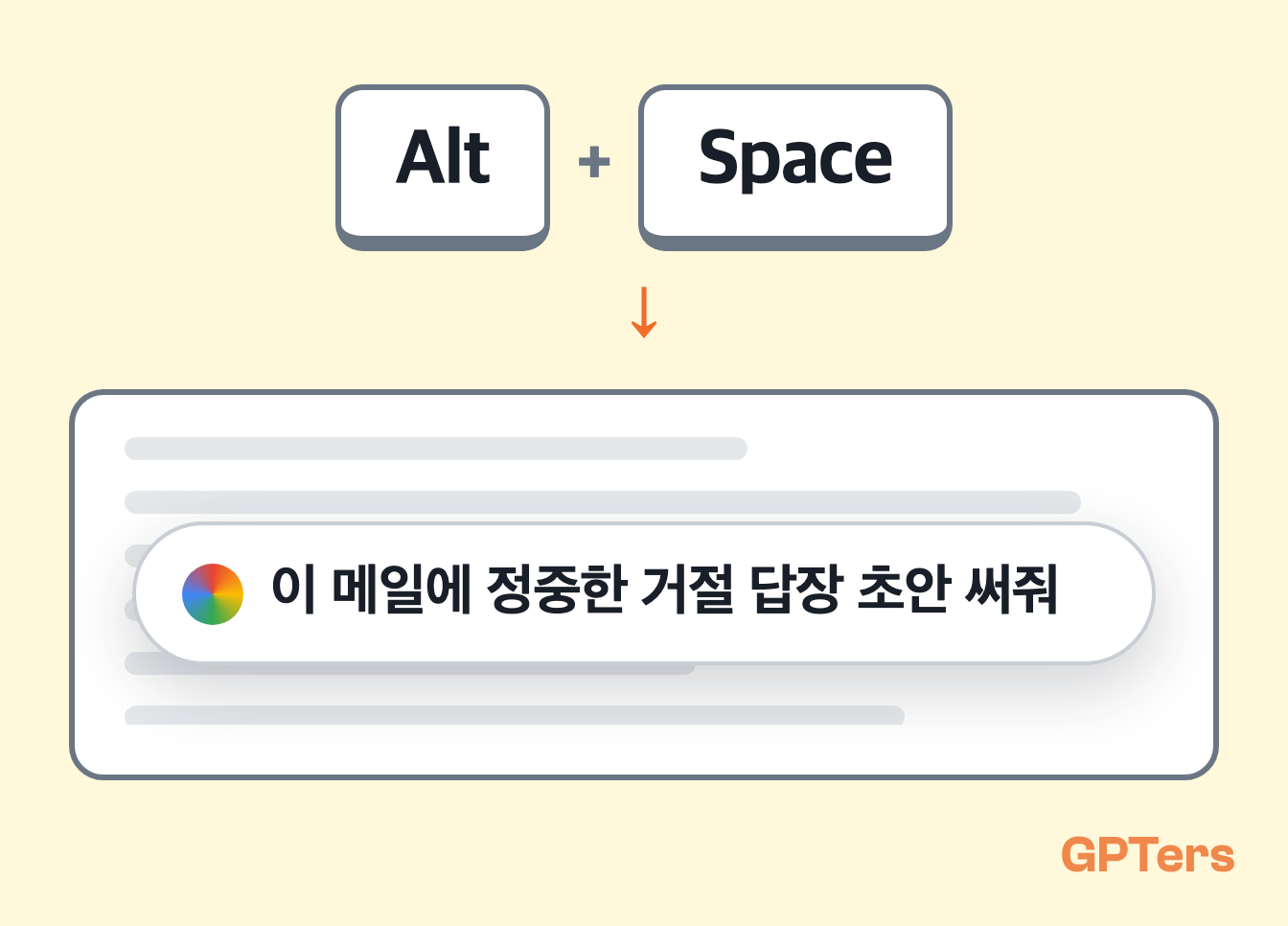
Alt + Space를 누르면 하던 일 위에 이렇게 떠요
gemini.google/desktop에서 설치 파일을 받으세요. 윈도우용과 맥용이 따로 있으니 내 PC에 맞는 걸 고르면 돼요. 윈도우는 '다운로드'를 누르면 GeminiSetup.exe가 저장되고, 파일을 열고 화면 안내를 따르면 설치가 끝납니다. 윈도우 10 이상, 램 8GB 이상, 여유 공간 200MB 이상이면 돼요.
시작 메뉴에서 Gemini를 열고 구글 계정으로 로그인하세요. 개인 계정은 바로 되고, 회사나 학교 계정은 관리자가 제미나이를 켜 둔 경우에 됩니다. 같은 계정이면 웹과 휴대폰에서 나누던 대화가 그대로 이어져요.
일하다가 막히면 Alt + Space를 누르세요. 작업 중인 창 위에 입력창이 떠요. 문서 내용 확인이나 발표 제목 아이디어를 물어보고 바로 하던 일로 돌아가면 됩니다.
긴 일은 앱 안에서 맡기세요. 지메일과 구글 드라이브에서 자료를 끌어와 프로젝트 요약을 쓰게 하거나, 이미지를 만들 수 있어요. 여러 단계짜리 일을 대신 처리하는 에이전트(제미나이 스파크)와 영상 생성은 유료 구독이 필요합니다.
AI 스터디는 매달 새 기수가 열려요.
AI 활용 사례
14시간 걸리던 강의안, 자는 동안 에이전트가 만들어 놨어요
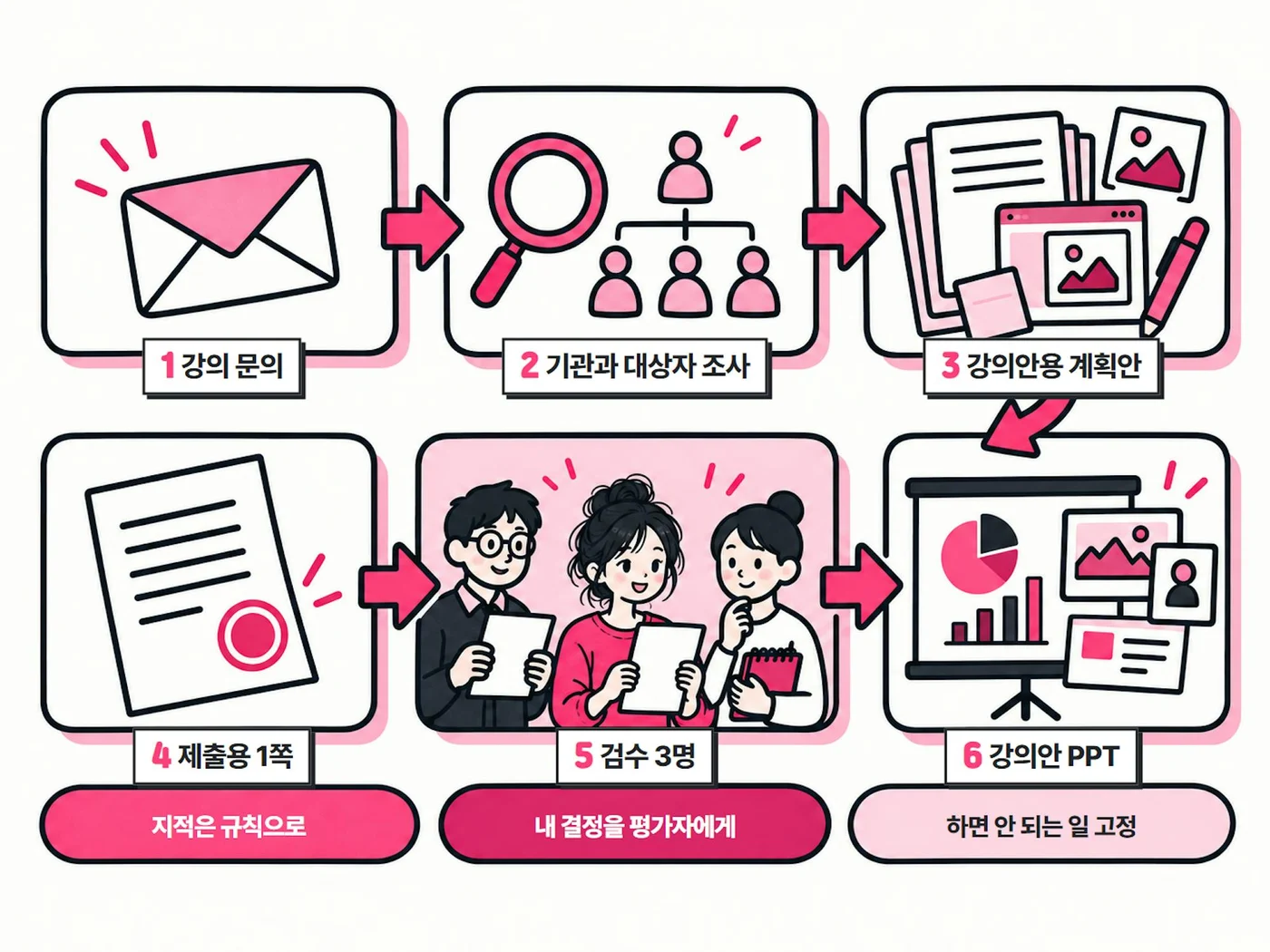
지피터스의 한 멤버는 기관과 기업에 나가 AI 활용 교육을 하는 강사예요. 공무원, 제조업 재직자, 소상공인, 어린이집 선생님까지 대상이 매번 달라서 강의계획서 한 건에 2시간, 강의안 하나에 5~14시간이 들었습니다. AI에게 "알아서 잘 해줘"라고 하면 절반 이상을 고쳐야 했고요.
지피터스와 노닥컴퍼니가 함께 연 용평 AI 워케이션에서 3일을 들여 이 일을 클로드 코드에 맡겼어요. 자동화보다 먼저 풀어야 했던 건 그 '잘'이 뭔지 정의하는 일이었습니다.
고치는 대신, AI가 나를 인터뷰하게 했어요. 예전에 쓴 강의계획서 29개와 교안 38건을 먼저 분석시키고, 거기서 나온 궁금한 점을 묻게 했습니다. 그 뒤로는 AI가 95%를 먼저 제안하고 틀린 곳만 고쳤어요. 지적할 때마다 그 자리에서 규칙으로 저장하게 했고요.
평가 에이전트에게 내 결정을 알려줬어요. 점수가 91점 근처에서 멈춘 원인은 글이 아니라 평가자였습니다. 강사가 일부러 넣은 시연을 평가자가 매번 깎고 있었거든요. "이미 정한 것이니 감점하지 마세요" 목록을 함께 건네자 점수가 올랐어요. 나중에 평가자가 몇 번째 판인지 모르게 채점시켜 보니, 기준표만 바꿔도 같은 글이 72.1점에서 83.9점이 됐고요.
밤에 시켜 두고 잤어요. 성격이 다른 의뢰 다섯 건을 에이전트들이 조사하고, 쓰고, 평가자 셋과 세 번씩 점검했습니다. 에이전트가 85번 돌았고 아침에 다섯 건 모두 92~93점이었어요. 이어서 크롬에서 메뉴를 하나씩 눌러 화면을 찍은 강의안 PPT 6개, 573장이 나왔습니다.
본인 계획서를 같은 잣대로 채점시켰더니 70~80점대가 나와 충격을 받았대요. 그런데 코멘트를 읽어 보니 평가자가 옳았습니다. 검수자가 옳게 짚는 건 가이드로, 끝까지 고집할 건 취향으로 나눴어요.
줄어든 시간은 아직 숫자로 나오지 않았고, 글쓴이는 80% 이상 줄 것으로 기대한다고 적었어요. 제안서나 보고서처럼 "매번 다르지만 내 방식이 있는 문서"라면 같은 구조가 통한다는 게 글쓴이의 결론입니다.
GPTers 소식

결과물 100% 보장, 초개인화 AX 워크숍
SK를 비롯한 다수의 기업 교육을 통해 쌓은 노하우로 조직의 AX를 가장 효과적으로 돕습니다. 1:1 인터뷰부터 전담 코칭까지 우리 팀이 가진 현업의 문제를 푸는 결과물을 만들어드립니다!
지피터스 뉴스레터, 매주 월요일 메일로 받아보기
지피터스(GPTers) 뉴스레터는 약 5만 5천 명이 모인 AI 커뮤니티 지피터스가 매주 월요일 아침에 무료로 보내는 AI 뉴스레터예요. 이번 주 꼭 알아둘 AI 소식 3개, 오늘 바로 따라 할 수 있는 AI 활용법 1개, 커뮤니티 멤버가 실제 업무에 적용한 활용 사례 1편으로 구성돼요. 2026년 9월 기준 4만 5천 명 이상이 구독하고 있어요.
