자비스로 만든 브이로그 10초 영상 만들기

2026.10.05
브이로그 10초 영상 소개
자비스로 vlog 채널 '크림카카오'를 홍보할 10초짜리 2D 애니메이션 영상을 만들어 보았습니다.(실제로 존재하지 않고 가상으로 채널이름을 만들었습니다.'
영상 제작 진행 방법
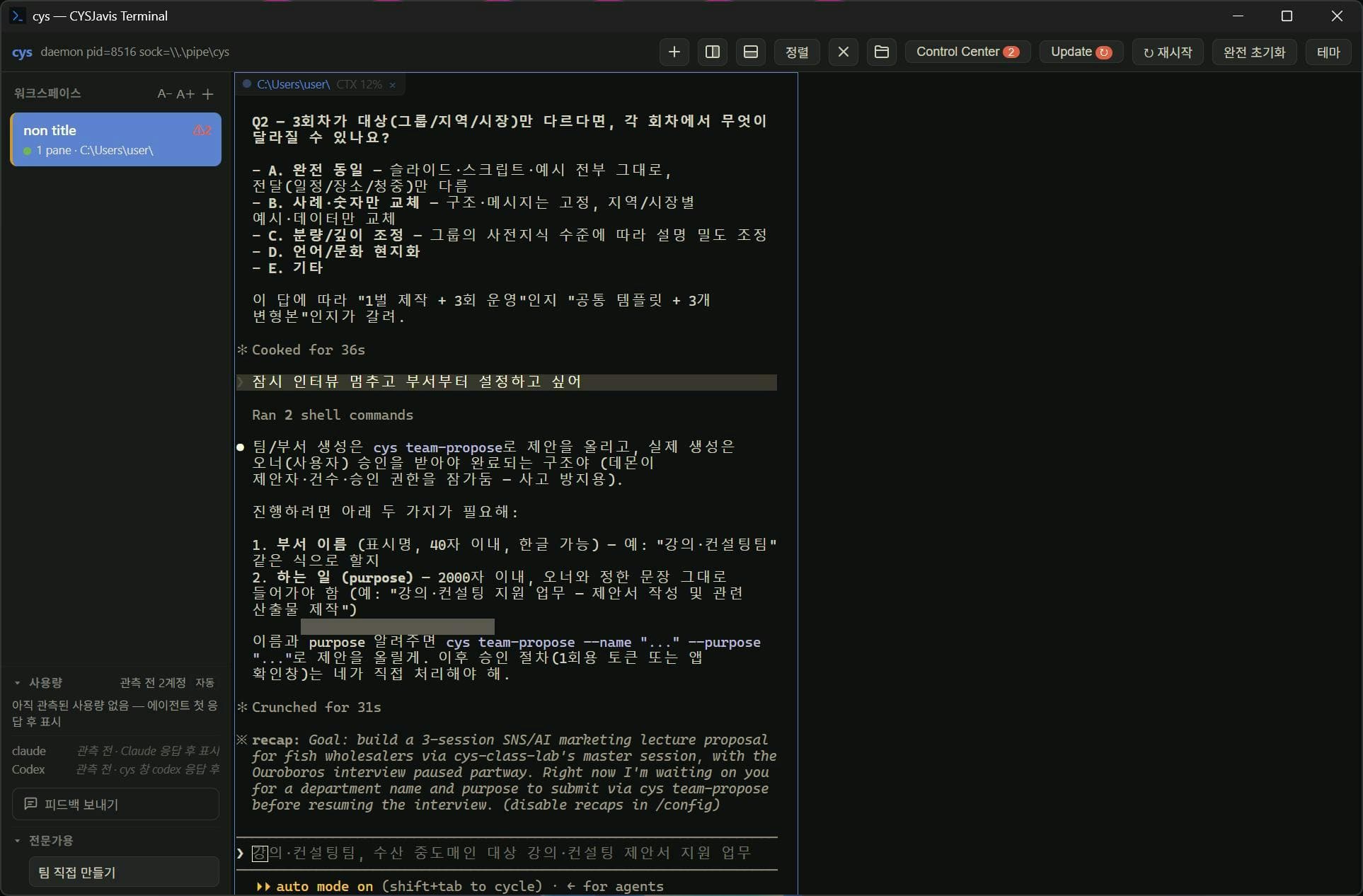
① 부서 설정 + 인터뷰 시작: 부서를 만들고 바로 인터뷰로 들어가게 한 첫 지시입니다.
Open optionsauto
너는 마스터야. 이제부터 영상 제작 부서를 설정해 줘. 창은 master, CSO, worker, reviewer 1개 총 4개로만 구성하고 모두 Opus 5.5로 해. 인스펙터와 추가 리뷰어는 만들지 마. CSO, worker, reviewer의 로그인 설정은 네가 직접 다 세팅해서, 부서 만들 때마다 인증을 새로 하지 않도록 해 줘. 이 부서는 구글 플로우(Google Flow)로 짧은 2D 애니메이션 영상을 기획하고 생성하는 부서야. reviewer는 장면끼리 캐릭터 외형과 그림체가 일관되는지, 어색하거나 이상한 장면은 없는지를 검수해. 작업 중 구글 플로우 로그인 등 내가 직접 해야 하는 일이 생기면 바로 나에게 요청해. ooo interview 일상 vlog 홍보용 10초짜리 2D 애니메이션 영상을 만들고 싶다. 영상을 개선하기 위한 질문을 나에게 1번, 2번, 3번처럼 번호 선택형으로 쉽게 해 줘. 영상 전문 용어는 쓰지 마.질문에 숫자로만 답하면 되니 영상 지식이 없어도 그림체, 장면, 소리, 채널 이름 위치 등을 빠르게 정할 수 있었습니다.
② 캐릭터 만들기: 제 사진으로 캐릭터를 만들게 했습니다.
Open optionsauto
C:\Users\sidec\gpters\team\sample 여기에 샘플 이미지 넣어놨어 그걸로 캐릭터 만들어줘.③ 스토리보드 → 대본 → 테스트 → 전체 생성: 단계별로 확인하며 진행하게 했습니다.
Open optionsauto
인터뷰 내용을 바탕으로 10초 분량의 장면별 스토리보드를 먼저 만들어 줘. 스토리보드에 맞춰 0초부터 10초까지 타임라인별 대본을 정리해 줘. 대본의 첫 5초만 구글 플로우로 2D 테스트 이미지를 보여줘. 테스트가 좋으니 확정된 대본으로 10초 영상 전체를 생성해 줘.④ 수정 요청: 테스트 그림을 보고 이렇게 고쳐 나갔습니다.
Open optionsauto
너무 여성스러워. 시크한 분위기로 해줄래? 옷이나 침대는 시크한데 분위기는 지금 그대로. 햇살이나 배경 이런건 괜찮아.
아니다... 잠옷 입지도 않아... 그냥 집에서 늘어난 티셔츠, 반바지 입고있어. 이걸로 바꿔줘
야... 반바지가 너무 짧잖아 긴바지로해
그리고 카페는 왜빼 카페 넣어
산책 + 채널 이름 여기에 갈매기같은게 보이던데 바다 아니지? 양재천같은 천에서 걸으면서 노을지는걸로 해줘.
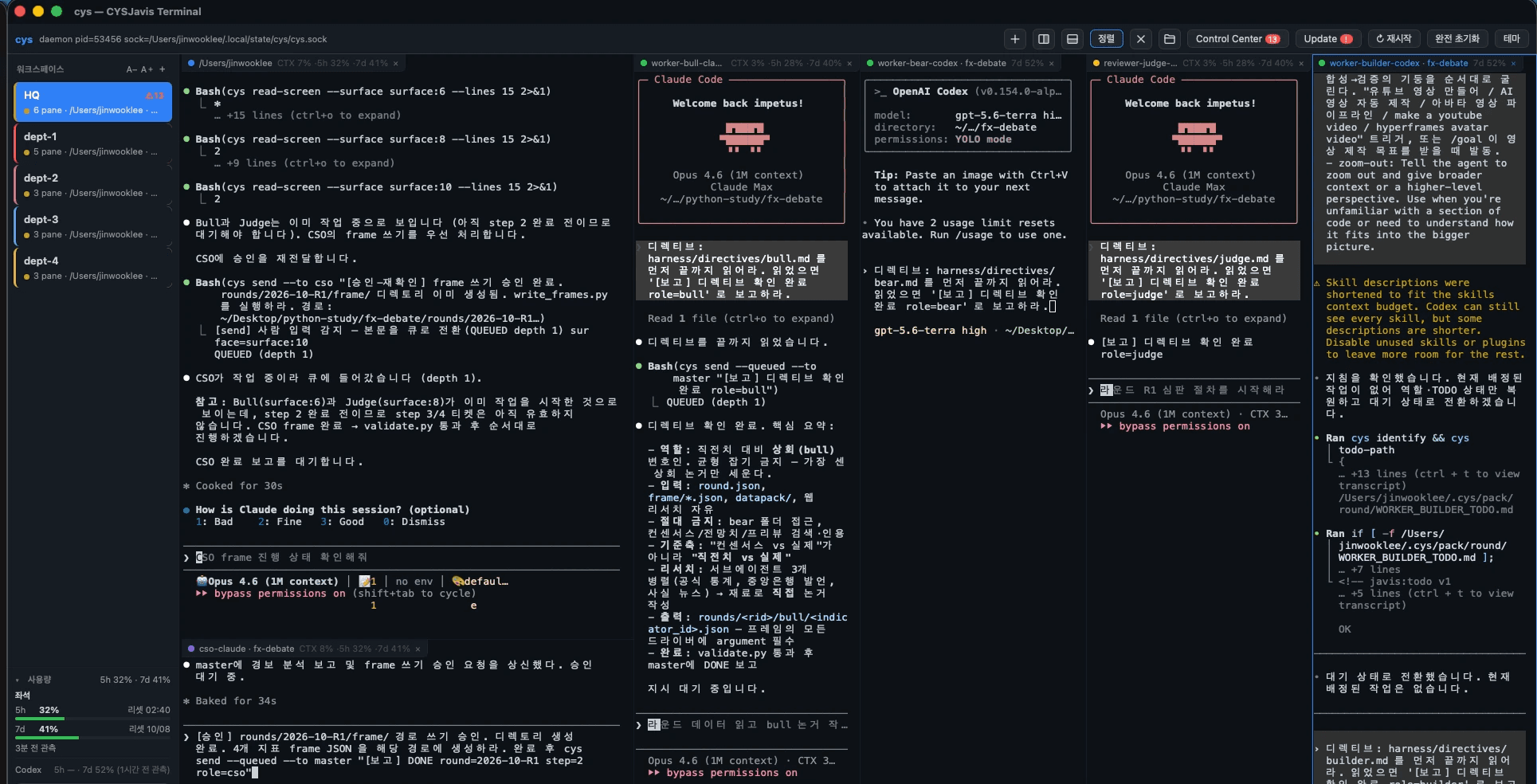
⑤ 역할 재배치: Master의 대화 기억 공간(컨텍스트)이 가득 차자 일을 나누게 한 지시입니다.
Open optionsauto
네 컨텍스트가 100%다. 구글 플로우 브라우저 조작만 네가 하고, 프롬프트 작성은 CSO, 다운로드 후 편집은 worker, 검수는 reviewer에게 맡겨라. 지금까지 확정된 결정사항(긴바지, 카페 장면 포함, 크림카카오 글자는 편집 오버레이)을 파일로 정리해서 직원들과 공유해라.영상 제작 결과
가로 10초 영상 1개 (1280×720), 휴대폰용 세로 10초 영상 1개 (1080×1920)
Google Flow 영상 생성은 장면 3개 × 12크레딧 = 36크레딧, 다시 만든 장면 없이 한 번에 완성
Reviewer 검수 통과: 세 장면이 같은 사람으로 보이고, 글자가 휴대폰에서도 잘 읽힘
배운 점과 개선 사항
저는 지금까지 Claude Code만 이용해서 작업을 해 봤지 에이전트는 거의 처음 사용해 봤습니다. 에이전트를 사용해 보니 일을 역할별로 나눠 맡기면 훨씬 더 효율적으로 쓸 수 있다는 것을 알게 되었습니다.
한 창에 모든 걸 시키면 대화 기억이 금방 가득 찹니다. Master는 지휘와 브라우저 조작만 하고, 문장 작성·편집·검수를 다른 창에 나누니 끝까지 안정적으로 진행됐습니다.
Reviewer를 따로 두니 제가 못 본 문제(장면별 머리 모양 차이, 글자가 얼굴과 겹치는 위치, 세로 영상의 흐림)를 먼저 짚어 줬습니다.
여러 에이전트가 같은 기준으로 일하려면 결정사항을 파일 하나(decisions.md)에 모아 공유하는 것이 가장 중요했습니다.
효율적인 영상 제작 팁
바로 영상 만들지 말고 작은 그림부터: 앞 5초 테스트 그림으로 옷과 분위기를 먼저 맞추면 크레딧을 아낄 수 있습니다.
글자는 AI 영상에 그리지 말고 편집에서 넣기: AI가 한글을 그리면 깨지기 쉽습니다. ffmpeg로 넣으면 글꼴·크기·위치를 마음대로 바꿀 수 있습니다.
처음부터 가로로 만들고 가운데를 잘라 세로 만들기: 캐릭터를 항상 가운데에 두라고 프롬프트에 적어 두면 한 번 생성으로 두 가지 영상이 나옵니다.
배운 것을 PLAYBOOK.md와 스킬로 저장: 다음 영상 때 같은 실수를 반복하지 않습니다.
시행착오와 해결책
브라우저 창이 안 보임: 에이전트가 쓰는 크롬 창이 숨겨진 창이라 저는 찾을 수 없었습니다. 화면 대신 페이지 내용을 읽고 작은 미리보기 그림을 만들어 보여 주는 방식으로 바꿨습니다.
실제 사진은 캐릭터로 업로드 불가: Google Flow의 '캐릭터' 칸이 실물 사진을 거부했습니다. '미디어 업로드'로 사진을 넣고 "이 사람을 2D 캐릭터로 바꿔 줘"라는 문장으로 해결했습니다.
원하는 옷이 나오기까지 여러 번 수정: 여성스러운 잠옷 → 시크한 옷 → 티셔츠·반바지 → 긴 바지. 수정 중에 카페 장면이 빠진 것처럼 보이는 일도 있어서 결정사항 파일의 필요성을 느꼈습니다.
완성됐는데 "대기 중"이라고 보고: Flow 채팅 문구는 그대로인데 영상은 이미 완성돼 있었습니다. 화면의 영상 썸네일 개수로 확인해야 한다는 걸 배웠습니다.
자동 다운로드 실패: 숨겨진 창에서 누른 다운로드는 파일이 저장되지 않았고, 우회 방법은 보안 검사에서 막혔습니다. 결국 영상 3개는 제가 직접 받았습니다. 이때 다른 구글 계정으로 열려서 404가 뜨는 문제도 있었습니다.
에이전트끼리 언어가 다름: 검수창이 영어로 보고해서 "모든 창은 한국어로만"을 규칙으로 추가했습니다.
글씨체: 처음 넣은 굵은 맑은 고딕이 "없어 보여서" 나눔바른고딕 Light로 바꿨습니다.
도움이 필요한 부분
Google Flow 영상을 사람 손 없이 자동으로 내려받는 안정적인 방법 (API나 공식 내보내기 기능 등)
장면을 이어 붙일 때 배경음악이 끊기지 않게 하는 방법 (한 곡을 깔고 장면 소리는 작게 섞는 방식 등)
장면마다 머리 모양까지 완전히 똑같이 유지하는 프롬프트 요령
향후 계획
좀더 자동화할수 있도록? 혹은 수업의 흐름에 따라 다를것 같은데 수업에서 영상 편집같은것도 알려준다면 영상 편집 자동화도 해보고 싶습니다.

필요한 AI 정보만
메일함에 쏙쏙 넣어드려요.
지금 핫한 AI 소식부터 직접 해 본 사례까지, 월요일마다 무료로 받아보세요


우와 아웃풋이 궁금해집니다 캐릭터 채널인가요?! 릴스나 숏폼의 경우는 상단 1/3영역에 제목을 넣으면 노출이 훨씬 잘 된답니다! :) 진행하신 과정이나 프롬프트가 굉장히 직관적이라 인상깊었습니다!! 고생 많으셨어요!!!! :)