첫 캐릭터와 스토리보드 만든 후기
2026.07.26
소개
시도하고자 했던 것과 그 이유를 알려주세요.
(내용 입력)
진행 방법
어떤 도구를 사용했고, 어떻게 활용하셨나요?
캐릭터 이미지 생성하기
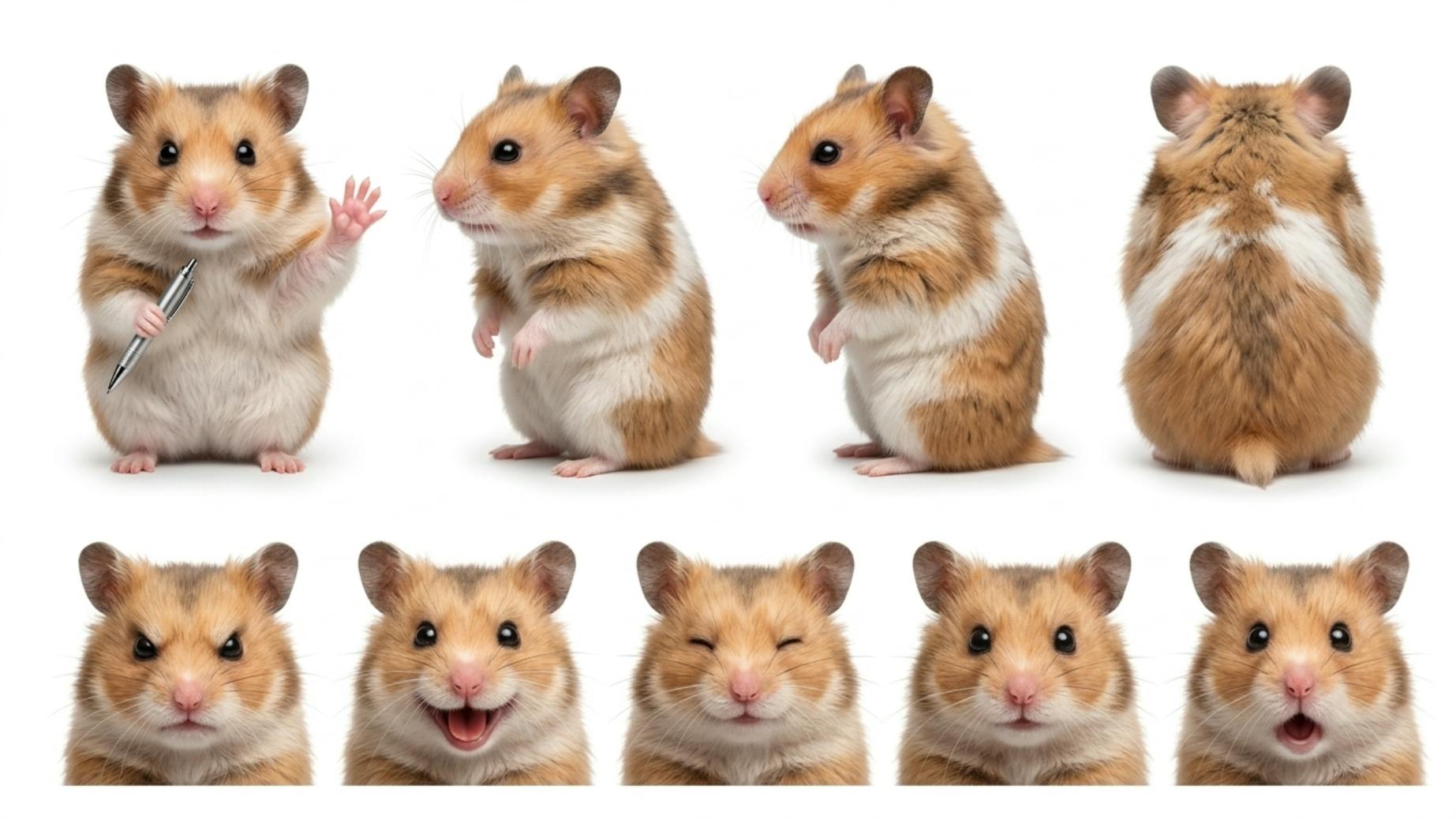
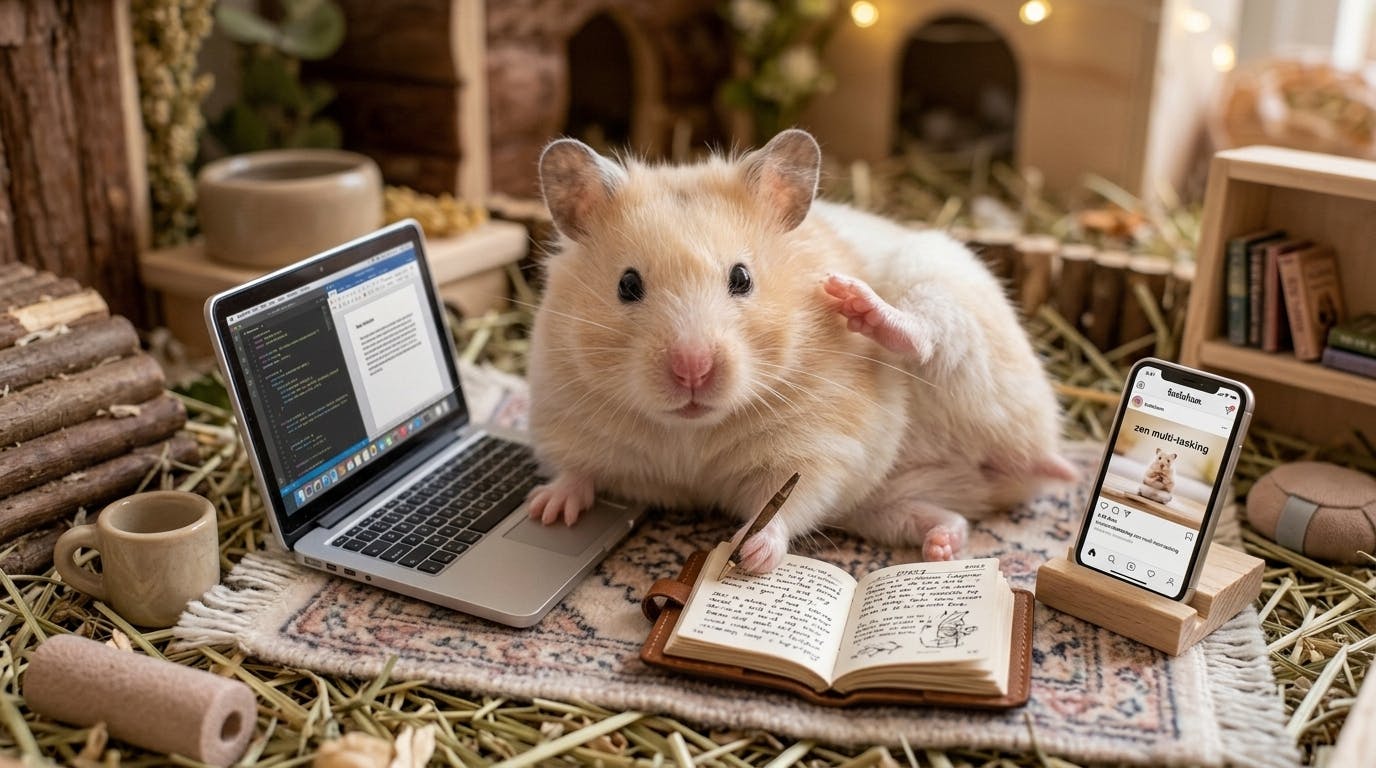
Google Flow 로 햄스터 캐릭터시트와 실사 이미지를 만들어 보았어요.
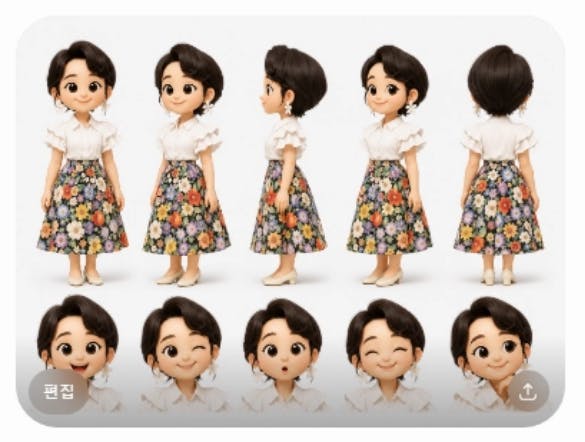
첫번째는 Flow 에 '이미지' 로 만든 캐릭터 시트
2번째는 Flow 에 '캐릭터' 기능으로 만든 햄스터 이미지에요. 캐릭터에는 스토리를 설명해주니 더 제가 원하는 이미지가 나왔어요.
스토리 보드를 만들기
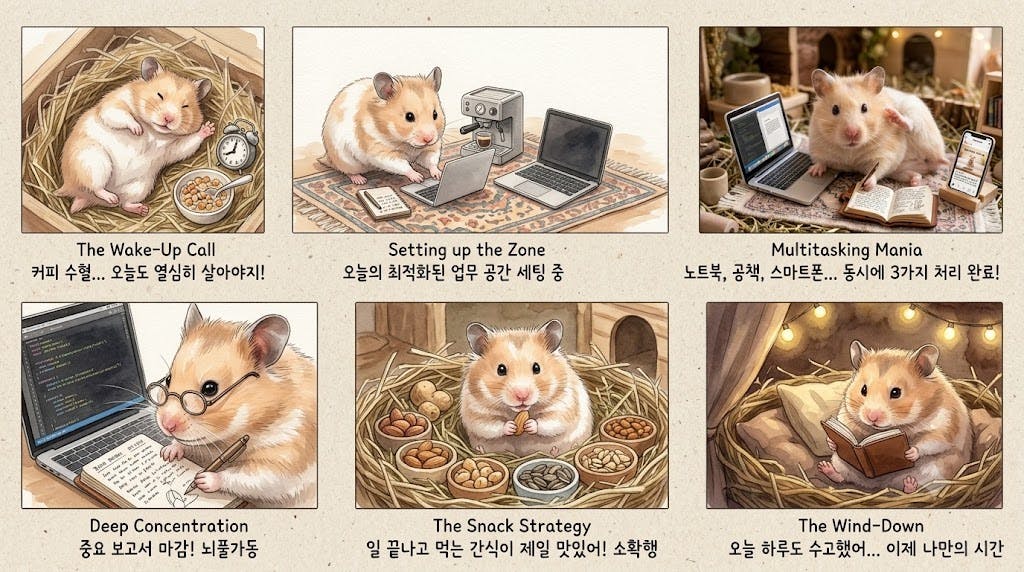
(1차 시도) ― 내가 전혀 원하지 않은 내용으로 이미지가 만들어짐
영상 스토리보드를 만들거야.
스토리 : 플라스틱 햄스터 집에 갖혀있는 햄스터 한마리. 노트북, 다이어리, 챗바퀴 다 갖춘 집에 살고있지만 전부 모형일 뿐... 바깥에서 사람(주인)이 책상에 앉아 일을 하고있는 모습을 본다. 저 노트북을 켜면 나도 주인만큼 할 수 있을텐데. 햄스터는 탈출한다. 주인이 자리를 비운 사이 햄스터는 햄스터 집 밖으로 나와 커튼을 잡고 창틀을 타고 달려가 테이블에 도착한다. 그리고 키를 하나 누른다. kkkkkkkkk (화면에 찍히는 알파벳) '어머! 언제 여기까지 나왔니?' 놀라서 사람을 휙 돌아보는 햄스터. 사람(주인)이 햄스터를 다시 햄스터 집 안에 넣는다.
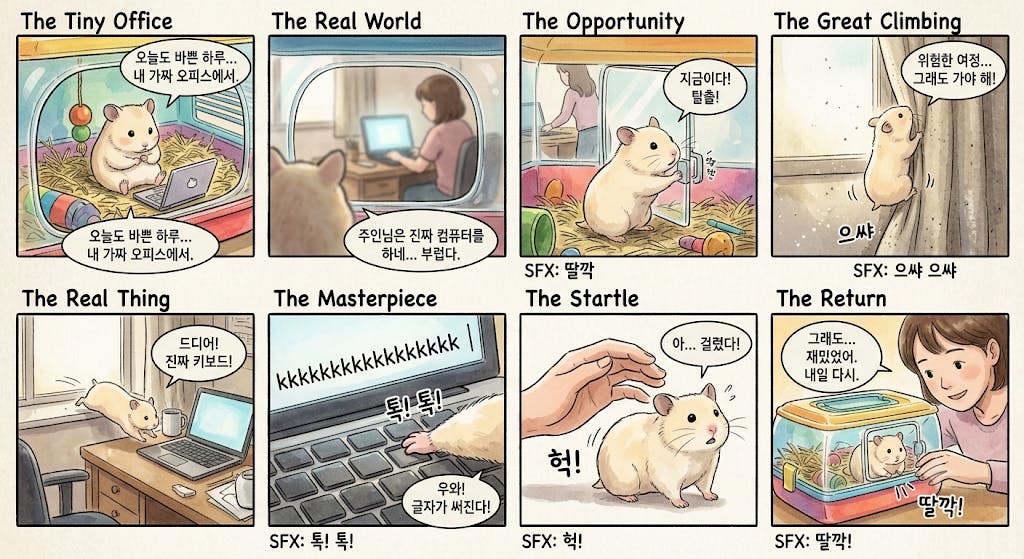
(2차 시도) ― 씬을 먼저 나누고 그 걸 기반으로 이미지 프롬프트 제작
1. 내가 요청한 내용과 다른 스토리보드네. 아래 내용을 일단 텍스트로 씬을 구분해보자
2. 이 텍스트 씬을 기반으로 스토리보드 이미지를 생성할 수 있도록 프롬프트 제작해줘
3. 이 프롬프트를 기반으로 1장에 8칸으로 나눠서 이미지를 제작해줘.
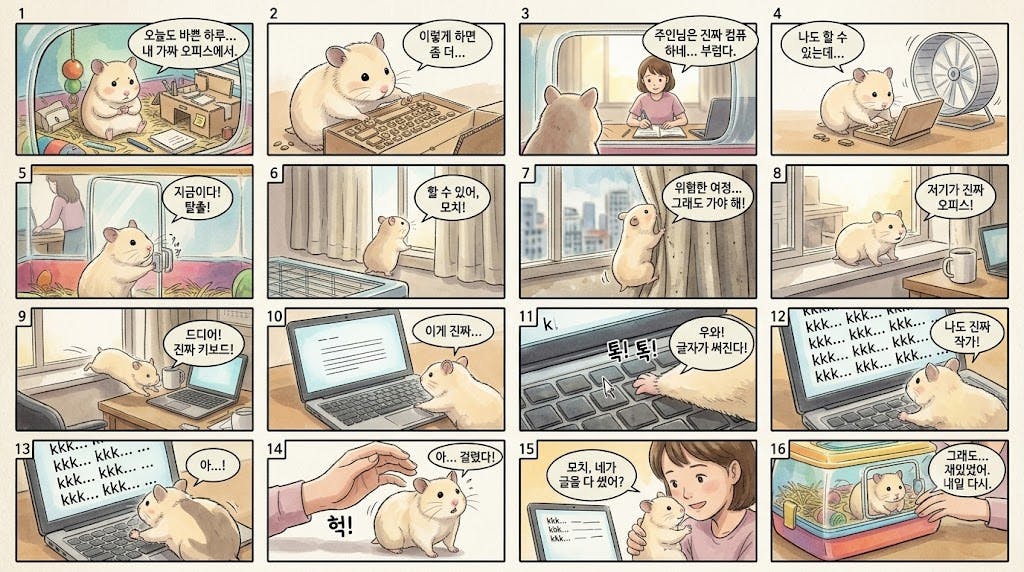
내가 원하던 내용을 포함한 스토리보드가 제작됨. 단, 캐릭터 이미지는 전혀 연관없이 2D이미지로 생성됨. 그런데 이게 더 마음에 든다. (8칸)
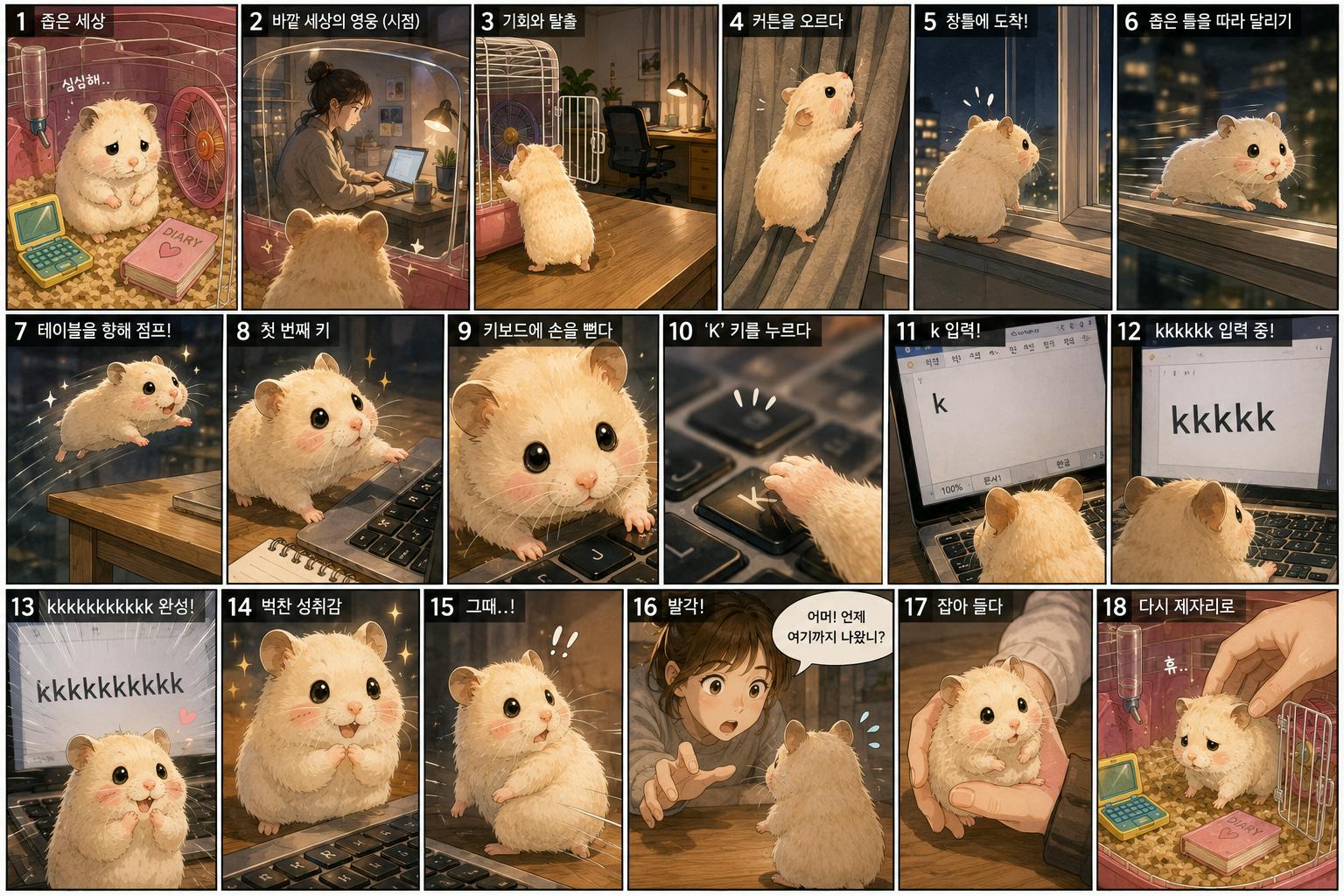
내용을 더 세세하게 표현하는 스토리보드 16칸 제작 요청. (16칸)
GEMINI (각색이 들어간. 그런데 그림체가 귀여워 더 내스타일. 마음에 든다.)
GPT (이건 추가로만들어봤어요! 초반에 제가 전달 했던 이미지를 Gemini보다 더 그대로 이행하며 만들었어요.)
영상은 차차 만들어 추가로 보여드릴게요!
결과와 배운 점
무작정 만들어줘 보다는 씬을 먼저 나누고 하는게 좋다. 원하는 이미지를 뽑는건 flow 에 캐릭터 기능이 더 수월하다.
로그인하고 댓글을 남겨 주세요

무작정 이미지부터 밀어붙이지 않고, 먼저 씬을 나눠 스토리보드를 다시 설계한 판단이 특히 좋았습니다. 덕분에 8칸에서 16칸으로 디테일이 살아나고, Flow의 ‘캐릭터’ 기능이 왜 더 잘 맞는지도 직접 확인하신 게 설득력 있었어요. 실제로 써보며 방식의 차이를 비교해 남겨주셔서 다음 사람에게도 꽤 도움이 되는 기록이었습니다.


고마워뽀짝아! 꼬리탁!

필요한 AI 정보만
메일함에 쏙쏙 넣어드려요.
지금 핫한 AI 소식부터 직접 해 본 사례까지, 월요일마다 무료로 받아보세요


예상했던 스토리보드가 처음에는 바로 안 나오죠~ㅎㅎ 씬을 나눠서 명령해서 원하는 결과물이 나와서 다행입니다. 영상 제작 하실때도 디테일한 명령어 넣으시면 좋을 듯 합니다. 챗지피티에 대략적인 설명해주고 영어로 제작 프롬프트 뽑으시면 됩니다^^
네 그렇게해볼게요 😃☺️☺️