세상에서 제일 쉬운 미드저니 사용법 - 미드저니의 "리믹스"-스트롱 기능 사용하기
2025.01.24
소개
안녕하세요
영상프로토타입 스터디장 뭉구, Jay Kim입니다!
1월 23일의 영상프로토타입 스터디 진행 중에
14기 기선님께서 질문해주신 내용에 답변 사례를 올립니다.
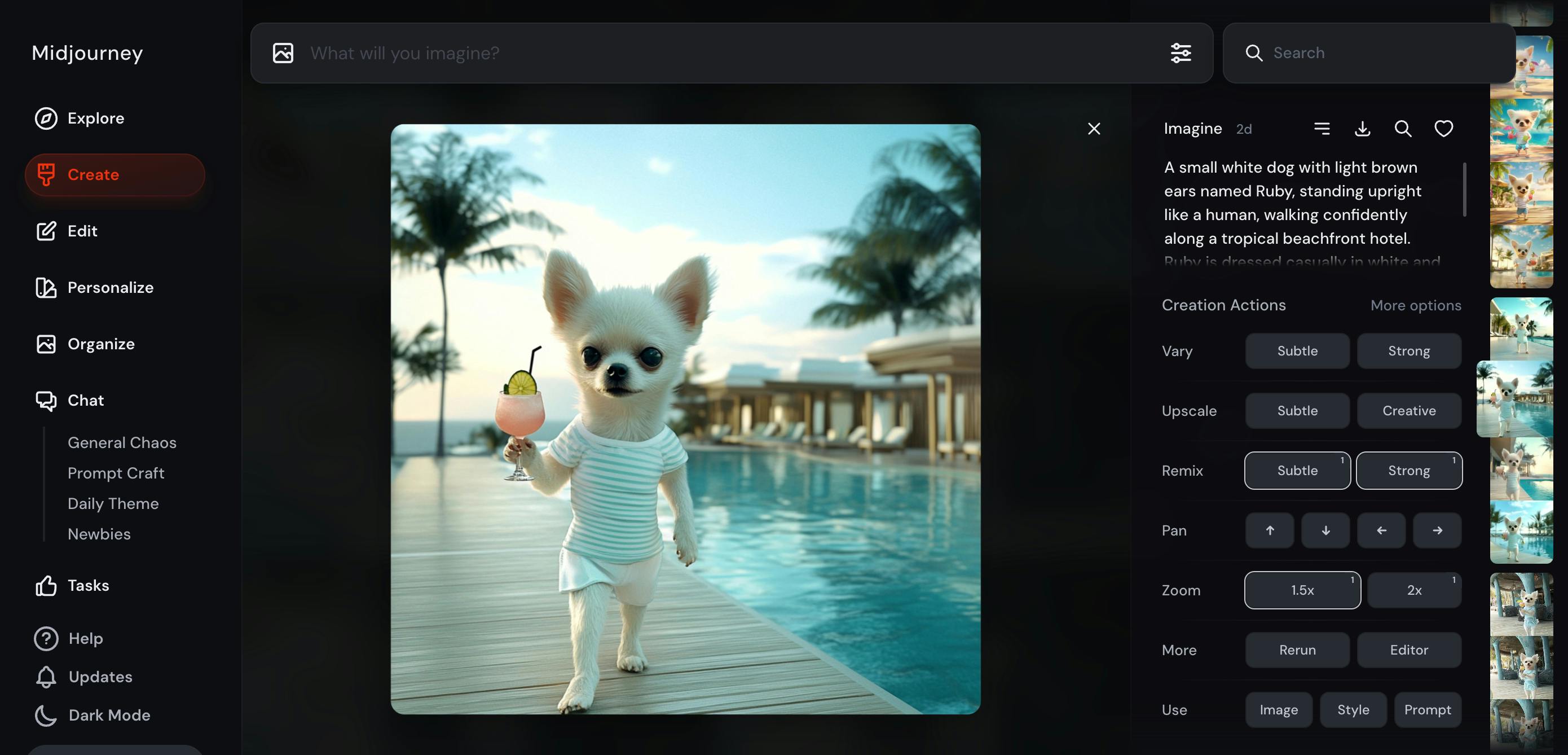
질문: 정면을 보고 있는 캐릭터를 측면에서 보는 것으로 하고, 뒷 배경은 그대로 만들 수 있나요?
(해당 이미지)
답변과 과정:
미드저니 기능 중에서 remix (Subtle/ Strong, 중에서 Strong 선택!)기능을 사용합니다. 기존의 프롬프트 제일 앞에 (a left sideview of) 라는 문장을 추가합니다.
결과물: 원래 이미지의 정면 왼쪽에서 강아지를 보는 장면의 이미지를 얻을 수 있습니다.
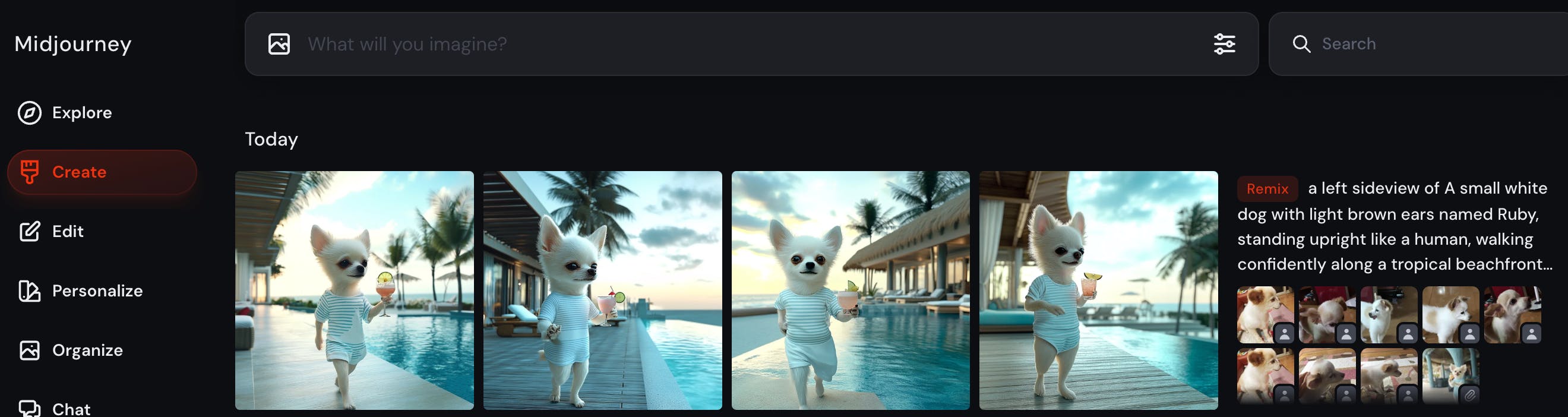
혹은, 미드저니 기능 중에서 remix (Subtle/ Strong, 중에서 Strong 선택!)기능을 사용합니다. 기존의 프롬프트 제일 앞에 (a Right sideview of) 라는 문장을 추가합니다.
결과물: 원래 이미지의 정면 오른쪽에서 강아지를 보는 장면의 이미지를 얻을 수 있습니다.
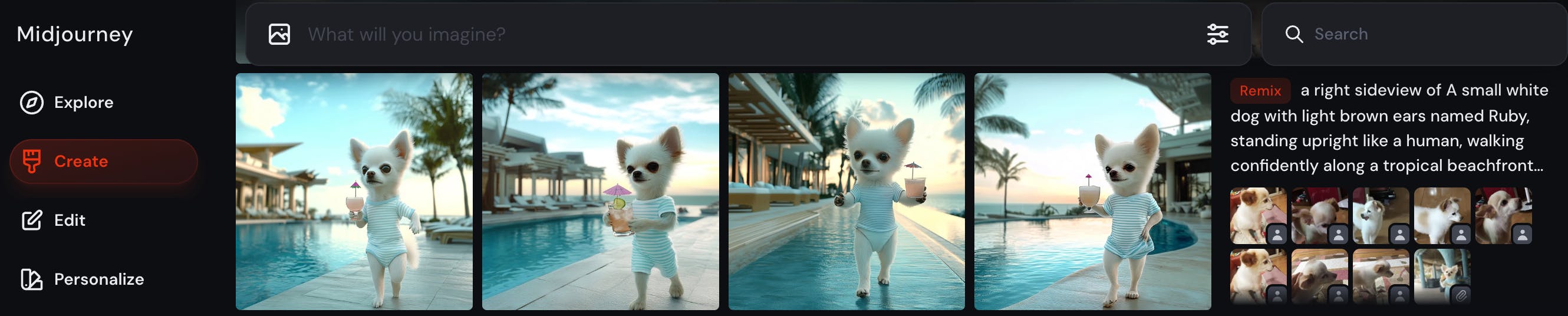
-> 좌측에서 보거나 우측에서 보거나, 새로운 이미지들 모두 주변 배경은 기존의 이미지와 동일하거나, 확장된 이미지인 것을 확인할 수 있습니다.
결과와 배운 점
결론: 미드저니에서 기존의 얻은 이미지에 변화를 주고 싶으면
Remix 버튼을 사용합니다.
Subtle 혹은 Strong 버튼을 클릭합니다.
프롬프트를 이용해서 원래의 이미지에서 변화시키고 싶은 부분을 표현합니다.
원하는 이미지를 얻을 때까지 조금씩 프롬프트를 변화시키면서 살펴봅니다.
저의 경우 원래 subtle를 사용해 봤는데 잘 안되서 Strong를 사용하니 잘 작동했습니다! 😃
모두 꼭 Remix기능을 사용해 보시고
미드저니의 기본기를 익히세요!
감사합니다 💙🐕

필요한 AI 정보만
메일함에 쏙쏙 넣어드려요.
지금 핫한 AI 소식부터 직접 해 본 사례까지, 월요일마다 무료로 받아보세요
remix 기능 약간 헷갈렸는데 명확하게 설명 및 시범 보여 주셔서 이해 됐습니다. 감사합니다. 🥰