1주차 간단한 캐릭터 영상 만들기

별찾아서
2026.05.27
소개
시도하고자 했던 것과 그 이유를 알려주세요.
예전에 만들었던 이미지를 재활용해서 귀여운 캐릭터 콘텐츠 영상을 만들고자 했어요.
진행 방법
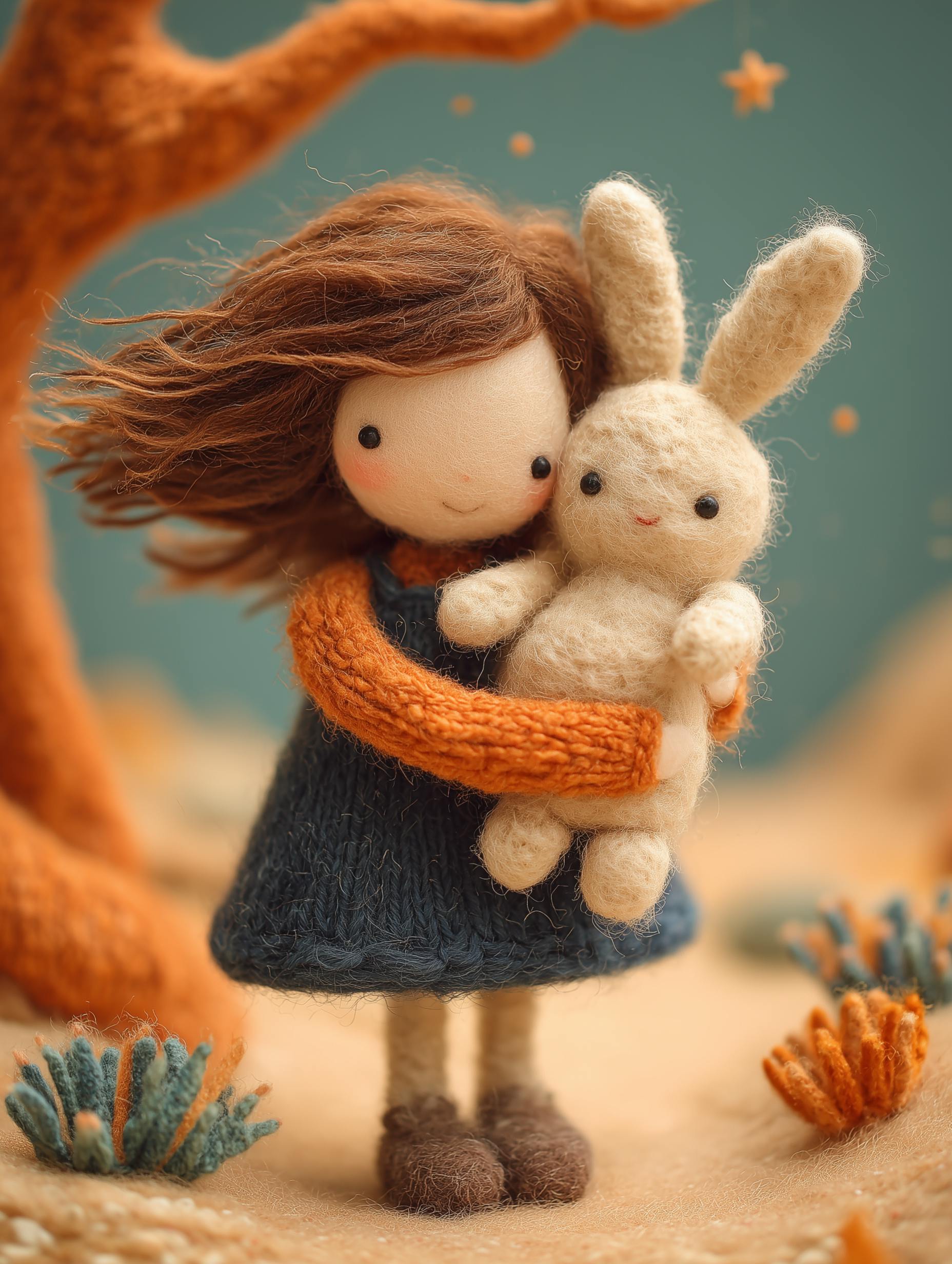
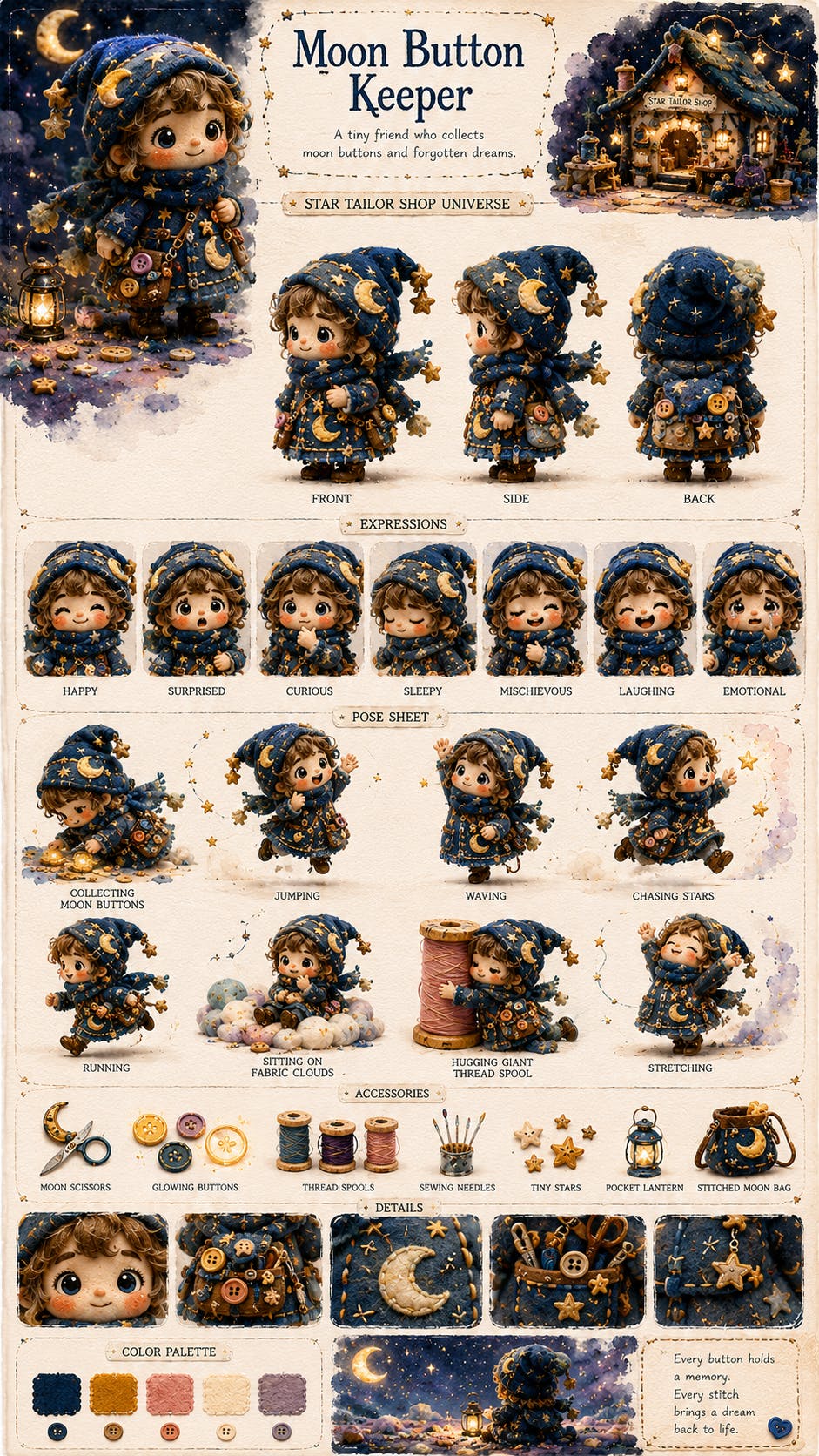
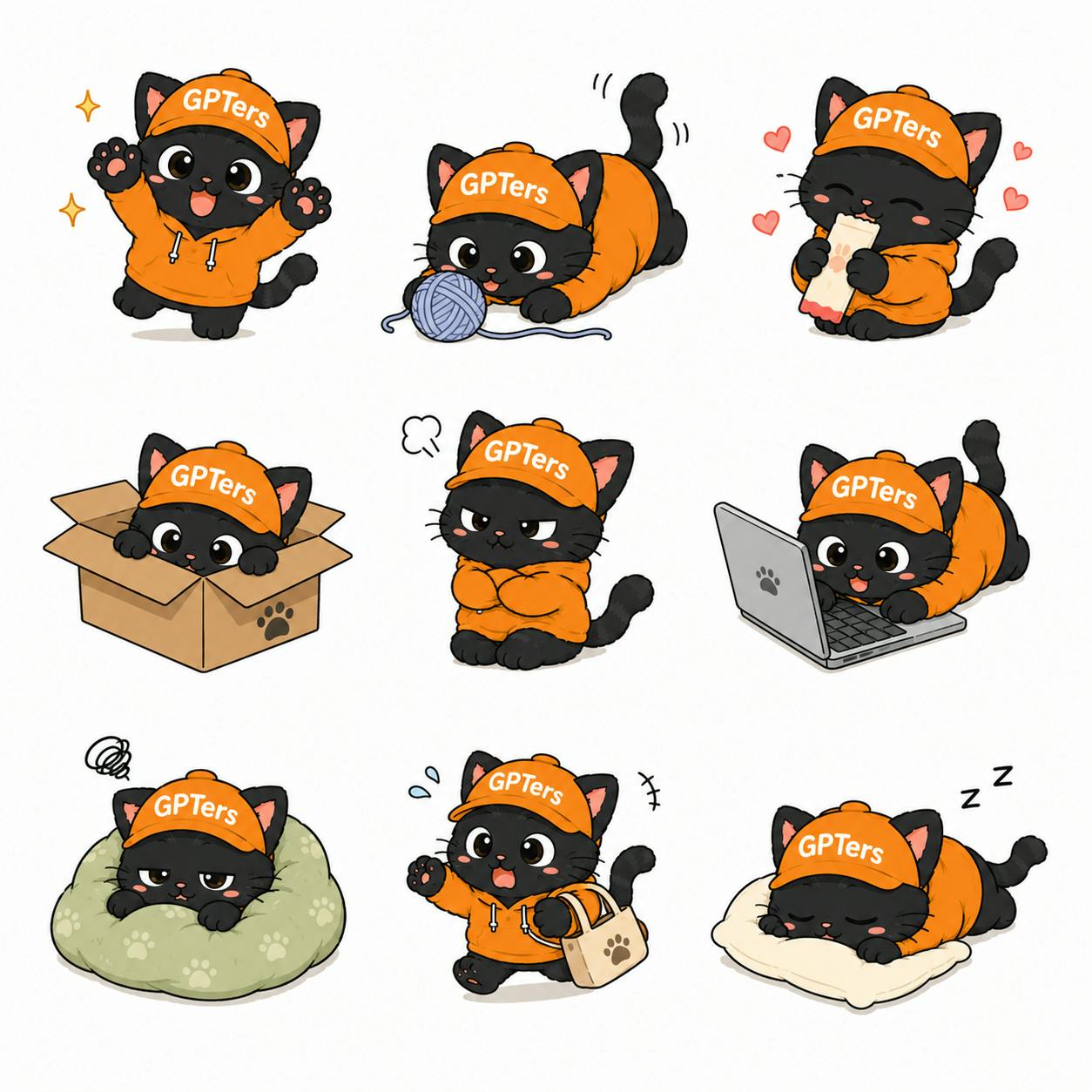
예전에 미드저니에서 만들었던 펠트 천 느낌의 귀여운 캐릭터를 참고해서 귀여운 캐릭터를 GPT Image 2.0 에서 이미지 생성했어요.
다음 이미지는 예전에 미드저니에서 만든 펠트 천 느낌의 캐릭터 이미지입니다.
다음 이미지는 기존 이미지를 참고해서 GPT Iamage 2.0 에서 생성한 캐릭터시트 이미지
GPT 에게 부탁해서 간단한 30초 시나리오 스토리를 부탁해서 받았어요.
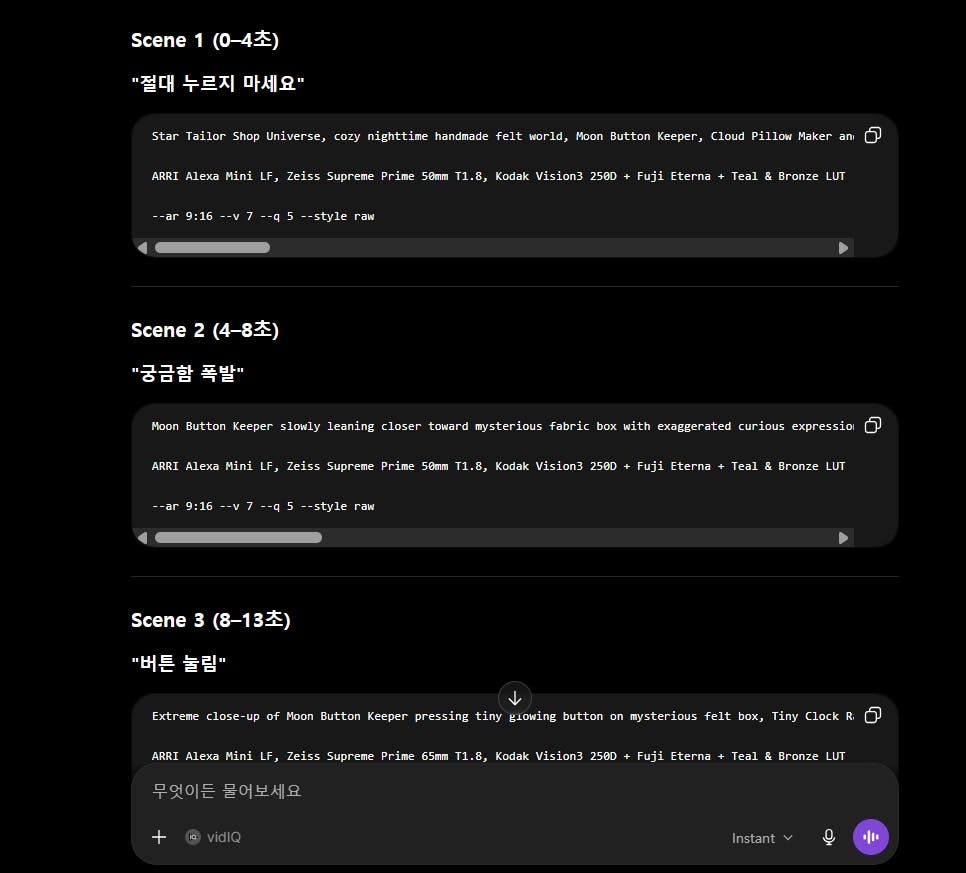
시댄스 2.0에 참고이미지를 주고 간단한 영상 생성해서, 영상편집 도구에서 영상을 이어 붙여서 완성했어요.
결과와 배운 점
GPT Image 2.0 에서 캐릭터 시트이미지 생성이 꽤 괜찮게 나온 것 같고, 시댄스는 캐릭터 이미지의 특징을 잘 잡아서 쉽게 영상으로 만들어 주었네요.
1주차에 개인사정이 겹쳐서 스터디에 참여를 못했는데, 2주차부터는 스터디에 열심히 참여해보겠습니다.
로그인하고 댓글을 남겨 주세요

지피터스_진저2026.05.28
확실히 펠트 감성이 몽글몽글하고 사랑스럽네요! 박스 등 오브제의 일관성을 위해서 토옵이님이 알려주신 스토리보드도 활용해보시면 좋을 것같아요! 한 이미지 안에 스토리보드로 여러장면을 구현시키면 캐릭터뿐 아니라 상자같은 주요 오브제도 일관성있게 뽑아내실 수 있을거예요!

필요한 AI 정보만
메일함에 쏙쏙 넣어드려요.
지금 핫한 AI 소식부터 직접 해 본 사례까지, 월요일마다 무료로 받아보세요
오 시댄스로 작업을 해주셨군요.
별찾아서 님의 경우에는 어떠셨는지 모르겠지만, 가끔 시댄스에 한국어 대사를 요청해도 중국어나 영어로 나오는 경우가 있더라고요. 아니면 영어로 번역했다가 한국어로 다시 만든 것 처럼 요청한 것과 다른 문장이 될 때도 있고요.
프롬프트를 작성할 때 '한국어로'라는 조건을 달고 대사를 쌍따옴표 넣고 쓰면 요청한대로 대사가 생성되는거 같아요. 영상에 영어가 들려서 말씀드려봤습니다 ㅎㅎ
이번엔 캐릭터 시트 + 시댄스용 프롬프트 로 생성을 해보셨는데, 다음에는 스토리보드 이미지를 만들고 스토리보드를 넣어서 생성하는 식으로도 진행해보시기를 추천드려요.
제가 시댄스 작업할 때 만들었던 스토리보드 예시 링크입니다.
https://chatgpt.com/share/6a1823b3-de34-83a2-b532-bb376b7b64ab
https://chatgpt.com/share/6a1823d8-179c-83a6-9d2b-ad66299496bf
영상은 이렇게 만들었어요.
https://www.youtube.com/watch?v=tqXQIpaYzqQ