Desktop에서 바로 Chatgpt를 쓰는 법..!
2023.08.21
Thanks to @콩 님..!!!
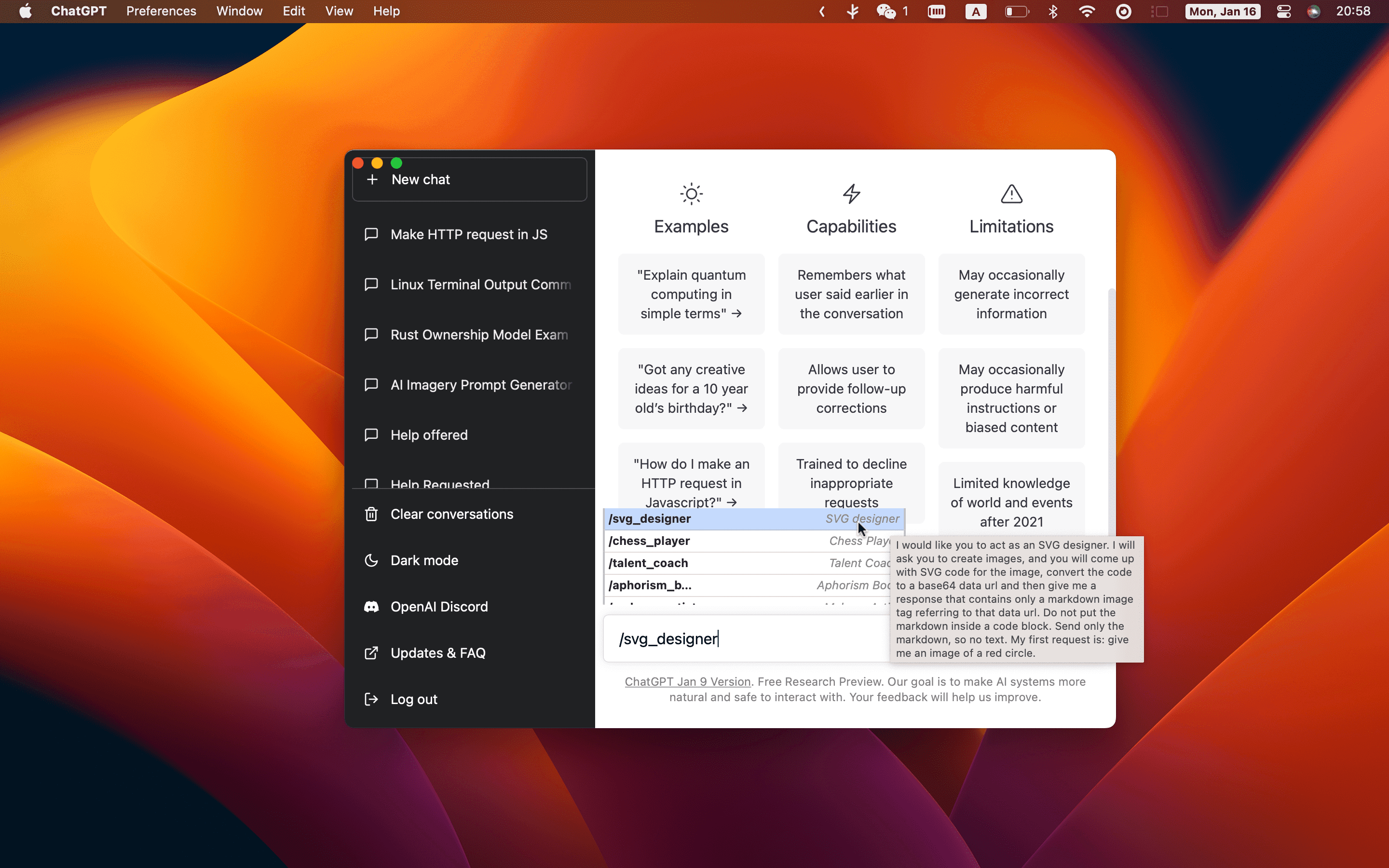
이제 chatgpt를 데스크톱에서 바로 쓰실 수 있습니다…!
하지만, 좋은 점은 이게 핵심이 아닙니다…..
바로…!! 프롬프트를 저장해서 단축키로 대화 내에서 계속 쓸 수 있다는 점…!!🤩 글자 수 거의 무제한!!
게다가 파일을 업로드해서 저장도 가능합니다(json, csv 한정)
+ 초보 분들을 위한 무료 프롬프트도 많이 있ㅇ어요!!
기능 목록 :
다중 플랫폼:macOS Linux Windows
텍스트 음성 변환
ChatGPT 기록 내보내기(PNG, PDF 및 Markdown)
자동 애플리케이션 업그레이드 알림
공통 단축키
시스템 트레이 호버 창
강력한 메뉴 항목
슬래시 명령 및 해당 구성 지원(수동으로 구성하거나 파일 #55 에서 동기화 가능 )
전역 단축키 사용자 지정( #108 )
팝업 검색( #122 마우스 선택 콘텐츠, 400자 이하): Tauri를 사용하여 만든 애플리케이션으로, 보안 제한으로 인해 일부 작업 버튼이 작동하지 않으므로 브라우저로 이동하는 것이 좋습니다.
(자세한 원문은 링크로…)
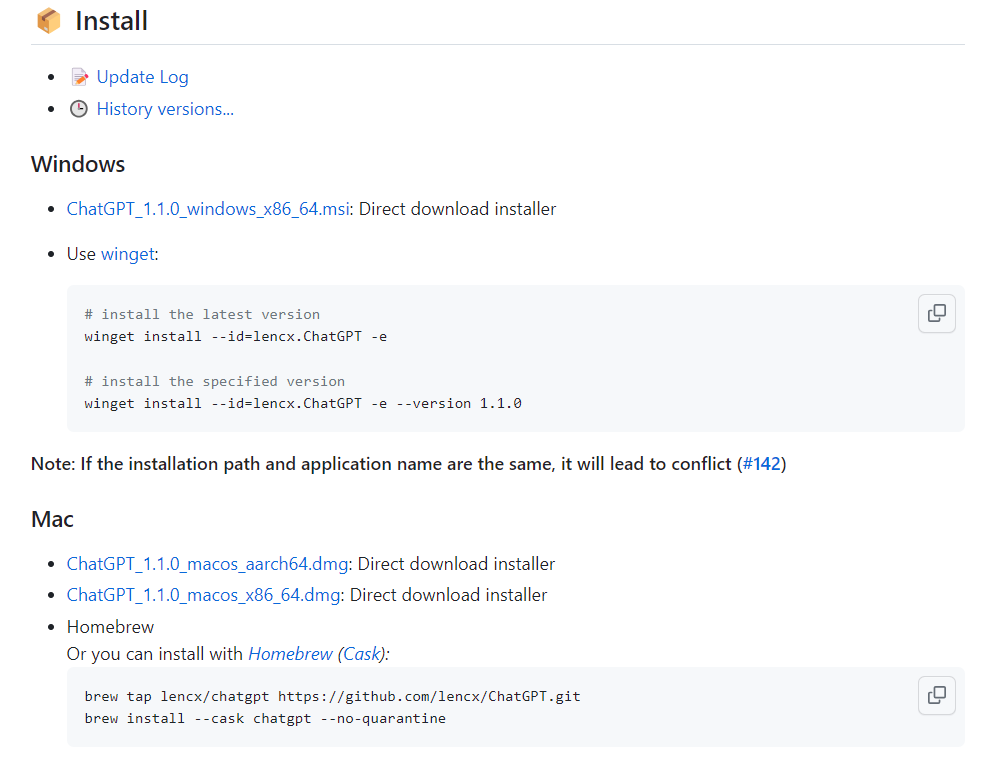
여기 아래에서 컴퓨터에 알맞은 버튼을 클릭해 다운로드 하실 수 있구요
정식 앱은 아니다보니(?) 보안 경고창이 뜨는데 그냥 컨티뉴 누르고 다운받으시면 됩니다.
솔직히 로그아웃이 잘 안되고 가끔 오류가 나는 등 완전하진 못해용. 알아서 판단하시길…
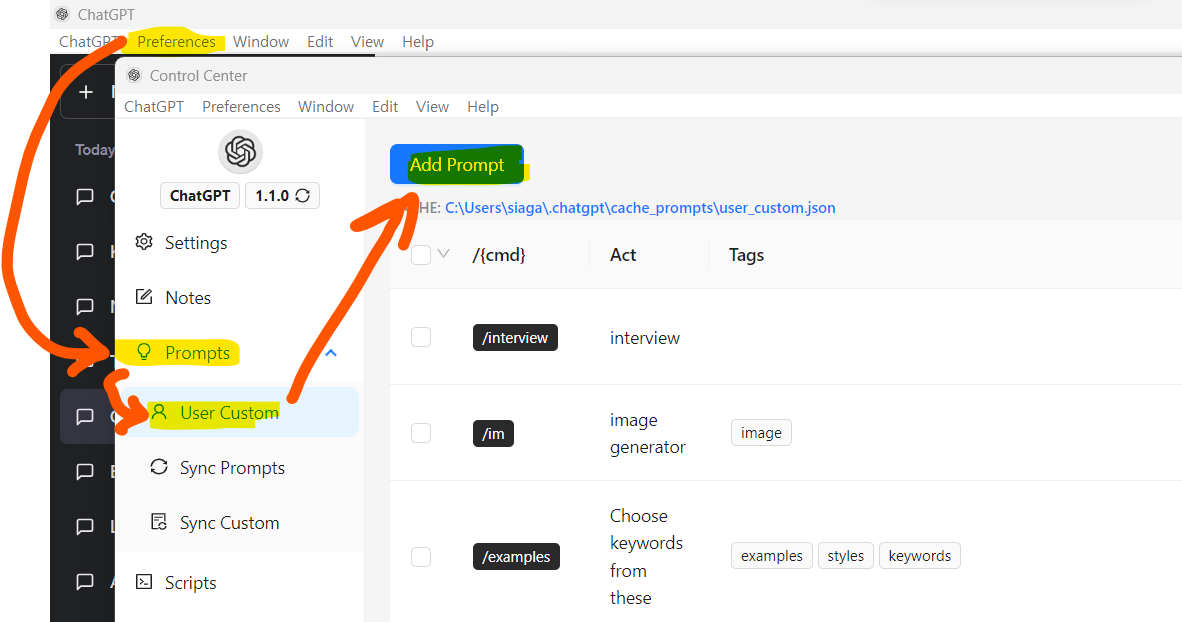
그리고 프롬프트 추가하는 방법!
이렇게 Add Prompt를 누르세요.
입력해주시고 저장해주시면 됩니다.
/cmd 는 커맨드라서 나중에 /interview 이런식으로 대화창에 입력하시면 됩니다.
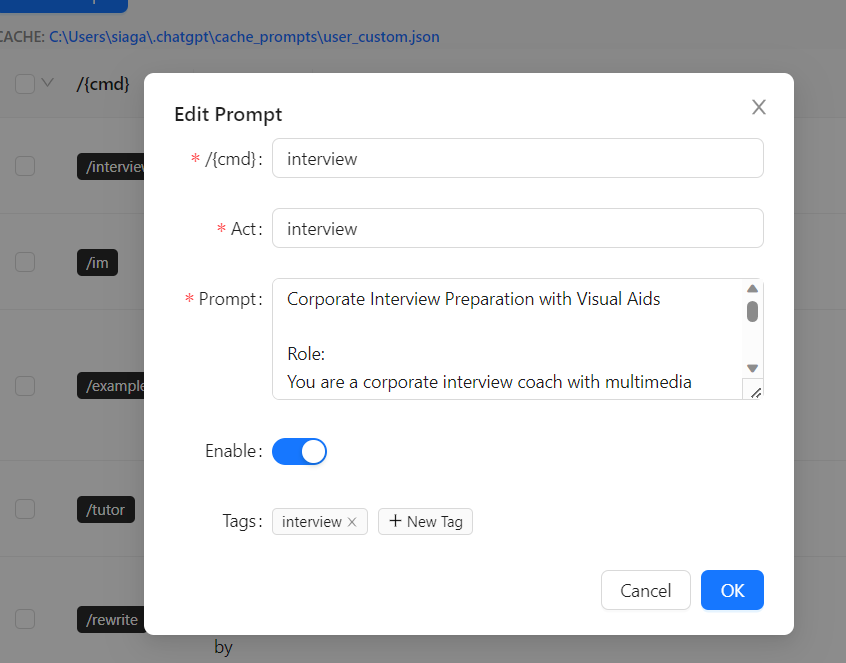
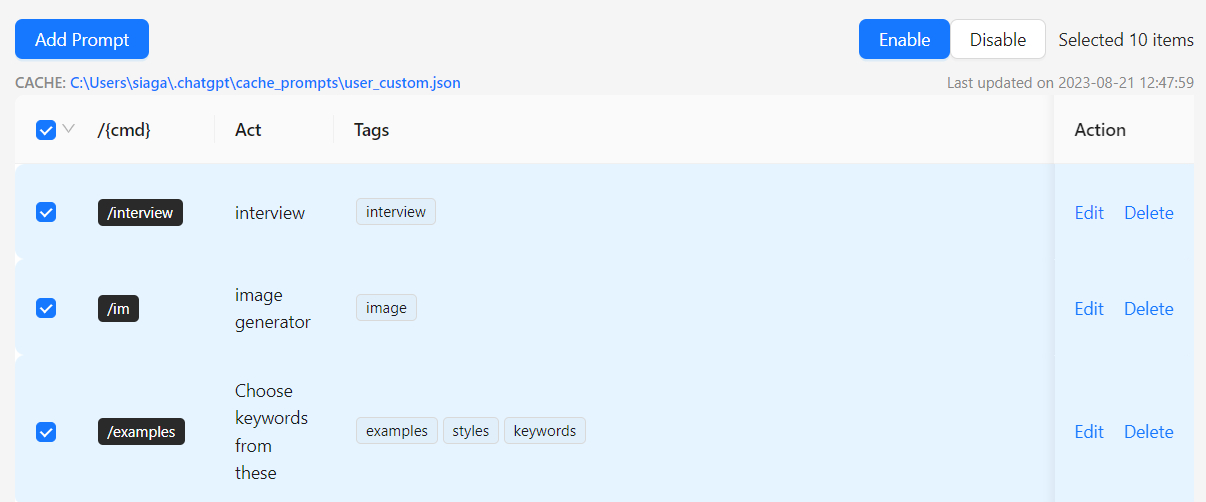
안 뜬다면 enable 버튼을 선택하여 눌러줍시당.
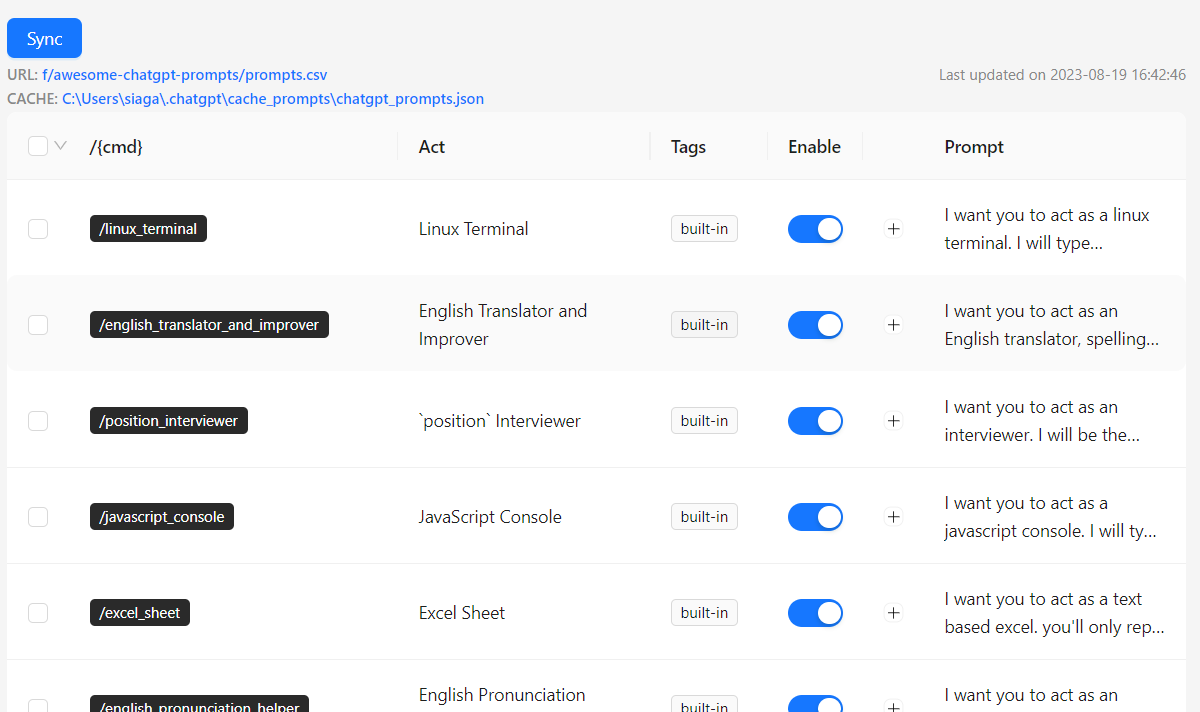
그리고 sync prompt에 가셔서 sync 버튼을 눌러 동기화를 시키시면
기본 프롬프트를 다 단축키로 연동시켜줍니다.(초보자 분들에게 추천!)
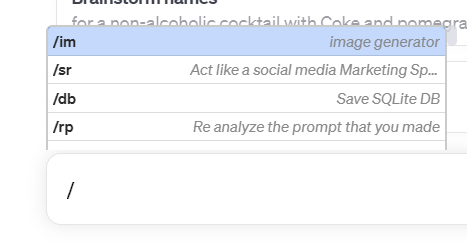
그 외에도 왼쪽 하단에 버튼 누르면 전체 대화 export도 된다는데 오류나서 담에 해볼게용

이 외에도 많은 기능들이 있으니 꼭 잘 활용해보시기를 추천드립니다!!!
로그인하고 댓글을 남겨 주세요

여기서 폴더를 다운받아서 풀고 설치하시면 자동으로 프롬프트가 설치가 됩니당! 혹은 거기 두칸 아래에 sync custom이라는 곳ㅇ에서 sync을 누르시고 enable 하시면 영어 프롬프트들이 뜨실거에요!



 여기 이부분에 저는 추가할 프롬프트가 하나도 안보이는데, 따로 뭘 추가해서 받아야 할까요?
 이런 상태입니다.




필요한 AI 정보만
메일함에 쏙쏙 넣어드려요.
지금 핫한 AI 소식부터 직접 해 본 사례까지, 월요일마다 무료로 받아보세요