


소개
카카오톡 챗봇 환경 설정 가이드
본 문서는 카카오톡 챗봇을 안정적으로 운영하기 위한 사전 환경 설정 내용을 다룹니다. 카카오톡 챗봇의 특성상 항상 로그인이 유지되고 챗봇이 지속적으로 동작해야 하는 문제를 해결하는 데 중점을 두었습니다.
진행 방법
문제 정의 및 해결 목표
카카오톡 챗봇은 항상 활성화되어 있어야 하므로, 챗봇이 실행되는 기기가 지속적으로 켜져 있고 로그인 상태를 유지해야 합니다. 이를 위한 안정적인 원격 접속 및 제어 환경 구축이 주요 목표입니다.
해결 방법 탐색
1. 윈도우 PC를 통한 원격 접속 (대안 1)
초기에는 윈도우 미니PC를 활용하여 MacBook에서 원격 접속하는 방법을 고려했습니다.
장점
단점
특정 목적을 위한 별도 기기 확보
미니PC의 낮은 사양으로 Android Studio 에뮬레이터 실행 불가
결론: 미니PC의 성능 한계로 인해 이 방법은 부적합하다고 판단했습니다.
2. 구형 MacBook을 통한 원격 접속 (대안 2)
사용하지 않는 구형 MacBook을 활용하여 원격 접속 환경을 구축하는 방법을 모색했습니다.
장점
단점
Android Studio 에뮬레이터 구동에 충분한 성능
구형 기기로 인한 잠재적 성능 저하 가능성 (그러나 챗봇 운영에는 문제 없음)
결론: 구형 MacBook이 Android Studio 에뮬레이터를 구동하는 데 문제가 없음을 확인하여 이 방법을 최종 선택했습니다.
환경 구축 상세 내용
선택된 구형 MacBook 활용 방안에 대한 상세 환경 구축 내용은 다음과 같습니다.
구형 MacBook 준비: 사용하지 않는 구형 MacBook을 챗봇 실행을 위한 전용 기기로 설정합니다.
기본 공유기 기능 활용: 구형 MacBook의 기본 공유기 기능을 활성화하여 네트워크 환경을 설정합니다.
주력 MacBook에서 원격 접속: 주력으로 사용하는 MacBook의 Finder를 통해 구형 MacBook에 원격으로 접속하고 제어하는 방법을 활용합니다.
이를 통해 카카오톡 챗봇이 항상 작동하는 환경을 구축하고, 필요할 때 언제든지 원격으로 제어할 수 있는 안정적인 시스템을 마련할 수 있었습니다.
--
여기까지는 작성하기 귀찮아서 google docs 여니까 gemini아이콘이 눈에 띄여서
마이크 버튼 누르고 누워서 좀 알아서 만들어 달라고 해서 나온 내용 그대로 붙인 내용입니다 ㅋㅋ
* 대단하진 않지만 별도 사례로 정리할께요!
** 생각보다 정리 잘해서 좋은 것 같습니다 ㅎㅎ 개떡같이 이야기해도 대충 정리를 ㅋㅋ
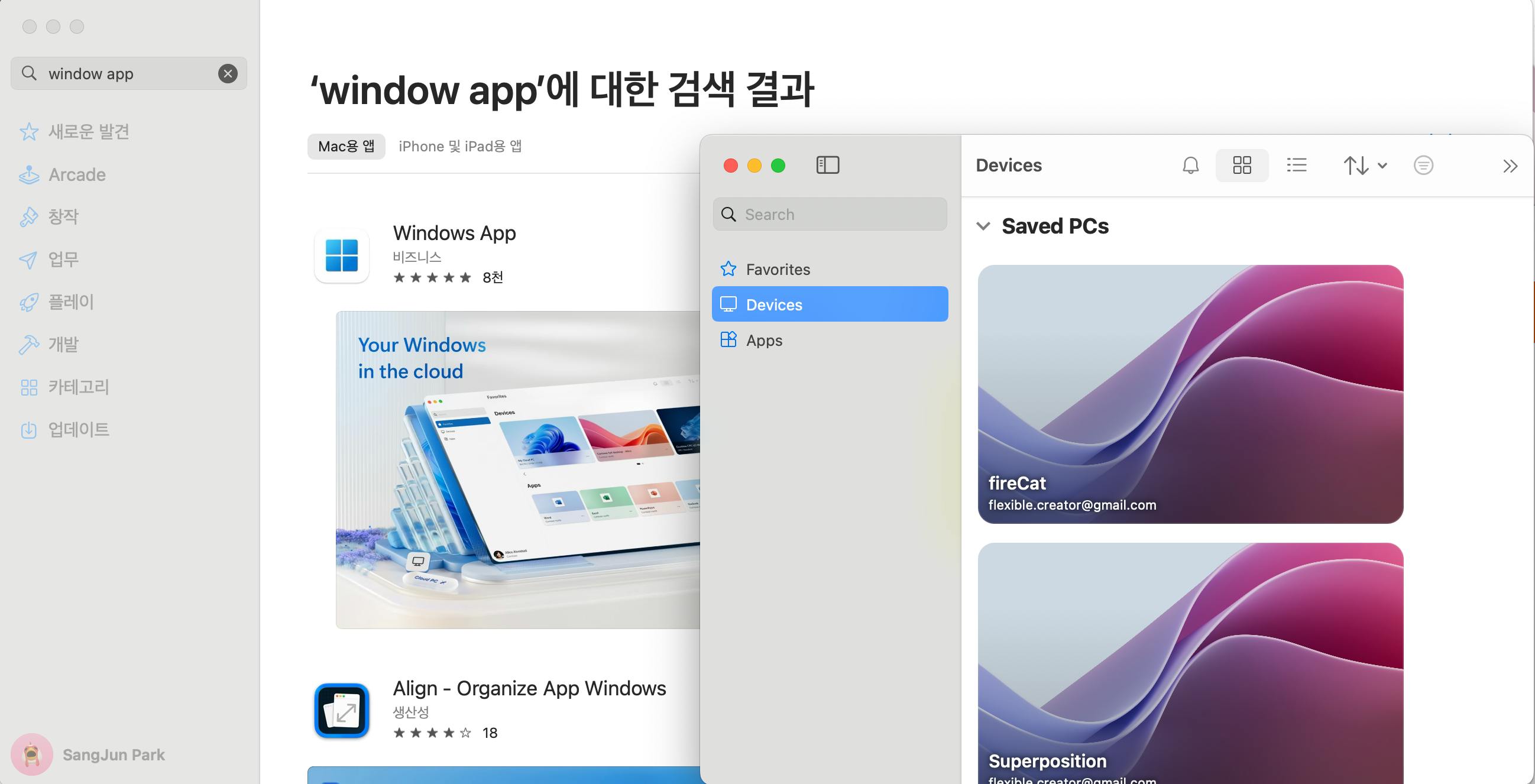
MS에서 맥 앱스토어에 공식으로 지원하는 윈도우 원격접속 앱입니다.
개발할때 맥이 편하지만 한국에서는 아직 윈도우 사용할 일 한번씩 있자나요 ㅠ
맥에 설치하지 않고 원격으로 접속해서 사용할 수 있어서 맥은 맥용만 쓰고
필요할때 윈도우 원격으로 사용하기 좋습니다.
카톡봇 개발시 사용하진 않을 것 같은데, 이래저래 소소하게 사용합니다. ㅎㅎ
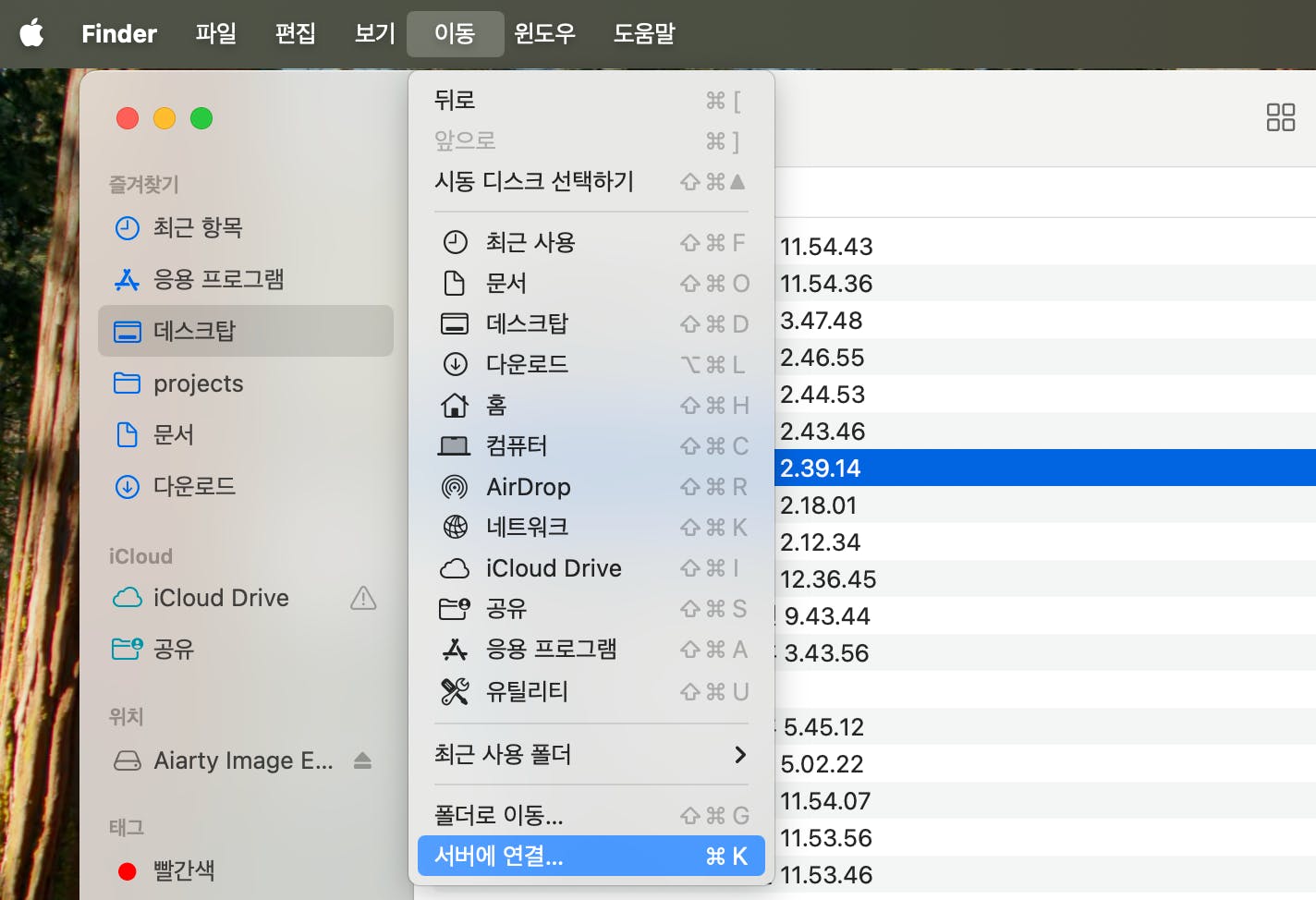
집에 있는 구형 맥북에 설정하고, 포트포워딩 등 세팅을 좀 해준 후
원격으로 접속할 맥북의 finder에서 이동 > 서버에 연결을 선택합니다.
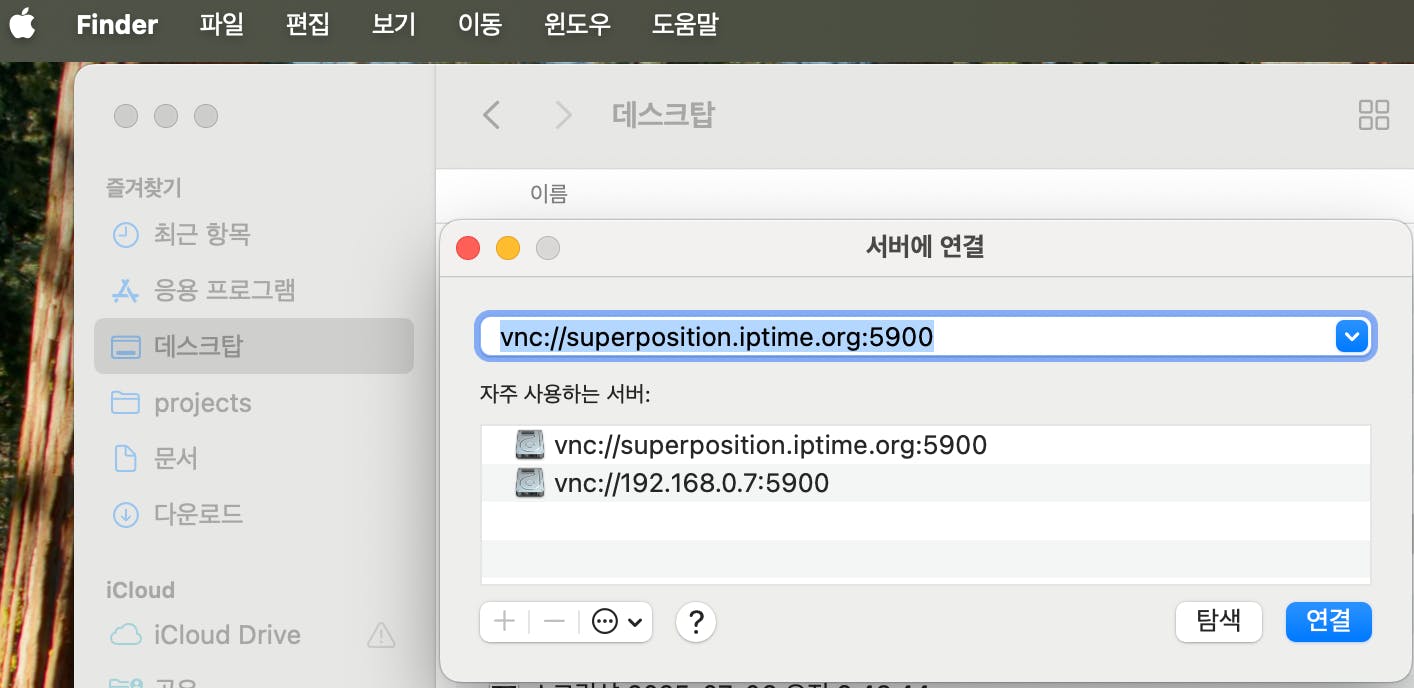
IP주소는 집에서 로컬 붙일때 사용하고,
iptime 사용하는 경우 서브도메인을 설정해서 붙일 수 있어서 DNS설정을 해주고 접속합니다.
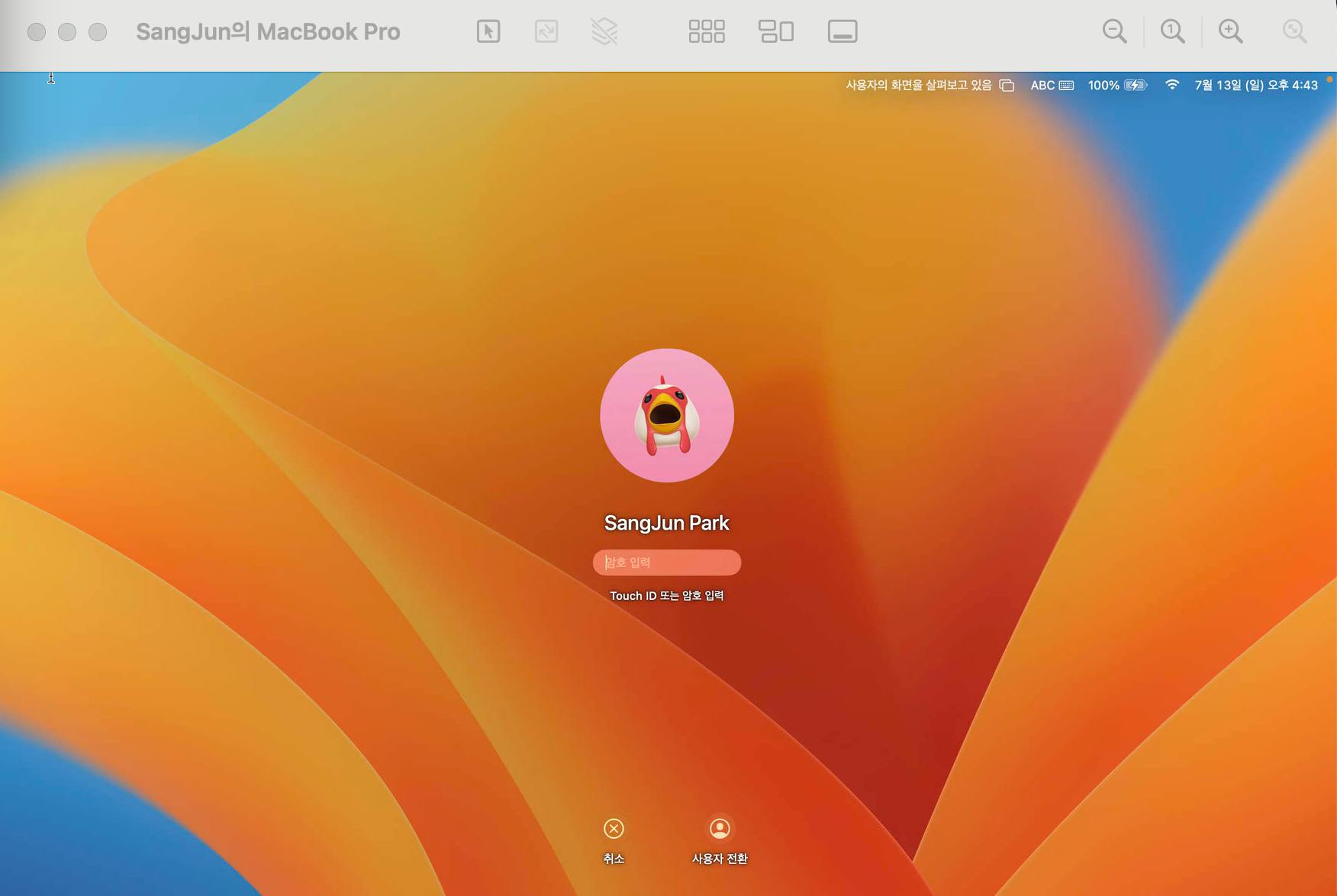
잘 연결되는 것을 확인할 수 있습니다 🙂
이제 맥북 한대에 윈도우1, 구형 맥북1을 병렬로 사용할 수 있게 되었습니다 ㅎㅎ
결과와 배운 점
구형 기기들도 가벼운 작업에 사용할 것들이 있으면 활용하는 것도 방법일 것 같아요!
작업이 거대해지면 맥미니를 ..
그리고 원격접속이 빠릿하진 않고 딜레이 있습니다.
다른 서드파티 앱 중 퍼포먼스 좋은게 있으면 다른 방법도 고려해보고 있습니다.
로그인 화면에서 간헐적으로 키보드가 안먹는 현상도 있는데 분석해봐야겠네요..
도움 받은 글 (옵션)
참고한 지피터스 글이나 외부 사례를 알려주세요.
(내용 입력)
