Excel은 코딩 툴이다? 아니다?

2024.04.04
안녕하세요 GPTers AI 캠프 10기 파트너 DECK입니다.
많은 사람들이 코딩에 대해 막연한 두려움을 가지고 있습니다. 하지만 우리에게 익숙한 마이크로소프트 엑셀조차도 강력한 코딩 도구가 될 수 있다는 사실, 알고 계신가요? 엑셀의 VBA(Visual Basic for Applications)를 활용하면 반복적인 작업을 자동화하고, 복잡한 계산을 수행할 수 있습니다.
이번 글에서는 VBA를 활용하여 제품 공구 목록 데이터와 실제 구매 명단을 바탕으로, 각 구매자가 입금해야 하는 비용을 자동으로 산출하는 실습 사례를 소개하고자 합니다.
먼저, 엑셀에서 개발자 도구를 활성화해야 합니다. 개발자 도구가 보이지 않는다면, 다음 단계를 따라주세요:
파일 탭을 클릭하고, 옵션을 선택합니다.
엑셀 옵션 창에서 사용자 지정 리본을 클릭합니다.
오른쪽의 주 탭에서 개발 도구 앞의 체크박스를 선택하고 확인을 클릭합니다.
이제 엑셀 리본 메뉴에 개발 도구 탭이 나타났을 것입니다.
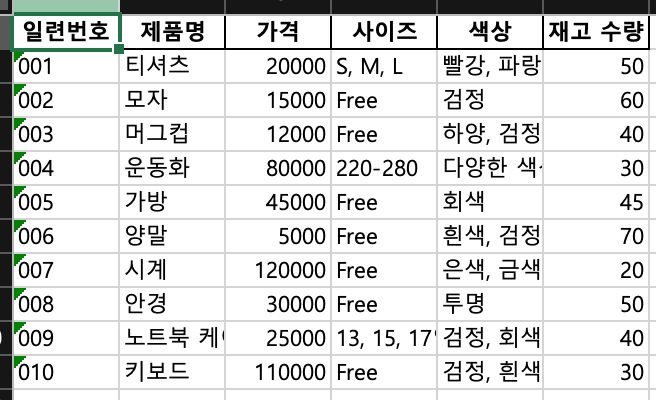
다음으로, 제품 공구 목록 데이터가 담긴 엑셀 파일과 실제 구매 명단이 담긴 엑셀 파일을 준비합니다. 제품 공구 목록 파일에는 제품명, 가격 등의 정보가, 구매 명단 파일에는 구매자 이름, 구매한 제품, 수량 등의 정보가 포함되어 있습니다.
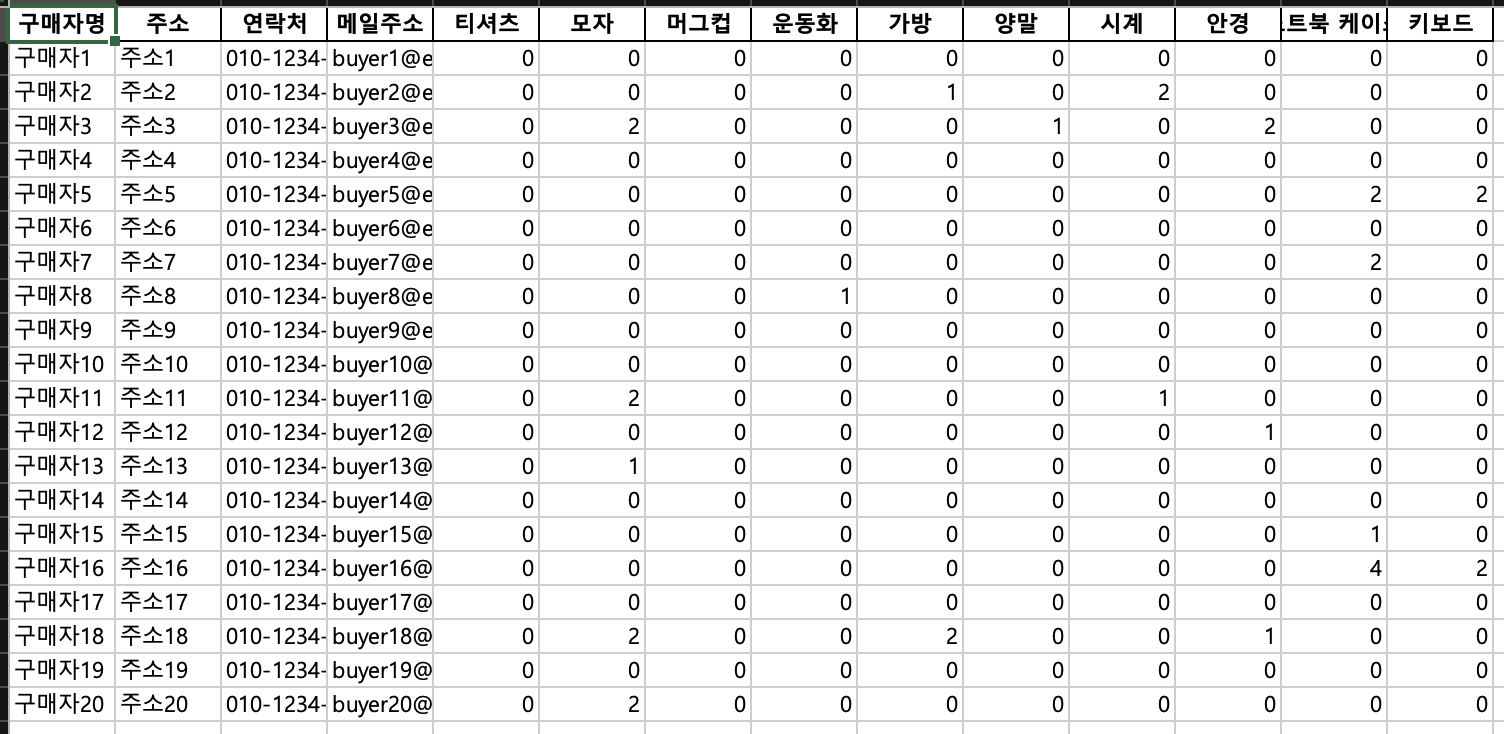
이제 VBA 코드를 작성하여 두 파일의 데이터를 연결하고, 각 구매자가 입금해야 하는 비용을 계산해야 합니다. 하지만 VBA 코드를 직접 작성하는건 저희에겐 복잡한 일이니 GPT나 클로드를 사용합니다. 여기서는 클로드를 사용해보겠습니다.
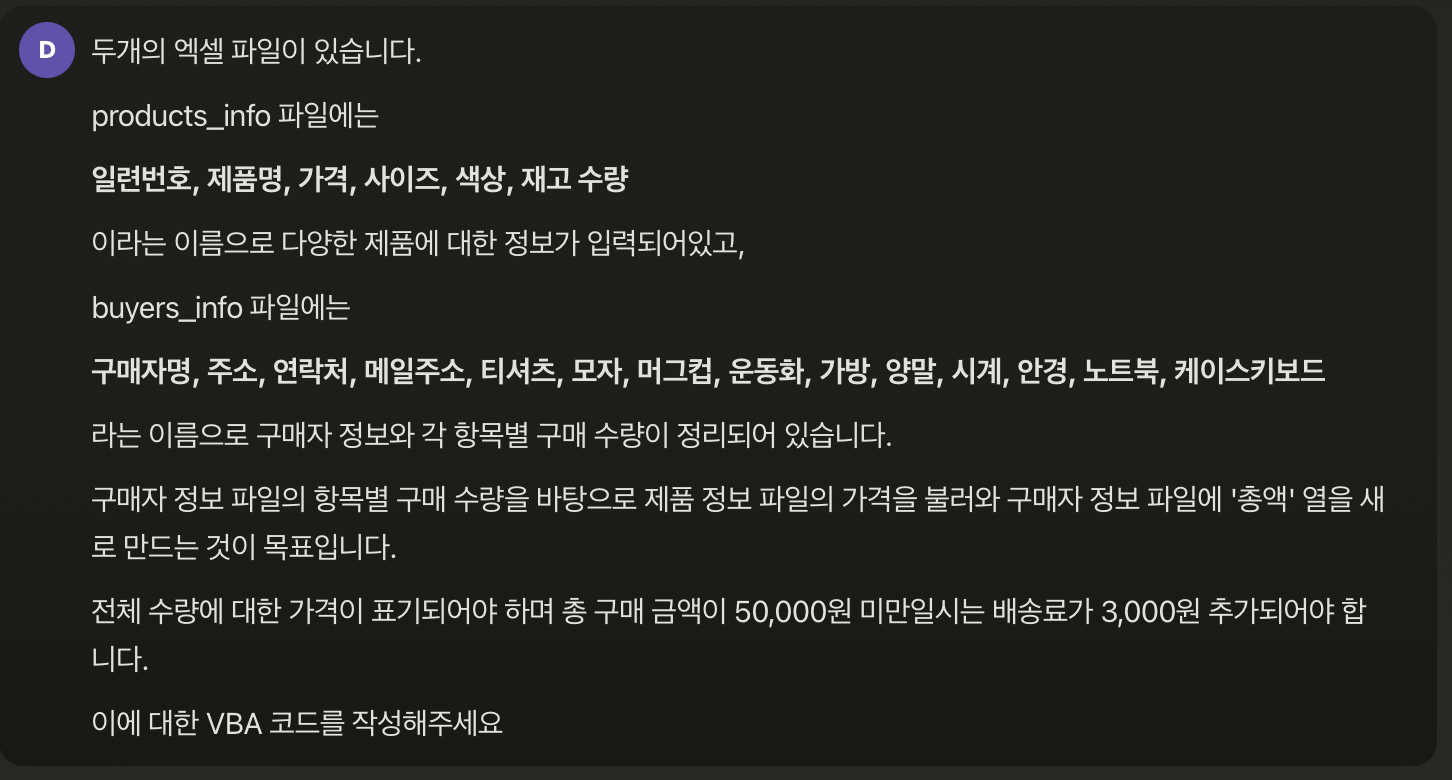
엑셀 파일 내부의 구조와 작업하고자 하는 지침을 자세하게 설명해줘야 합니다.
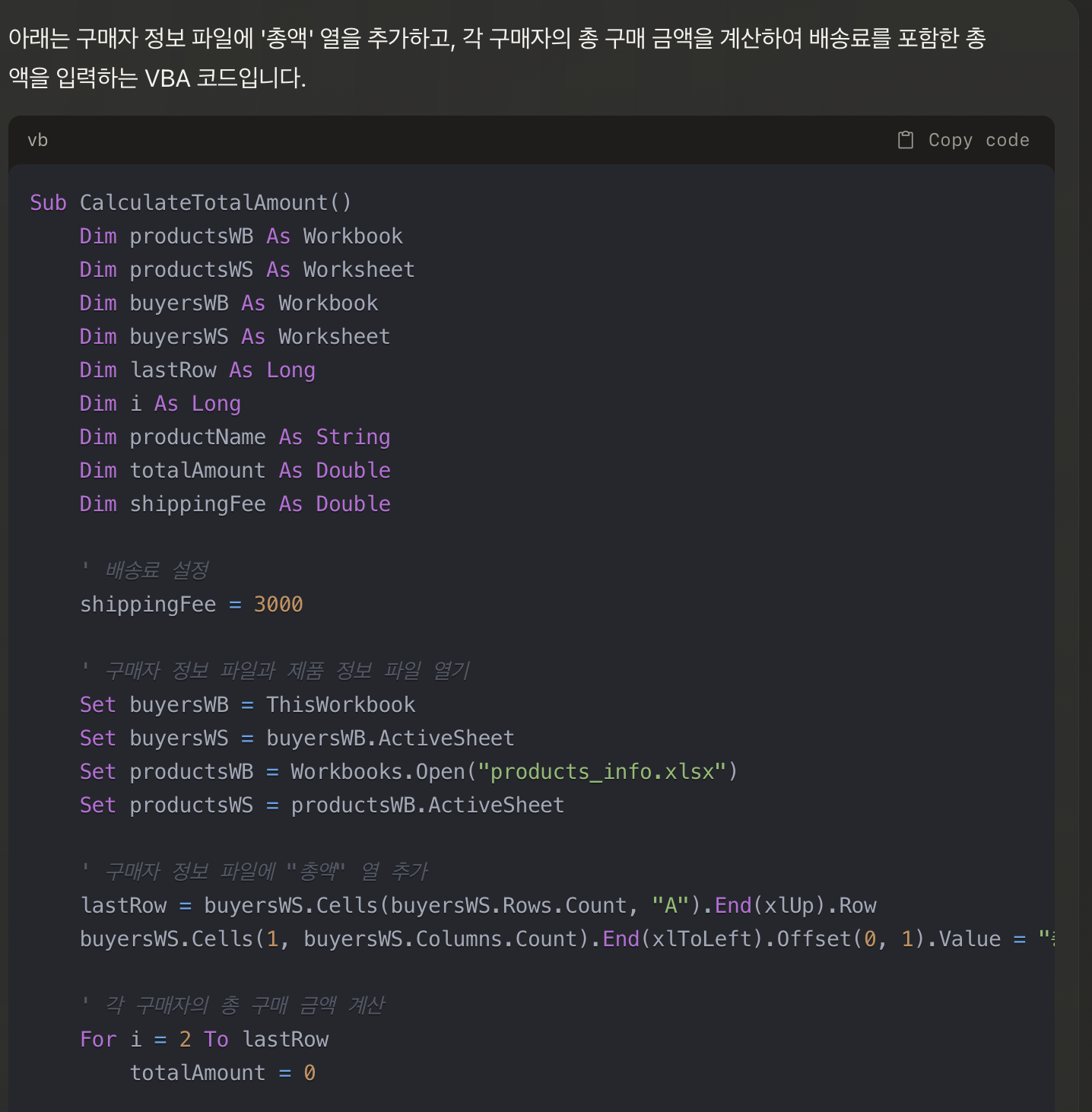
개발 도구 탭에서 Visual Basic을 클릭하여 Visual Basic 편집기를 엽니다.
혹은 도구>매크로>Visual Basic Editor를 선택합니다.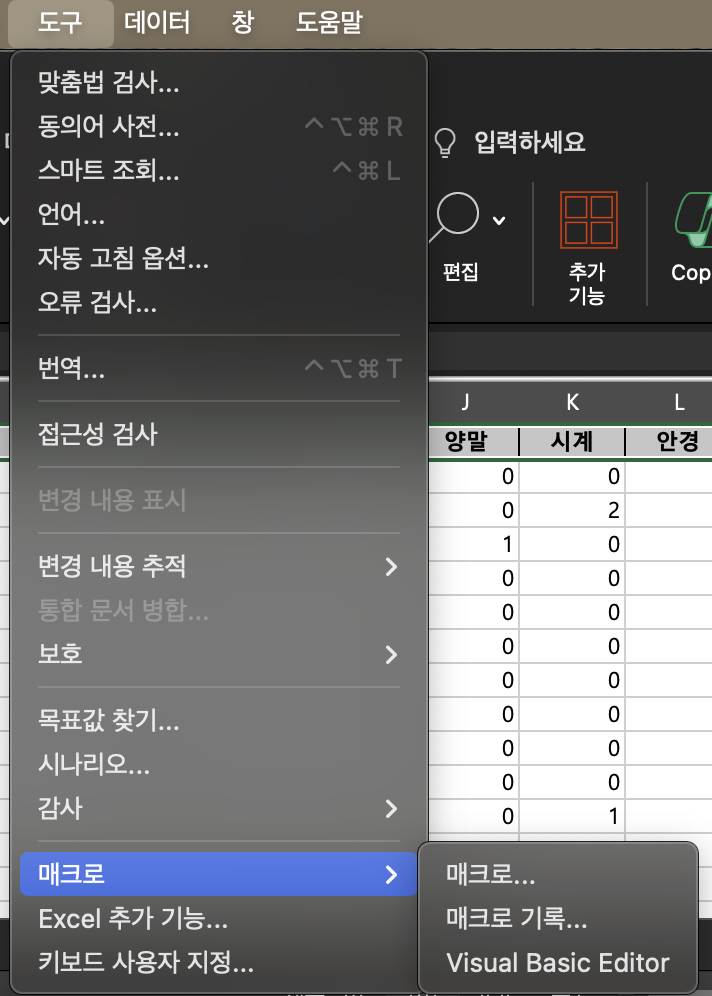
프로젝트 창에서 새로운 모듈을 추가합니다. (삽입 → 모듈)
코드 창에 위에서 복사한 코드를 붙여넣습니다.
F5 키를 누르거나 실행 버튼을 클릭하여 코드를 실행합니다.
코드 실행이 완료되면, 구매 명단 파일을 열어 각 구매자별 총 비용이 자동으로 계산되어 입력되었는지 확인합니다.
여기서 저같은 경우 오류가 한번 발생했습니다. 이미 파일을 열어둔 상태에서 파일을 열라는 코드가 들어갔기 때문인데요.
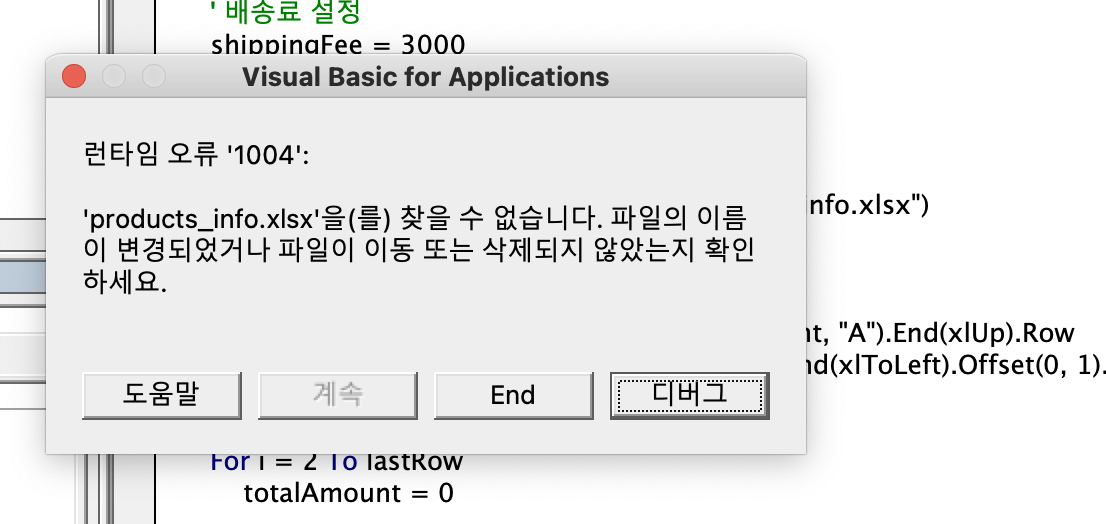
디버그 버튼을 누르면 어느 구문에서 오류가 발생했는지 알려줍니다.
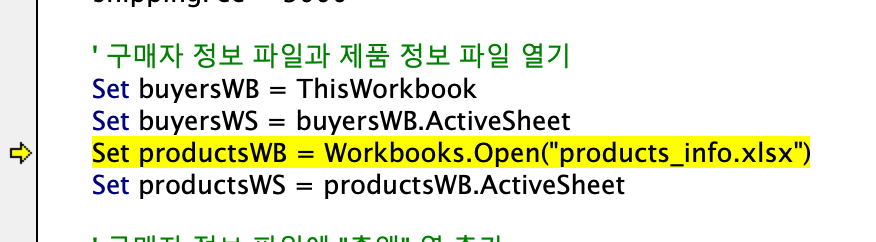
네 틀렸으니 신나게 지적해봅시다.
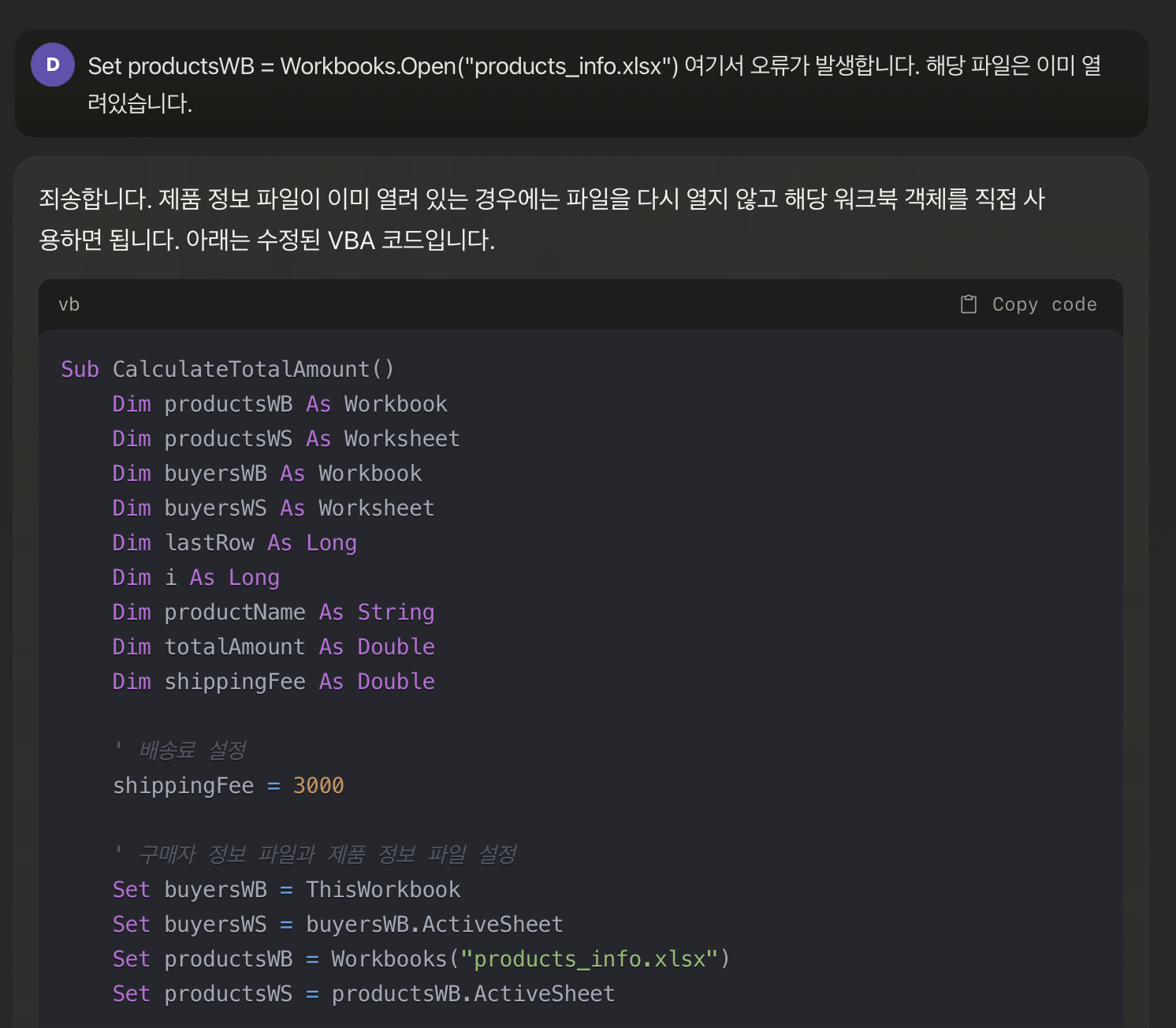
같은 방식으로 다른 오류도 해결해봅시다.
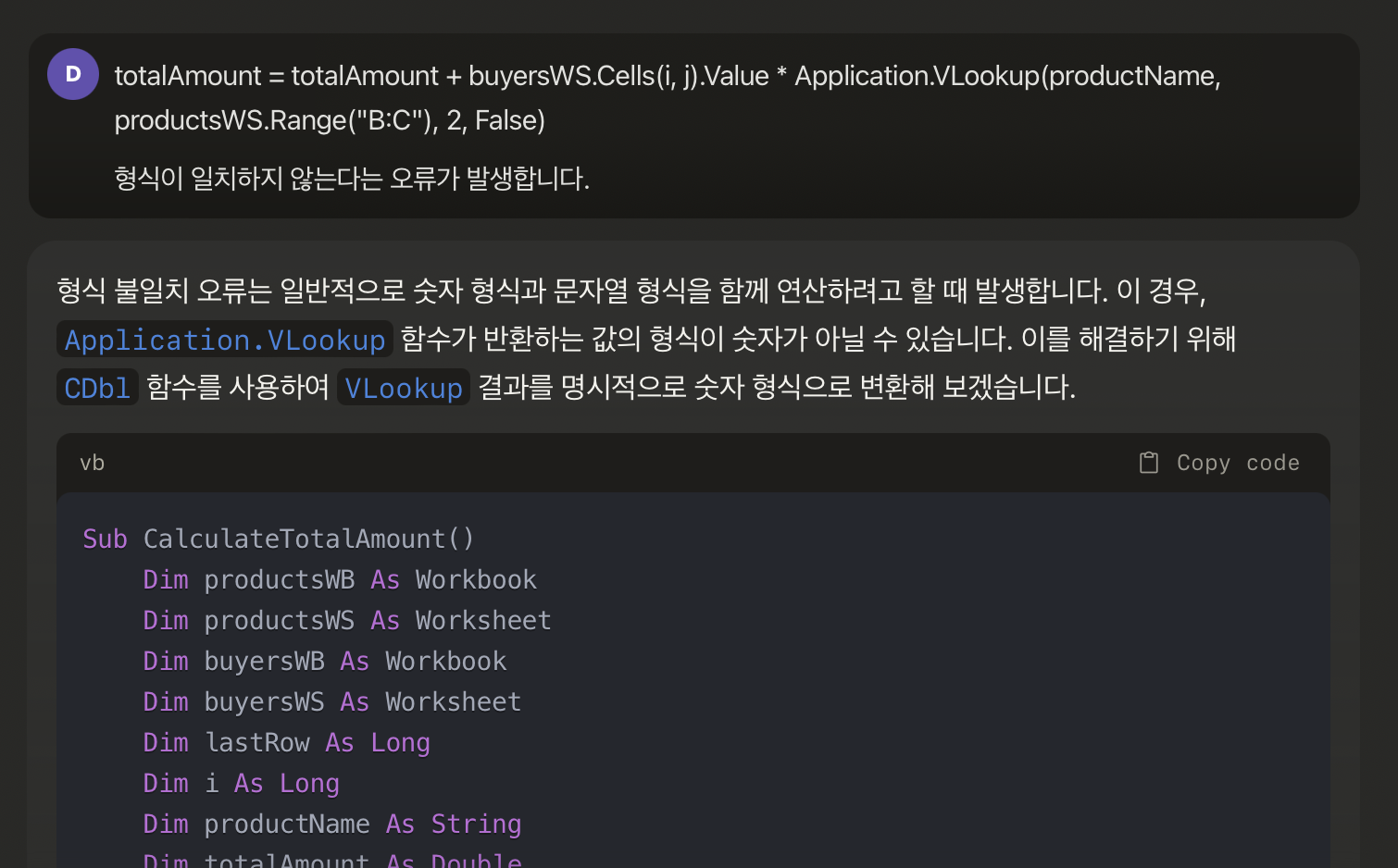
오류를 해결하고 총액 계산이 완료되었습니다.
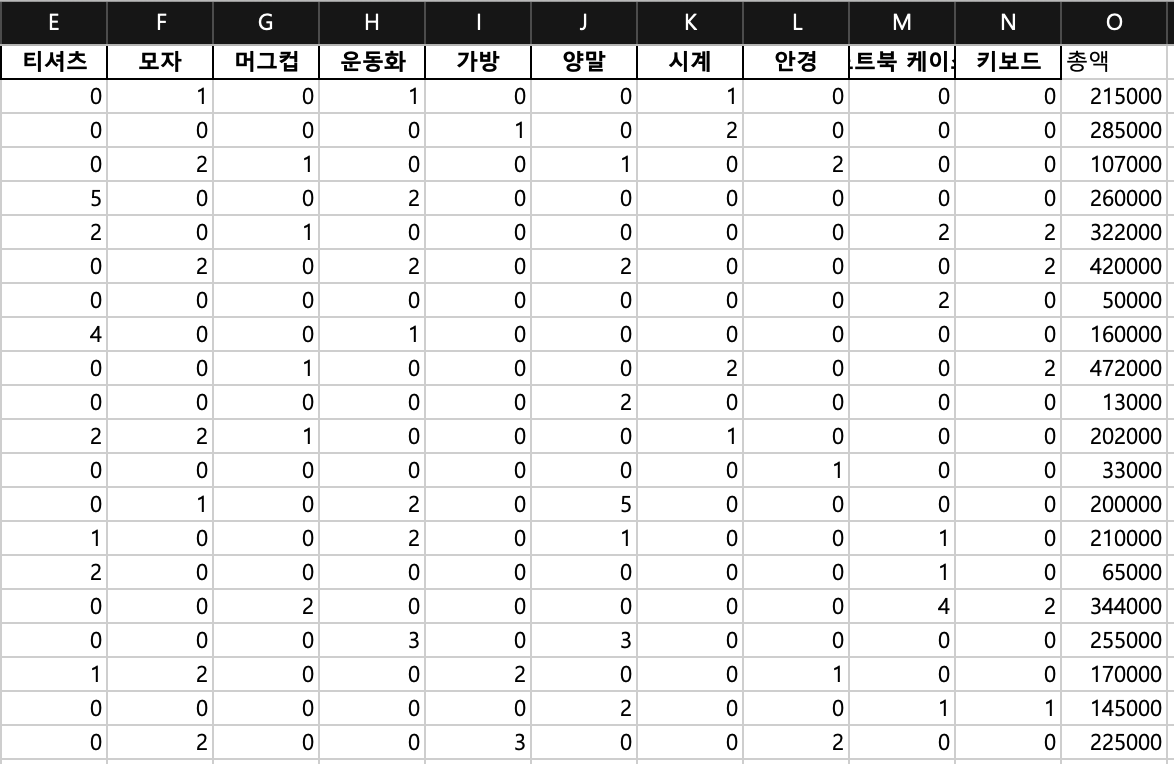
실제로 작업하려 해도 그렇게 오래 걸릴 작업은 아니지만, 물품 가짓수와 구매자 수가 늘어난다면 시간이 걸릴수도 있겠죠? 그리고 보다 복잡한 데이터도 이런식으로 VBA 코드를 사용해 정리할 수 있습니다.
이처럼 엑셀의 VBA를 활용하면 데이터 처리와 계산을 자동화할 수 있습니다. 코딩에 대한 막연한 두려움을 가진 분들도 엑셀을 활용한 간단한 코딩에 도전해보는 것은 어떨까요? 위 실습에 사용된 파일은 아래 제공되어 있으니 한번 따라해보는 것도 추천드립니다.
#10기로우코드
로그인하고 댓글을 남겨 주세요

너무 재밌었어요. 저도 요새 지피티 + 엑셀과 끝장 실험중이라 더더 공감하며 읽었습니다. 엑셀 좀 어떻게 해주세요 ㅎㅎㅎ

저도 꼭해봐야겠어요~ 좋은 사례감사해요! 목요일이라서 너무 아쉬워여 🥲

어허이 김대리 사람이 그 엑숀? 그거만 믿고있으면 안되요. 계산기로 직접검증해야지
좋은 정보 감사합니다! 따로 시간내서 꼭 한번 따라해 보도록 하겠습니다.

VBA!!!얼마전에 배웠는데… 배우기만 했어요 ㅠ
엑셀도 한글도 파워포인트도…..매크로의 달인이 되고 싶네요 ㅠ
아주 오래전에 엑셀로 자료 정리하는 업무에 간단하게 VBA 한번 시도해보려다 그냥 하던 방식대로 했었던 기억이 나는데, 이제 다시 한번 시도해봐야겠네요. 데이터-부분합 적용하는것도 가능하면 좋겠어요 ^^

두 시트 간 연결을 VBA 코드로 할 수 있다는 거죠?
엑셀을 관계형 DB 처럼 쓰는 것으로 이해하면 될까요?
일단 따라해보러 갑니다 ㅎㅎ
실습 파일까지 주시다니!! 감사합니다. Deck님 ><

VBA를 알기 쉽게 설명해주셔서 도움이 많이 되었습니다. 감사합니다^^

엑셀은 데이터이고 VBA 코드는 매크로인 셈이죠
어렵게만 생각하는게 진입장벽을 갖게 하는 셈이지요
플레이 그라운드가 디될 수 있게 알려주시네요

필요한 AI 정보만
메일함에 쏙쏙 넣어드려요.
지금 핫한 AI 소식부터 직접 해 본 사례까지, 월요일마다 무료로 받아보세요

너무 재밌었어요. 저도 요새 지피티 + 엑셀과 끝장 실험중이라 더더 공감하며 읽었습니다. 엑셀 좀 어떻게 해주세요 ㅎㅎㅎ