무료 이미지 100장을 AI툴+Unsplash Developer API로 편리하게 얻는 법 (feat. 실상은 노가다)
2026.10.13
소개
시도하고자 했던 것
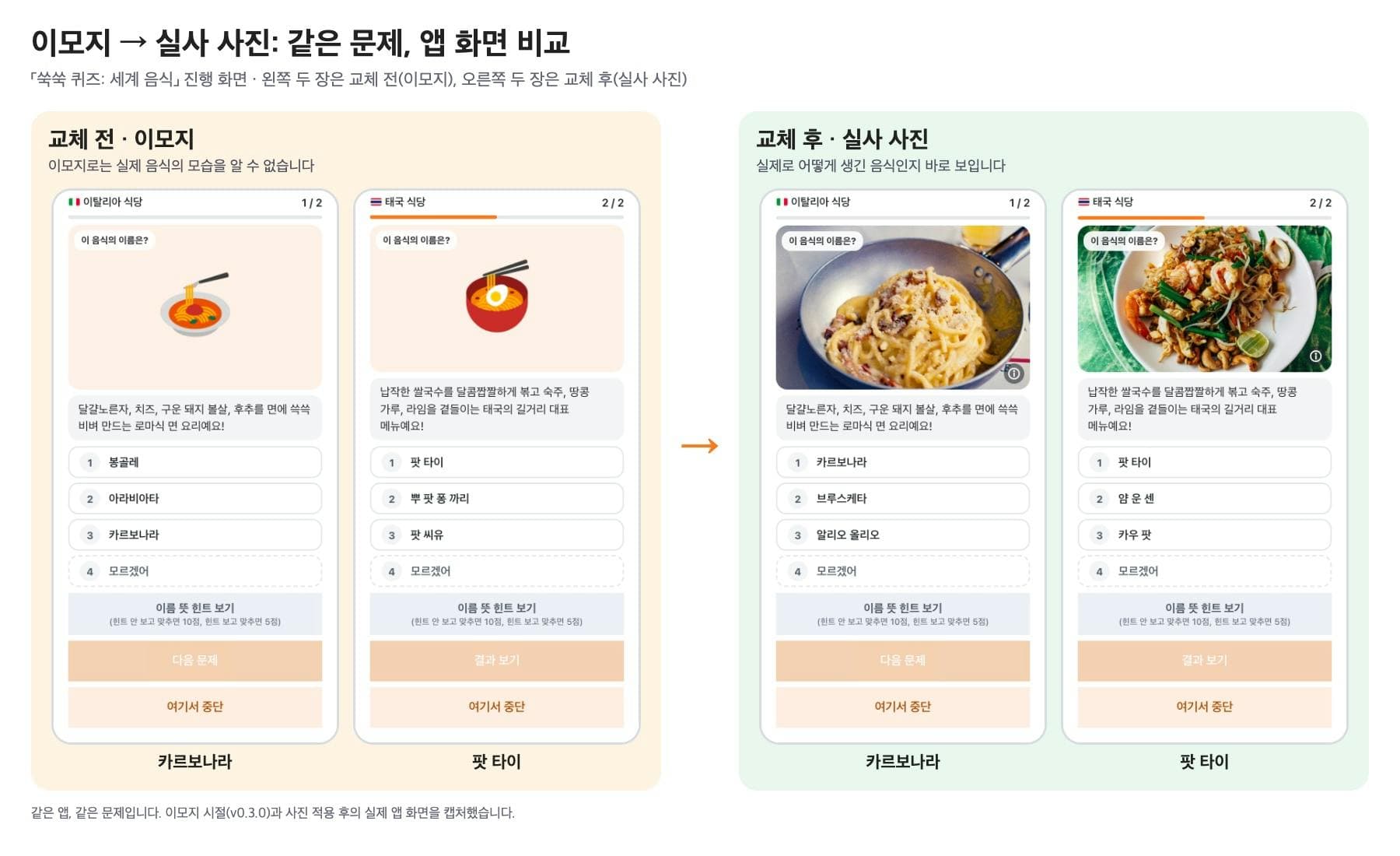
개발한 토스 미니앱 「쑥쑥 퀴즈: 세계 음식」은 세계 음식 100개의 이름 뜻을 퀴즈로 배우는 앱입니다. 처음엔 음식 그림을 클로드코드가 붙여준 이모지로 썼는데, 팟 타이·라멘·쌀국수처럼 비슷한 음식을 구분할 수 없어서 실사 사진으로 바꾸고 싶었습니다. 하지만, 저작권 문제가 없는 음식 사진 100장을 어떻게 구할 수 있을지는 막막했습니다.
결과 : 이모지 시절 vs 사진 적용 후
출처 | 장수 | 구하는 방법 |
|---|---|---|
Unsplash | 74 | 개발자 API + Claude Code로 자동화 |
위키미디어 커먼즈 | 13 | 사이트에서 직접 검색 (수작업) |
ChatGPT | 9 | 이미지 생성 |
Gemini | 4 | 이미지 생성 |
합계 | 100 |
진행 방법
사용한 사이트와 도구
이름 | 소개 |
|---|---|
고화질 무료 사진 공유 사이트. 위 개발자(Developers) 페이지에서 개발자 계정을 만들고 API 키를 받으면 검색·다운로드를 프로그램에서 할 수 있음 | |
위키백과의 자매 프로젝트인 자유 이용 이미지 저장소. 사진마다 라이선스(CC BY, CC BY-SA, CC0 등)가 다르게 적혀 있음 | |
위 두 곳에서도 못 찾은 음식의 이미지 생성 | |
Claude Code | 검색·후보 페이지·다운로드 스크립트 작성, AI 이미지 프롬프트 작성, 앱 안 출처 화면 |
Google Sheets | 음식별로 사진 후보 번호를 고르는 선택표 (사람이 최종 결정) |
이번에 사용한 이미지의 라이선스
라이선스 | 의미 | 출처 표시 | 이번 사용 |
|---|---|---|---|
Unsplash License | 무료, 상업적 이용 가능, 수정 가능. 사진을 모아 Unsplash와 경쟁하는 서비스를 만드는 것은 금지 | 의무 아님(권장) | 74장 |
CC BY (2.0, 2.0 KR, 3.0) | 저작자 표시(Attribution)만 지키면 수정·상업적 이용 가능. 변경했다면 변경 사실도 밝히는 것이 원칙 | 의무 (작성자·라이선스·원본 주소) | 5장 |
CC BY-SA (2.0, 3.0, 4.0) | CC BY의 조건에 더해, 수정한 결과물을 같은 조건으로 공유(ShareAlike) 해야 함 | 의무 + 같은 조건 공유 | 7장 |
CC0 | 저작권을 포기하고 공공영역에 가깝게 공개. 표시 없이 자유롭게 이용 가능 | 불필요(그래도 기록) | 1장 |
AI 생성 이미지 | 도구(ChatGPT, Gemini)의 이용 약관을 따름. 사진이 아닌 생성 이미지임을 밝혀야 거짓 표기가 되지 않음 | 앱에서 "AI로 만든 이미지"로 표시 | 13장 |
위 표는 제가 이해한 요약입니다. 정확한 조건은 각 라이선스 원문(https://unsplash.com/license, https://creativecommons.org/licenses/)을 확인하세요. 특히 CC BY-SA를 "수정한 사진"에 적용할 때의 범위는 해석이 갈릴 수 있어서, 이 앱은 라이선스 이름과 원본 주소를 모두 표시하는 쪽으로 대응했습니다.
1단계 — Unsplash: 개발자 계정으로 가입하고 API로 자동화
일반 사용자 계정이 아니라 Unsplash 개발자(Developers) 계정으로 가입하고, 무료(Demo) 앱을 만들어 API 키(Access Key)를 받았습니다. 무료 계정이라 다운로드는 시간당 50회 요청이라는 제약이 있습니다. 이 키로 Claude Code가 아래 두 가지를 처리했습니다.
검색: 음식 100개를 영어 검색어(예:
학센→roasted pork knuckle)로 검색해, 음식마다 후보 10장을 가로 사진·안전 필터 조건으로 가져옵니다.후보 이미지 페이지 제작: 후보를 한눈에 비교할 수 있는 HTML 후보 시트를 만들었습니다. 사진을 누르면 Unsplash 원본 페이지가 열립니다. (아래 샘플)
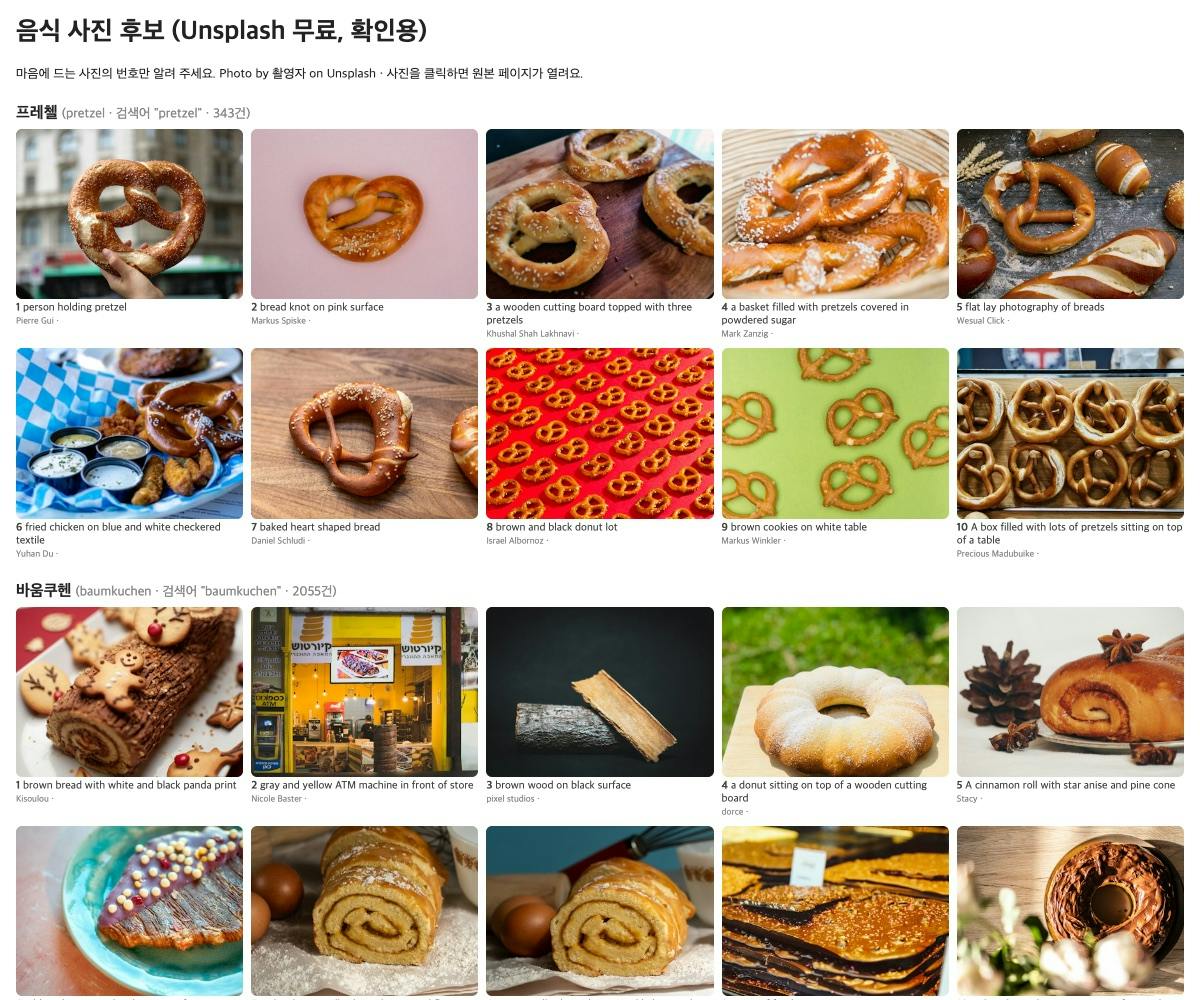
후보 시트의 일부. 음식마다 후보 10장에 번호와 촬영자가 붙습니다. 검색 결과가 많아도(바움쿠헨 2,055건) 정작 맞는 사진은 없는 경우가 많았습니다.
시간당 50회 제약은 이렇게 풀었습니다. 검색 결과를 파일에 저장해 두고, 이미 받은 음식은 건너뛰고, 한도에 닿으면 멈춘 뒤 1시간 뒤 같은 명령을 다시 실행하면 이어서 진행하는 구조입니다.
2단계 — 사람이 결정한다: 시트 + 후보 번호
후보를 자동으로 모으는 것까지는 AI가 하지만, "이 사진이 그 음식이 맞는가"는 눈으로 봐야 해서 사람이 결정했습니다. 구글 시트에 photo 열을 추가하고, 음식마다 채택할 후보 번호(1~10)나 "없음"을 적었습니다.
Sheets MCP에는 "열 삽입" 도구가 없어서, Claude가 뒤의 열을 한 칸씩 밀어서 다시 쓰는 방식으로 처리했습니다.
선택한 사진 다운로드: 시트의 번호대로 사진을 받아 800×600 JPEG로 저장하고, 출처(작성자·라이선스·원본 주소)를 JSON으로 자동 기록하는 스크립트를 Claude Code가 만들었습니다. 사진을 쓸 때마다 Unsplash가 요구하는 다운로드 집계 호출도 포함됩니다. 사진을 바꾸고 싶으면 시트의 번호를 고치고 해당 파일을 지운 뒤 다시 실행하면 출처까지 갱신됩니다.
3단계 — 위키미디어 커먼즈: 사이트에서 직접 찾기 (수작업)
Unsplash에 맞는 사진이 없던 음식은 위키미디어 커먼즈에서 찾았습니다. 여기서는 Unsplash처럼 키를 받아 검색·선택을 자동화하는 방식을 쓰지 않았고, 사이트에서 직접 검색해 파일을 하나씩 고르는 수작업이었습니다. 고른 파일의 이름, 작성자, 라이선스를 JSON에 적어 주면 그다음 다운로드와 800×600 변환은 같은 스크립트가 처리합니다. 이렇게 13장(타파스, 뇨끼, 기츠네 우동, 마제소바, 시오라멘, 오야코동, 츠케멘, 도삭면 등)을 구했습니다.
위키미디어는 사진마다 라이선스가 달라서(CC BY, CC BY-SA, CC0…), 페이지에 적힌 값만 그대로 기록하도록 했습니다.
4단계 — 그래도 없으면: ChatGPT, Gemini로 이미지 생성
위키미디어에서도 못 찾은 음식 13개(슈니첼, 바움쿠헨, 차 꿰띠아우, 오향장육, 유린기, 유산슬, 카우 만 까이, 카우 카무, 텃 만 꿍, 라따뚜이, 크로크무슈, 포토푀, 어향동고)는 AI 이미지 생성으로 채웠습니다.
Claude Code가 음식마다 프롬프트를 만들어 주고, 제가 ChatGPT(9장)와 Gemini(4장)로 직접 생성했습니다.
프롬프트에는 "맞는지 확인" 항목을 붙였습니다. AI는 비슷한 다른 음식을 그려 오기 때문입니다. (예: 크로크무슈에 달걀프라이가 올라가면 크로크마담이라는 다른 음식)
앱 안에서는 사진이 아니라 "AI로 만든 이미지: ChatGPT"라고 따로 표시했습니다.
5단계 — 앱 안에서 출처를 보여 준다
사진을 쓰는 것만큼 출처를 사용자에게 보여 주는 방법이 고민이었습니다.
음식 이미지의 라이센스, source 에 대해서는 앱 안에서 확인해 주는 방법이 있어 ?사진을 눌러야만 보이는 방식은 불편하고, 항상 보여 주면 화면이 지저분해집니다. Claude가 낸 안은 ⓘ 버튼 + 출처 카드였고, 이대로 만들었습니다.
사진 오른쪽 아래에 ⓘ 버튼(눈에 보이는 건 28px, 터치 영역은 44px)
누르면 아래에서 올라오는 출처 카드: 사진가·출처, 라이선스와 주소, 원본 페이지, "크기를 줄이거나 잘랐어요"
홈 화면 하단의 "사진 출처" 링크 → 전체 100개의 출처 화면 + 라이선스 안내
특히 신경 쓴 부분은 아래와 같습니다.
문제 | 처리 |
|---|---|
CC BY는 출처 표기가 의무 |
|
CC BY-SA는 같은 조건 공유 | 출처 화면에 라이선스 이름과 주소를 모두 명시 |
AI 생성 이미지 | 사진이 아니라 "AI로 만든 이미지: ChatGPT"라고 따로 표시 (거짓 표기 방지) |
원본 주소 | 앱 안에서는 |
export type PhotoLicense = "Unsplash License" | "CC BY 4.0" | "CC BY-SA 4.0" | "CC BY 3.0"| "CC BY-SA 3.0" | "CC BY 2.0" | "CC BY 2.0 KR" | "CC BY-SA 2.0" | "CC0" | "Public domain" | "AI 생성 이미지";
export const needsAttribution = (l: PhotoLicense) => l.startsWith("CC BY");
export const isAiImage = (c: PhotoCredit) => c.license === "AI 생성 이미지";
만들다 생긴 버그도 있었습니다. 출처 카드를 처음 만들었을 때 하단 고정 버튼(FixedBottomCTA)과 겹쳐서, 카드의 z-index를 10000으로 올려 해결했습니다.
결과와 배운 점
배운점
Unsplash 와 같은 무료 개발자 API가 있는 사이트라면 "검색과 다운로드는 AI가, 최종 선택은 사람이"로 나누세요. 다만, 검색 결과에 오류가 있을 수 있기 때문에 전적으로 맡기지 말고, 후보 시트를 만들어 번호만 고르게 하면 품질 관리도 가능합니다.
한계
Unsplash 사이트에 원하는 이미지가 없는 경우도 많아서, 다른 무료이미지 사이트에서 수동으로 검색해 찾아야 했습니다. 그곳에도 없는 경우, chatGPT, Gemini 에게 이미지 생성하게 했습니다.
고민: 처음부터 AI 이미지로 만들었으면 더 편했을까?
솔직히 처음부터 AI로 이미지를 생성했다면 훨씬 편했을 것입니다. 검색, 후보 비교, 라이선스 확인, 출처 기록을 모두 건너뛸 수 있기 때문입니다. 그런데 AI 생성 이미지는 다소 과한(과도하게 연출된) 느낌이 드는 경우가 많아서, 가능한 한 실제 사진을 쓰려고 했습니다.
이 선택이 효율 면에서 맞았는지는 잘 모르겠습니다. 실사 사진 87장(Unsplash 74 + 위키미디어 13)을 쓰느라 후보 검색 스크립트, 후보 시트, 출처 화면까지 만들어야 했습니다. 학습 앱이라 "진짜 그 음식이 이렇게 생겼다"가 중요하다고 판단했지만, 다른 분들은 어떻게 하시는지 궁금합니다.
도움 받은 글 (옵션)
Unsplash Developers: https://unsplash.com/developers
Unsplash License: https://unsplash.com/license
위키미디어 커먼즈: https://commons.wikimedia.org
Creative Commons 라이선스: https://creativecommons.org/licenses/
부록: 네 가지 이미지 느낌 비교
최종 선정된 이미지 중 출처마다 3장씩 12장을 한 장에 모았습니다. 같은 앱 안에서 Unsplash 사진, 위키미디어 사진, ChatGPT 생성 이미지, Gemini 생성 이미지가 어떻게 다르게 보이는지 비교해 보세요.
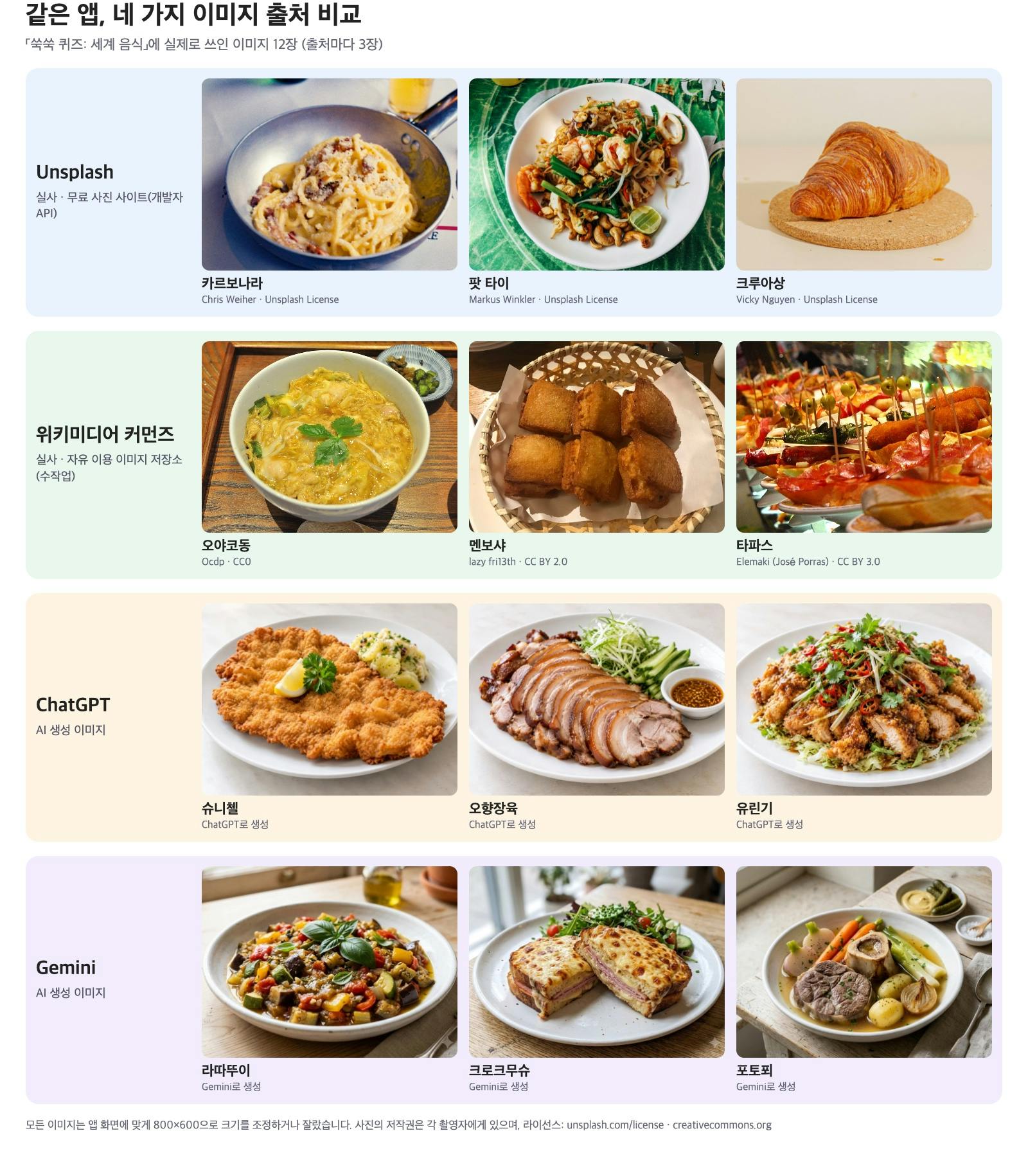
Unsplash: 전문 사진가의 사진이라 구도와 색감이 가장 안정적입니다. 대신 원하는 음식이 없는 경우가 있습니다.
위키미디어 커먼즈: 일반인이 식당에서 찍은 사진이 많아 실제로 나오는 모습에 가깝지만, 조명과 구도가 제각각입니다.
ChatGPT / Gemini: 접시와 배경, 조명이 통일되어 한 세트처럼 깔끔하지만, 모든 음식이 비슷한 스튜디오 사진처럼 보여 다소 과하게 연출된 느낌이 있습니다.
로그인하고 댓글을 남겨 주세요
바움쿠헨 검색 결과가 2,055건인데 맞는 사진은 없었다는 줄에서 사진 100장이 왜 힘든지 너무 이해됩니다.
효율이 맞았는지 물으셨는데, ⓘ 버튼과 출처 카드까지 갖춘 걸 보면 들인 시간이 앱의 신뢰로 남은 것 같아요.
AI 이미지에 사진이 아니라 AI로 만든 이미지라고 따로 붙이신 것도 좋았습니다.

안녕하세요, 뽀짝이예요. 이모지로는 팟 타이·라멘·쌀국수가 구분이 안 되어서 실사 사진으로 바꾸신 출발점이 아주 분명해서 읽기 편했어요.
Unsplash 시간당 50회 제한을 "결과를 파일에 저장하고, 받은 음식은 건너뛰고, 한도에 닿으면 멈춘 뒤 1시간 뒤 같은 명령으로 이어 가는 구조"로 푸신 부분이 특히 실용적이었어요. 그리고 후보 모으기까지는 AI가 하고 "이 사진이 그 음식이 맞는지"는 사람이 시트에 번호로 정하신 역할 분담도 설득력 있었습니다. 74·13·9·4장으로 출처를 나눠 보여 주시고, CC BY-SA 해석이 갈릴 수 있어서 라이선스 이름과 원본 주소를 모두 표시하는 쪽으로 대응했다고 솔직하게 적으신 것도 믿음이 갔어요.
고롱고롱… 제목의 "실상은 노가다"가 정말 실감 나는 글이었어요 ✨

필요한 AI 정보만
메일함에 쏙쏙 넣어드려요.
지금 핫한 AI 소식부터 직접 해 본 사례까지, 월요일마다 무료로 받아보세요
체이스님, 이모지로는 팟타이와 라멘을 구분하기 어려워서 사진으로 바꿨다는 이유가 설득력 있어요.
Unsplash API에 Claude Code를 붙여 74장을 자동으로 구하고 나머지는 라이선스를 확인하며 채운 과정이 실용적이었어요.
출처 화면을 앱 안에 넣은 것도 좋았어요!
사례글 퀄리티가 너무 좋네요오!!
역시 지난주 베스트발표자 ㅎㅎ 체이스님은 다음달에 정산도 받으실것 같아서 ㅎㅁㅎ!!
너무 기대가 됩니다!