클릭 몇 번으로 PPT, PDF를 영상으로 만들기(Vrew활용)
오봉선생
2024.06.23
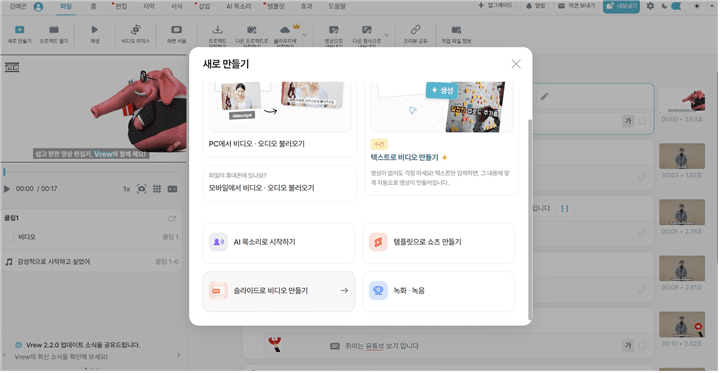
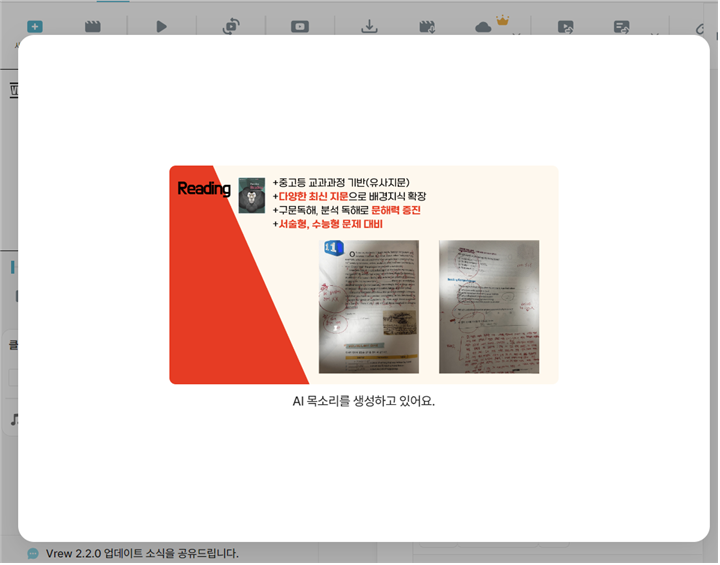
최근에 발표가 있어서 만들어 놓은 PPT로 영상을 만들어 보려고 합니다.(With AI 목소리)
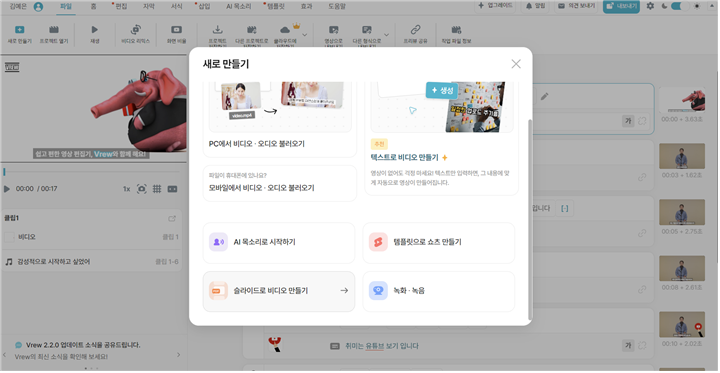
파일업로드 : 새로 만들기 -> 슬라이드로 비디오 만들기 -> 파일 불러오기
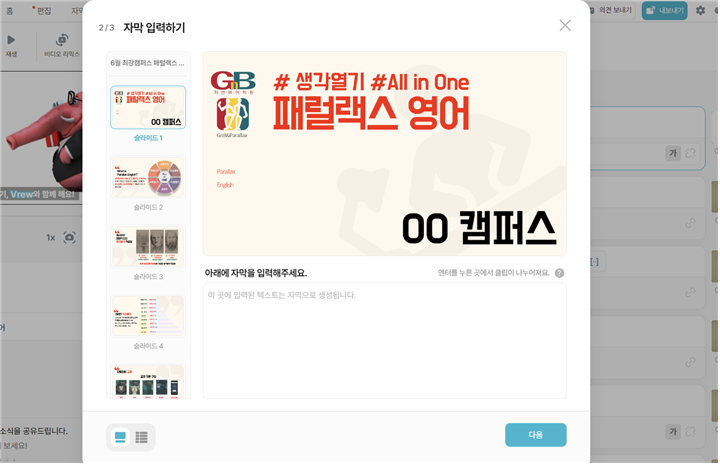
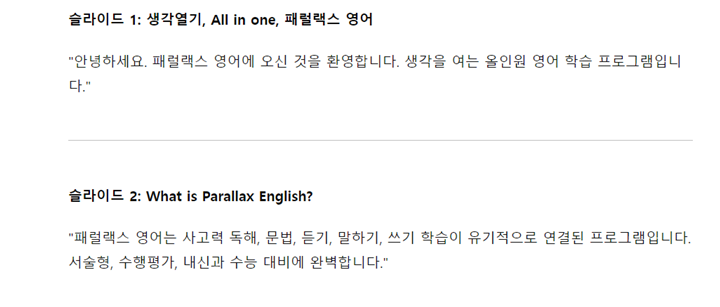
2. 자막 입력 : 한 글자, 한 글자 작성해도 되지만, 저는 GPT에게 대본 작성을 요청했습니다.
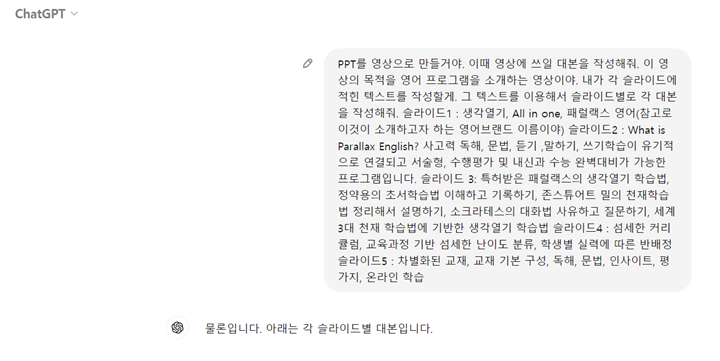
-> 슬라이드별로 대본을 작성해야 하기에, 저는 슬라이드에 적힌 텍스트를 입력하고 슬라이드별로 대본을 작성해달라고 했습니다.
3. AI 목소리 선택 : Vrew에서 내 목소리를 AI목소리로 만들었다. 30문장 녹음을 할 때, 나의 평소 언어습관을 녹여 음성 녹음을 하면, 더 자연스러운 AI목소리가 생성이 될 것이라 생각했다. 그래서 저의 쪼(?)를 듬뿍 넣었더니 중간에 특정 단어가 너무 빠르게 또는 깨지는 현상이 생겼다.(다음에는 정확하게 또박또박 녹음해야 할 것 같다.) -> 어쩔 수 없이 기존의 AI목소리 선택했다.
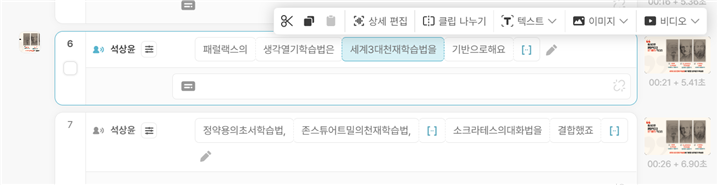
4. AI목소리 수정 : AI목소리의 자연스러운 발화를 위해 중간에 일부로 띄어쓰기를 붙이기도 했다. (예시) ‘세계 3대 천재 학습법을’ -> ‘세계3대천재학습법을’로 수정
5. 영상에 어울리는 음악 삽입
6. 영상 완성 (Vrew사용이 익숙해지면 영상 완성까지 10~20분 소요 예상)
6월 최강캠퍼스 패럴랙스 영어.mp4#11기교강사
로그인하고 댓글을 남겨 주세요


필요한 AI 정보만
메일함에 쏙쏙 넣어드려요.
지금 핫한 AI 소식부터 직접 해 본 사례까지, 월요일마다 무료로 받아보세요
와 수업이 너무 재밌겠어요!