문과생의 Claude 101 공부 노트, 프로젝트 하나로 구글 시트에 쌓아가기

2026.10.07
소개
문과생도 AI 수업에서 Claude Academy의 Claude 101 과정을 공부하면서 수업 자료를 Claude에게 주고 핵심만 뽑아 한곳에 쌓아가는 공부 노트를 만들어 보기로 했습니다.
이번에 특히 프로젝트를 활용하여 대화창을 새로 열 때마다 "주차별로, 표로, 간단하게"를 다시 설명하는 대신, 지침에 규칙을 한 번만 적어 두고 그 안의 모든 대화에서 같은 기준으로 정리되게 하는 것이 목표였습니다.
진행 방법
사용한 도구: Claude Cowork + 프로젝트, Google Drive·Google Sheets 커넥터, Claude in Chrome
1) 프로젝트 만들고 지침 쓰기
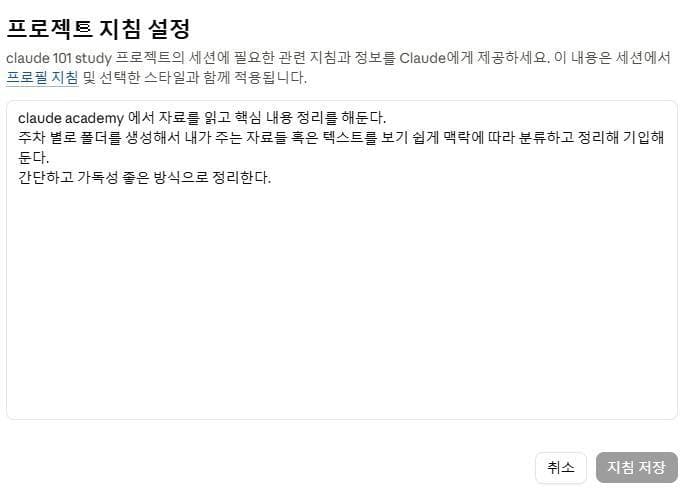
claude 101 study 프로젝트를 만들고 지침에 이렇게 적었습니다.
[claude academy에서 자료를 읽고 핵심 내용 정리를 해둔다. 주차 별로 폴더를 생성해서 내가 주는 자료들 혹은 텍스트를 보기 쉽게 맥락에 따라 분류하고 정리해 기입해둔다. 간단하고 가독성 좋은 방식으로 정리한다.]
이후에는 자료만 던져도 같은 형식으로 정리됐습니다.
2) 구글 시트로 옮기기
주차가 쌓이면 한눈에 보기 어려울 것 같아 이렇게 요청했습니다.
"내 구글드라이브 커넥트로 연결해서 앞으로 주차별 구글시트를 만들어서 해당 내용을 작성해 정리해줘. 주차별 시트는 탭으로 구분해주고"
3) 커넥터 권한 오류 해결
Google Drive를 연결했는데 '권한 부족' 오류가 계속 났습니다. 연결할 때 파일 생성·수정 권한을 허용하지 않은 게 원인이었고, 연결을 해제한 뒤 모든 권한을 체크해 다시 연결하니 해결됐습니다.
4) 링크를 주면 표로 정리
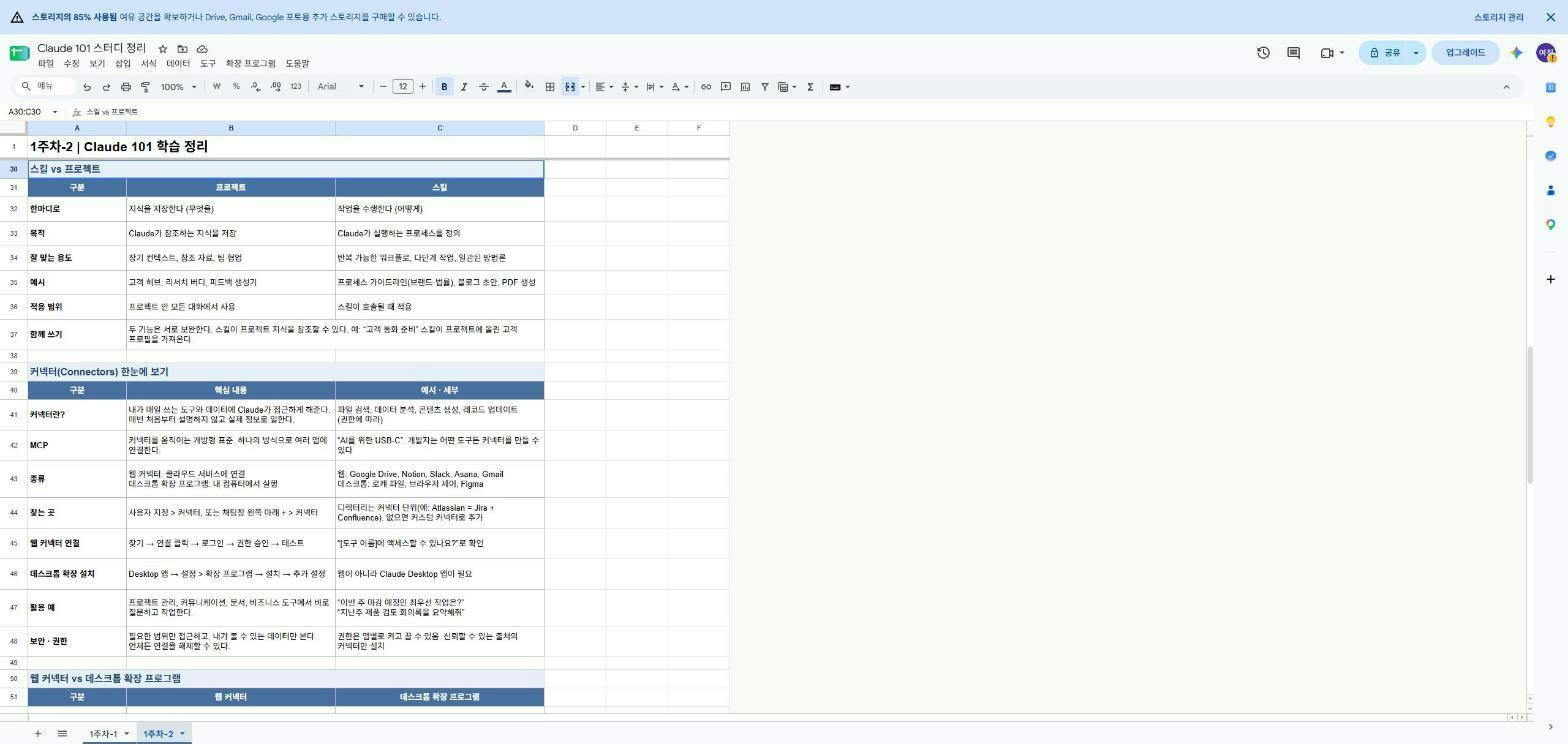
"https://academy.claude.com/ko/courses/claude-101/working-with-skills 이 사이트 참고하여 스킬에 대한 내용을 요약해 정리해줘. 스킬 제작이랑 프로젝트와 비교하는 부분 중심으로"
Claude가 Chrome으로 수업 페이지를 읽고 시트에 표로 넣어 줬습니다. 혹은 이미지나 긴 텍스트를 붙여 넣으면 요점만 뽑아 정리했습니다.
5) 피드백으로 다듬기
"각 표의 셀마다 색이 너무 알록달록해. 표 내용의 색은 없애주고 표의 제목이나 시트자체의 제목은 색 남겨줘"
이렇게 마음에 안 드는 부분을 구체적으로 말하며 서식과 구성을 고쳐 나갔습니다.
결과와 배운 점
결과
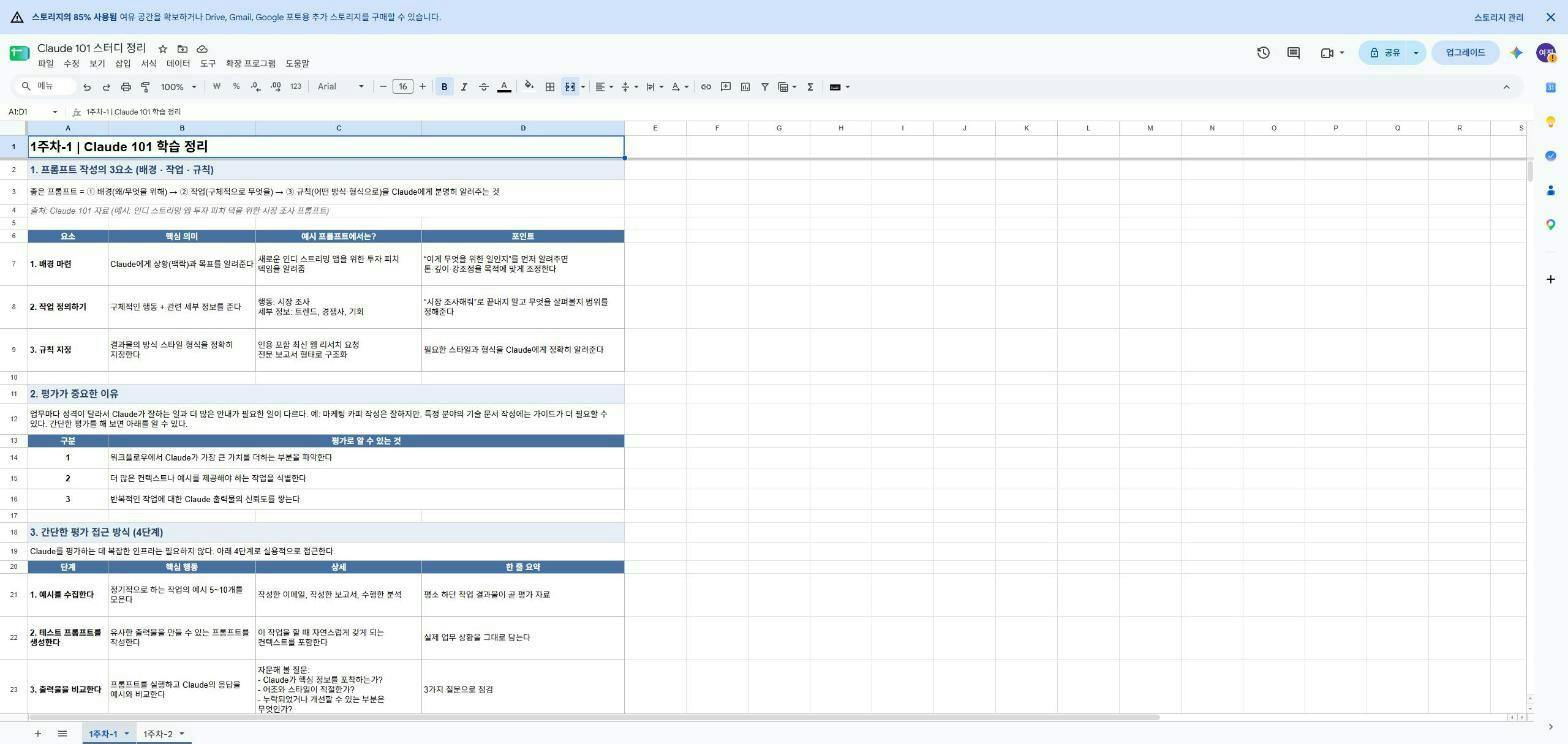
1주차 내용이 구글 시트 탭 두 개(1주차-1, 1주차-2)에 표로 정리됐습니다. 1주차-1에는 프롬프트 3요소, 평가 방법, 위임-책임감 루프를, 1주차-2에는 프로젝트, 아티팩트, 스킬, 커넥터, 리서치, Claude를 쓰는 다른 방법을 담았습니다. 소제목과 표 머리글에만 색을 넣어 훑어보기 편하고, 링크가 그대로라 다음 주차도 같은 파일에 탭만 추가하면 됩니다.
배운 점과 꿀팁
· 프로젝트는 '한 번 설명하고 계속 쓰는' 작업 공간입니다. 지침에 정리 규칙을 적어 두니 대화를 바꿔도 형식이 흔들리지 않았습니다. 공부 노트처럼 계속 쌓아가는 작업에 잘 맞습니다.
· 커넥터는 연결보다 권한 확인이 중요합니다. 연결할 때 무엇을 허용했는지에 따라 Claude가 할 수 있는 일이 정해집니다. 나중에 커넥터 수업에서 같은 내용을 읽었는데, 이미 겪은 뒤라 바로 이해됐습니다.
· 피드백은 구체적일수록 빠릅니다. "별로야"보다 "내용 칸 색은 빼고 제목 색만 남겨줘"가 훨씬 정확하게 반영됐습니다. 1주차에 배운 '배경·작업·규칙' 원칙을 그대로 써먹은 셈입니다.
· 같은 Claude라도 화면마다 기능이 다릅니다. 수업에 나온 리서치 버튼은 Cowork에는 없고 일반 채팅에만 있다는 것도 직접 찾아보며 알게 됐습니다.
시행착오
구글 드라이브 권한 오류로 시트를 만들기까지 몇 번이나 다시 연결해야 했고, Chrome 확장 연결이 끊겨 이 글을 쓰는 작업이 잠시 멈추기도 했습니다.
앞으로의 계획
같은 프로젝트, 같은 시트에 2주차 탭을 추가해 Claude 101 과정을 끝까지 정리해 볼 계획입니다.
로그인하고 댓글을 남겨 주세요

메아mea님, 수업 자료를 프로젝트 하나에 쌓아가는 공부 노트 방식이 담백하고 실용적이에요.
대화창을 새로 열 때마다 "주차별로, 표로, 간단하게"를 다시 설명하는 대신 지침에 한 번만 적어 두고 그 안의 모든 대화에 같은 형식을 적용한 점이 핵심이라고 느꼈어요. 구글 드라이브 '권한 부족' 오류의 원인이 연결할 때 파일 생성·수정 권한을 허용하지 않은 것이었다는 시행착오도, "커넥터는 연결보다 권한 확인이 중요하다"는 배움으로 잘 정리하셨고요.
"별로야" 대신 "내용 칸 색은 없애고 제목 색만 남겨줘"처럼 구체적으로 피드백하니 빨리 반영됐다는 팁도 1주차에 배운 배경·작업·규칙 원칙과 이어져서 설득력이 있었어요. 2주차 탭이 쌓이는 모습도 궁금해요.
오 이 부분 진짜 재밌어요 👀

필요한 AI 정보만
메일함에 쏙쏙 넣어드려요.
지금 핫한 AI 소식부터 직접 해 본 사례까지, 월요일마다 무료로 받아보세요
우리 회사에도 이런 자동화를 도입하고 싶다면
회사 업무에 맞춘 AI 교육을 함께 설계해요.



프로젝트 지침에 규칙을 한 번만 적어 두고 시트에 차곡차곡 쌓아 가는 구조가 너무 깔끔해요!! 😊 공부 노트에 딱 맞는 활용법이라고 생각합니다 ㅎㅎ
특히 "커넥터는 연결보다 권한 확인이 중요하다"는 배움이 인상 깊었어요. 직접 겪고 나서 수업을 들으니 바로 이해됐다는 말씀도 공감합니다! 그리고 "별로야" 대신 "내용 칸 색은 빼고 제목 색만 남겨줘"처럼 구체적으로 말하신 게 결과를 빠르게 만든 비결 같아요 👏
앞으로 계획하신 2주차부터를 위해 저라면 이렇게 해볼 것 같아요.
지침에 "시트는 같은 파일에 'N주차-N' 탭으로 추가한다" 같은 규칙을 한 줄 더 넣어 두면, 다음 주차에도 말 한마디 안 해도 알아서 이어질 거예요!
표에 "출처 링크" 열과 "내가 이해한 한 줄" 열을 추가해 보세요. 나중에 원문으로 돌아가기도 쉽고, 내 말로 다시 정리하는 게 복습에도 좋더라고요.
2주차 노트도 기대할게요. 끝까지 정리해 가시는 모습 응원합니다 🙌