알아서 타겟 맞춤 CRM 문자발송 자동화 - 구글 Appscript

2025.11.26
📌 소개
왜 만들었나?
Salesforce, HubSpot, Channel Talk, Stibee...
CRM(고객관계관리) 하면 떠오르는 유명한 툴들이 많습니다. 이 툴들은 정말 강력하고, 대기업에서는 필수로 쓰고 있죠. 하지만 솔직히 말해서:
월 구독료가 부담됩니다 (유료 플랜 기준 월 수만원~수십만원)
기능이 너무 많아서 오히려 복잡합니다
우리 비즈니스에 딱 맞게 커스텀하기 어렵습니다
특히 1인 사업자, 소규모 팀, 스타트업 초기 단계에서는 "고객 명단 관리하고 + 가끔 문자나 이메일 보내는 것" 정도면 충분한 경우가 많거든요. 그런데 이것 때문에 월 10만원씩 내기엔... 좀 아깝잖아요?
그래서 생각했습니다.
"구글시트로 직접 만들면 되지 않을까?"
시작은 스터디 과제였습니다
저는 현재 "구글 앱스스크립트로 CRM 자동화" 라는 주제로 스터디를 진행하고 있습니다.
1주차: 단체 이메일 발송
2주차: 흩어진 고객 DB 한 곳에 모으기
3주차: ??? (이번 글의 주제!)
4주차: 대시보드/리포트 자동화
1~2주차에서 "발송 기능"과 "데이터 통합"을 다뤘으니, 3주차에는 이 둘을 합쳐서 뭔가 실용적인 걸 만들고 싶었어요.
그러다 문득 이런 생각이 들었습니다:
"내가 구글시트에 '3개월 이상 연락 안 한 고객한테 웰컴백 쿠폰 보내줘'라고 쓰면, AI가 알아서 해주면 안 되나?"
AI가 마케팅 문자도 예쁘게 써주고
고객 DB에서 조건에 맞는 사람만 자동으로 추려내고
문자까지 발송해주는 것
결론부터 말하면, 됩니다. 그것도 무료(문자비용 제외)로, 바이브코딩으로요.
뭘 만들었나? (결과물 미리보기)
완성된 시스템의 플로우를 한 문장으로 요약하면:
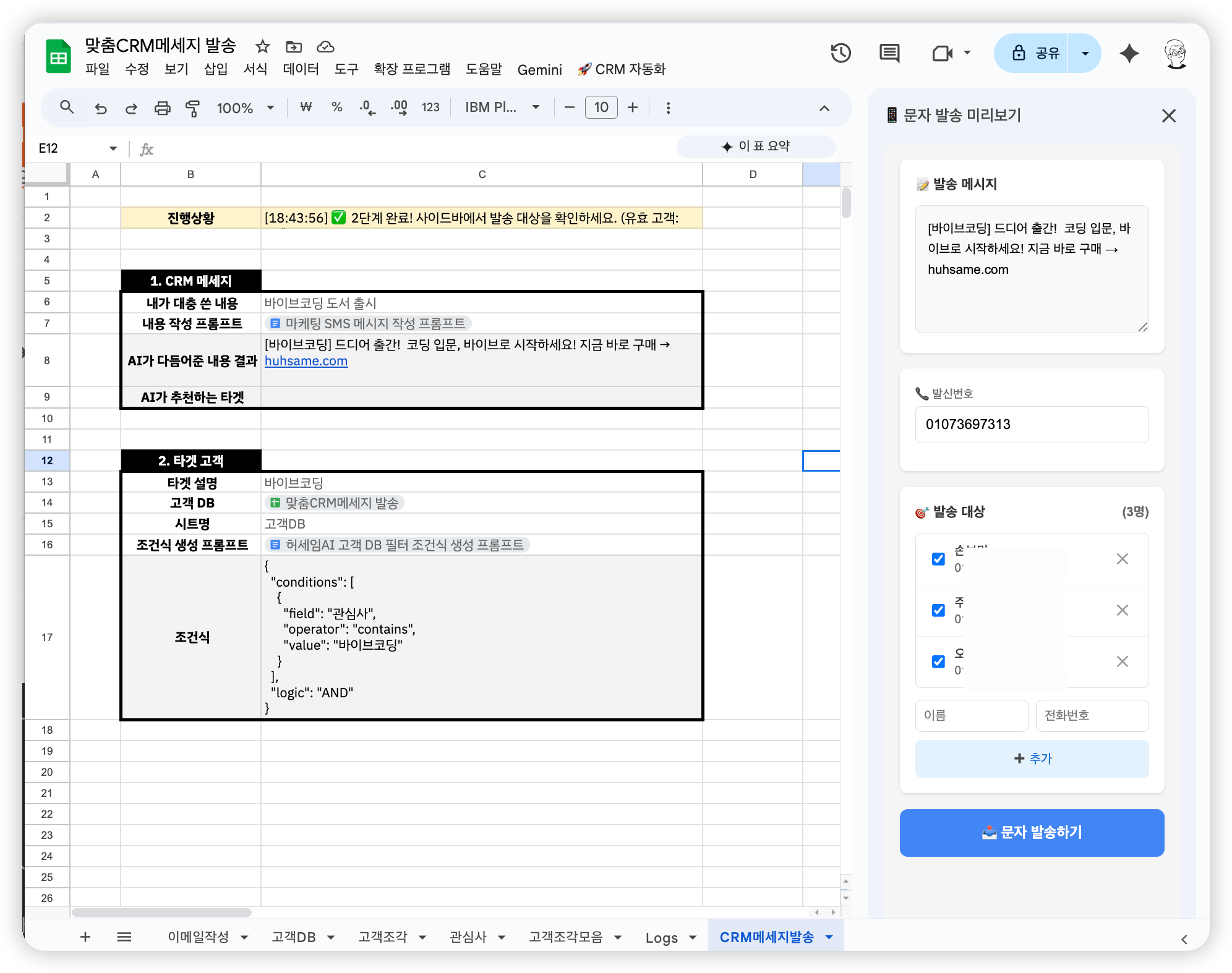
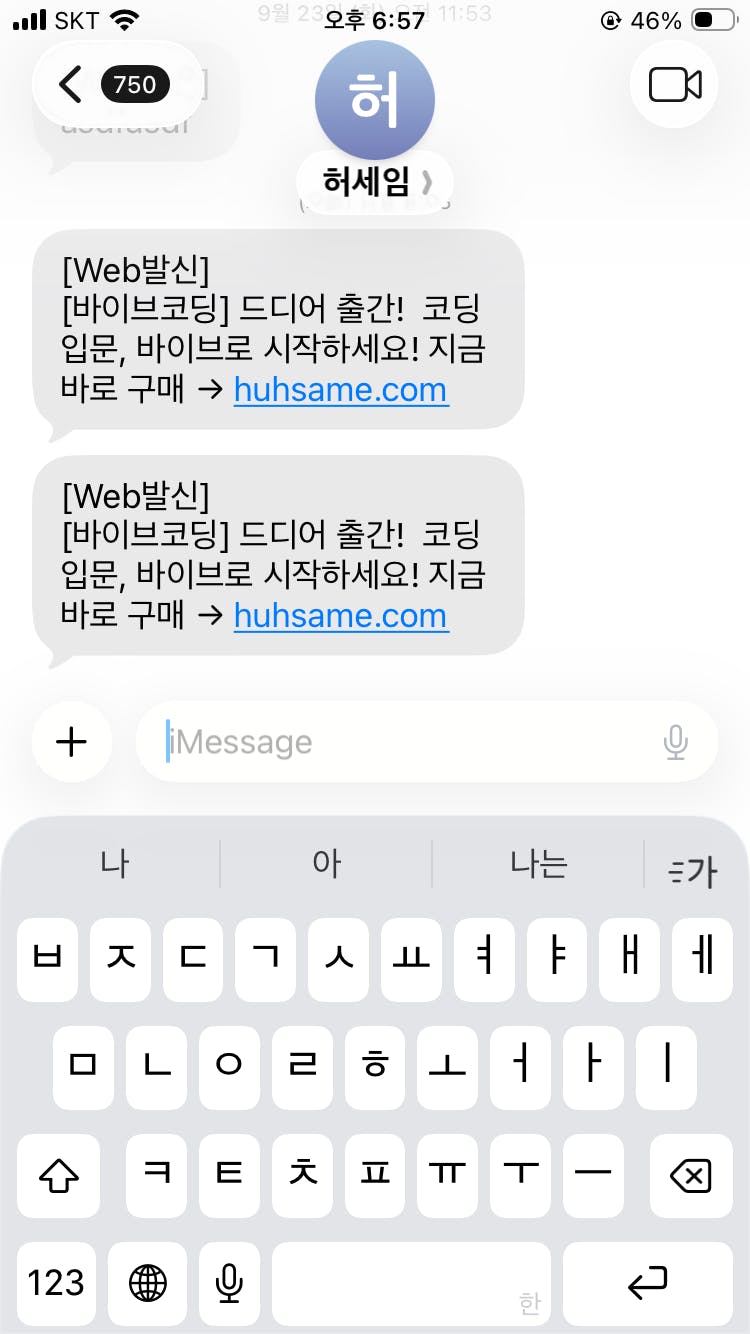
📱 "자연어로 타겟 조건 입력 → AI가 메시지 작성 + 고객 필터링 → 문자 발송"
구글시트 안에서 모든 게 해결됩니다.
📌 진행 방법
2-1. 전체 구조 설계
본격적으로 개발하기 전에, 전체 시스템 구조를 먼저 그려봤습니다. (깨지네요 흑)
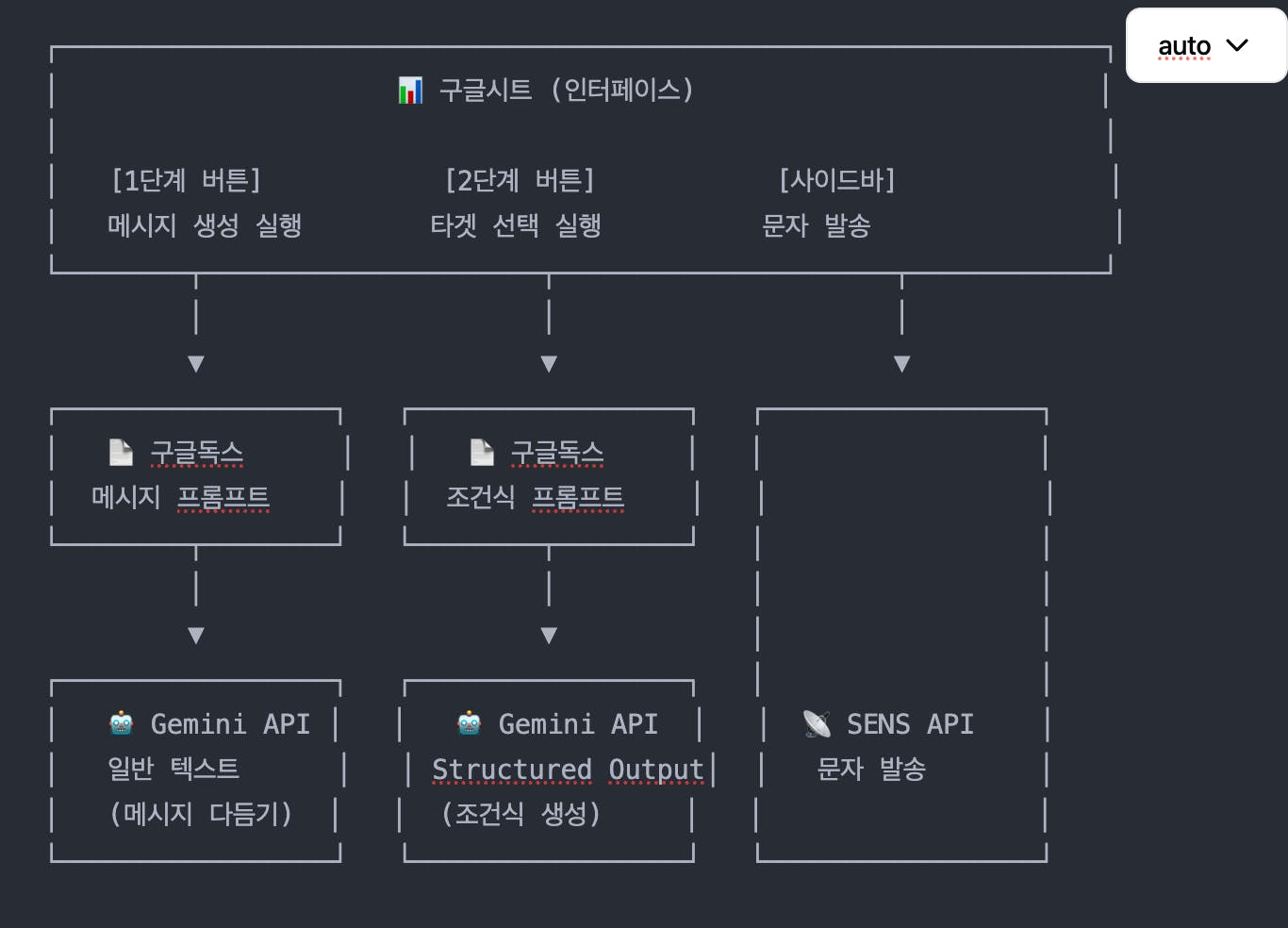
사용한 기술 스택
구분 | 기술 | 역할 | 비용 |
|---|---|---|---|
인터페이스 | 구글시트 | 사용자 입력/결과 표시 | 무료 |
데이터 저장 | 구글시트 | 고객 DB | 무료 |
프롬프트 저장 | 구글독스 | AI 명령어 템플릿 | 무료 |
백엔드 로직 | 구글 앱스스크립트 | 전체 자동화 코드 | 무료 |
AI | Gemini API | 메시지 생성, 조건식 생성 | 무료 (일정 한도) |
문자 발송 | 네이버 SENS API | SMS/LMS 발송 | 종량제 (건당 약 10원) |
총 비용: 거의 0원 (문자 발송 비용만 실비)
2-2. 구글시트 인터페이스 만들기
시트 구조
두 개의 시트를 사용합니다:
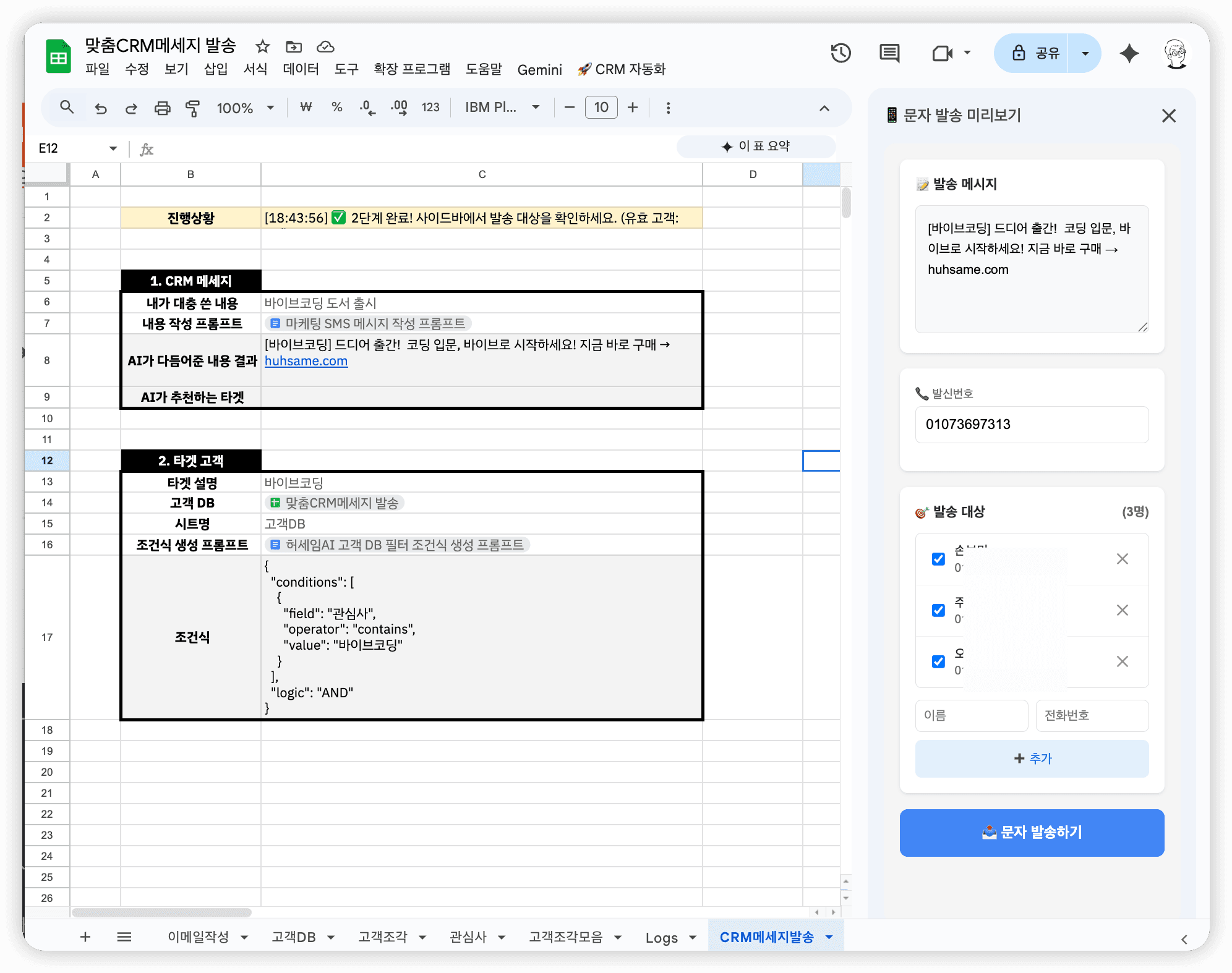
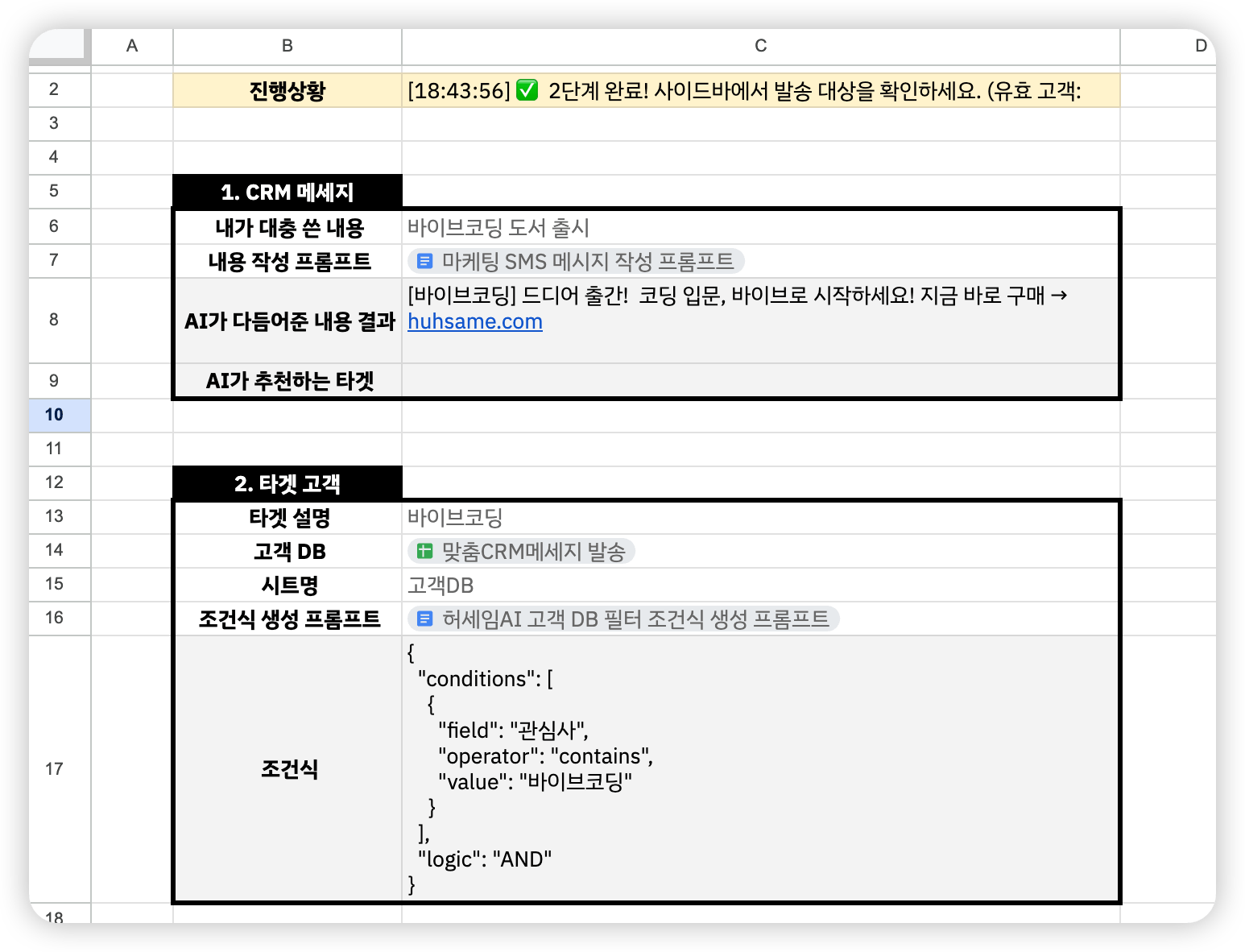
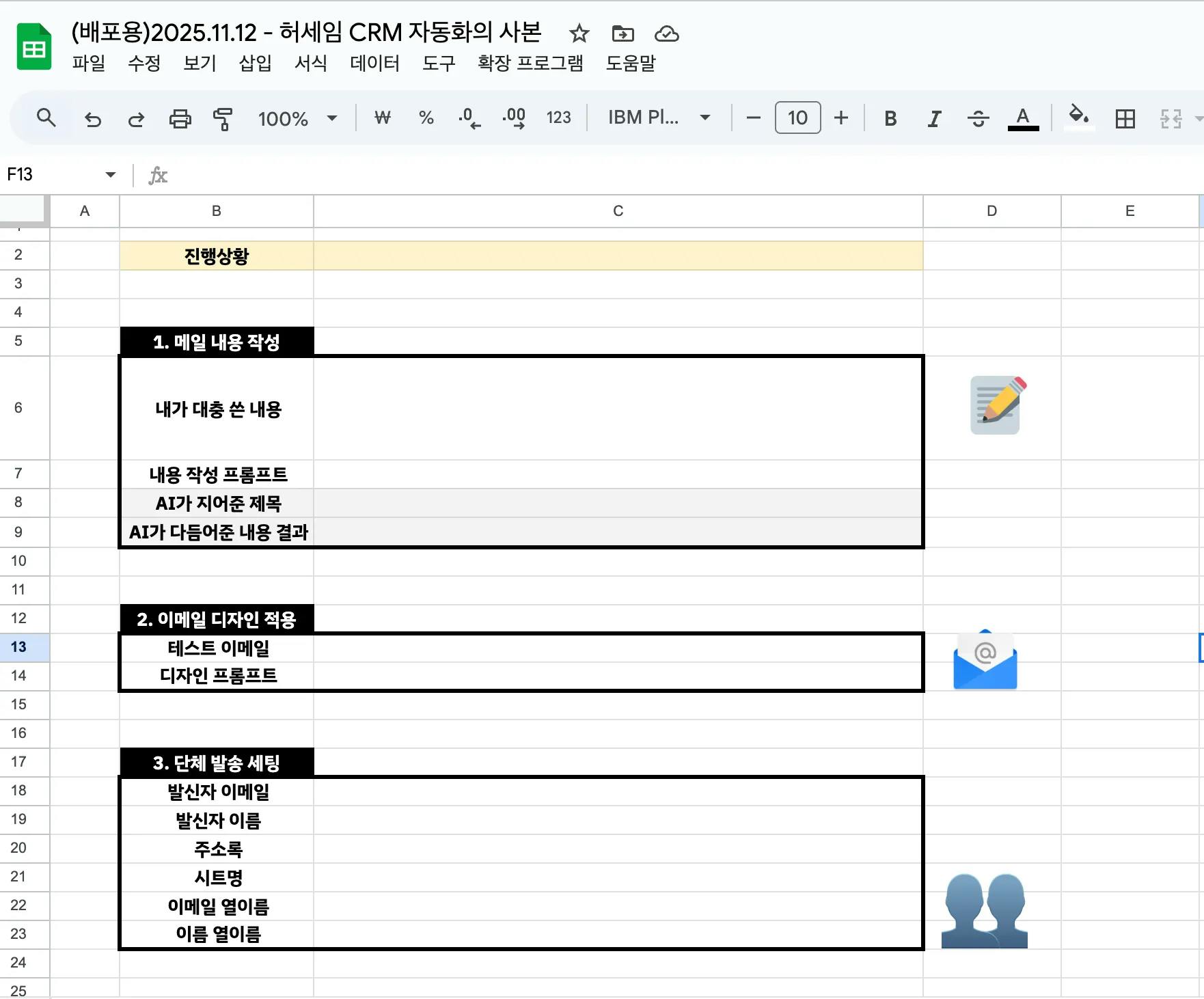
1) CRM메세지발송 시트 - 사용자 인터페이스
행 | B열 (라벨) | C열 (입력/결과) |
|---|---|---|
2 | 진행상황 | (실시간 로그 표시) |
5 | 1. CRM 메세지 | |
6 | 내가 대충 쓴 내용 | (사용자가 초안 입력) |
7 | 내용 작성 프롬프트 | 📎 스마트칩 (구글독스 연결) |
8 | AI가 다듬어준 내용 결과 | (AI 출력) |
9 | AI가 추천하는 타겟 | (AI 출력) |
12 | 2. 타겟 고객 | |
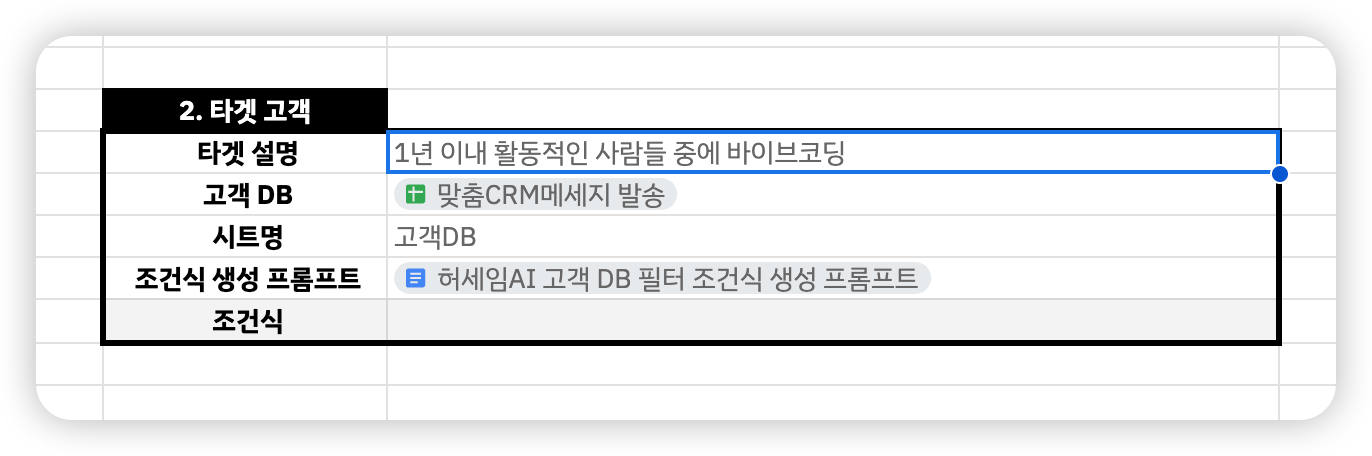
13 | 타겟 설명 | (사용자가 자연어로 입력) |
14 | 고객 DB | 📎 스마트칩 (시트 연결) |
15 | 시트명 | (고객DB 시트 이름) |
16 | 조건식 생성 프롬프트 | 📎 스마트칩 (구글독스 연결) |
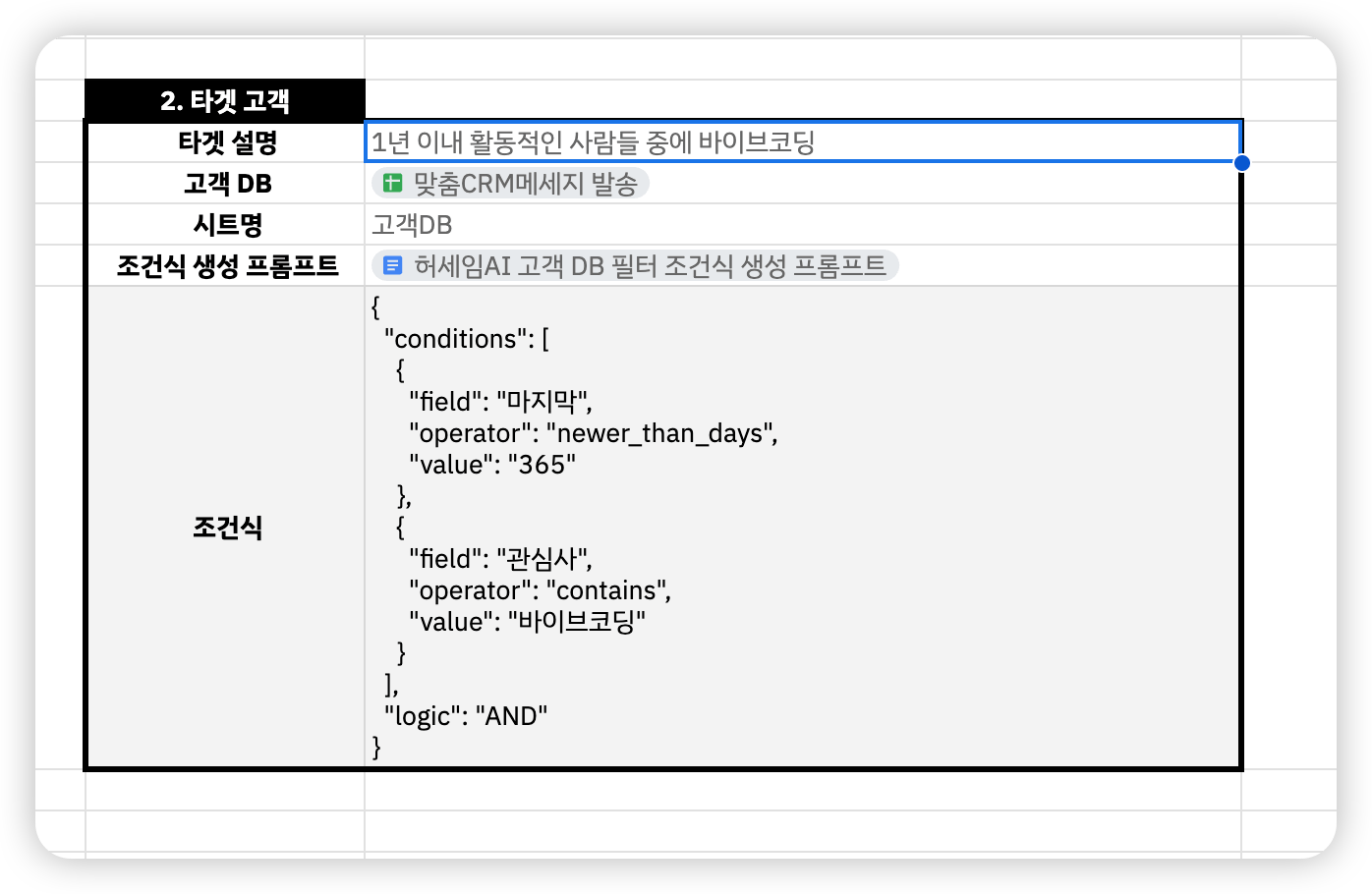
17 | 조건식 | (AI가 생성한 JSON) |
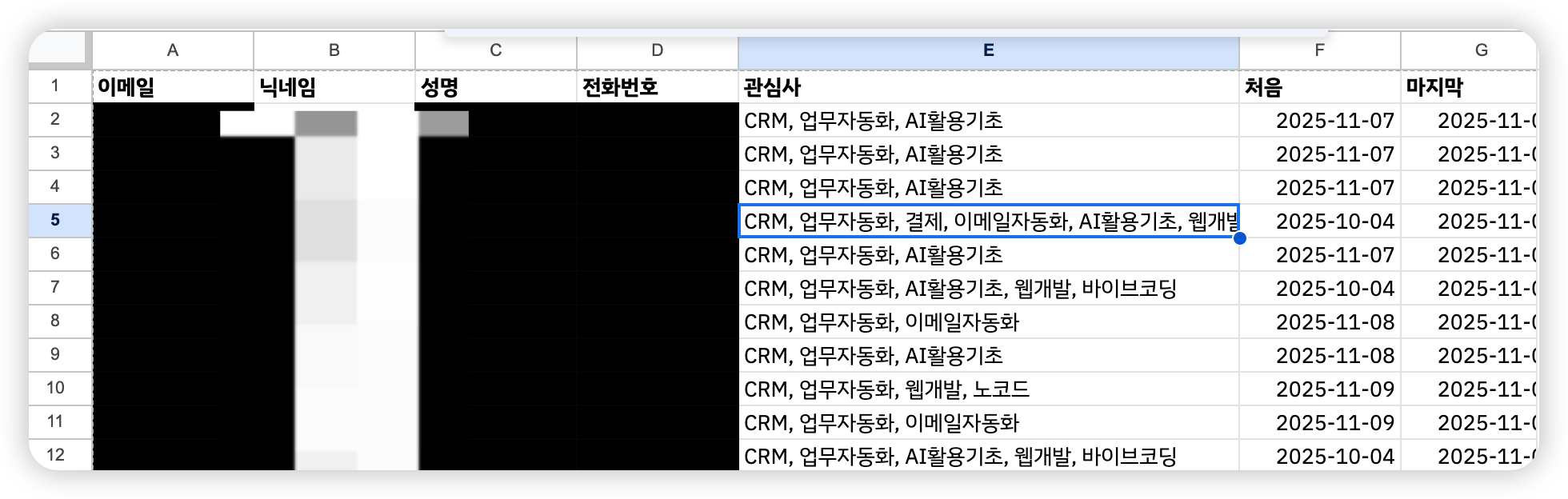
2) 고객DB 시트 - 고객 데이터
이메일 | 닉네임 | 성명 | 전화번호 | 관심사 | 처음 | 마지막 | 응답수 |
|---|---|---|---|---|---|---|---|
테스터 | 홍길동 | 01012345678 | CRM, 업무자동화 | 2025-10-04 | 2025-11-07 | 2 |
여기서 핵심 컬럼은 세 가지입니다:
관심사: 쉼표로 구분된 관심 분야 (타겟팅에 활용)
처음: 첫 유입/가입 날짜 (신규 고객 판별)
마지막: 마지막 연락 날짜 (휴면 고객 판별)
스마트칩이 뭔가요?
구글시트에서 @를 누르면 다른 파일을 연결할 수 있는 기능입니다.
예를 들어 C7 셀에 @마케팅 프롬프트라고 입력하면, 해당 구글독스가 칩(chip) 형태로 연결됩니다. 클릭하면 바로 그 문서로 이동할 수 있고, 코드에서도 이 연결 정보를 읽어올 수 있어요.
왜 스마트칩을 썼냐면:
프롬프트를 독스에서 편하게 수정할 수 있음
여러 프롬프트를 만들어두고 필요할 때 바꿔 끼울 수 있음
시트가 지저분해지지 않음
2-3. 1단계 - AI 마케팅 메시지 생성
흐름
C6 (내가 대충 쓴 초안)
        ↓
C7 스마트칩에서 프롬프트 가져오기
        ↓
    Gemini API 호출
        ↓
C8 (AI가 다듬어준 메시지)
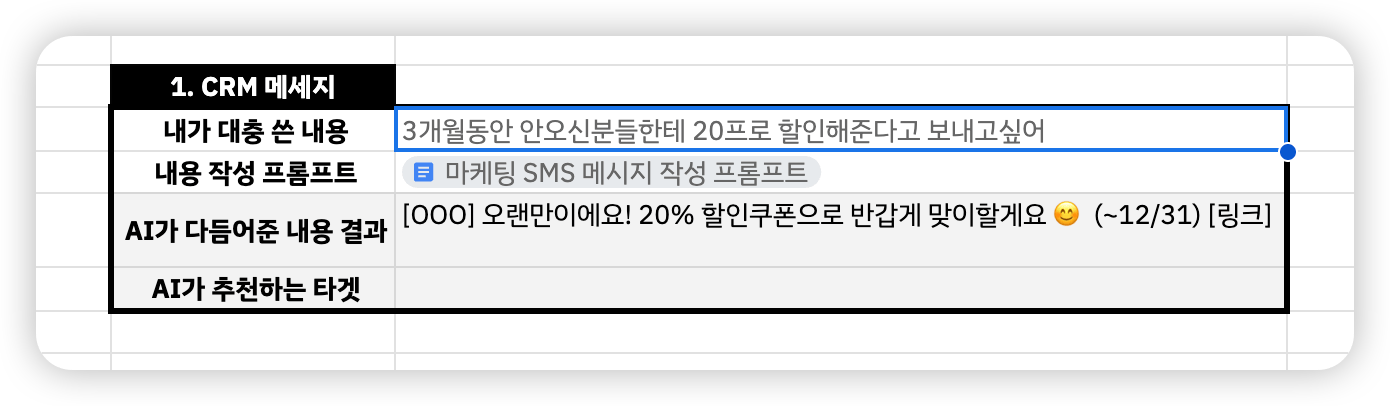
사용자가 C6에 이렇게 입력합니다:
3개월동안 안오신분들한테 20프로 할인해준다고 보내고싶어
1단계 버튼을 누르면, AI가 이렇게 다듬어줍니다:
[웰컴백] 오랜만에 인사드려요 :) 돌아오시는 고객님께 20% 할인쿠폰을 드립니다. 쿠폰코드: WELCOME20
프롬프트 핵심 포인트 (메시지 다듬기용)
📎 전체 프롬프트는 [여기 링크]에서 확인하세요
프롬프트 설계할 때 신경 쓴 부분들:
1. 역할 부여
당신은 전문 마케팅 카피라이터입니다.
2. 제약 조건 명시 - SMS 90바이트 제한, 스팸처럼 보이면 안 됨
- SMS: 90바이트(한글 약 45자) 이내 권장
- 스팸성 문구 (무료, 공짜, 대박 등 과용) 피하기
3. 예시 포함 - 입력-출력 예시를 보여주면 AI가 형식을 잘 따라함
### 입력
"3개월동안 안오신분들한테 20프로 할인해준다고 보내고싶어"

### 출력
[웰컴백] 오랜만에 인사드려요 :) 돌아오시는 고객님께 20% 할인쿠폰을 드립니다.
4. 출력 형식 지정 - 설명 없이 메시지만 달라고 명시
다듬어진 메시지만 출력하세요. 설명이나 부가 텍스트 없이.
진행상황 로그
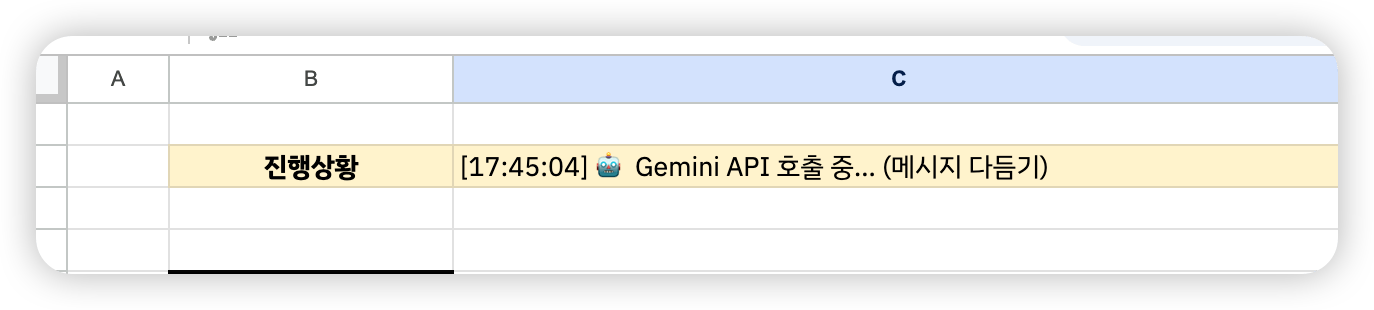
실행 중에 C2 셀에 실시간으로 진행상황이 표시됩니다:
[17:45:01] 🚀 1단계 시작: 마케팅 메시지 생성
[17:45:02] 📝 C6에서 초안 메시지 읽는 중...
[17:45:02] 🔗 C7에서 프롬프트 문서 링크 읽는 중...
[17:45:03] 📄 구글 문서에서 프롬프트 내용 가져오는 중...
[17:45:04] 🤖 Gemini API 호출 중... (메시지 다듬기)
[17:45:08] 💾 C8에 결과 저장 중...
[17:45:08] ✅ 1단계 완료! C8에서 다듬어진 메시지를 확인하세요.
이렇게 로그를 찍어두면 어디서 오류가 났는지 바로 알 수 있어서, 디버깅할 때 정말 편합니다.
2-4. 2단계 - AI 조건식 생성 + 고객 필터링
여기가 이 프로젝트의 핵심입니다.
문제 상황
"3개월 이상 연락 안 한 CRM 관심 고객"을 추려내려면, 원래는 이런 조건식을 직접 작성해야 합니다:
customers.filter(c =>
  (new Date() - new Date(c.마지막)) / (1000*60*60*24) >= 90 &&
  c.관심사.includes('CRM')
)
비개발자 입장에서 이거 직접 쓰라고 하면... 막막하죠.
해결책: Gemini Structured Output
Gemini API에는 Structured Output이라는 기능이 있습니다. 쉽게 말해:
"AI야, 대답할 때 이 형식(JSON)에 맞춰서 대답해"
라고 미리 틀을 정해주는 겁니다.
예를 들어 AI한테 "3개월 이상 연락 안 한 CRM 관심 고객"이라고 물으면, 아무 형식으로 대답하는 게 아니라:
{
  "conditions": [
    {"field": "마지막", "operator": "older_than_days", "value": "90"},
    {"field": "관심사", "operator": "contains", "value": "CRM"}
  ],
  "logic": "AND"
}
이렇게 정해진 JSON 형식으로 대답하게 됩니다. 이러면 코드에서 바로 파싱해서 사용할 수 있죠!
프롬프트 핵심 포인트 (조건식 생성용)
📎 전체 프롬프트는 [여기 링크]에서 확인하세요
1. 컬럼 정보를 상세히 제공 - AI가 어떤 필드가 있는지 알아야 조건을 만들 수 있음
| 컬럼명 | 타입    | 설명                |
| 관심사 | String | 쉼표로 구분된 관심 분야 |
| 마지막 | Date   | 마지막 응답 날짜       |
2. 연산자를 미리 정의 - 코드에서 처리할 수 있는 것만 사용하게 제한
| 연산자     | 설명                  |
| contains | 포함 (부분 일치)         |
| older_than_days | N일 이전 (오래된) |
3. 변환 예시를 충분히 - 다양한 케이스를 보여주면 정확도가 올라감
입력: "3개월 이상 연락 안한 CRM 관심 고객"
출력:
{
  "conditions": [
    {"field": "마지막", "operator": "older_than_days", "value": "90"},
    {"field": "관심사", "operator": "contains", "value": "CRM"}
  ],
  "logic": "AND"
}
4. 주의사항 명시 - "3개월=90일"처럼 변환 규칙을 알려줌
사이드바 미리보기
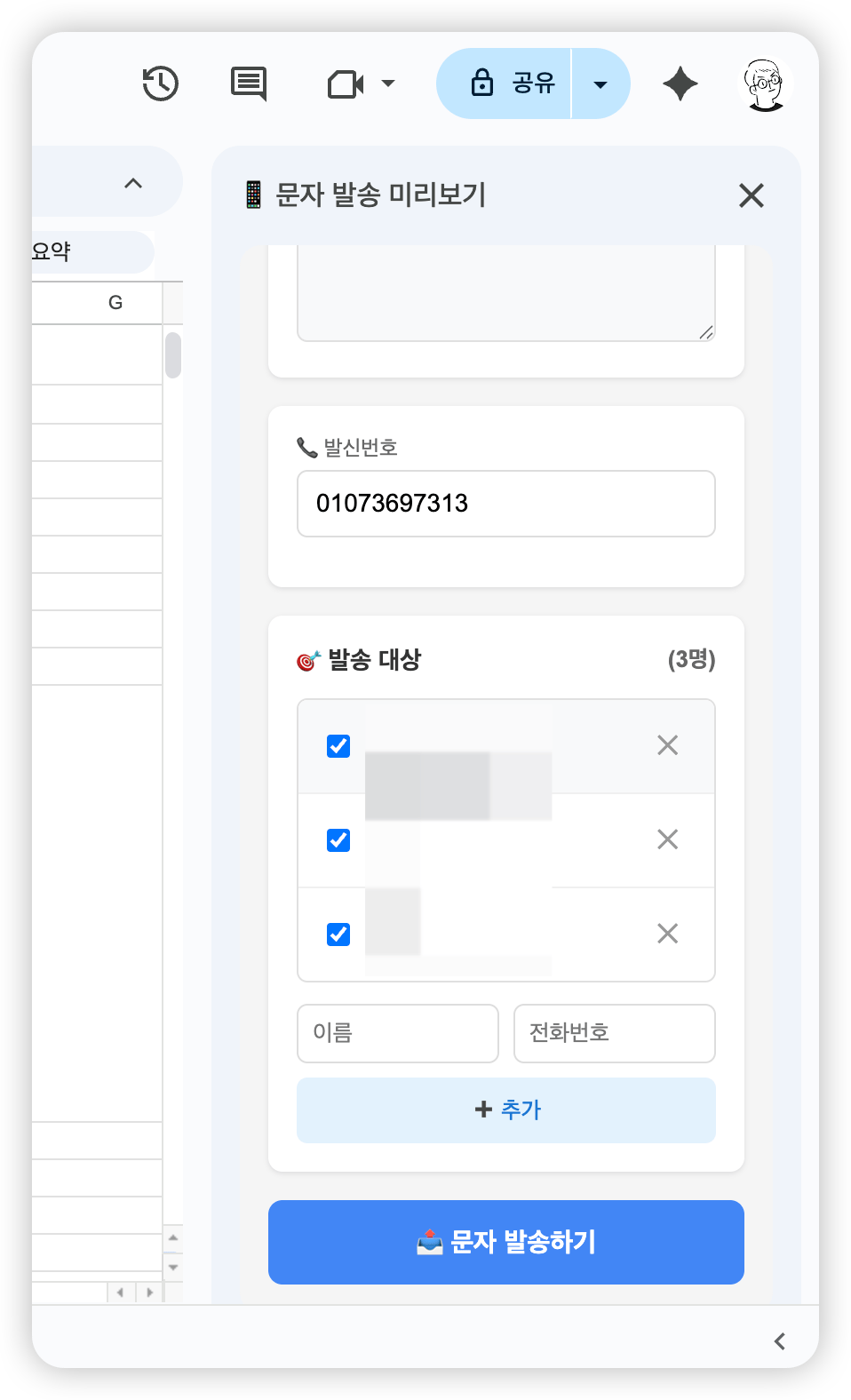
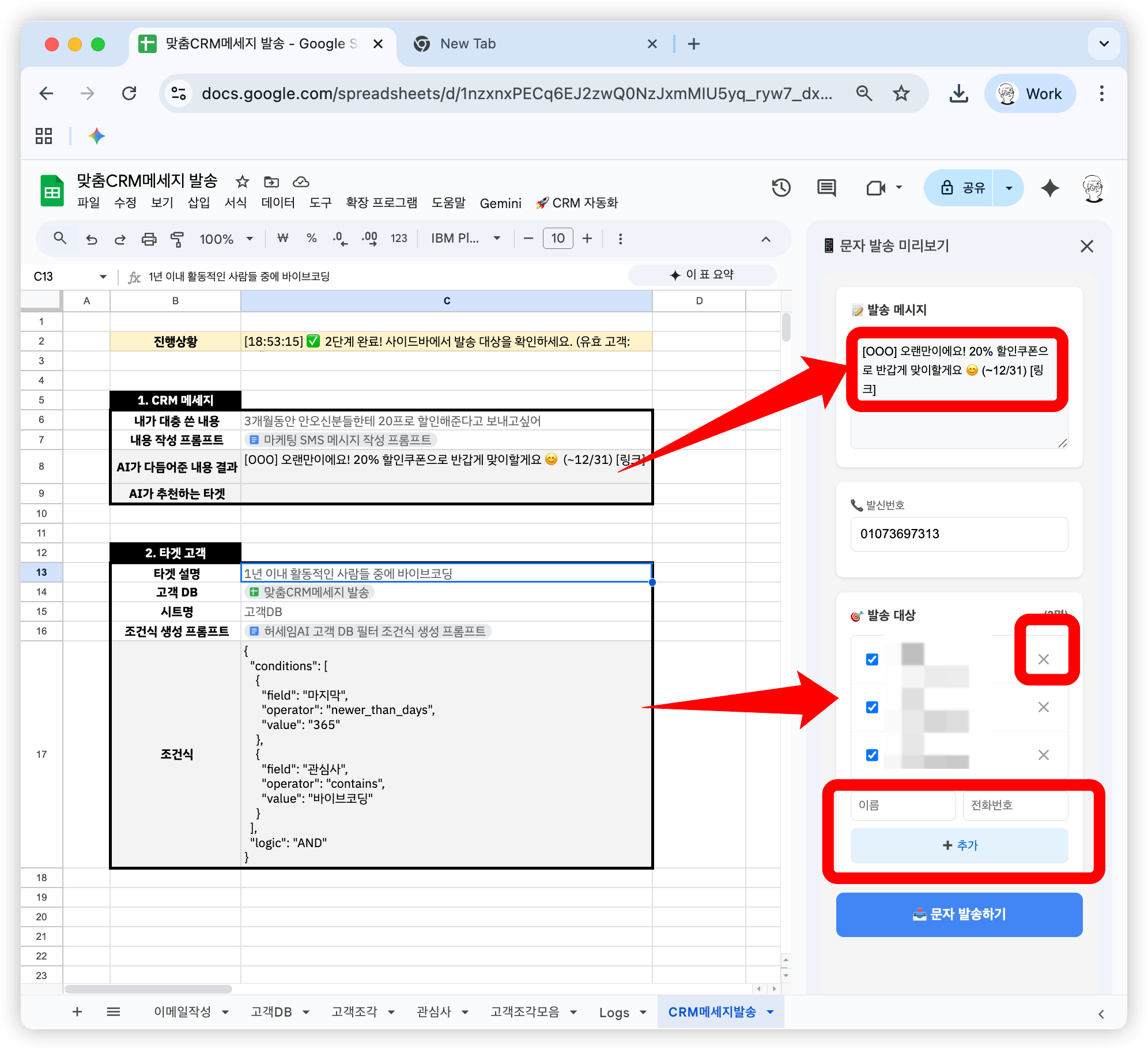
2단계 실행이 완료되면 사이드바가 열립니다:
📝 발송 메시지: 1단계에서 만든 메시지 (수정 가능)
📞 발신번호: 기본값 설정, 변경 가능
🎯 발송 대상: 조건에 맞게 필터링된 고객 목록
체크박스로 선택/해제
X 버튼으로 개별 삭제
수동으로 추가도 가능
2-5. 3단계 - 사이드바에서 문자 발송
사이드바에서 최종 확인 후 "문자 발송하기" 버튼을 누르면:
체크된 고객만 필터링
전화번호에서 하이픈(-) 제거
메시지 길이에 따라 SMS(90바이트 이하) 또는 LMS 자동 선택
네이버 SENS API 호출
발송 완료 표시
네이버 SENS API 설정
네이버 클라우드 플랫폼에서 SENS(Simple & Easy Notification Service)를 사용합니다.
필요한 정보:
Access Key
Secret Key
Service ID
발신번호 (사전 등록 필요)
이 정보들은 구글 앱스스크립트의 "스크립트 속성"에 저장해서 보안을 유지합니다.
2-6. 핵심 코드 설명
📎 전체 코드는 [여기 링크]에서 확인하세요
코드 구성
파일 | 역할 |
|---|---|
Code.gs | 메인 로직 (1단계, 2단계, API 호출 등) |
sidebar.html | 사이드바 UI (미리보기, 발송 버튼) |
핵심 1: 셀 위치를 CONFIG로 관리
셀 위치가 바뀌면 코드 여기저기 수정해야 하는데, CONFIG에 모아두면 한 곳만 바꾸면 됩니다.
const CONFIG = {
  INTERFACE_SHEET: 'CRM메세지발송',
  CELLS: {
    STATUS: 'C2',           // 진행상황 로그
    RAW_MESSAGE: 'C6',      // 초안 메시지
    MESSAGE_PROMPT: 'C7',   // 프롬프트 (스마트칩)
    REFINED_MESSAGE: 'C8',  // AI 결과
    // ...
  }
};
핵심 2: 실시간 진행상황 로그
SpreadsheetApp.flush()를 쓰면 셀에 즉시 반영됩니다. 디버깅할 때 정말 유용해요.
function updateStatus(message) {
  const timestamp = Utilities.formatDate(new Date(), 'Asia/Seoul', 'HH:mm:ss');
  sheet.getRange('C2').setValue(`[${timestamp}] ${message}`);
  SpreadsheetApp.flush(); // 즉시 반영!
}
핵심 3: 스마트칩에서 URL 추출
구글시트의 스마트칩(연결된 문서)에서 URL을 가져오려면 Sheets API를 써야 합니다.
function getSmartChipUrl(sheet, cellAddress) {
  const obj = Sheets.Spreadsheets.get(spreadsheetId, {
    ranges: [cellAddress],
    fields: "sheets(data(rowData(values(chipRuns))))"
  });
  // chipRuns에서 richLinkProperties.uri 추출
}
핵심 4: Gemini Structured Output 호출
일반 텍스트가 아니라 정해진 JSON 형식으로 응답받으려면 responseSchema를 설정합니다.
const payload = {
  contents: [{ parts: [{ text: prompt }] }],
  generationConfig: {
    responseMimeType: "application/json",
    responseSchema: {
      type: "object",
      properties: {
        conditions: { type: "array", items: { ... } },
        logic: { type: "string", enum: ["AND", "OR"] }
      }
    }
  }
};
핵심 5: 조건식으로 고객 필터링
AI가 만들어준 JSON 조건식을 파싱해서 실제 필터링합니다.
function filterCustomers(customers, headers, filterConditions) {
  return customers.filter(row => {
    const results = filterConditions.conditions.map(cond => {
      const cellValue = row[headers.indexOf(cond.field)];

      switch(cond.operator) {
        case 'contains':
          return String(cellValue).includes(cond.value);
        case 'older_than_days':
          const days = (new Date() - new Date(cellValue)) / (1000*60*60*24);
          return days >= Number(cond.value);
        // ...
      }
    });

    return filterConditions.logic === 'AND'
      ? results.every(r => r)
      : results.some(r => r);
  });
}
📌 결과와 배운 점
3-1. 시행착오 모음
개발하면서 겪었던 에러, 여러분은 이런 실수 안 하시길 바라며 공유합니다.
1) 스마트칩 URL 형식 문제
문제: 스마트칩에서 URL을 추출했는데, 문서 ID 파싱이 안 됨
원인: 구글독스 URL이 두 가지 형식이 있었음
일반: https://docs.google.com/document/d/문서ID/edit
로그인: https://docs.google.com/document/u/0/d/문서ID/edit
로그인 상태에서 생성된 스마트칩은 /u/0/ 가 포함되어 있어서, 기존 정규식으로는 파싱이 안 됐습니다.
해결: 정규식 수정
// Before
url.match(/\/document\/d\/([a-zA-Z0-9_-]+)/)

// After (u/0 패턴 처리 추가)
url.match(/\/document\/(?:u\/\d+\/)?d\/([a-zA-Z0-9_-]+)/)
2) 빈 고객 데이터가 사이드바에 표시됨
문제: 고객 목록에 이름/전화번호가 비어있는 항목이 보임
원인: 고객 DB에 빈 행이 있었음
해결: 필터 추가
.filter(c => c.name && c.phone) // 이름과 전화번호 있는 것만
3) 에러 메시지만 나오고 위치를 모름
문제: "잘못된 인수: id" 에러가 나는데 어디서 난 건지 모름
해결: 에러 로그에 줄 번호 표시 추가
const stack = error.stack || '';
const lineMatch = stack.match(/:(\d+):/);
const lineNum = lineMatch ? lineMatch[1] : '?';
updateStatus('❌ 오류 발생 (Line ' + lineNum + '): ' + error.message);
4) 셀 위치 바꿨는데 코드 수정 안 함
문제: 인터페이스 레이아웃을 수정했는데 코드가 안 돌아감
원인: CONFIG의 CELLS 값을 안 바꿈
교훈: 셀 위치는 CONFIG에서 한 번에 관리하자!
3-2. 배운 점 & 꿀팁
꿀팁 1: Gemini Structured Output 활용법
자연어를 정형 데이터로 바꿀 때 정말 유용합니다. 핵심은:
스키마를 명확히 정의할 것
프롬프트에 예시를 충분히 넣을 것
enum으로 선택지를 제한할 것 (operator 같은 거)
꿀팁 2: 진행상황 로그는 필수
SpreadsheetApp.flush()를 쓰면 실시간으로 셀에 로그가 찍힙니다. 디버깅할 때 정말 편해요.
꿀팁 3: 바이브코딩할 때 Claude한테 요청하는 법
이번 프로젝트는 대부분 Claude한테 시켰습니다. 잘 시키려면:
전체 구조를 먼저 설명해주기
이미 가지고 있는 코드가 있으면 공유하기
에러나면 에러 메시지 그대로 복붙하기
수정 요청은 구체적으로: "C2에 로그 찍어줘" 처럼
3-3. 한계점 & 앞으로의 계획
현재 한계
SENS API 한도 (대량 발송 시 제한)
발송 결과 추적 기능 없음 (성공/실패 여부)
예약 발송 미지원
개선 계획
발송 로그 시트 추가 (누구한테, 언제, 뭘 보냈는지)
예약 발송 기능
카카오 알림톡 연동
대시보드 연결해서 발송 통계 시각화
📌 도움 받은 자료
📌 마무리
처음엔 "이게 쉽게 될까?" 싶었는데, 막상 해보니 금방 됩니다. 😄
핵심은 text 2 SQL. 자연어로 디비 쿼리를 만드는 부분입니다. 자연어를 코드가 이해할 수 있는 JSON으로 변환해주니까, 비개발자도 "3개월 이상 연락 안 한 고객"이라고만 쓰면 AI가 알아서 조건식을 만들어주거든요.
유료 CRM 툴 없이도, 구글시트 + API 조합으로 충분히 실용적인 자동화가 가능하니, 프리랜서 분들인 1인 사업자, 소규모 회사에서는 구현해보시면 좋겠습니다!
🎁 AI를 활용해 나에게 필요한 자동화를 만드는데 관심있으시다면, 같이 이야기 나눠요!
오픈카톡방 입장

필요한 AI 정보만
메일함에 쏙쏙 넣어드려요.
지금 핫한 AI 소식부터 직접 해 본 사례까지, 월요일마다 무료로 받아보세요


어제 스터디장님 사례 발표 보고 너무 좋았습니다.
- 무엇보다 접근성이 좋은 구글 시트 방식에📄
- 실용성 높인 CRM 기능이라니✉️
정말 AI 사례는 어디까지 뻗쳐있는 걸까하며 감탄했습니다.
사례는 또 왜 이렇게 꼼꼼한건가요?🧐
스터디장님은 자주 못 보지만
사례는 자주 찾아볼게요~~
그리고
쾌차하세요~💊