지난 시간, 우리는 '마케팅 캡틴'에 날개를 달아줄 키워드 기능을 성공적으로 탑재했습니다! 이번 시간에는 화룡점정! 네이버 블로그 자동 로그인 및 포스팅 기능을 구현해 보겠습니다.
준비물은 마케팅 캡틴_자동로그인미완성버전 파이썬 파일입니다. 자, 시작해볼까요?
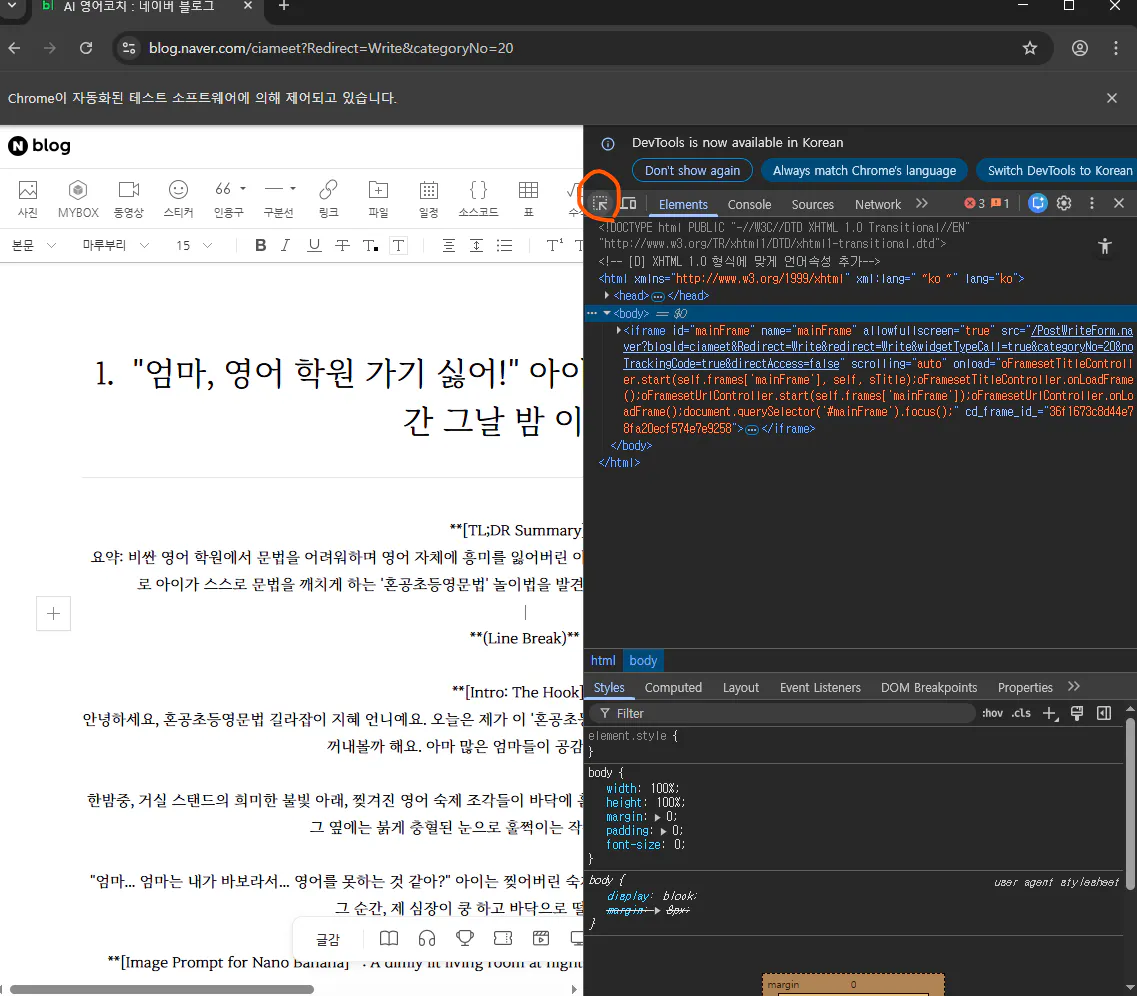
STEP 1. 자동 로그인 기능 구현하기
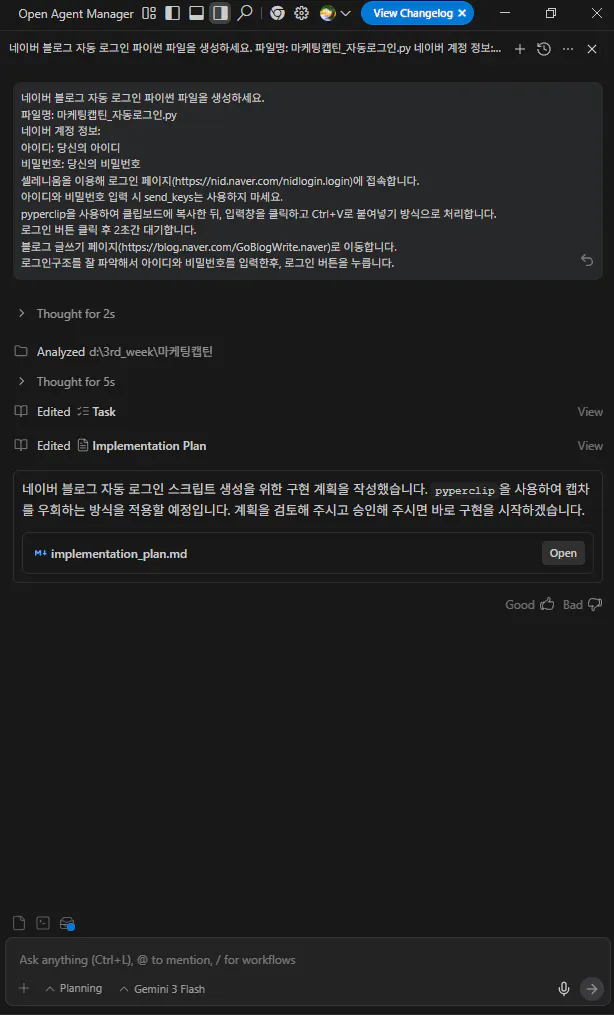
가장 먼저 안티그래비티에게 로그인을 시키는 주문을 넣어봅시다. 아래 첫 번째 프롬프트를 복사해서 안티그래비티 채팅창에 붙여넣고 Send 버튼을 눌러주세요.
[프롬프트 1] 네이버 블로그 자동 로그인 파이썬 파일을 생성하세요. 파일명: 마케팅캡틴_자동로그인.py 네이버 계정 정보: 아이디: 당신의 아이디 비밀번호: 당신의 비밀번호 셀레니움을 이용해 로그인 페이지(https://nid.naver.com/nidlogin.login))에 접속합니다. 아이디와 비밀번호 입력 시 send_keys는 사용하지 마세요. pyperclip을 사용하여 클립보드에 복사한 뒤, 입력창을 클릭하고 Ctrl+V로 붙여넣기 방식으로 처리합니다. 로그인 버튼 클릭 후 2초간 대기합니다. 블로그 글쓰기 페이지(https://blog.naver.com/GoBlogWrite.naver)로 이동합니다. 로그인구조를 잘 파악해서 아이디와 비밀번호를 입력한후, 로그인 버튼을 누릅니다.
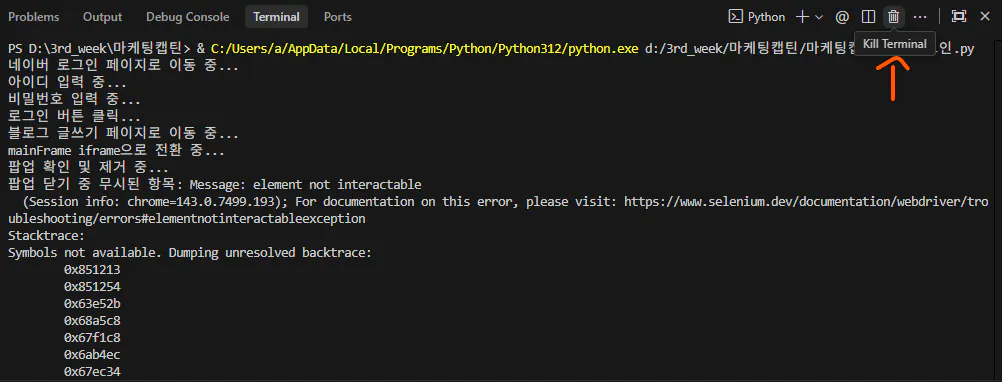
plan.md 파일이 생성되면 채팅창에 '실행'이라고 입력 후 다시 Send! 작업이 완료되면 해당 파이썬 파일을 실행해 봅니다.
중국 컴퓨터 화면의 스크린샷
Tip: 오류가 발생했나요? 만약 오류 메시지가 뜬다면 당황하지 마세요!
오류 내용을 마우스로 쭉~ 긁어보세요.
나타나는 '채팅창으로 이동' 버튼을 클릭합니다.
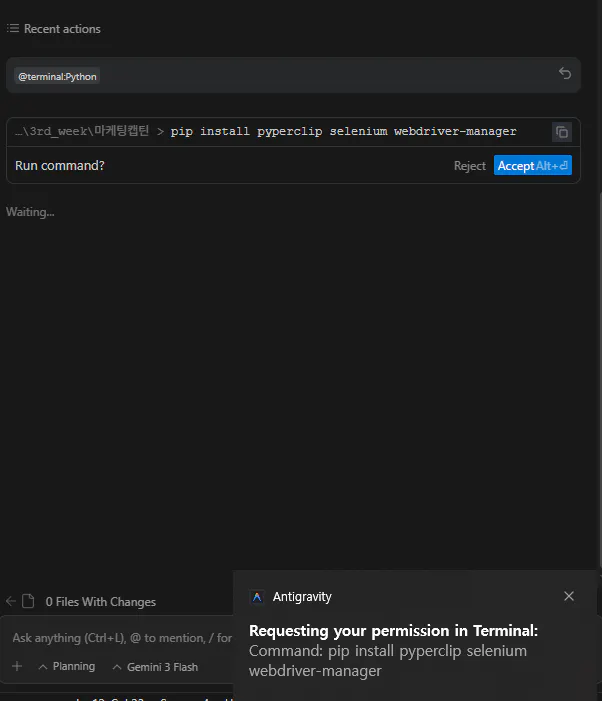
채팅창에 오류 내용이 올라가면 Send를 누르고, 터미널 작업이 시작되면 Accept를 눌러주세요.
수정이 완료되면 파이썬 파일을 다시 실행해 봅니다.
STEP 2. 글쓰기 로직 가르치기
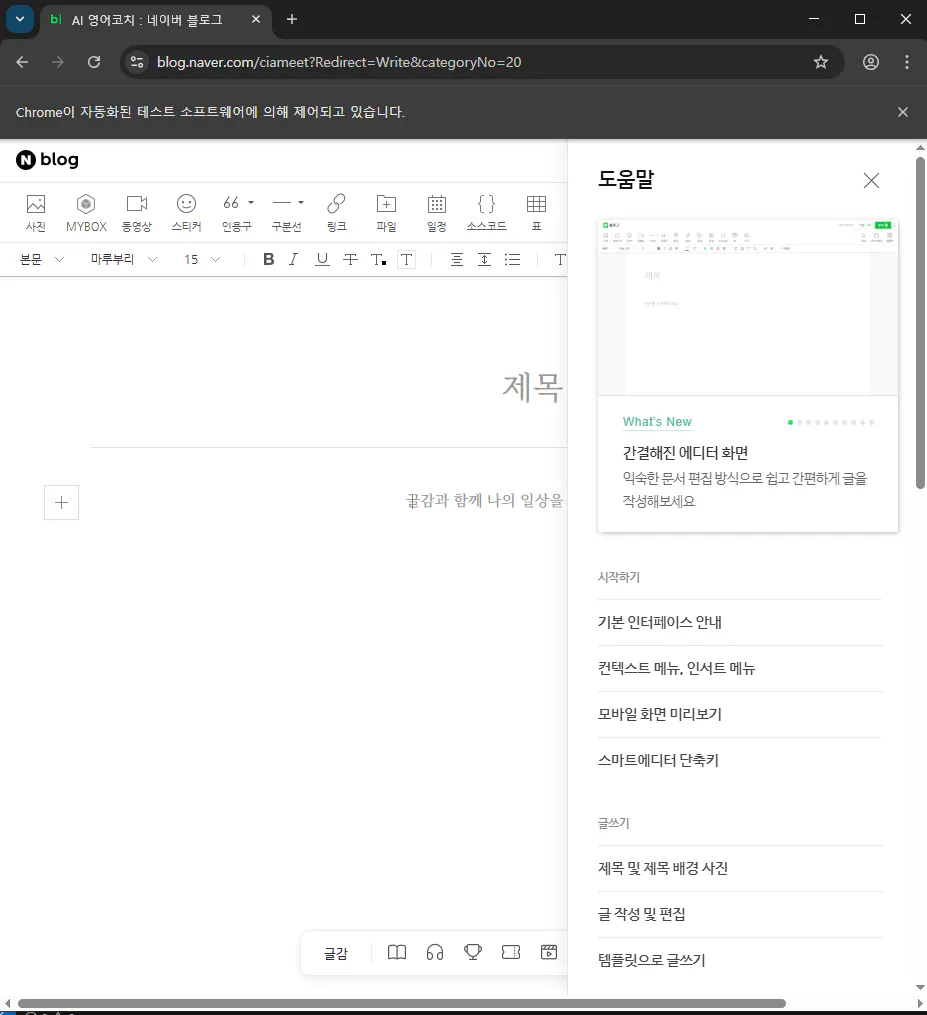
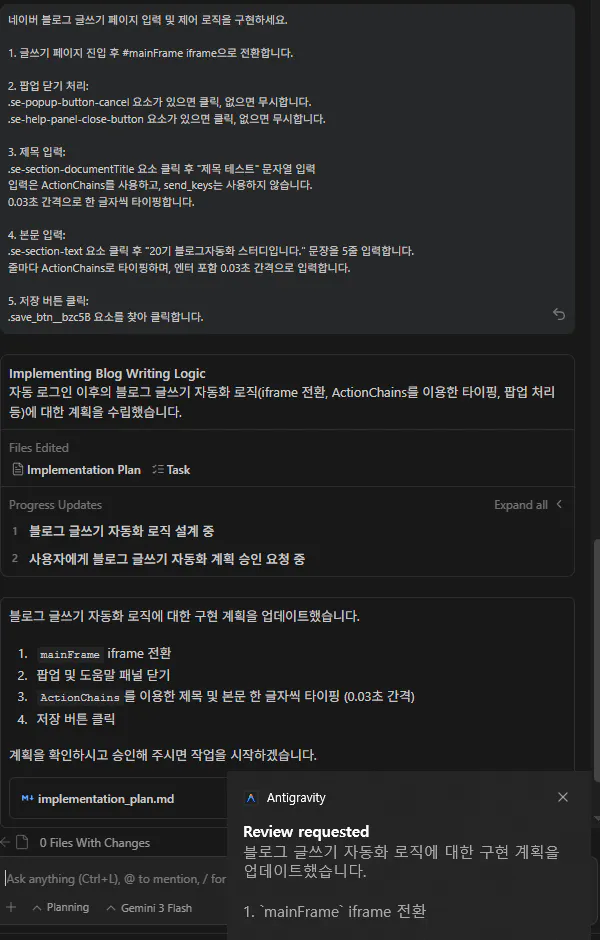
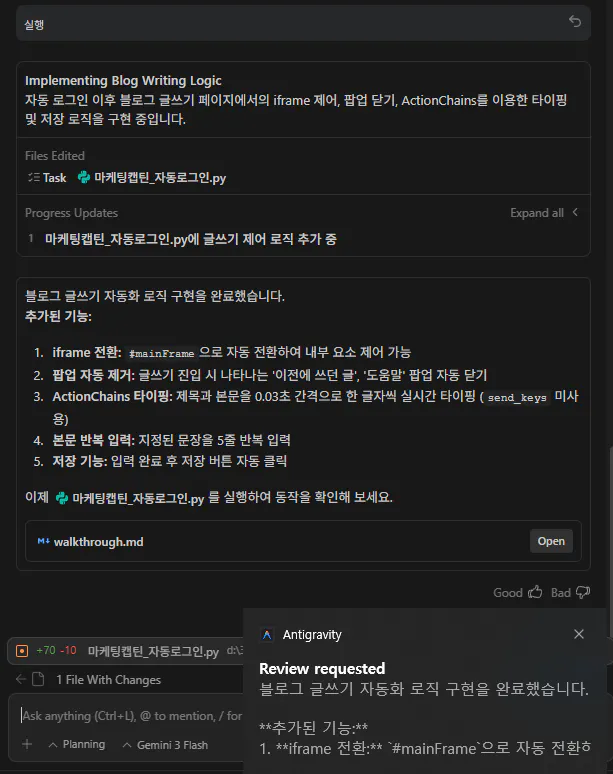
로그인에 성공해서 글쓰기 창으로 넘어갔나요? 좋습니다! 이제 텅 빈 화면에 글을 채워 넣는 법을 가르쳐줄 차례입니다. 두 번째 명령 들어갑니다.네이버 블로그 글쓰기 페이지 입력 및 제어 로직을 구현하세요.
[프롬프트 2] 네이버 블로그 글쓰기 페이지 입력 및 제어 로직을 구현하세요.
글쓰기 페이지 진입 후 #mainFrame iframe으로 전환합니다.
팝업 닫기 처리: .se-popup-button-cancel 요소가 있으면 클릭, 없으면 무시합니다. .se-help-panel-close-button 요소가 있으면 클릭, 없으면 무시합니다.
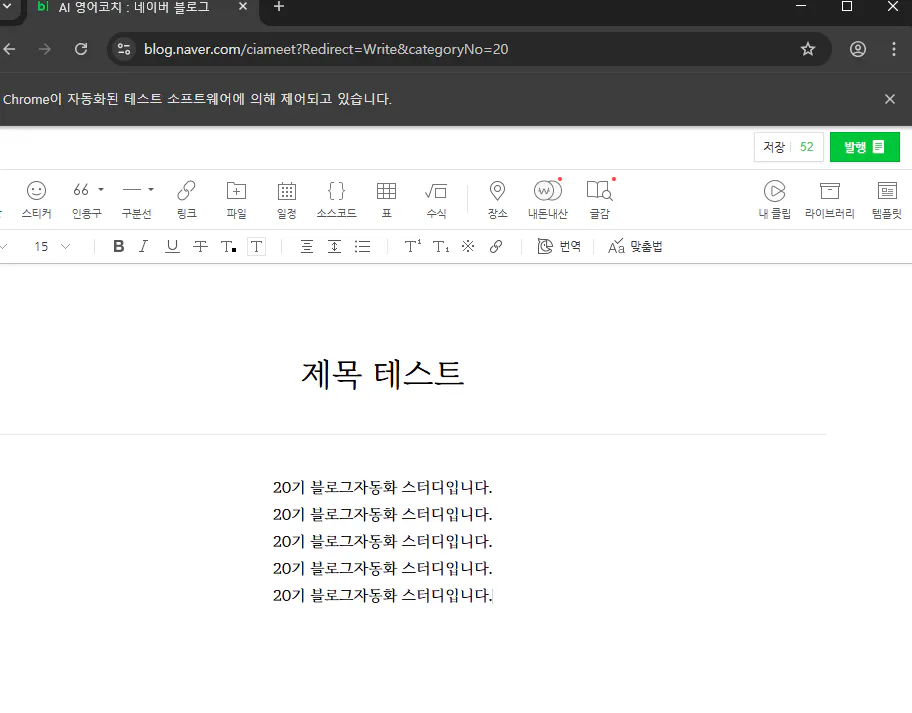
제목 입력: .se-section-documentTitle 요소 클릭 후 "제목 테스트" 문자열 입력 입력은 ActionChains를 사용하고, send_keys는 사용하지 않습니다. 0.03초 간격으로 한 글자씩 타이핑합니다.
본문 입력: .se-section-text 요소 클릭 후 "20기 블로그자동화 스터디입니다." 문장을 3줄 입력합니다. 줄마다 ActionChains로 타이핑하며, 엔터 포함 0.03초 간격으로 입력합니다.
저장 버튼 클릭: .save_btn__bzc5B 요소를 찾아 클릭합니다.
plan.md가 나오면 쿨하게 '실행'! 작업 완료 후 파이썬 파일을 실행해 보세요.
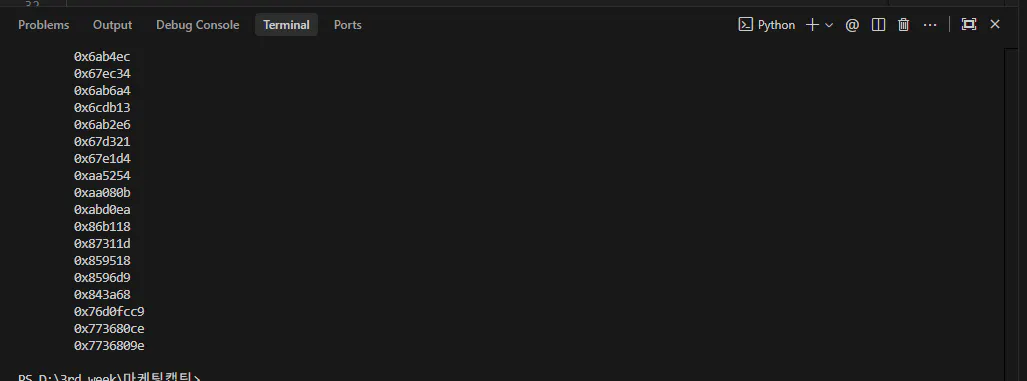
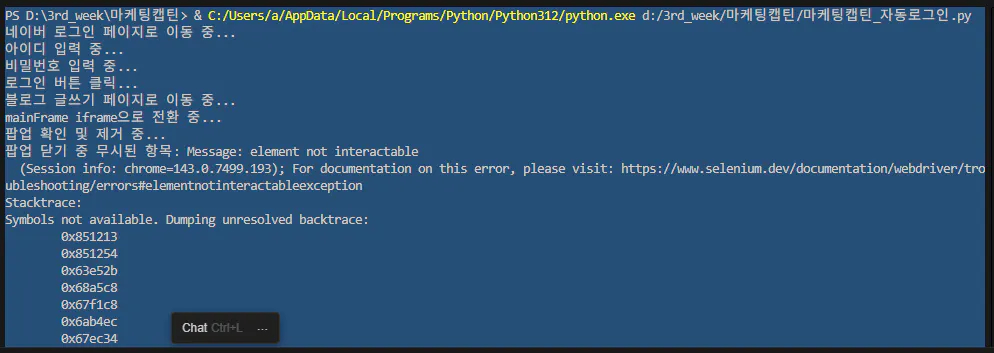
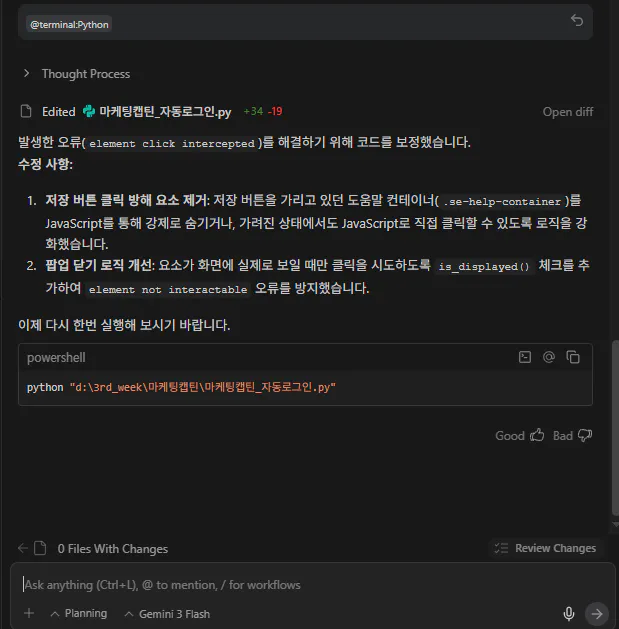
잠깐! 또 오류가 떴나요? 아까와 똑같습니다. 오류 메시지를 긁어서 채팅창으로 보내고, Send -> 수정 완료 과정을 거치면 됩니다.
휴대전화 화면에 표시된 문자 메시지의 스크린샷
꿀팁: 파이썬 파일을 재실행할 때, 저는 기존 터미널을 종료(휴지통 아이콘)하고 다시 실행합니다. 그래야 터미널이 깨끗해서 새로운 오류를 한눈에 파악하기 좋거든요!
STEP 3. 기능 합치기 (퓨전!)
이제 제목과 본문이 자동으로 입력되나요? (여러분은 3줄, 저는 5줄이 입력됐네요 ㅎㅎ) 이제 따로 놀던 기능들을 하나로 합칠 시간입니다. 세 번째 명령입니다.
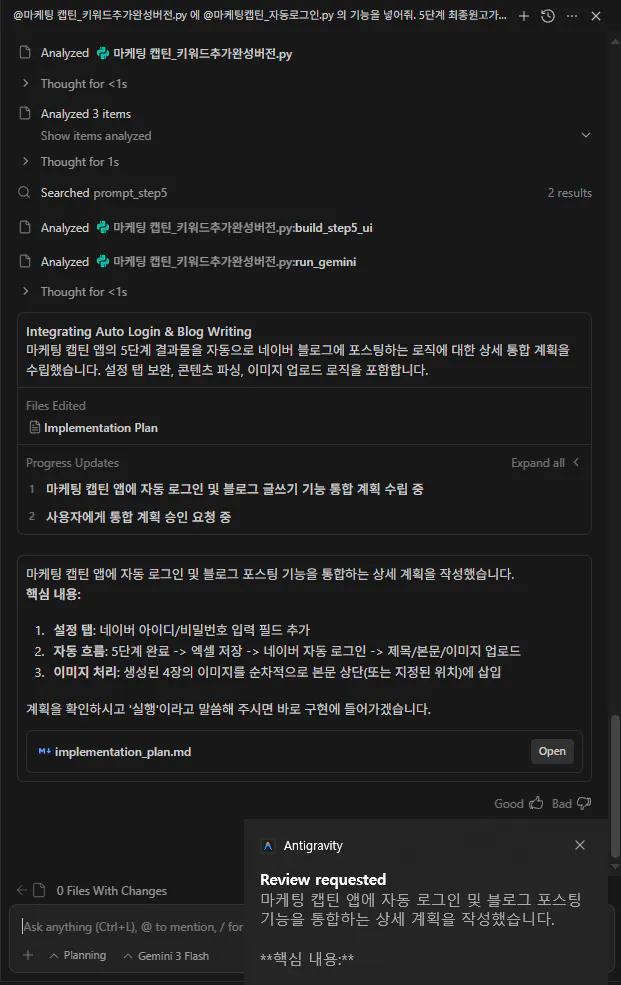
[프롬프트 3] @마케팅 캡틴_자동로그인미완성.py 에 @마케팅캡틴_자동로그인.py 의 기능을 넣어줘. 5단계 최종원고가 완성되고, 엑셀파일로 자동다운로드후 네이버 자동로그인을 진행하는거야. 이후, 네이버블로그글쓰기창으로 들어오고, 최종원고 내용을 제목과 본문내용으로 나누어 잘 입력해줘. 이미지 또한 다운로드받은 경로에서 파일을 찾아 네이버 글쓰기창 상단메뉴중 링크 버튼을 누르고 삽입해줘.
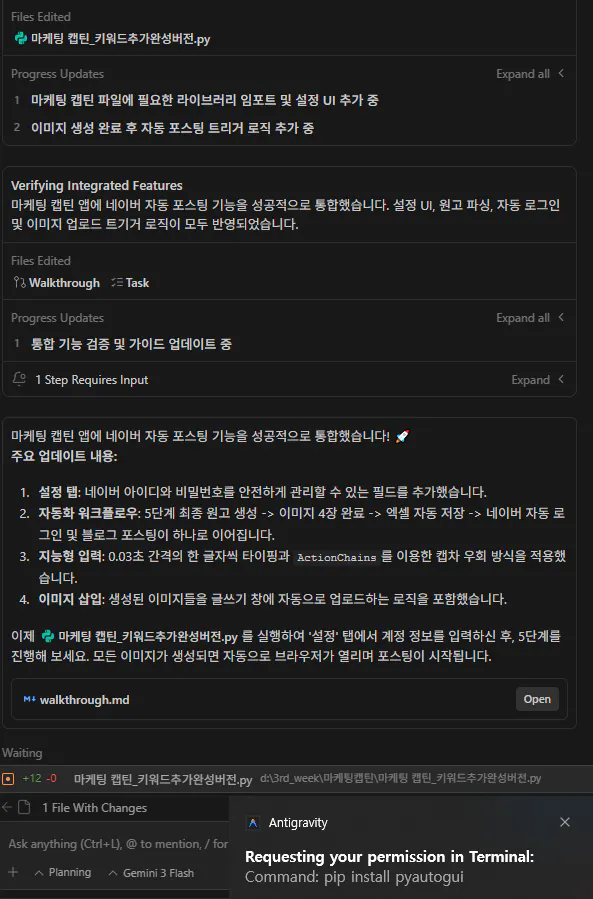
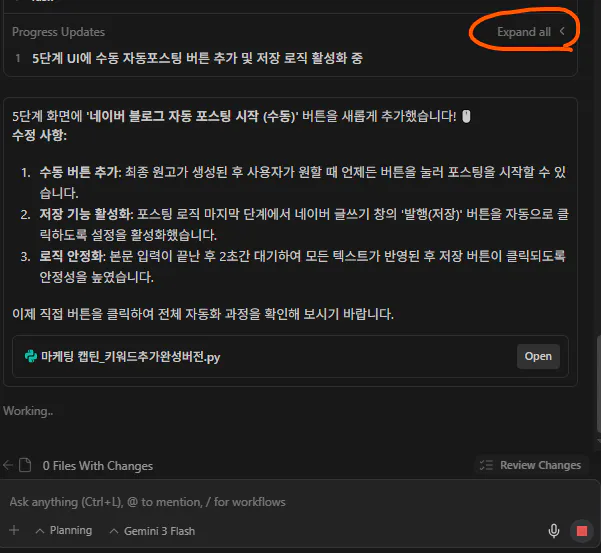
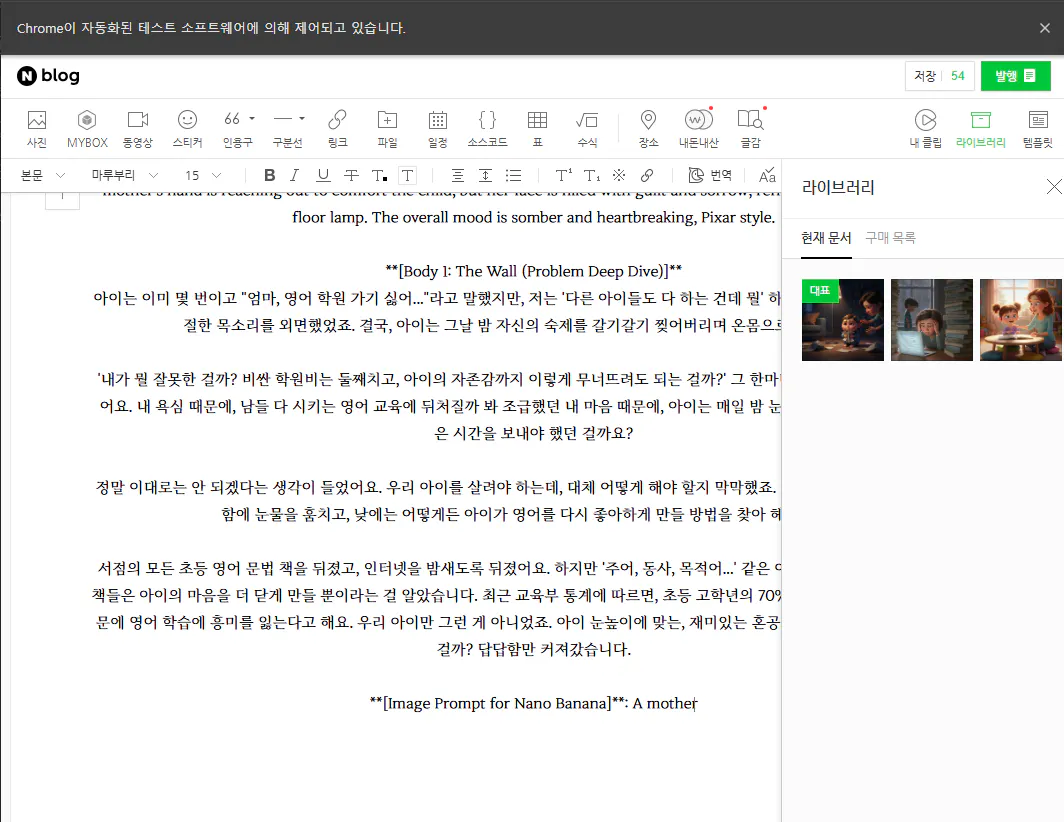
터미널 작업 요청이 오면 '허용'을 눌러주세요. 혹시 터미널 작업이 숨겨져 있다면 Expand를 누르고 허용하시면 됩니다. 작업이 끝나면 기존 터미널을 끄고 재실행!
작업이 완료되었네요.
휴대폰의 한국어 설정 스크린샷
혹시 위처럼 터미널작업이 숨겨져있다면 Expand를 누르고 허용을 눌러주세요.
위와 같이 말이죠.
작업이 완료가 되었다면, 기존 터미널을 종료시키고 파이썬 파일을 다시 실행합니다.
STEP 4. 이미지 업로드 버튼 찾기
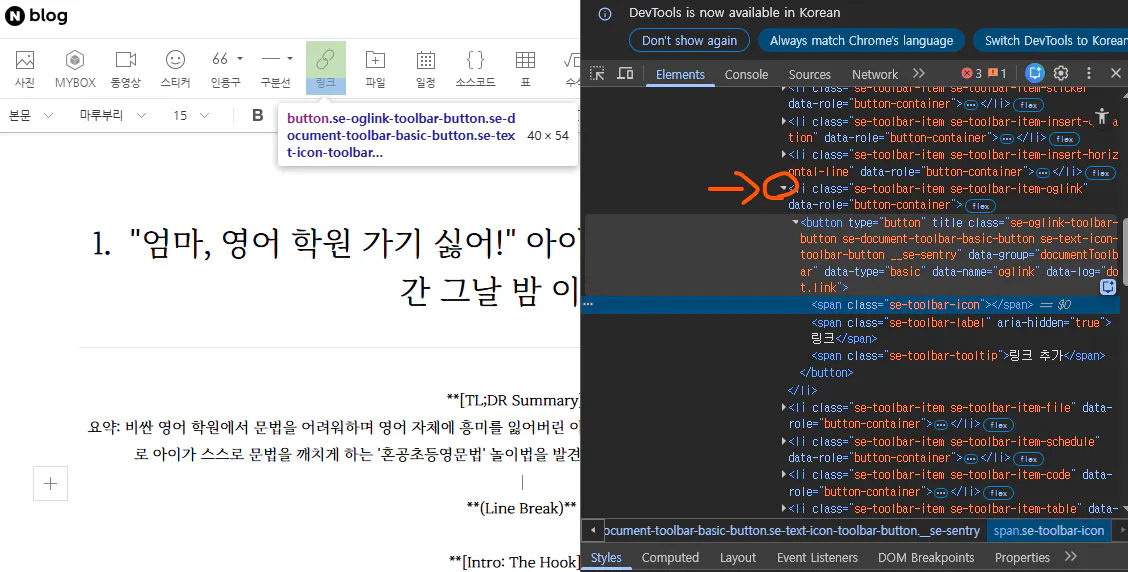
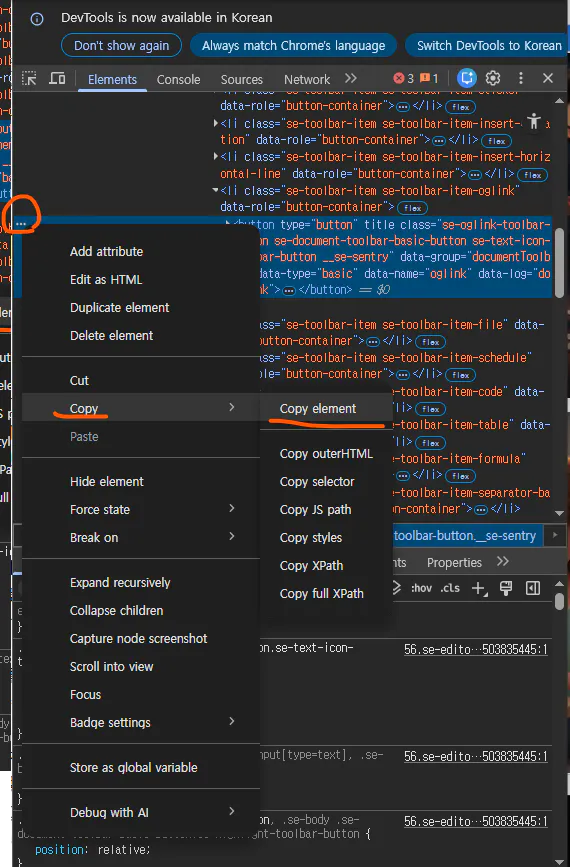
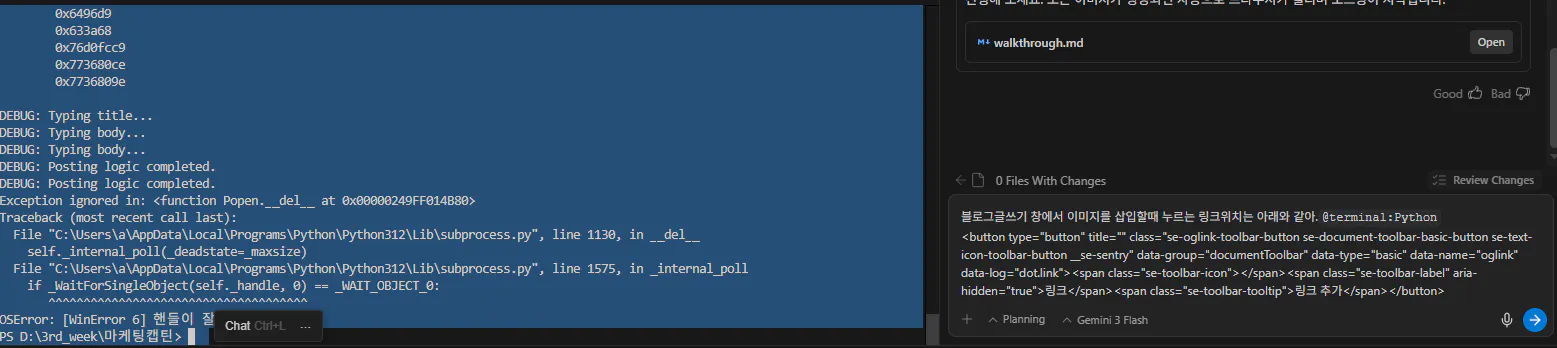
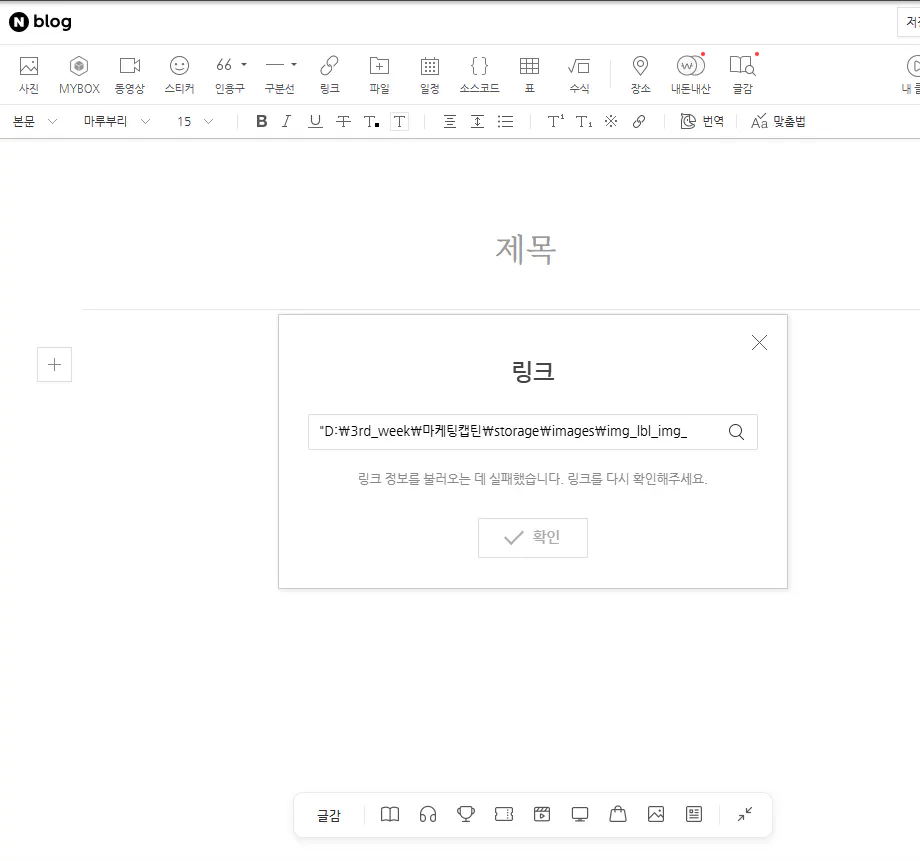
글은 써지는데 이미지가 없으면 섭섭하죠? 이미지를 넣으려면 '링크' 버튼을 눌러야 하는데, AI가 위치를 못 찾을 수 있습니다. 정확한 위치를 알려줍시다. (만약 이 과정에서 오류가 났다면, 그 오류도 채팅창에 같이 넣어주세요.)
블로그 자동글쓰기 과정에 오류가 발생했다면, 그 부분도 채팅창으로 옮겨주세요. 그리고 4번째 프롬프트를 채팅창에 입력한후 SEND 버튼을 눌러줍니다.
STEP 5. 수동 시작 버튼 만들기
매번 처음부터 테스트하기 번거로우니, 우리가 원할 때 포스팅을 시작할 수 있도록 버튼을 하나 만들어볼까요?
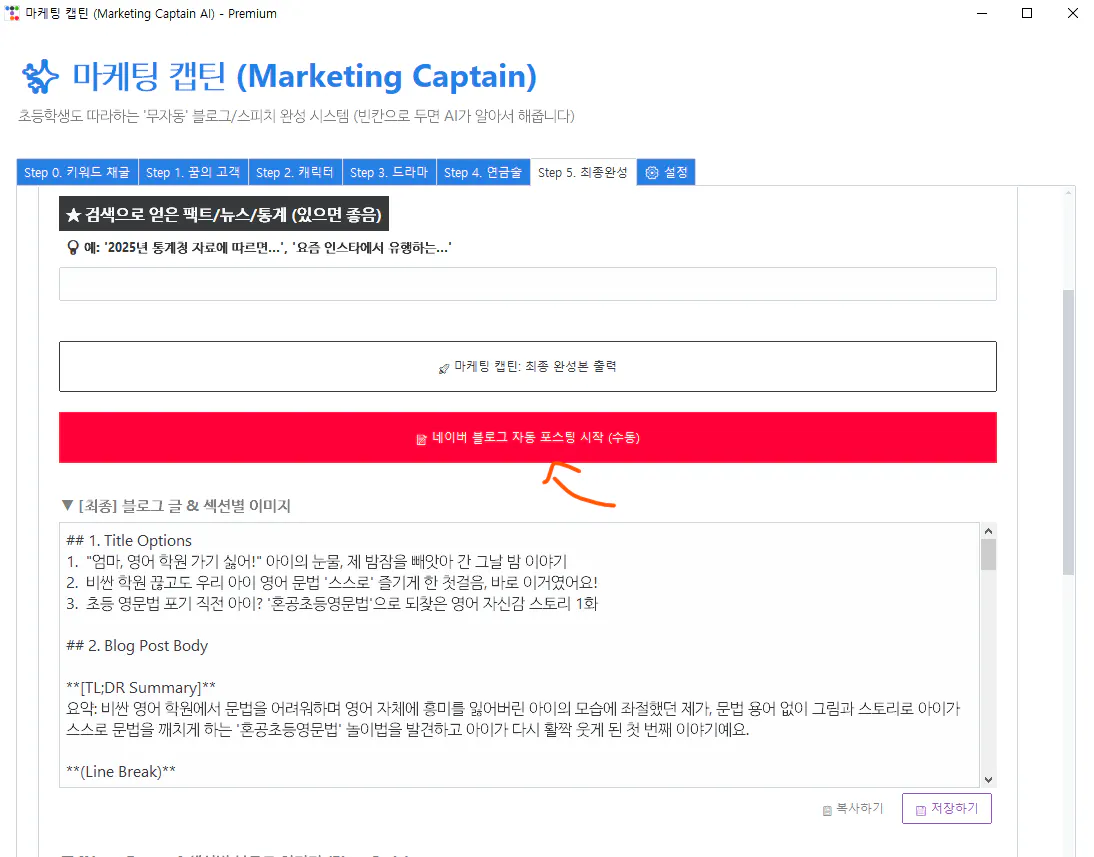
[프롬프트 5] 5단계 최종원고 부분에 수동으로 '자동포스팅'이라는 버튼도 따로 만들어줘. 자동포스팅 버튼을 누르면 네이버로그인과 글쓰기 창에 들어가서 제목과 본문을 입력하고 이미지까지 삽입한후 저장 버튼을 누르는 과정들이 진행되게 해줘.
자동로그인 수동시작버튼이 잘 생성되었습니다.
6번째 프롬프트를 입력해보겠습니다. 사실 이 단계는 스킵도 가능하지않을까 생각합니다.
[프롬프트 6] (선택 사항)
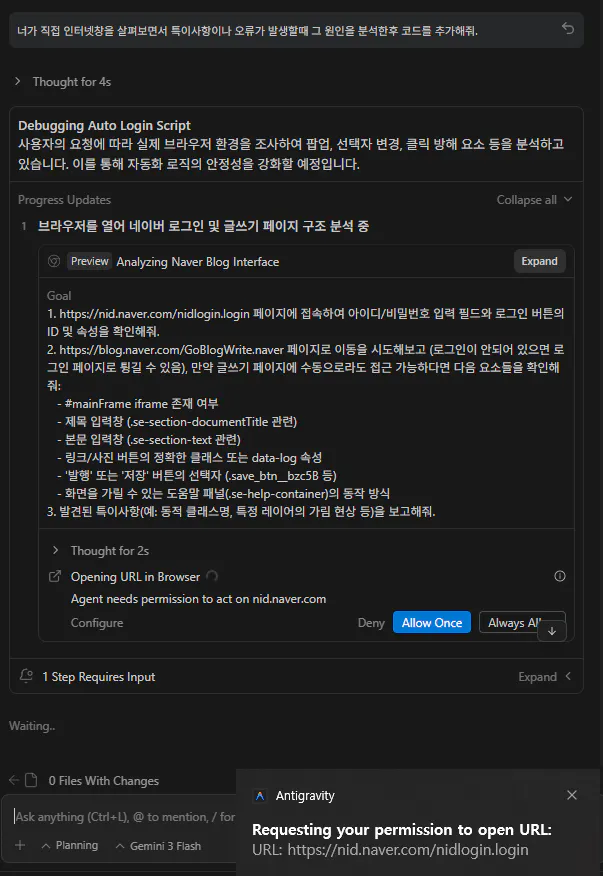
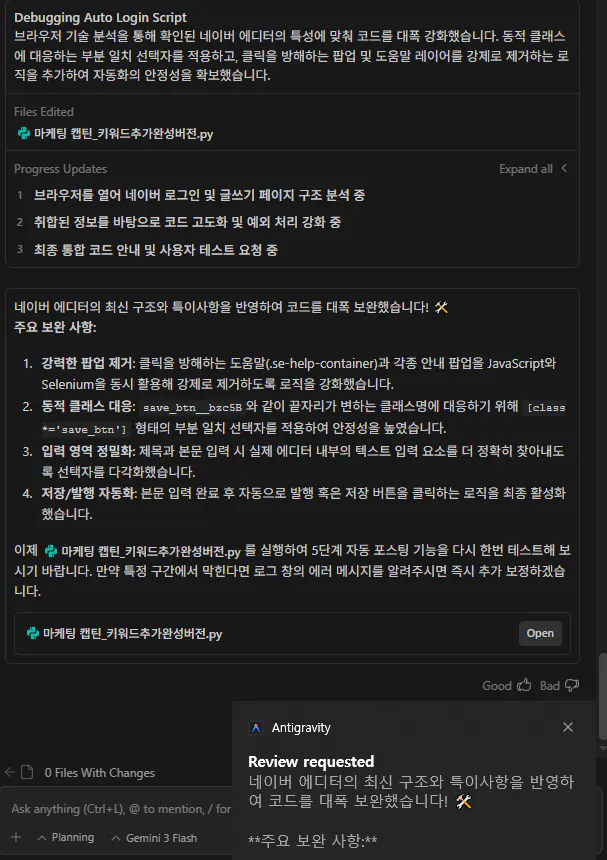
너가 직접 인터넷창을 살펴보면서 특이사항이나 오류가 발생할때 그 원인을 분석한후 코드를 추가해줘.
파이썬 파일을 다시 실행해봅시다.
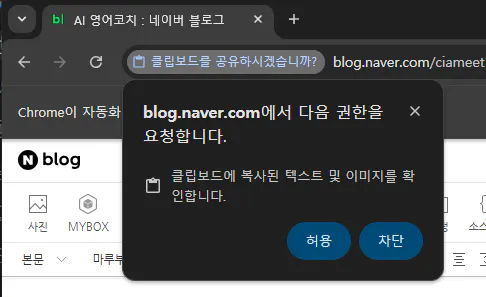
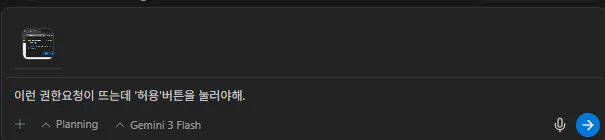
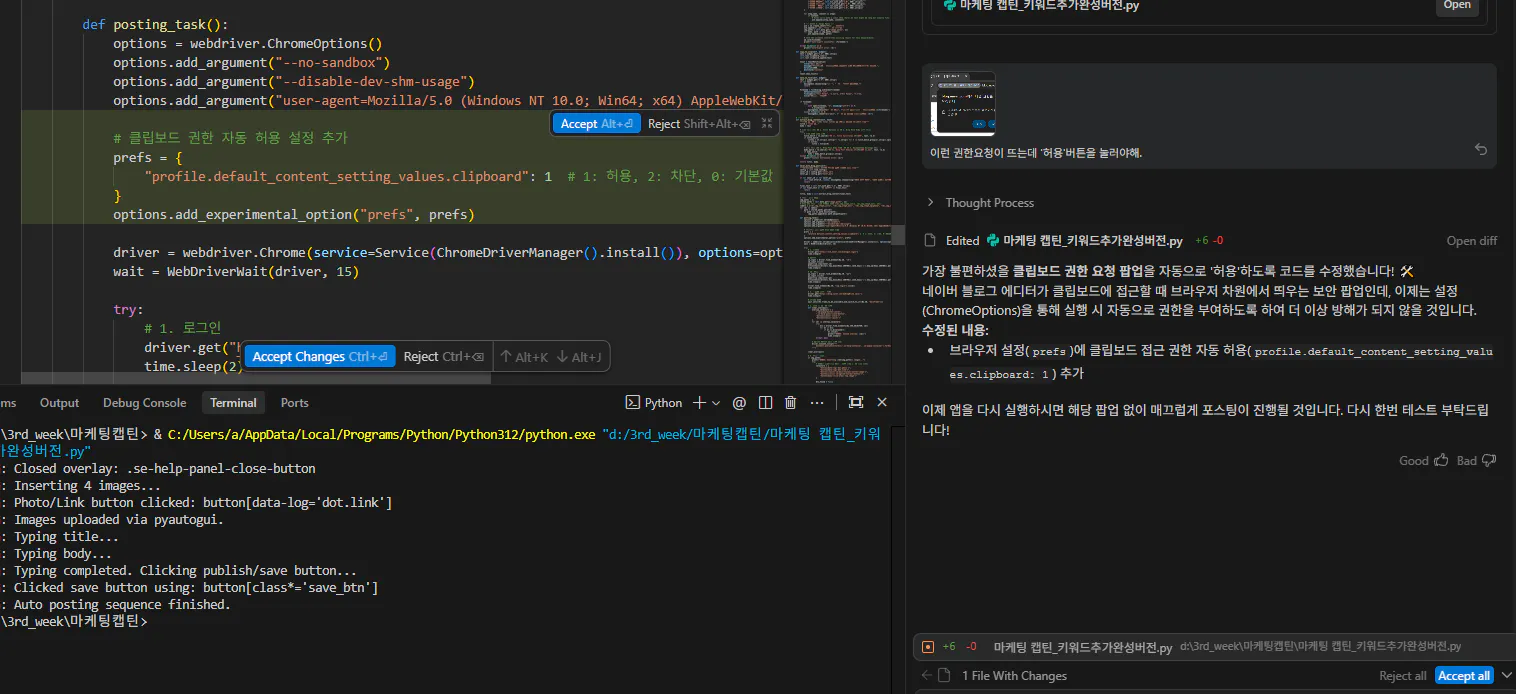
위와 같은 팝업이 나왔다고해서 놀라지마세요. 잠시 기다려줍니다. 만약 저 권한허용 팝업을 무시하고 글이 잘 작성되거나 알아서 팝업이 닫힌다면 이 다음 단계로 넘어가주세요.
한국어가 포함된 코드 편집기의 스크린샷
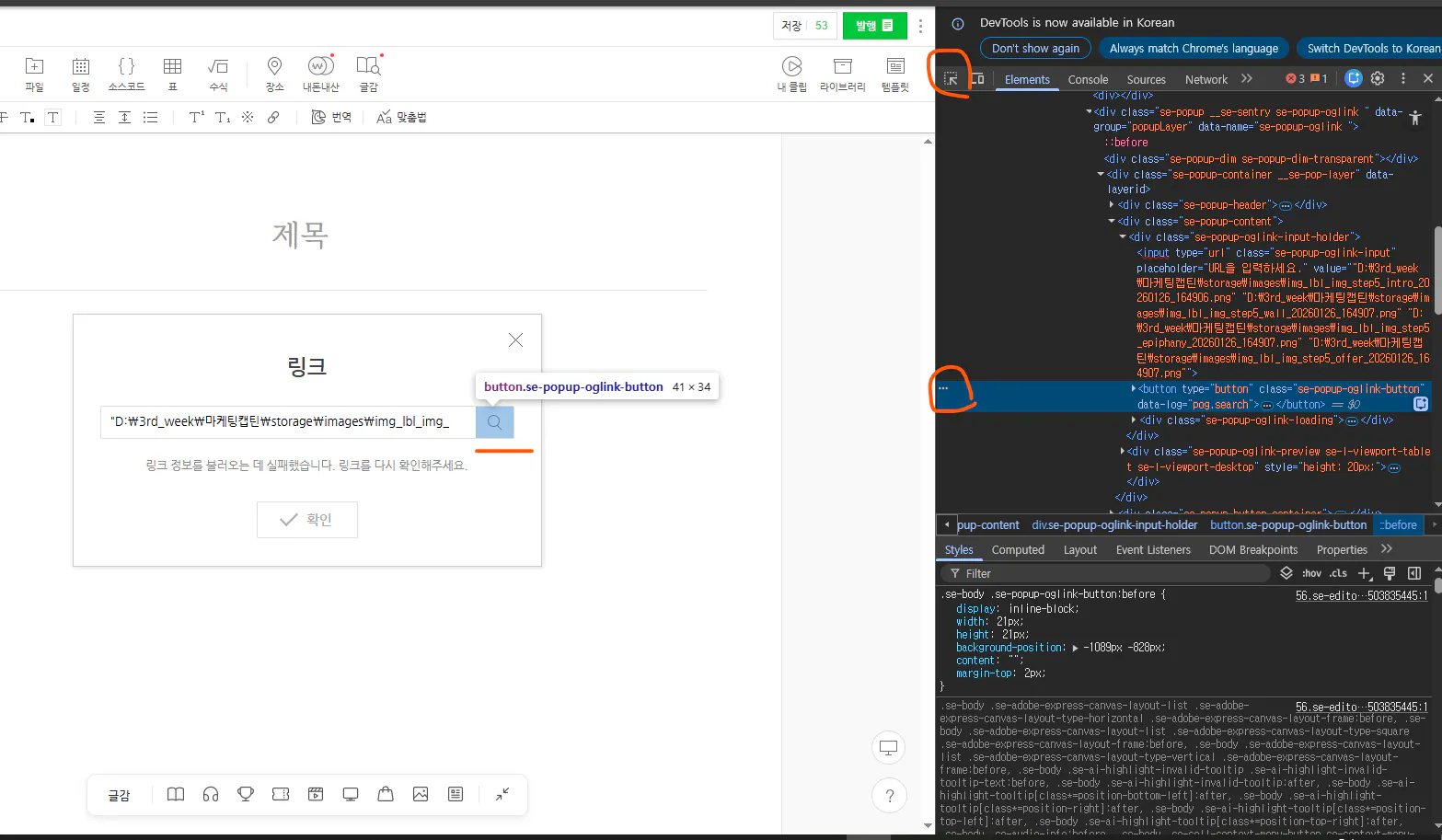
ㅋㅋ 이번에는 링크 돋보기 위치를 알려줘야합니다.
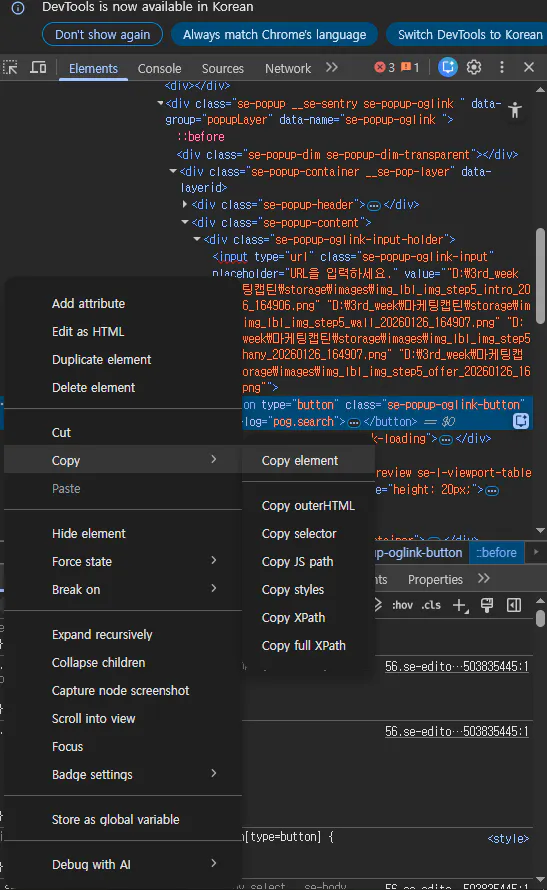
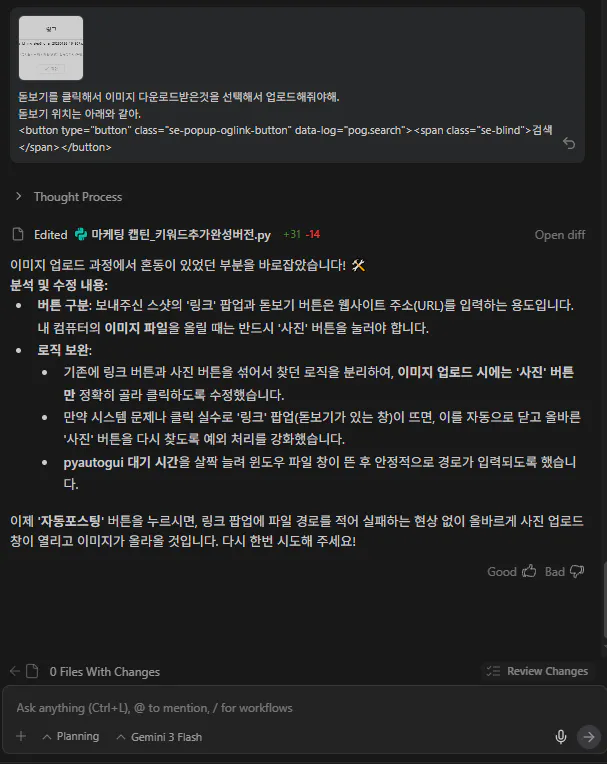
[프롬프트 7] (돋보기 위치 알려주기)
돋보기를 클릭해서 이미지 다운로드받은것을 선택해서 업로드해줘야해. 돋보기 위치는 아래와 같아. <button type="button" class="se-popup-oglink-button" data-log="pog.search"><span class="se-blind">검색</span></button>
작업이 완료되면, 파이썬 파일을 실행해줍니다.
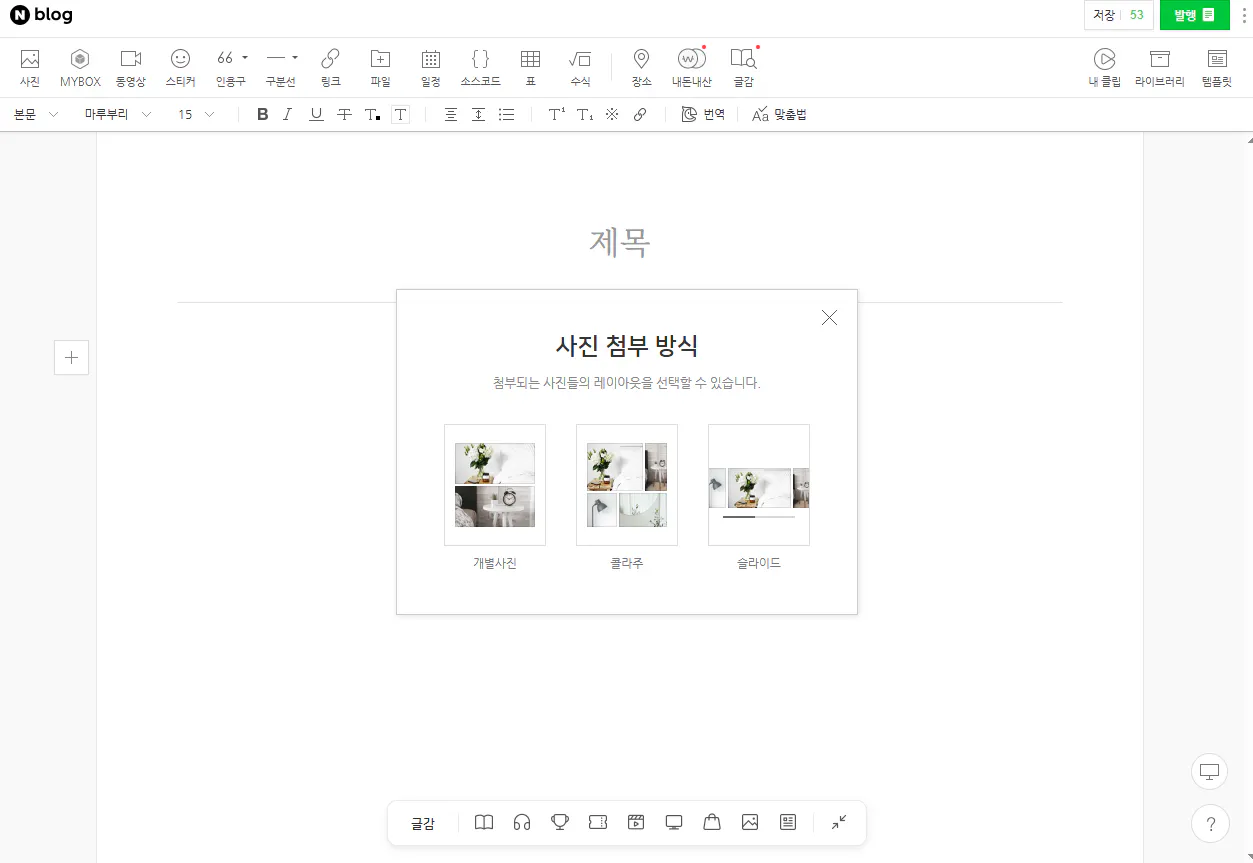
악..이번엔 사진 첨부 방식을 선택해야하네요..ㅎㅎ
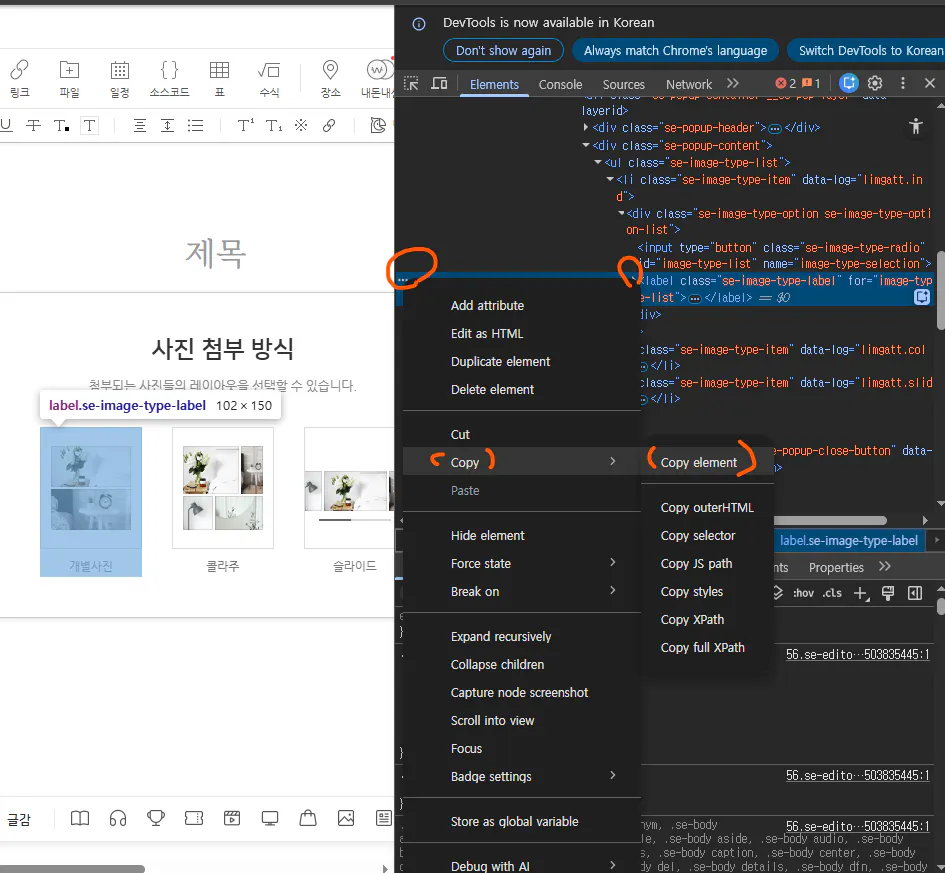
8. [프롬프트 8] ('개별사진' 선택하기)
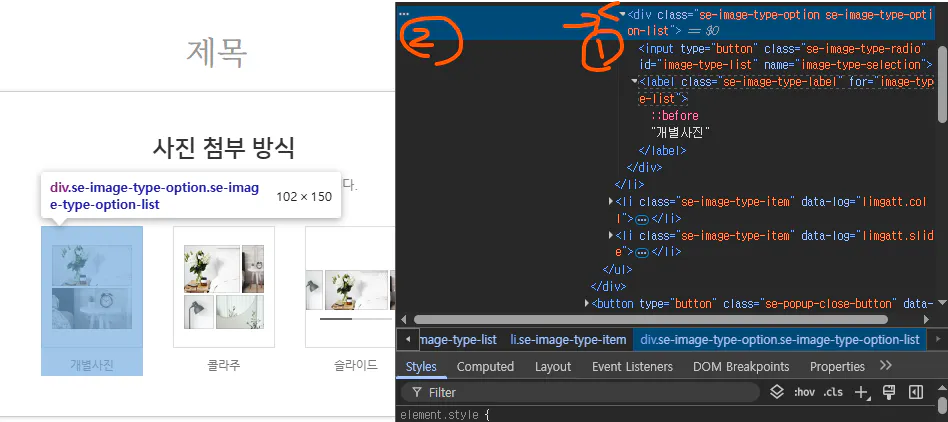
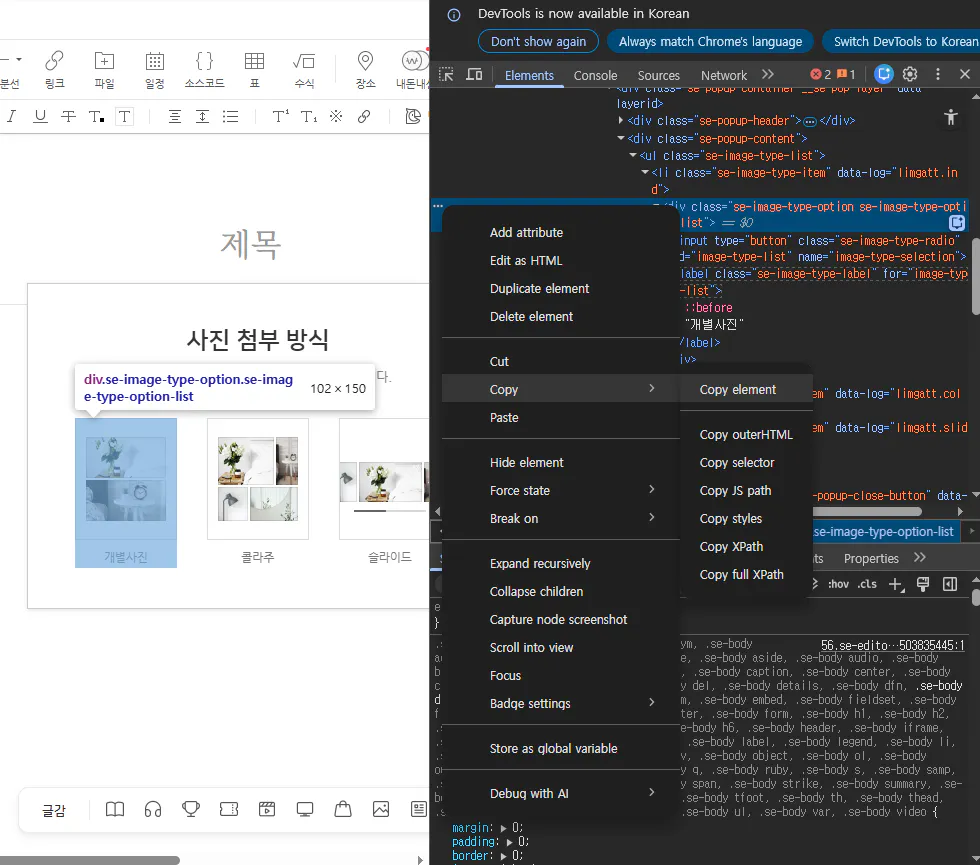
이미지 다운로드 경로를 입력하면 첨부이미지와 같은 화면이 떠. 여기서는 '개별사진'을 클릭해야해. 위치는 아래를 참조해줘. <div class="se-image-type-option se-image-type-option-list"><input type="button" class="se-image-type-radio" id="image-type-list" name="image-type-selection"><label class="se-image-type-label" for="image-type-list">개별사진</label></div>
작업이 완료되면, 이전에 하셨던것처럼 동일하게 파이썬파일을 실행해줍니다.
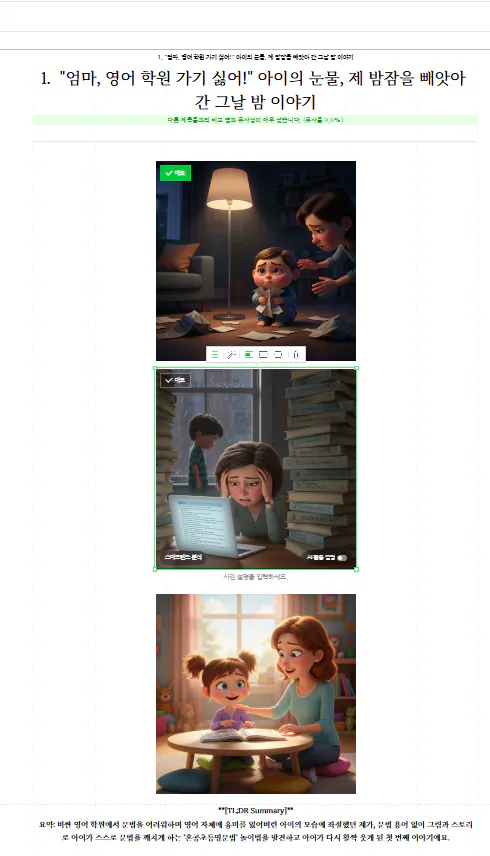
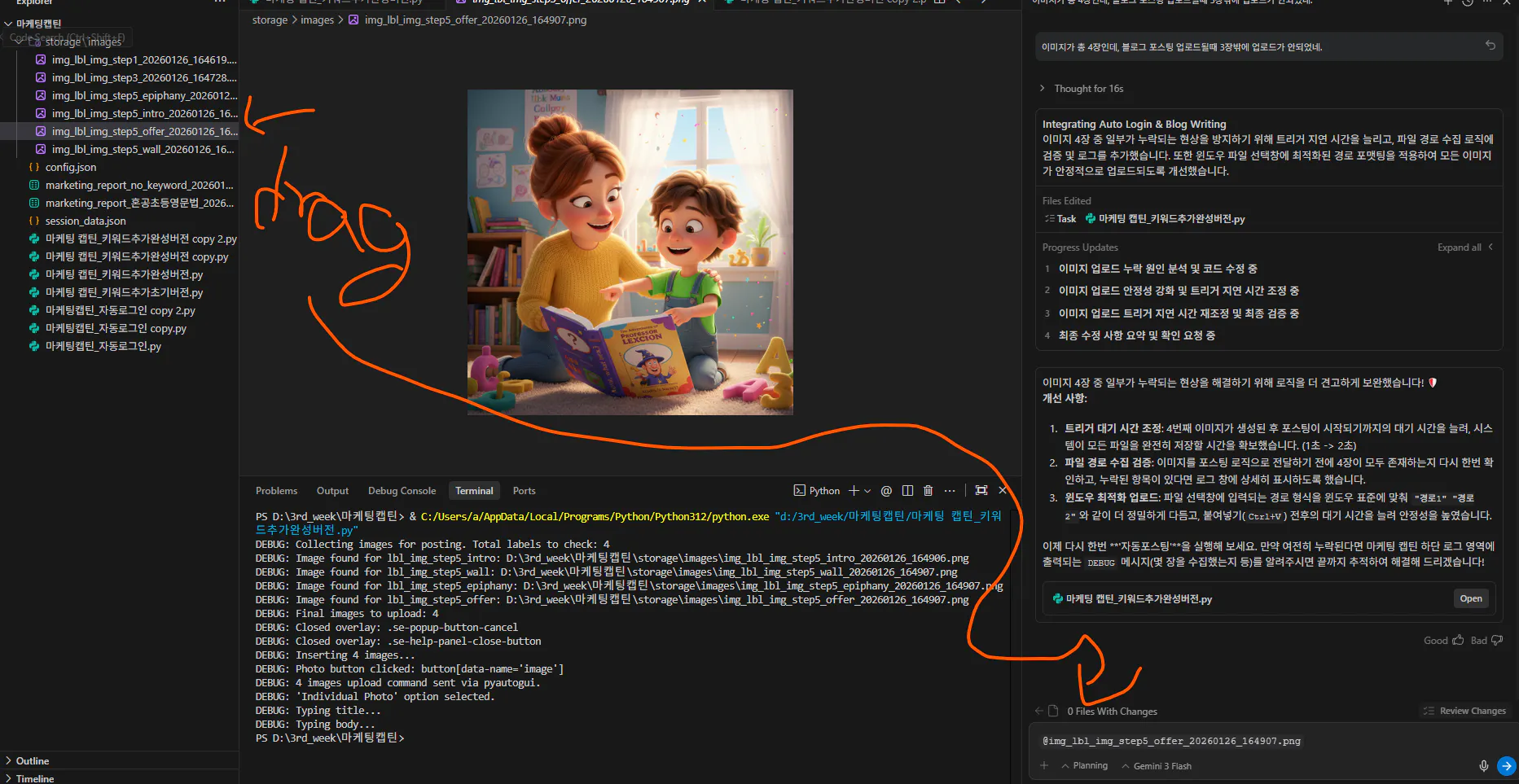
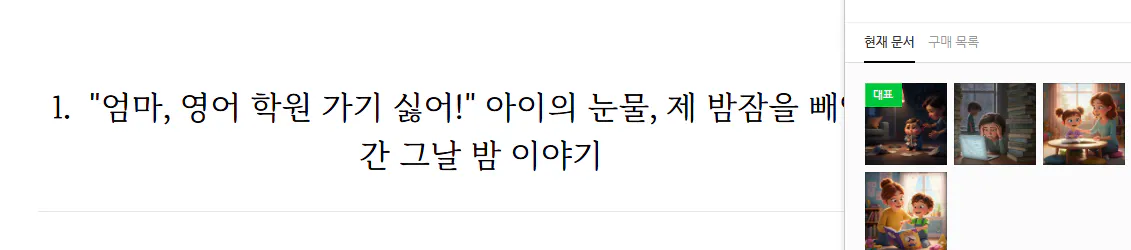
아..이미지 업로드가 성공하긴했는데 총 4장에서 3장만 올라가는군요ㅎㅎ
[프롬프트 9]
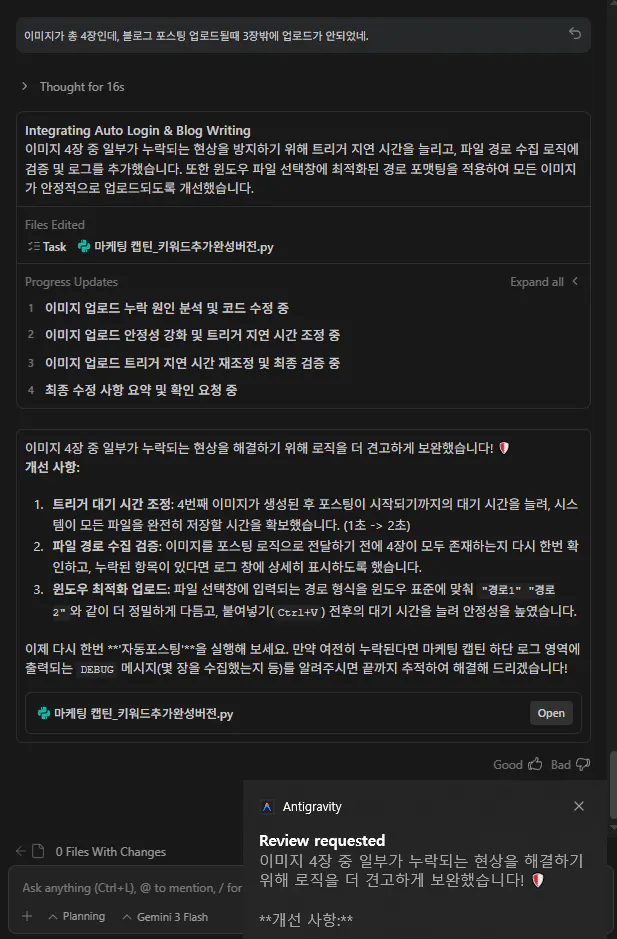
이미지가 총 4장인데, 블로그 포스팅 업로드될때 3장밖에 업로드가 안되었네.
작업완료후 파이썬파일을 실행해봅니다.
아하하.. 여전히 이미지 3장만 올라갑니다..여기서 그만할까 라는 생각이 꾸물꾸물 올라옵니다..ㅋㅋ
마지막 10번째 프롬프트입니다.
[프롬프트 10]
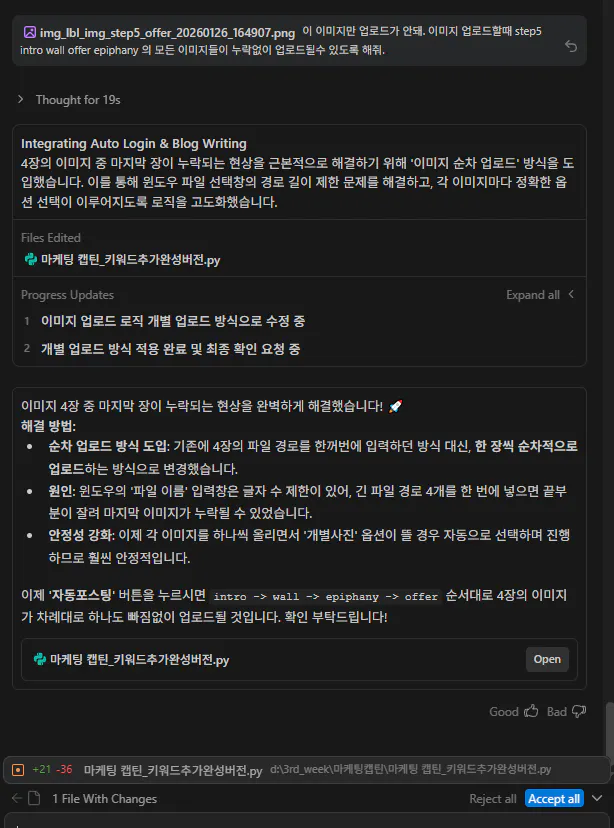
@img_lbl_img_step5_offer_20260126_164907.png 이 이미지만 업로드가 안돼. 이미지 업로드할때 step5 intro wall offer epiphany 의 모든 이미지들이 누락없이 업로드될수 있도록 해줘.
제발 되기를..프롬프트 10번이면 충분하지않니?ㅜㅠ
성공입니다ㅋㅋㅋ
이제 '마케팅 캡틴'은 키워드 분석부터 글 작성, 그리고 네이버 블로그 포스팅까지 스스로 해내는 완벽한 자동화 툴로 거듭났습니다. 고생 많으셨습니다!