


< 소개 >
안녕하세요, 사례글 지각하는 하이호입니다.
18기 블로그 스터디 2주차에는
블로그에 CTA을 다는 법을 배우고 실습하는 시간을 가졌답니다.
이 글에선 얼레벌레 저퀄리티로 CTA 해본 경험을 작성했어요.
< 진행 방법 >
옵시디언 슬라이드 플러그인을 단다
Odidian지도의지도 슬라이드
한국어 앱의 스크린 샷
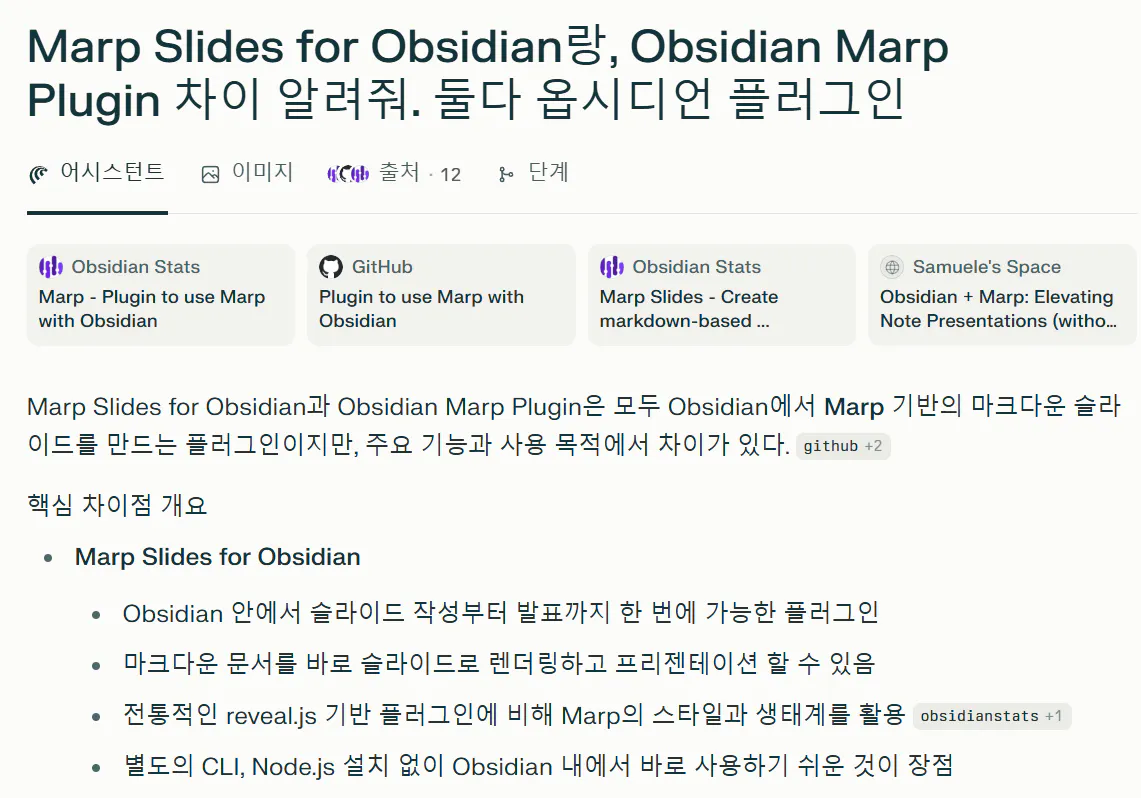
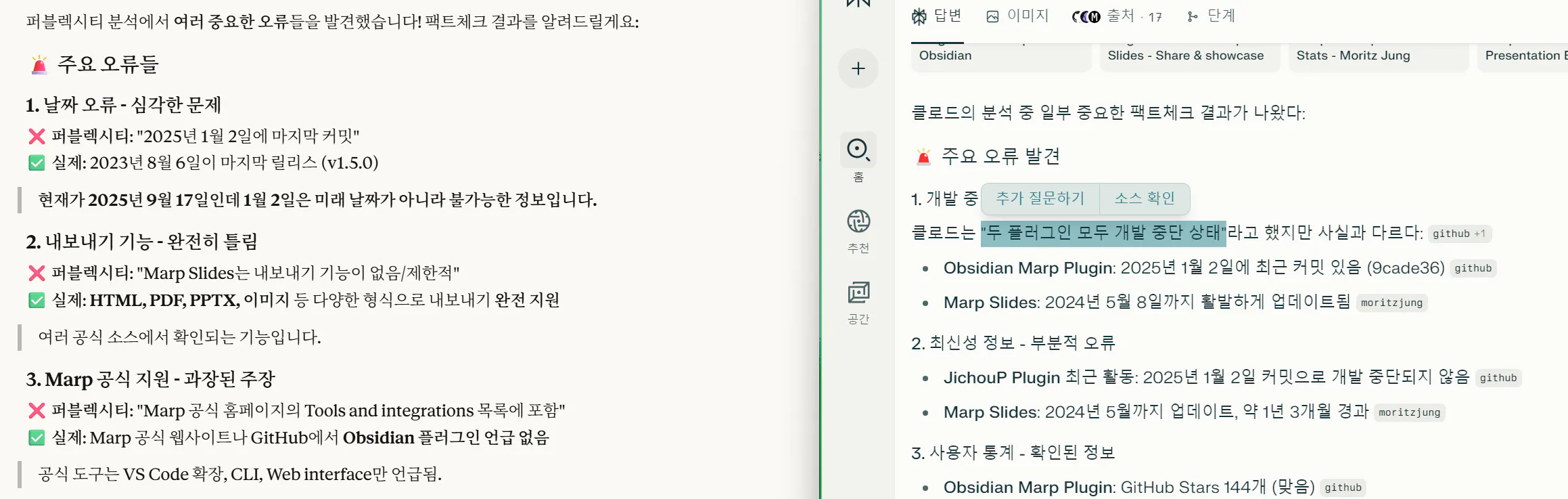
여러 플러그인 중 뭐 쓸지 정하기 위해 AI 친구들에게 물어봤는데
자기들끼리 하는 말이 달라서 혼란스러웠습니다.
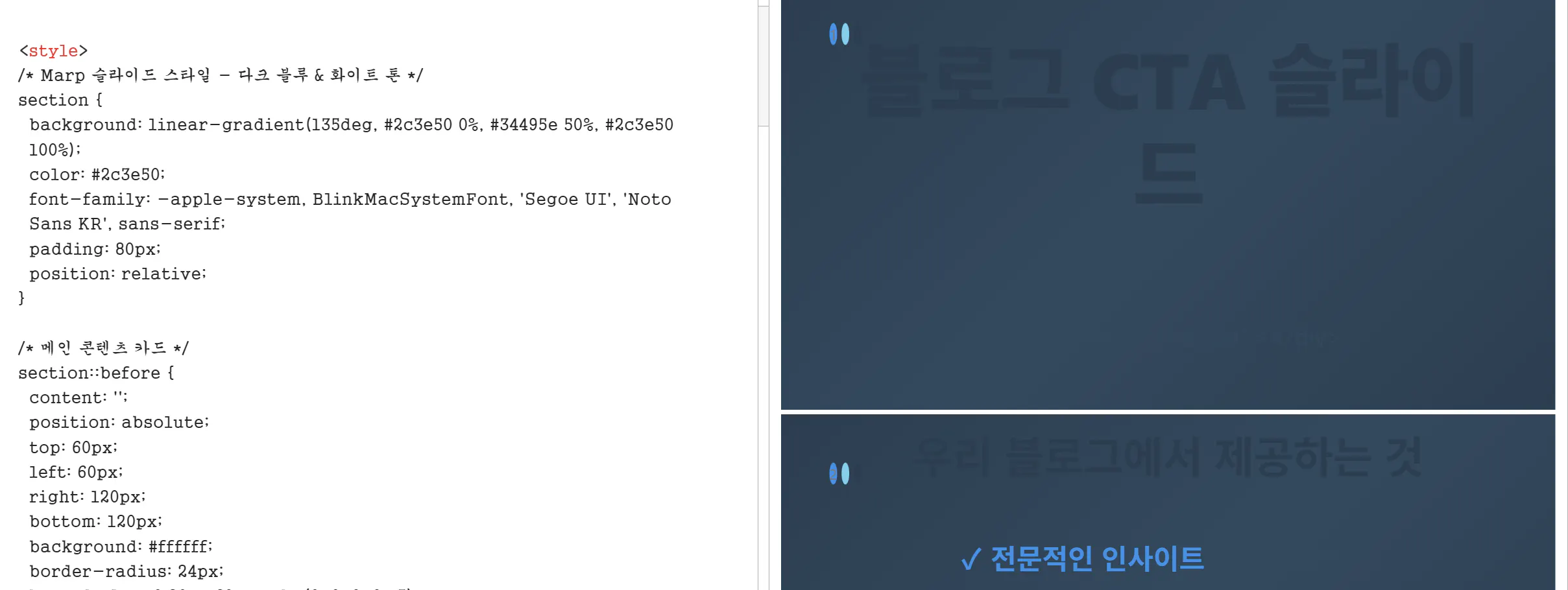
예시 이미지 찾아서 CSS 입혀달라고 하기
Adobe Flash Player의 한국 버전 스크린 샷
이상하게 만들어줘서... 계속 수정"해줘" 했습니다.
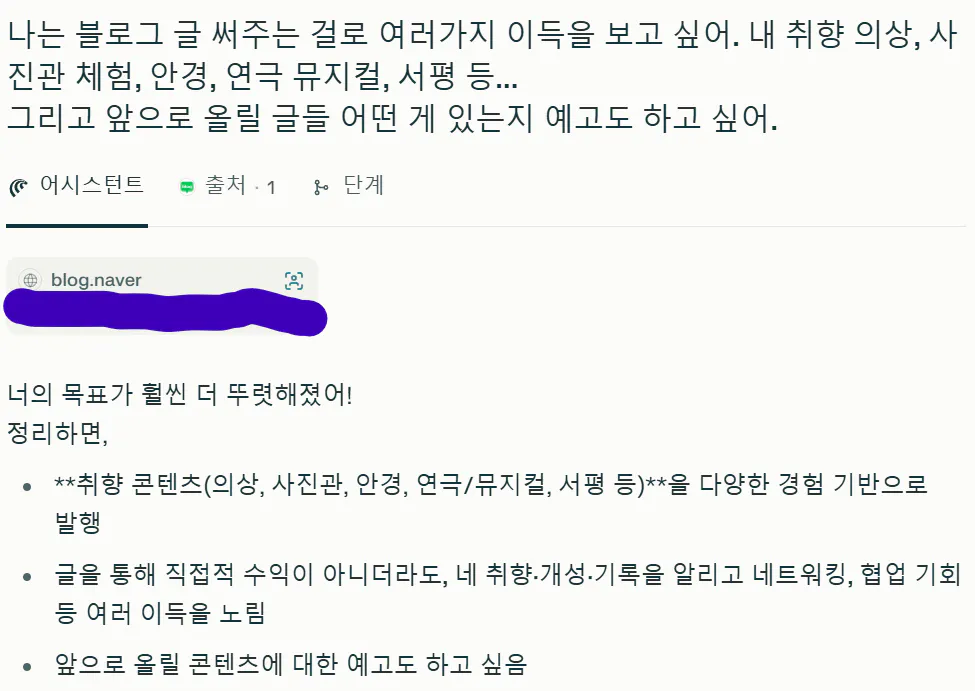
코멧아 무슨 내용 넣을지 분석해줘
한국 문자 메시지의 스크린 샷
이렇게 앞으로 이런 거 해보고 싶다고 달았는데
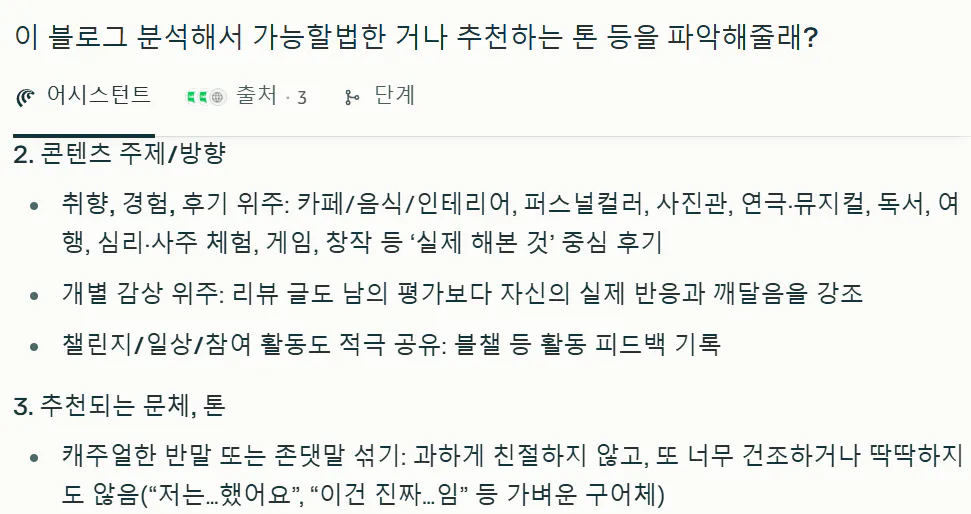
한국 문자 메시지의 스크린 샷
하고 싶다고 한 거랑 하고 있는 거를 착각하더라구요....
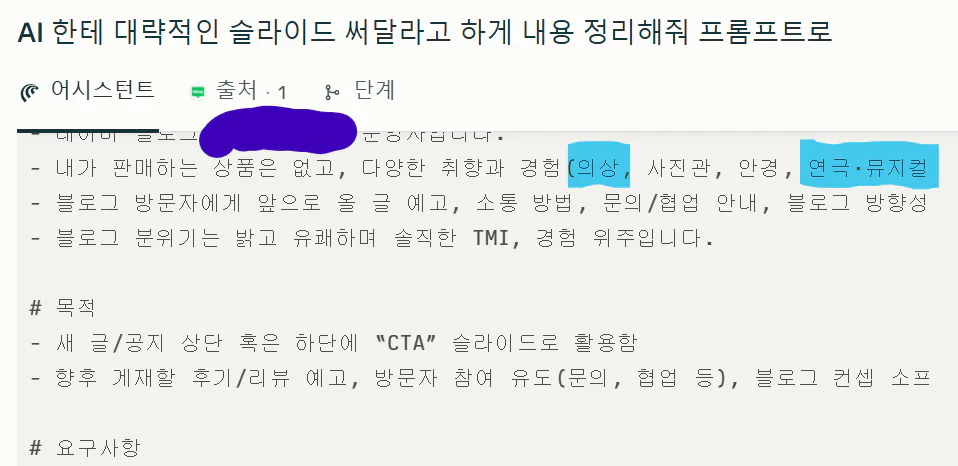
한국어 문자 메시지의 스크린 샷
그래서 됐고 프롬프트나 짜달라고 하니까 완전 구리게 짜주었습니다.
클로드 코드한테 CSS 오류 손봐달라고 하는 겸 내용도 채워달라고 하기
코멧이 짜준 구린 프롬프트, 일단 던져주고 내용 대략적으로 채워달라고 하였습니다.
수정해줘 팁: 공식문서 읽히기
그럼 오류 빨리 잡힙니다.
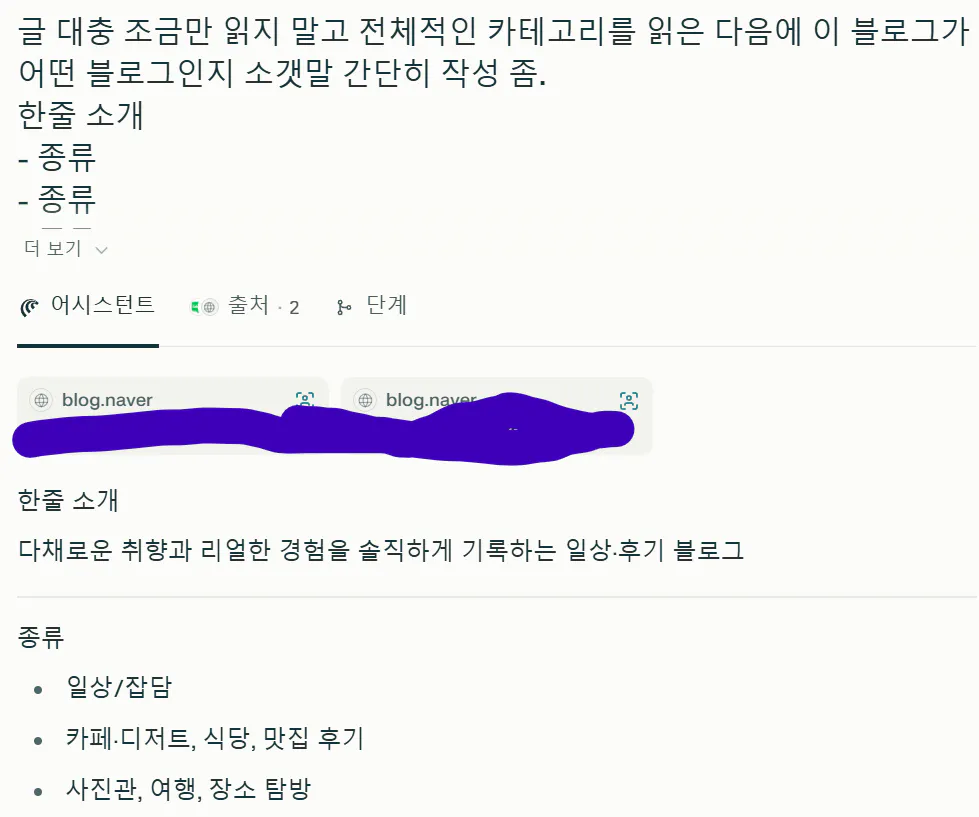
한국 문자 메시지의 스크린 샷
내용 채워준 건 마음에 안들어서 그냥 손수 변경했습니다.
코멧 보고 부분 소갯말 등을 짜달라고 했는데 그래도 마음에 안들엇어여
시행착오 정리 및 문서화
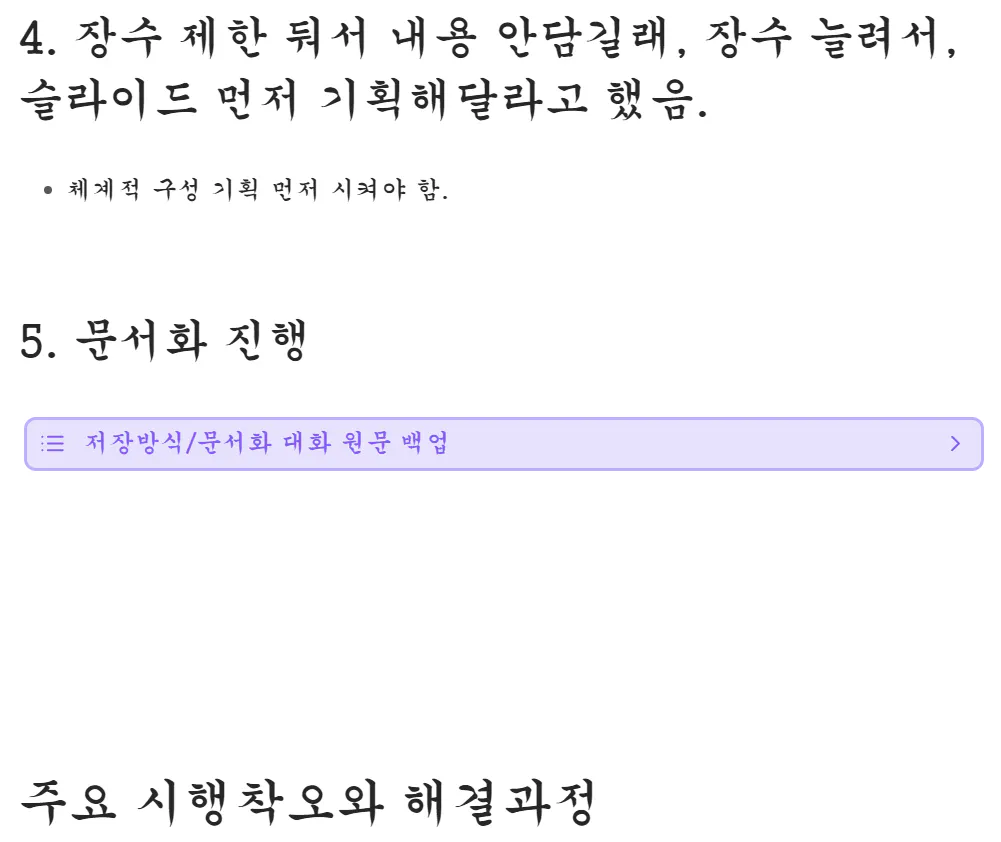
한국어 앱의 스크린 샷
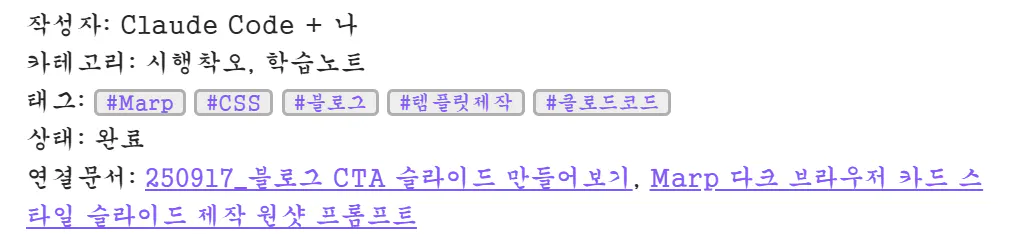
한국어 웹 사이트의 스크린 샷
이런 식으로 어찌고 저찌고 문서화를 어째저째 하였읍니다.
내용 직접 수정하고, 출력해보기
결국 노가다잼
하지만... 대략적인 구조는 AI가 잡아줬으니까 편했읍니다.
PNG로 수출
플러그인에 이미지 뽑기 기능 있어서 사용했습니다.

흰색 배경을 가진 흑백 이미지
파일 경로는 이거 참고하였음...
이걸 블로그에 오오올려 오오오올려
< 결과 >
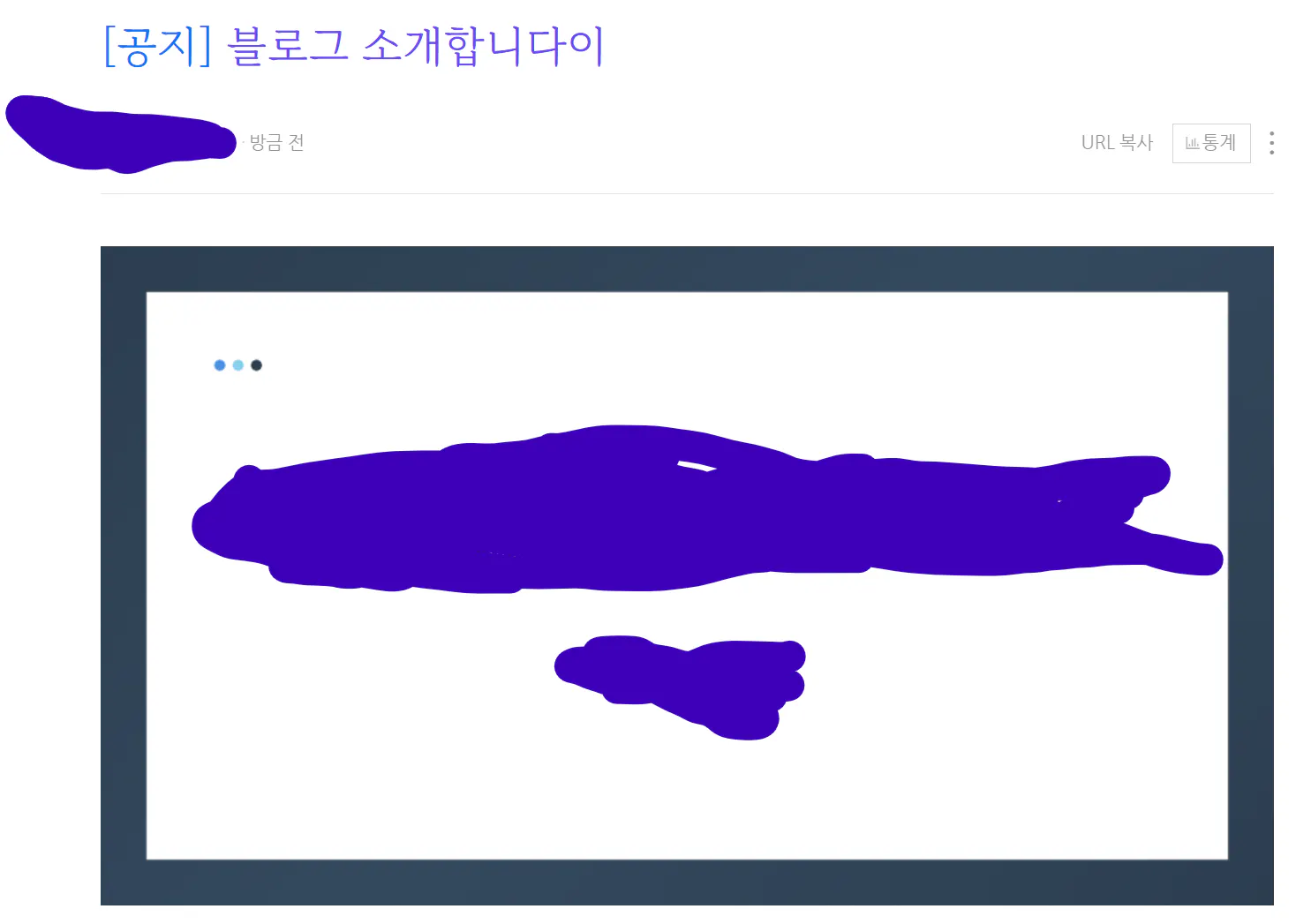
화면에 파란색 그리기 스크린 샷

한국어가있는 페이지의 스크린 샷
이미지로 올리고 공지사항에 넣었습니다!
태그 이런건 일단 안넣었고요!!
화질 왜이렇게 낮은지 모르겠고요!
< 배운 점 >
옵시디언으로 슬라이드 PPT 만드는 법
CTA 실습해봤다는 점. CTA의 중요성
허술하던 공지사항이 아름다워짐
< 개선점 >
고민할 점
각 게시글마다 CTA를 하는 것에 대해 (공지사항 게시글 링크 달기)
공지사항 카테고리를 만들지
이 블로그를 어떻게 브랜딩하고, 무엇을 팔지 탐색해서 내용을 좋게 보충해야..
글에 태그 같은 거 달아야 하나?
자주 확인할 연락처는? 인스타 사진계 파야 하나?
애초에 나만의 무기가 뭐지?
기술적 개선점
젠스파크나 감마 쓰는 게 시간 덜 걸리지 않았을까? 저퀼 치고는...
내 블로그에 어울리는 디자인을 하는 게 좋았을텐데, 어떤 디자인이 좋을지 모르겠다
협업 제안이 많이 온다고 해도 내가 그걸 감당할 수 있을까? 지난 주차에서 했던 거 아직 부족한데, 기술적 개선 필요하다.
그렇다면 과제는:
멋진 친구가 블로그 스킨 만들어준다고 해줘서... 그거로 CTA 고민해보기
블로그로도 브랜딩 실습 해보기
혹은 다른 블로그로 ㅇㅇ
박카스님의 글 정독하기
고민할 거 고민하기
< 도움 받은 글 >
박카스님의 CTA 글
https://www.gpters.org/marketing/post/you-use-cta-properly-3hQKY8KCf6FyIhA
