mcp로 홈페이지 만들기

오늘도아웃풋
2025.09.06
소개
클로드 MCP 활용해서 개인 홈피 만들기
진행 방법
이모카님 강의 내용 토대로 작업
결과와 배운 점
질문 : 클로드 데스크탑은 원래 속도가 이렇게 느린걸까요?
(작업 초반부터 아주~ 속도가 느립니다 )
너무 편하게 홈피를 만들수있어서 좋은데, 데스크탑 클로드의 반응이 너무 느려서 속터지네요.
결과
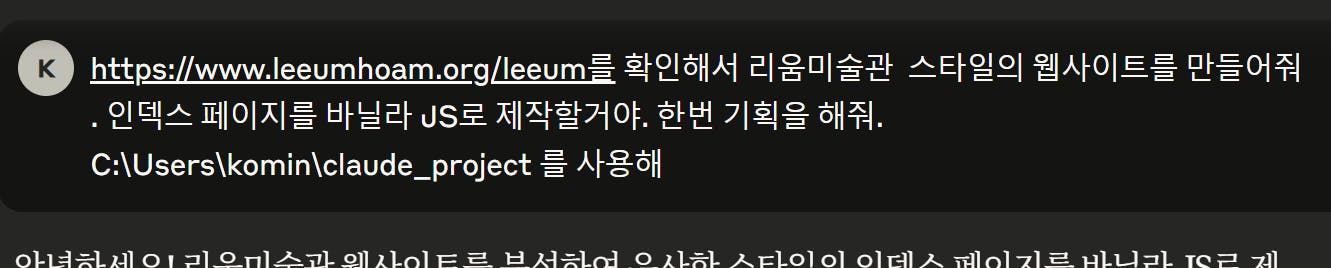
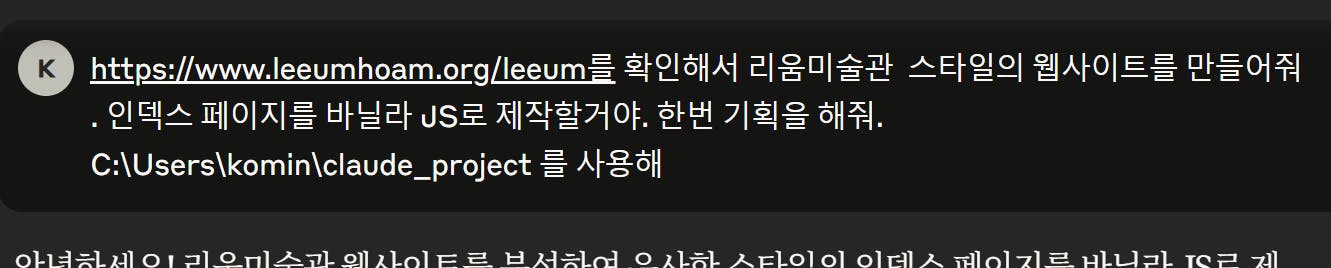
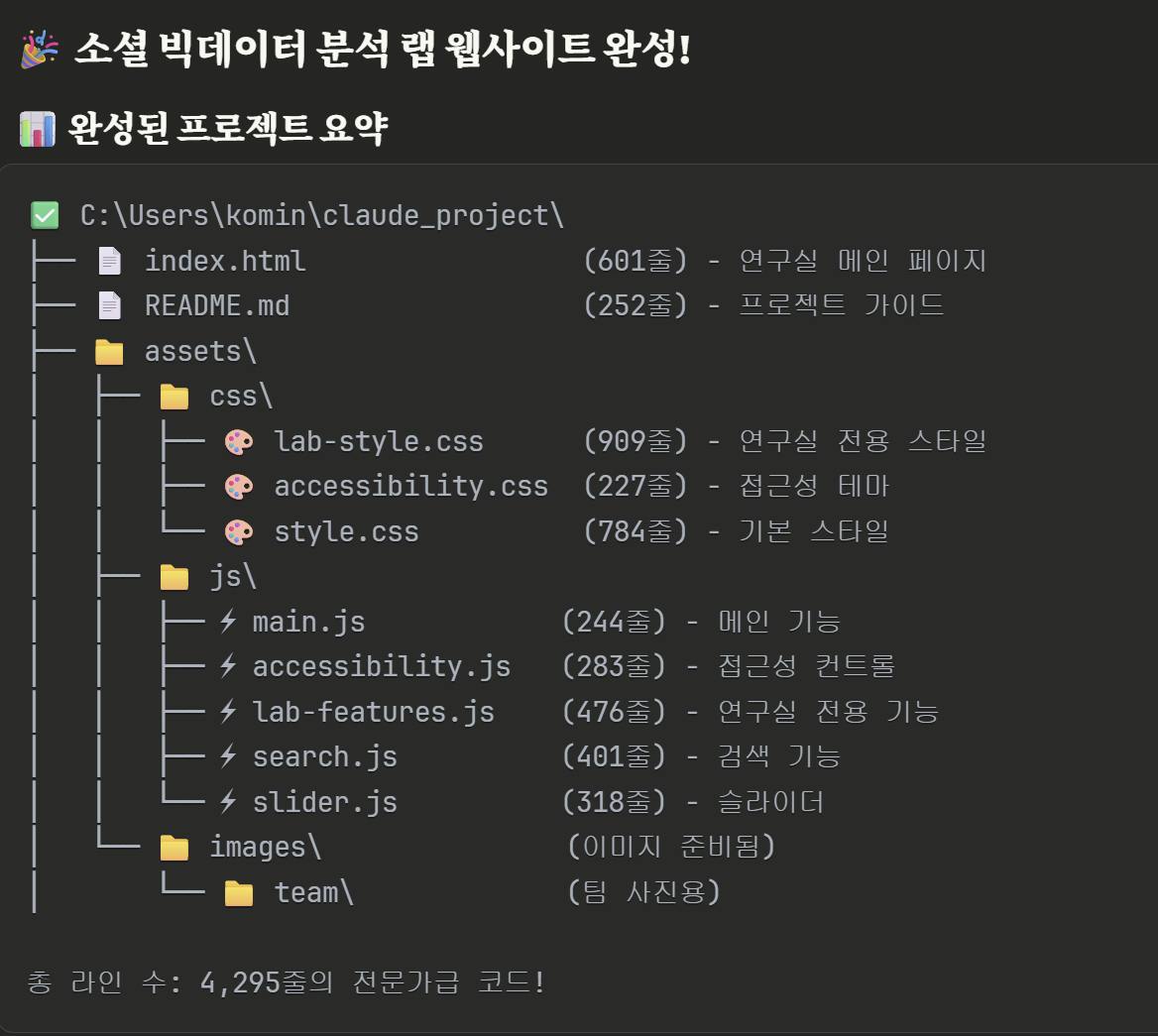
일단 리움미술관 홈피 스타일을 따라서 시작했습니다
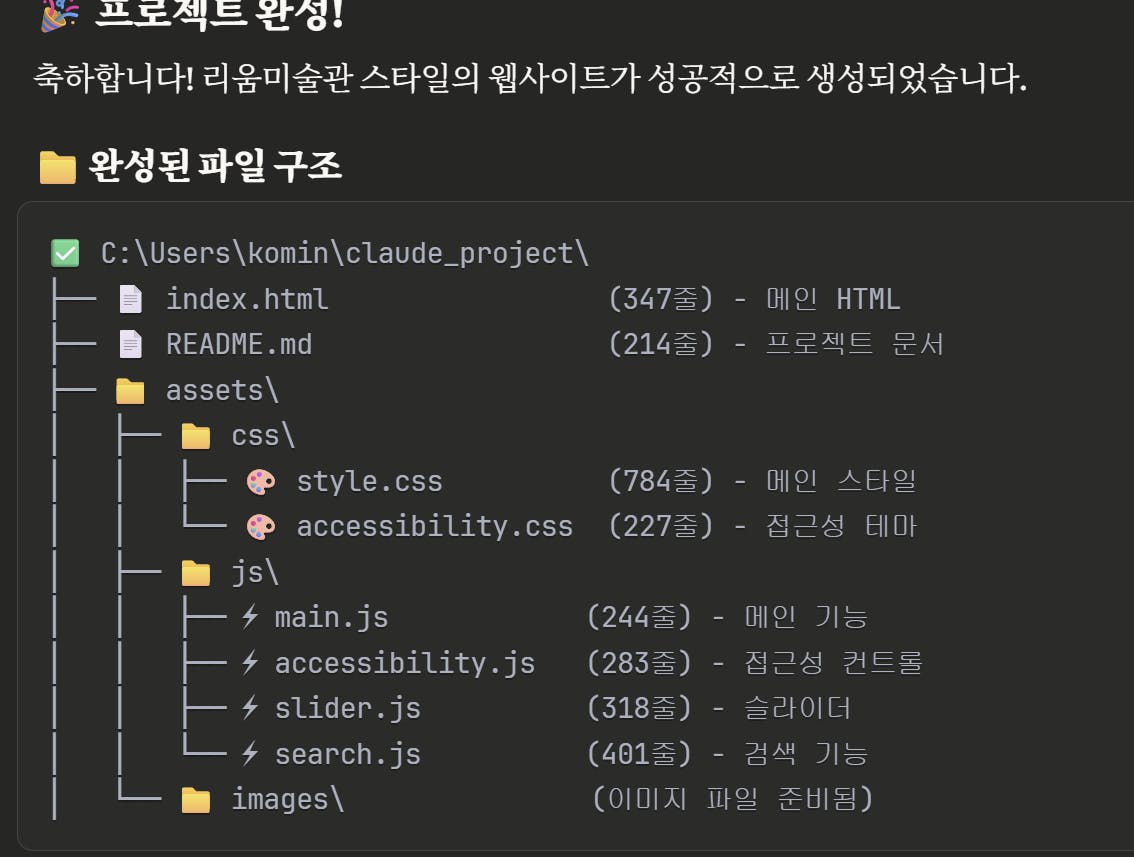
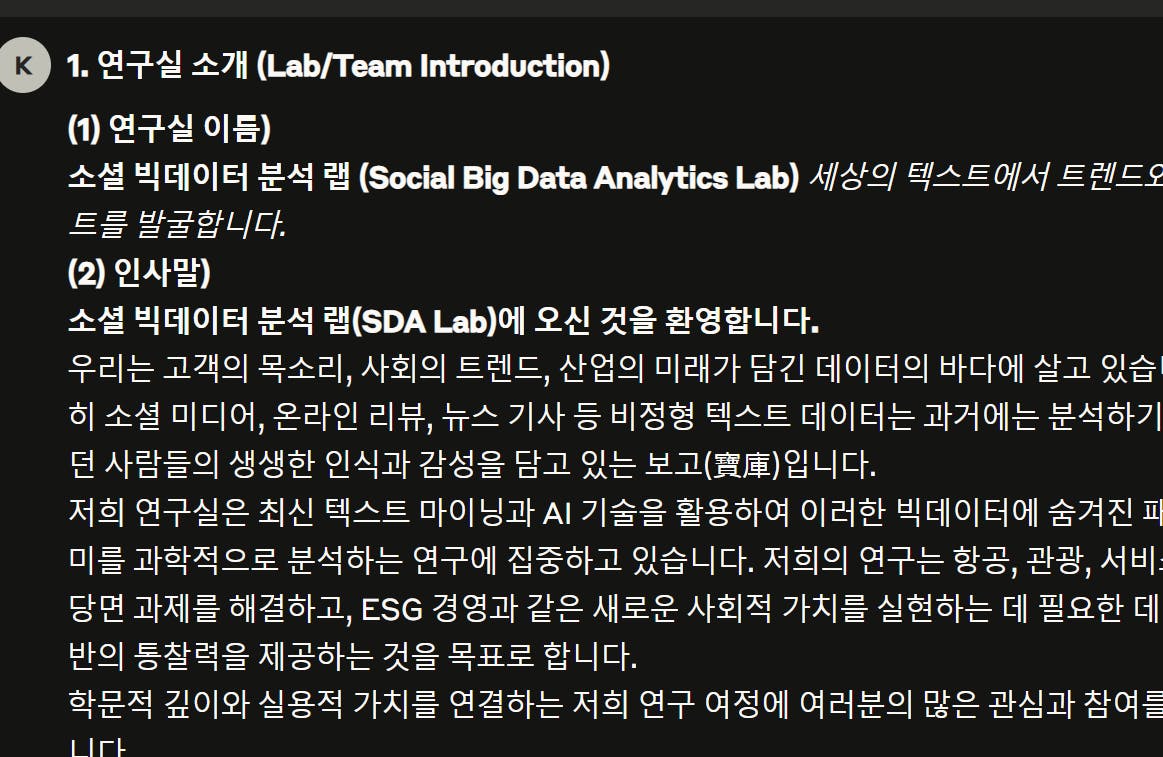
홈페이지 배경이 만들어진 이후 제 정보를 넣습니다
제 정보를 몇개 찾아온 다음에 제미나이에게 홈페이지에 넣을수있게
수정해 달라고 했습니다
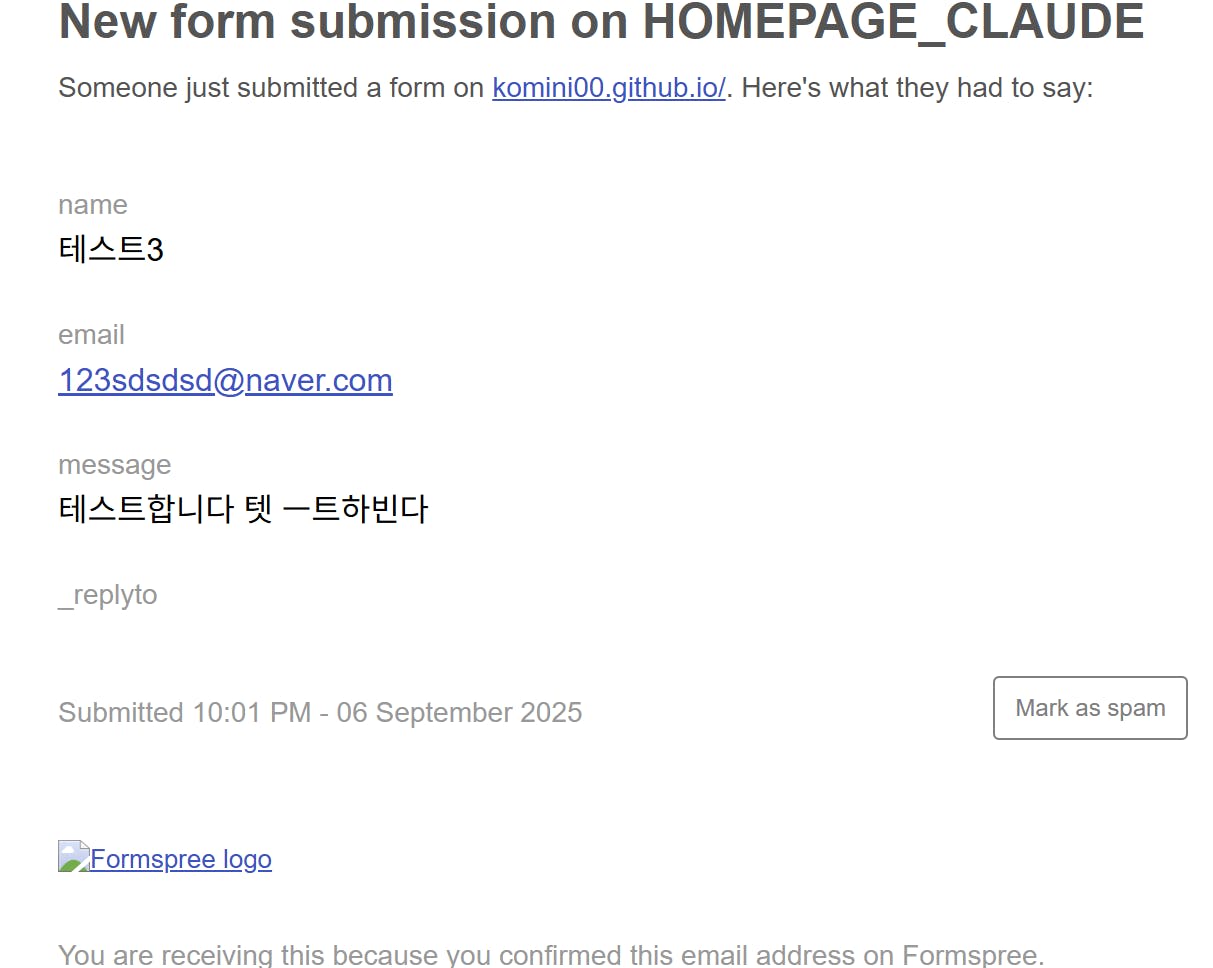
홈피를 방문한 사람들이 메일을 보낼수있게 추가했습니다
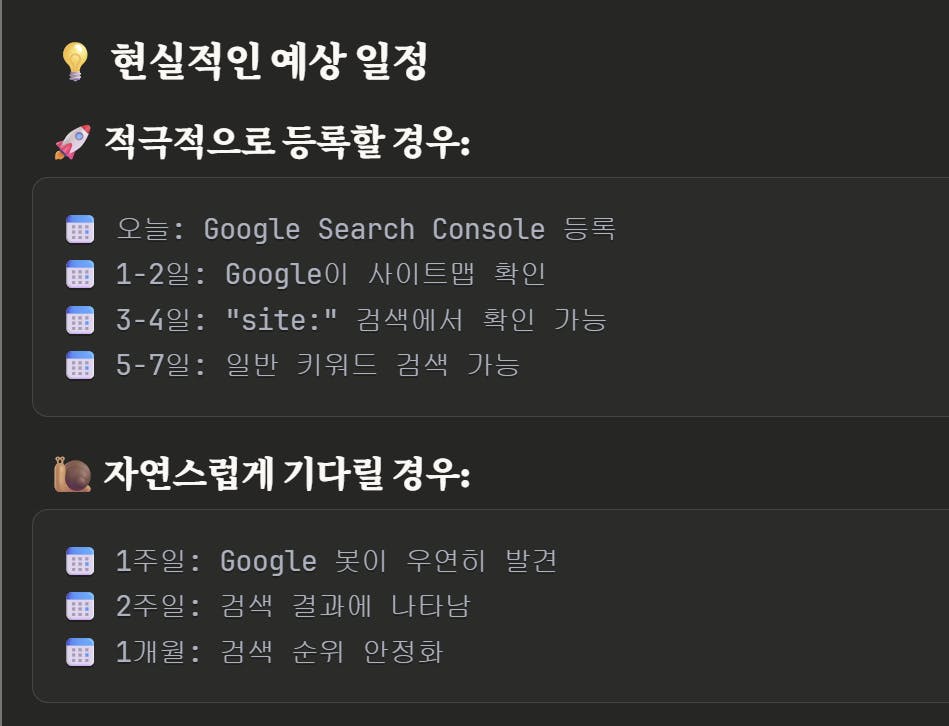
인터넷에서 검색이 될 수 있게 구글 서치 컨솔에 등록했습니다
검색되는데 며칠 걸린다고 하네요
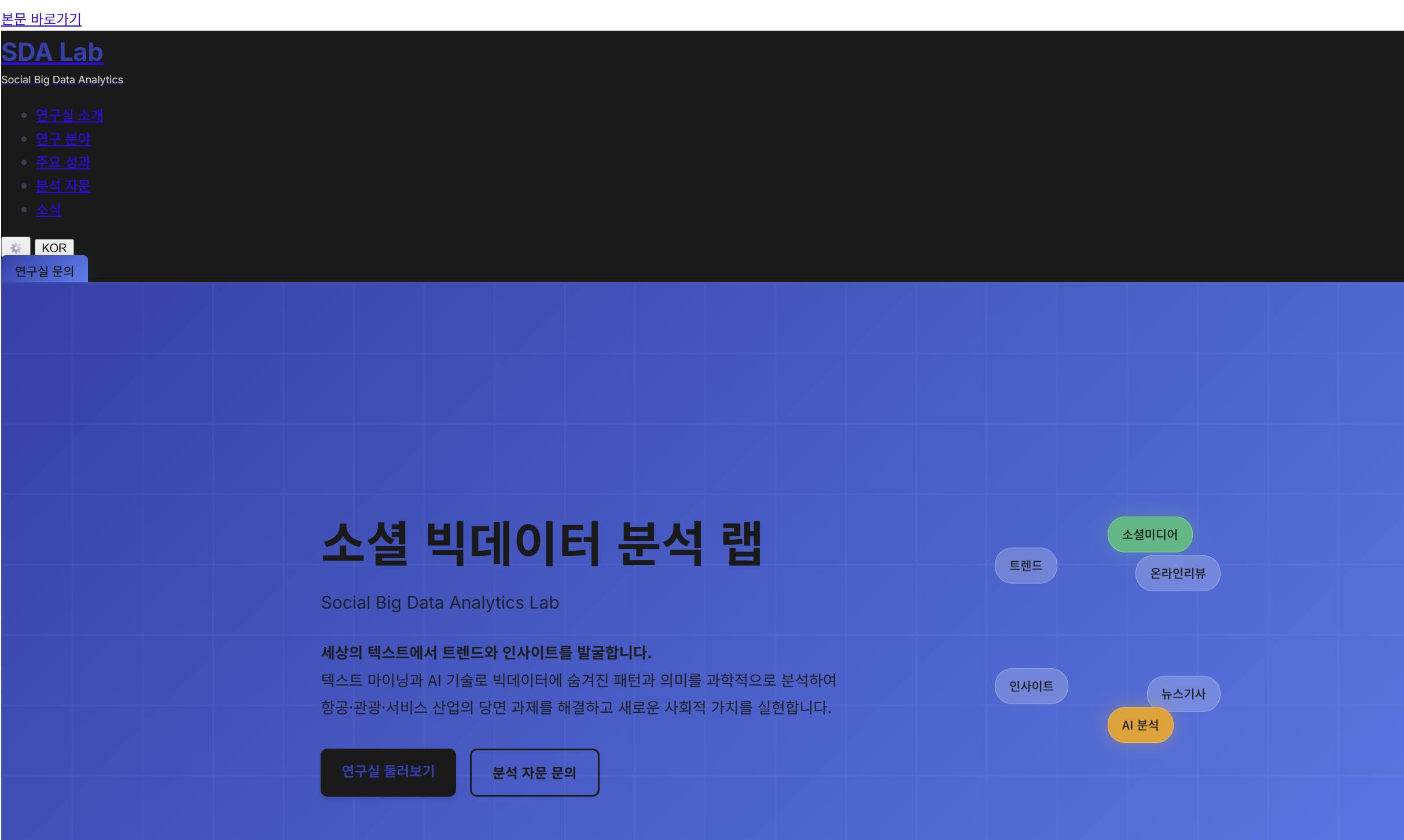
계획
홈피 배경 색상 이쁘게 바꾸기
정보 업데이트
배치를 효율적으로 바꾸기
도움 받은 글 (옵션)
이모카님 강의
로그인하고 댓글을 남겨 주세요

김춘식2025.09.07
저도 MCP로 실험해봤는데 초반 속도 답답하죠 ㅎㅎ 데스크톱 클로드는 프로젝트 크기·툴체인 연결 많을수록 느려지더라구요. 저는 태스크를 작게 쪼개고, 이미지·에셋은 로컬 경로 고정, 자동 저장/분석 플러그인 끄니 체감 속도가 좋아졌어요. 검색콘솔까지 끝내신 김에 색상·배치 A/B 두 버전으로 소규모 트래픽 테스트 돌리면 금방 최적안 찾으실 듯! 🚀

필요한 AI 정보만
메일함에 쏙쏙 넣어드려요.
지금 핫한 AI 소식부터 직접 해 본 사례까지, 월요일마다 무료로 받아보세요

연구실의 웹페이지가 새옷을 입겠는 데요?
나의 정보를 바탕으로 웹페이지를 새로 업데이트가 되면 이거야 말로
괜찮을 것 같습니다. 구글에 잘 검색되도록 SEO도 잘 넣어봐요.
저도 아직 잘 모르지만, 잘 검색되는 웹페이지를 만드는 게 저희 스터디의 목표입니다.
18기도 잘 부탁드립니다~~