


소개
같은 스타일에 내용만 다른 카드 뉴스를 만들 때 텍스트는 ChatGPT에서 생성 후 가져왔었는데, Magic Write 기능으로 Canva에서 바로 생성이 가능해졌습니다. 이를 활용해 성장을 주제로 한 명언 카드 뉴스 20개 한 번에 만들기를 해봤습니다.
진행 방법
Canva에서 시트 새로 만들기 => 작업 => 표생성 => Magic Write

Magic Write에 "성장과 관련한 명언 20개. 저자와 의미." 입력. => 생성하기


표를 정리한 다음 => 삽입

앱에서 =>대량 제작.
템플릿에서 명언, 저자, 의미. 이렇게 따로 텍스트 상자가 구분되어 있어야 각 데이터를 연결 할 수 있어요.

위 화면 아래 왼편에 '대량 제작'이 보이는 것처럼 한 번 사용한 앱은 이렇게 표시됩니다.
대량 제작 화면이 열리면 데이터 소스 선택 아래 보이는 시트(디자인 작업 중 Canva 시트에서 업로드)를 클릭합니다.

최근 열어본 항목에서 해당 시트 클릭

선택한 시트 내용이 보이면 => 완료.
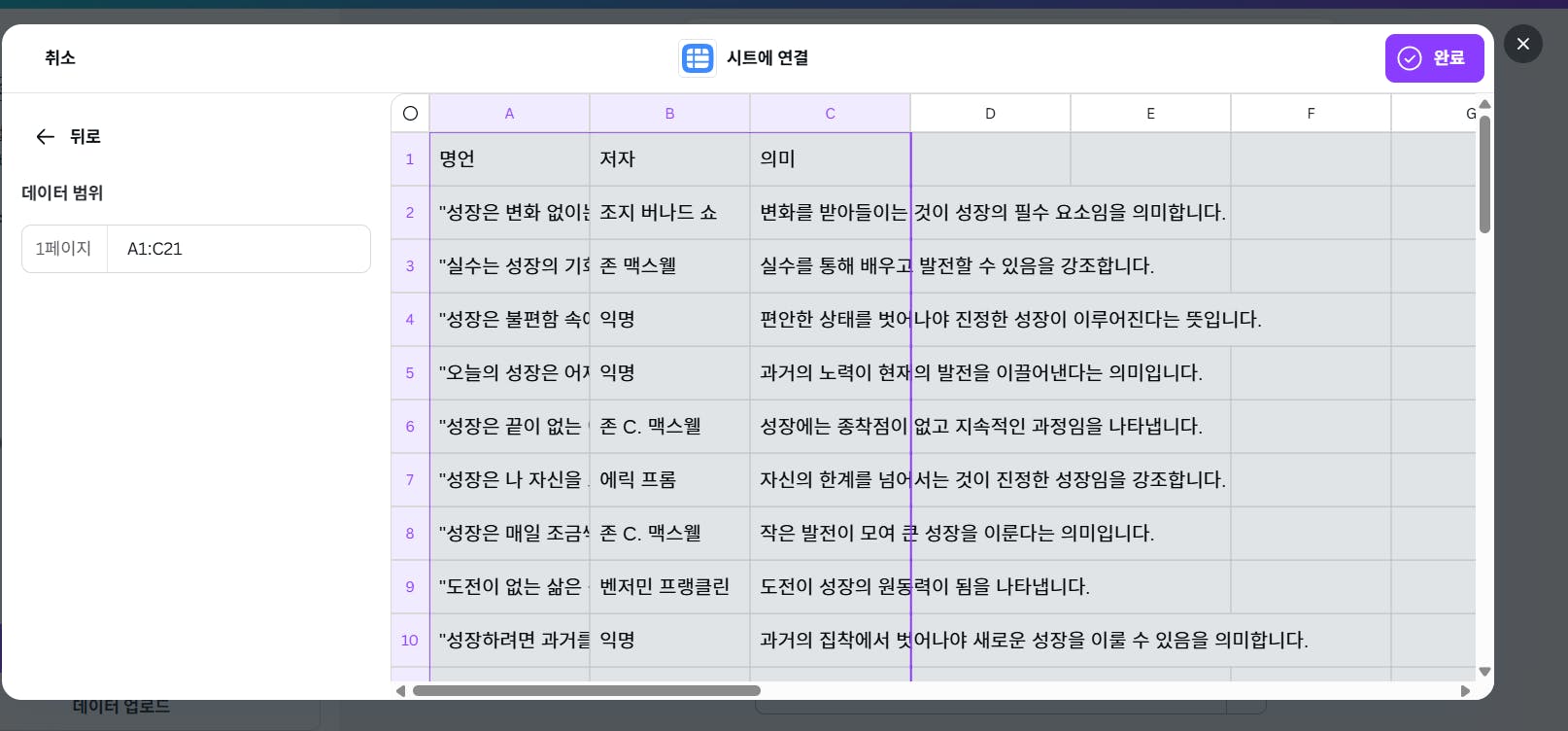
다음 단계에서는 데이터 필드 3개를 각각 연결합니다.
해당 텍스트 박스를 선택 후 점 3개 부분을 눌러 나오는 메뉴 중 "데이터 연결"을 클릭하고 데이터를 연결합니다.

명언, 저자, 의미 데이터 연결 완료 후 => 계속

마지막 단계로 => 디자인 20개 생성 클릭

아래와 같이 카드뉴스 20개가 생성됩니다.

배운 점을 알려주세요.
과정 중에 어떤 시행착오를 겪었나요?
명언 텍스트 길이가 달라 일부는 디자인이 깨지는 경우가 생겨요. 개별 수정하는 시간이 다시 들어갑니다. 이를 방지하기 위해 텍스트 박스 크기와 정렬 방식을 미리 잘 세팅하는 게 중요하네요.
