


소개
전 LLM과 생성형 AI는 많이 사용해봤지만 자동화 툴은 거의 사용해본 적이 없는 편입니다.
즉 업무자동화 왕초보이죠.
요즘 회사 업무가 늘어나면서 일당백으로 일하는 방법을 고민하다가
지피터스 17기 1주차 박정기님의 n8n 업무자동화 스터디 처음 참여했는데
2시간 만에 n8n 가입부터, 기본용어 숙지, 기초 사용법은 물론
AI Agent와 각종 노드를 추가하여 나만의 챗봇을 만들고
크롤링하는 챗봇 생성하는 심화과정까지 직접 실습하고 배운 경험을 공유해봅니다
(복습 겸, 나중에 다시 따라해볼 수 있게 가이드처럼 정리해봤습니다)
진행 방법1 - n8n 회원가입 및 기본 세팅
1. 정기님이 초대해주신 n8n 서버 링크 클릭하여 회원가입
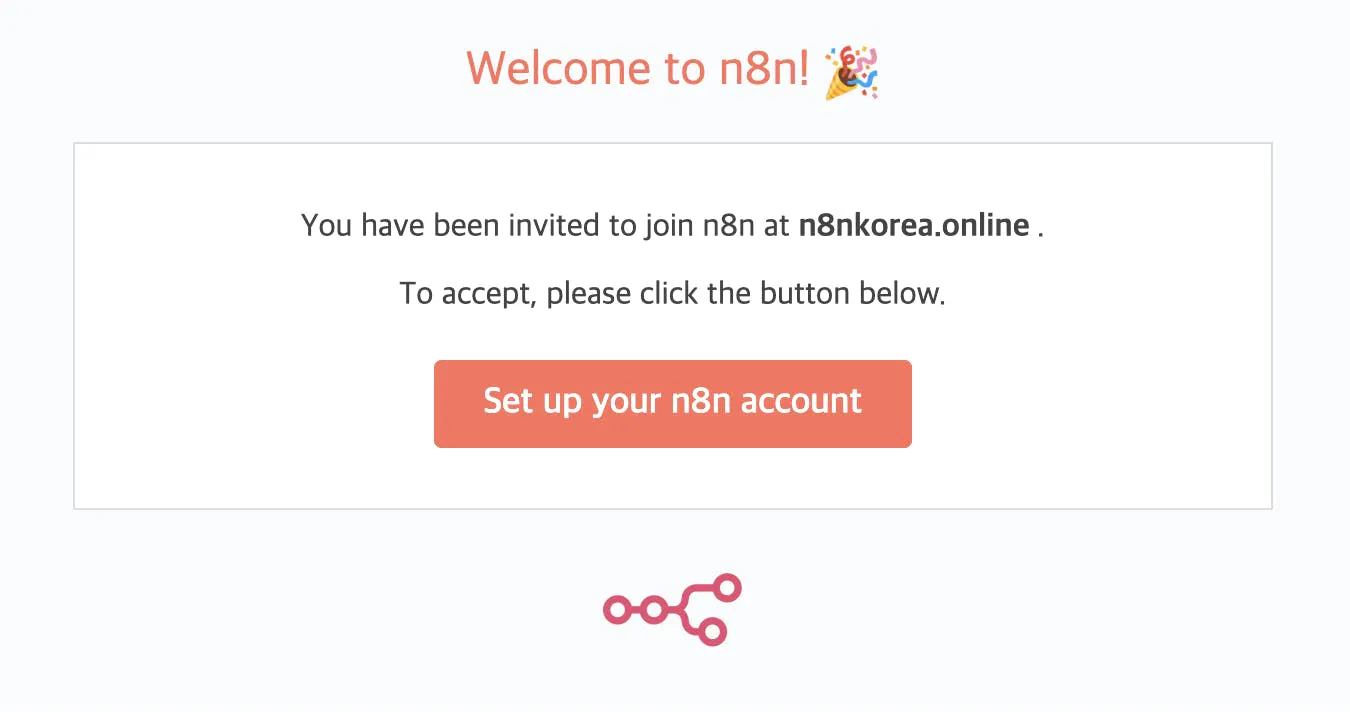
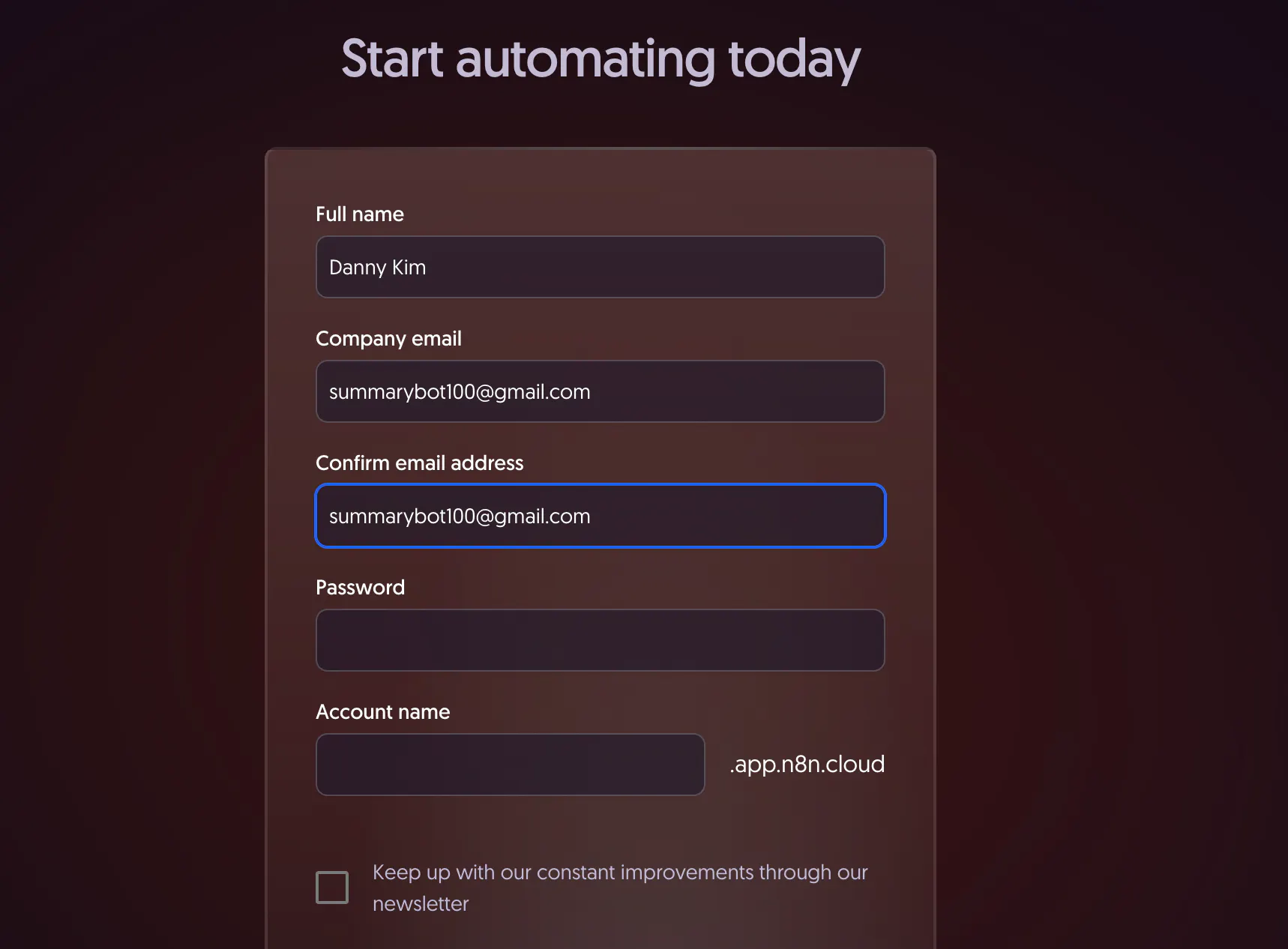
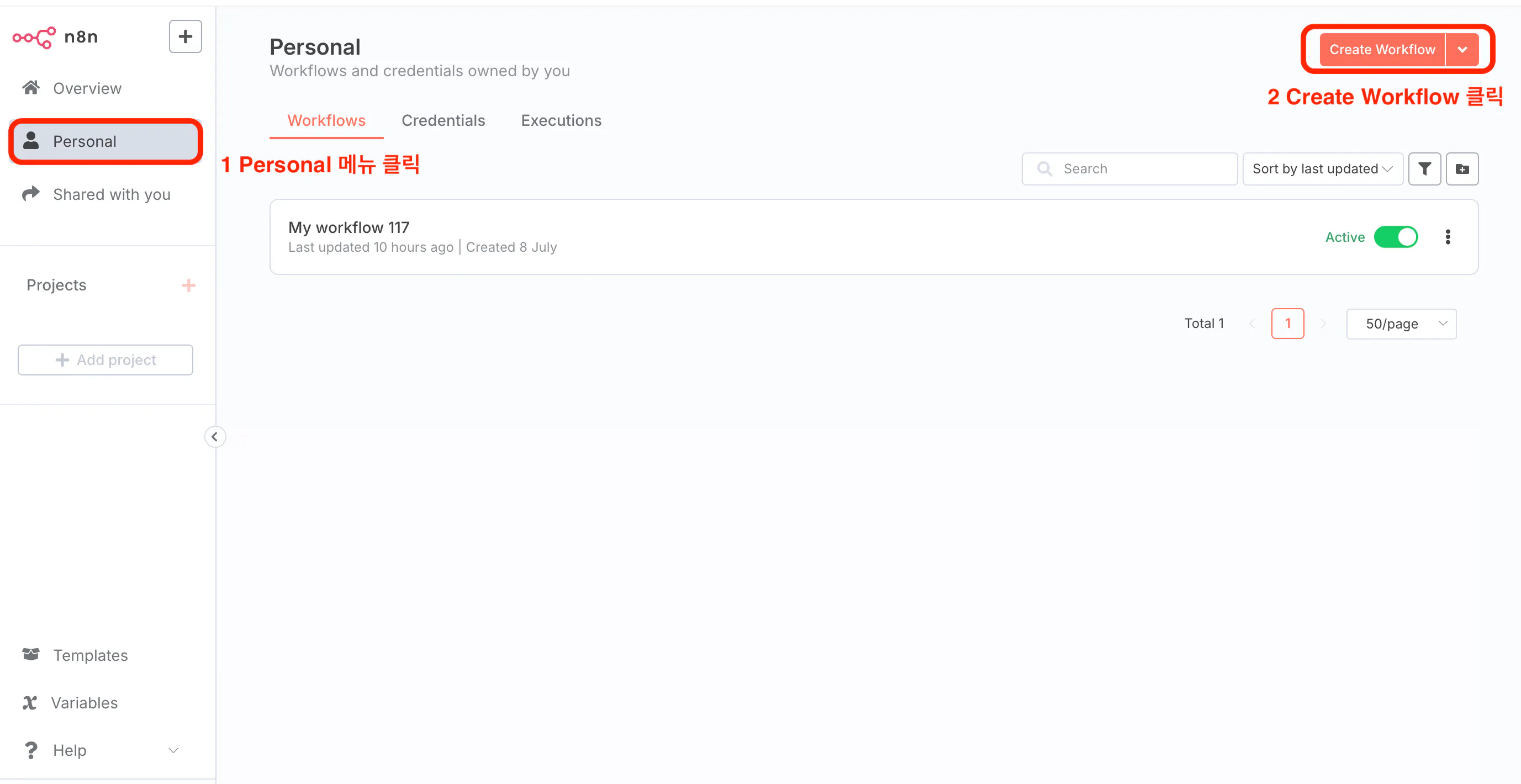
n8n 로그인 후 'personal' 메뉴 클릭 > 'Create Workflow' 클릭
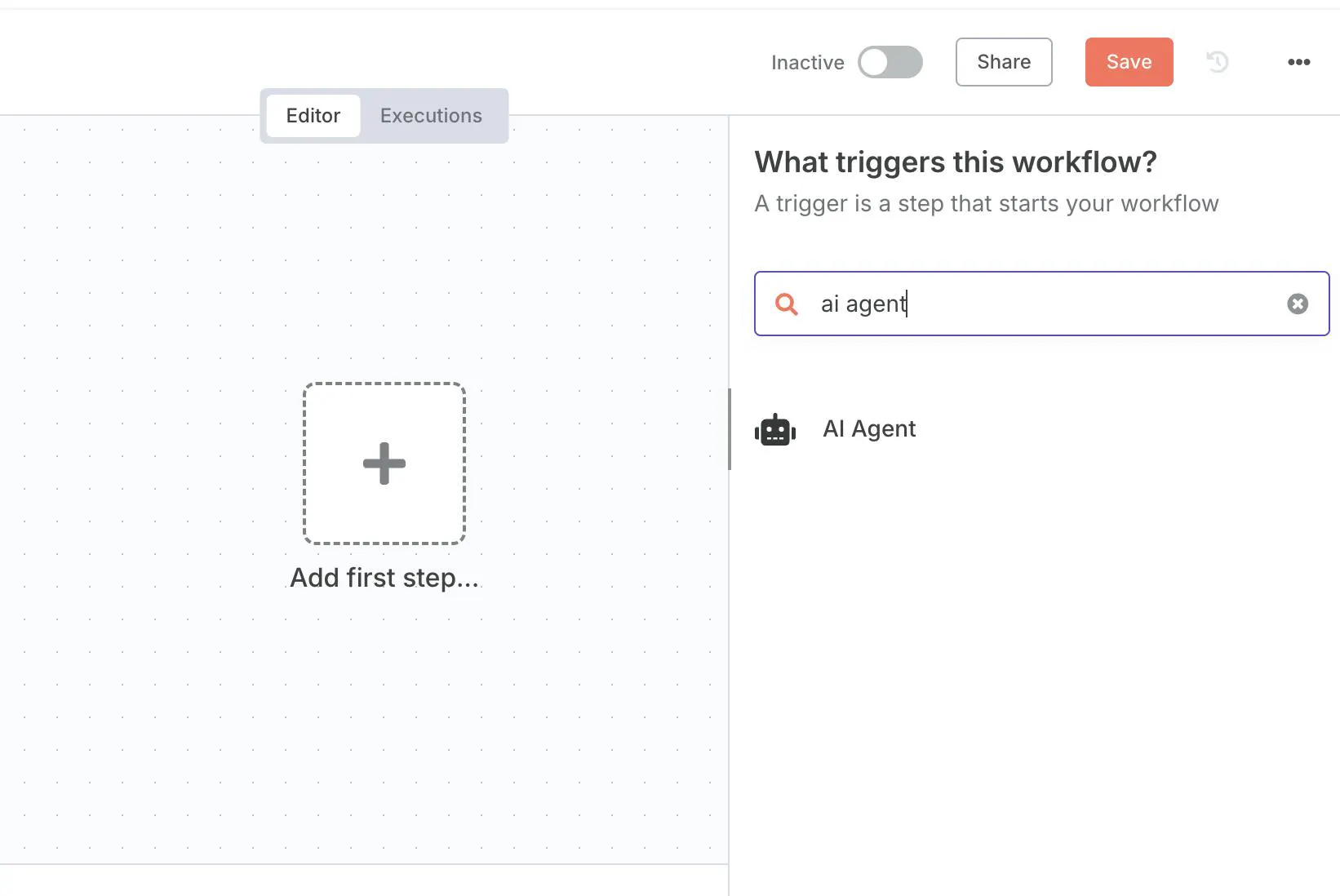
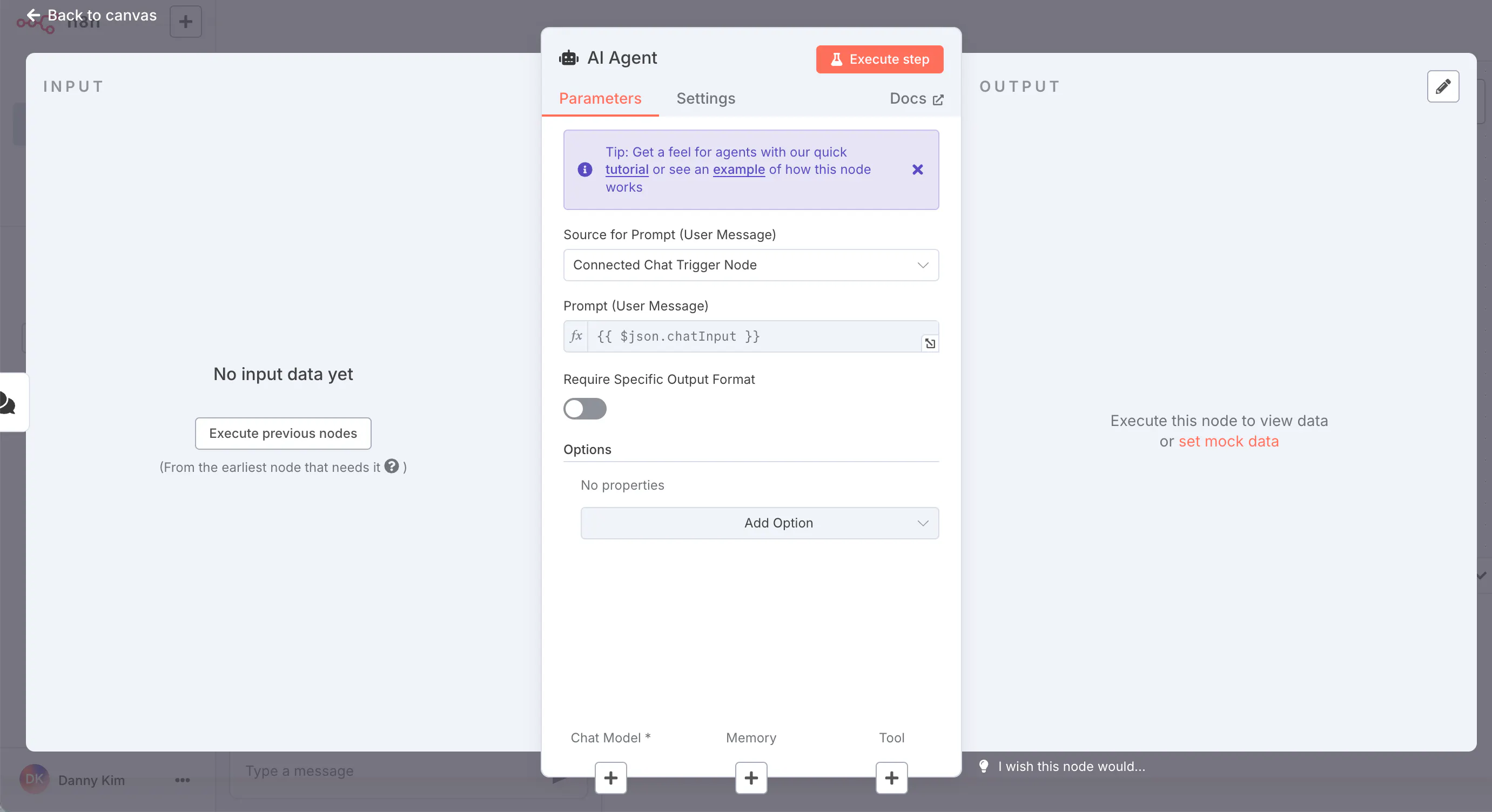
'+' 버튼 클릭 후 'AI Agent' 검색 및 선택
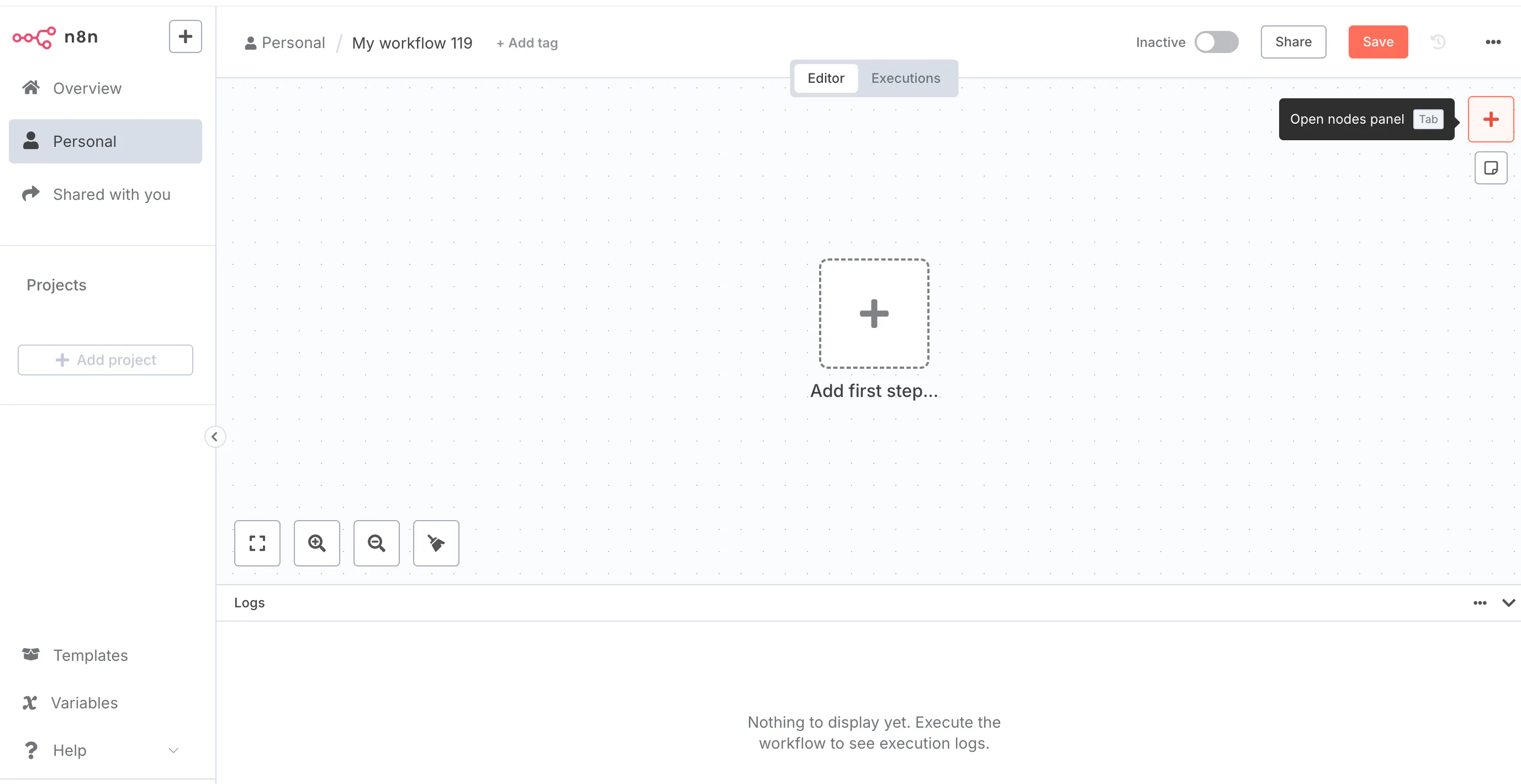
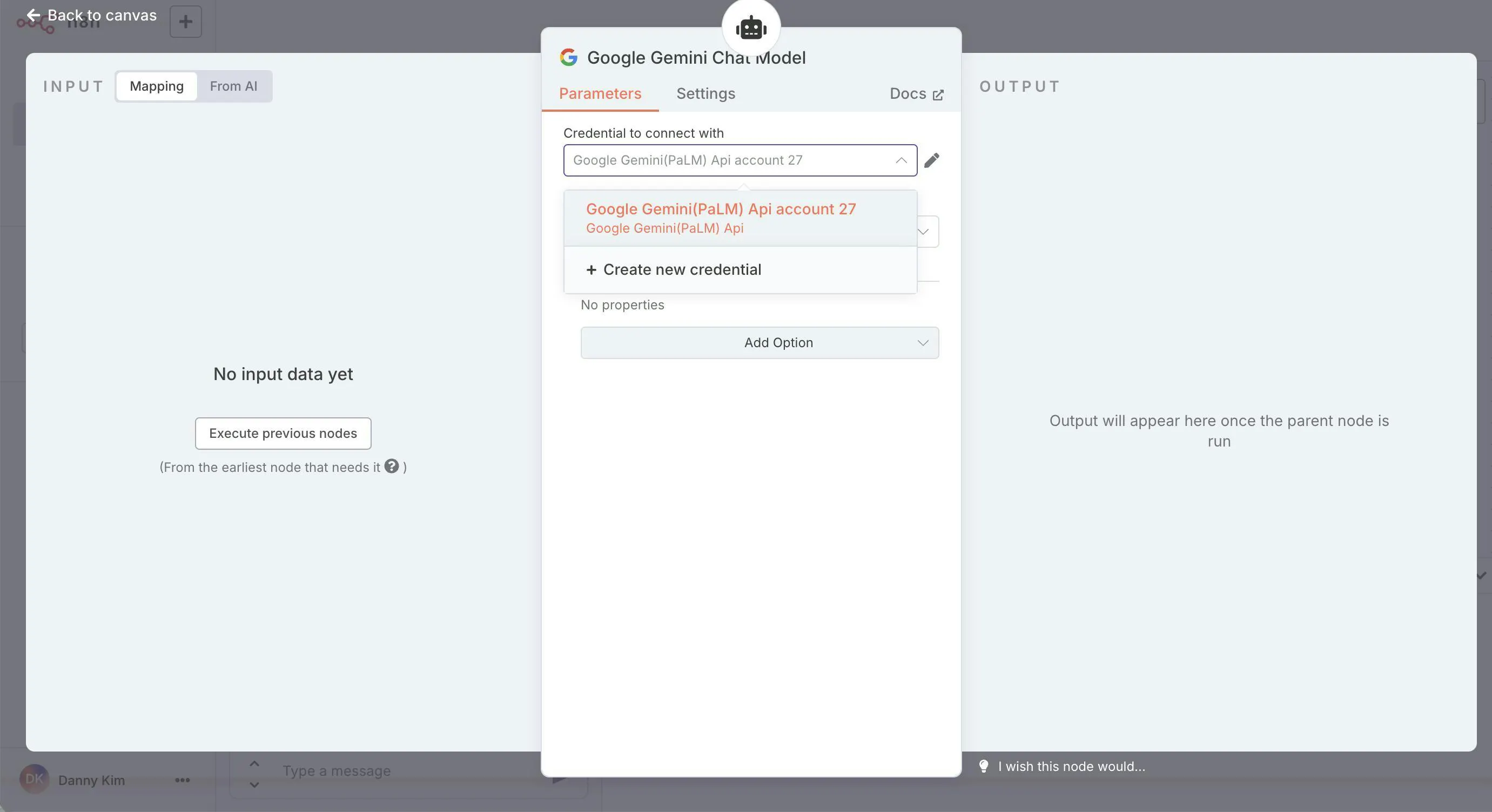
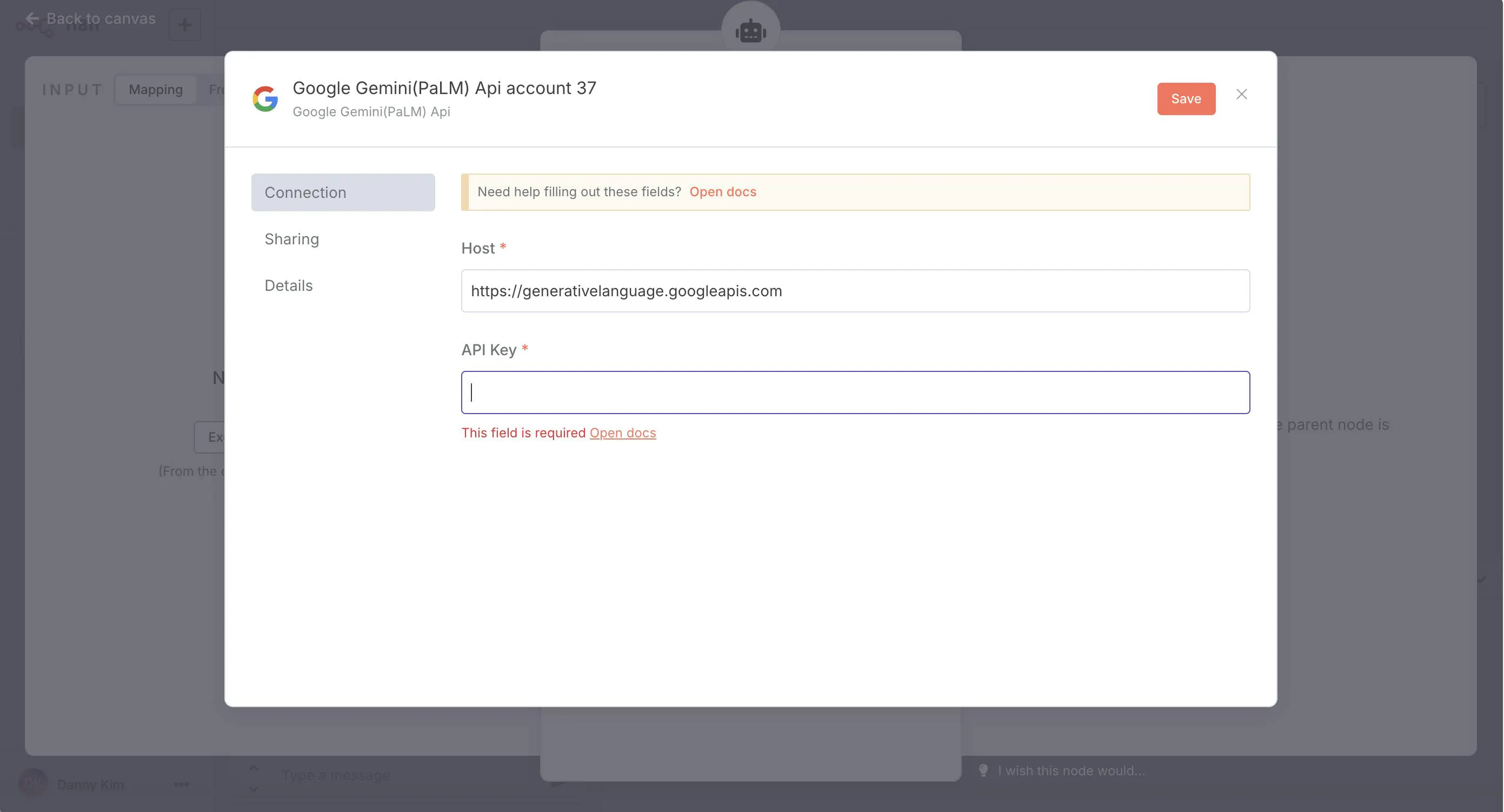
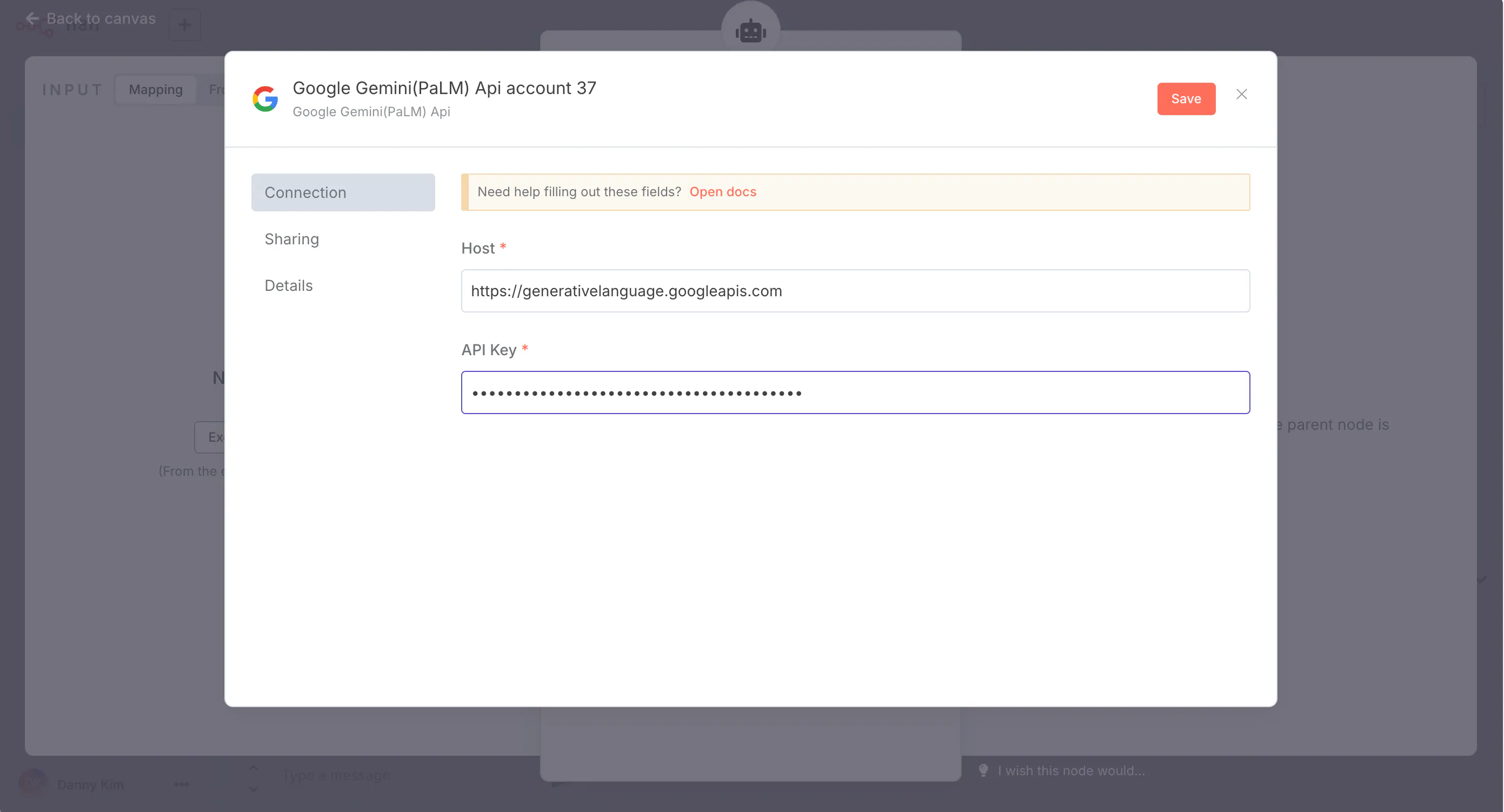
Create new credential 클릭 > API 키값을 넣어야 하는데 없으니
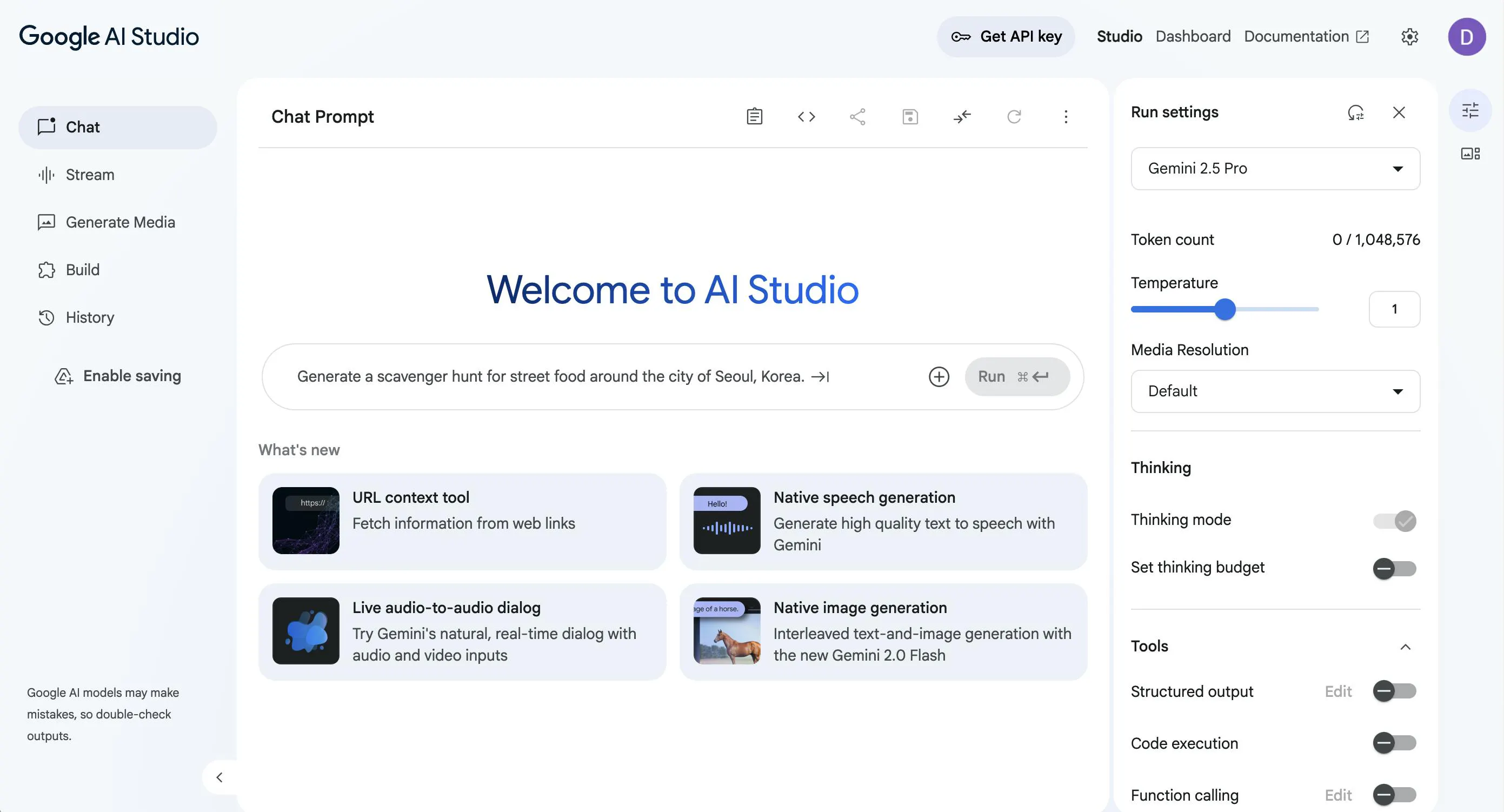
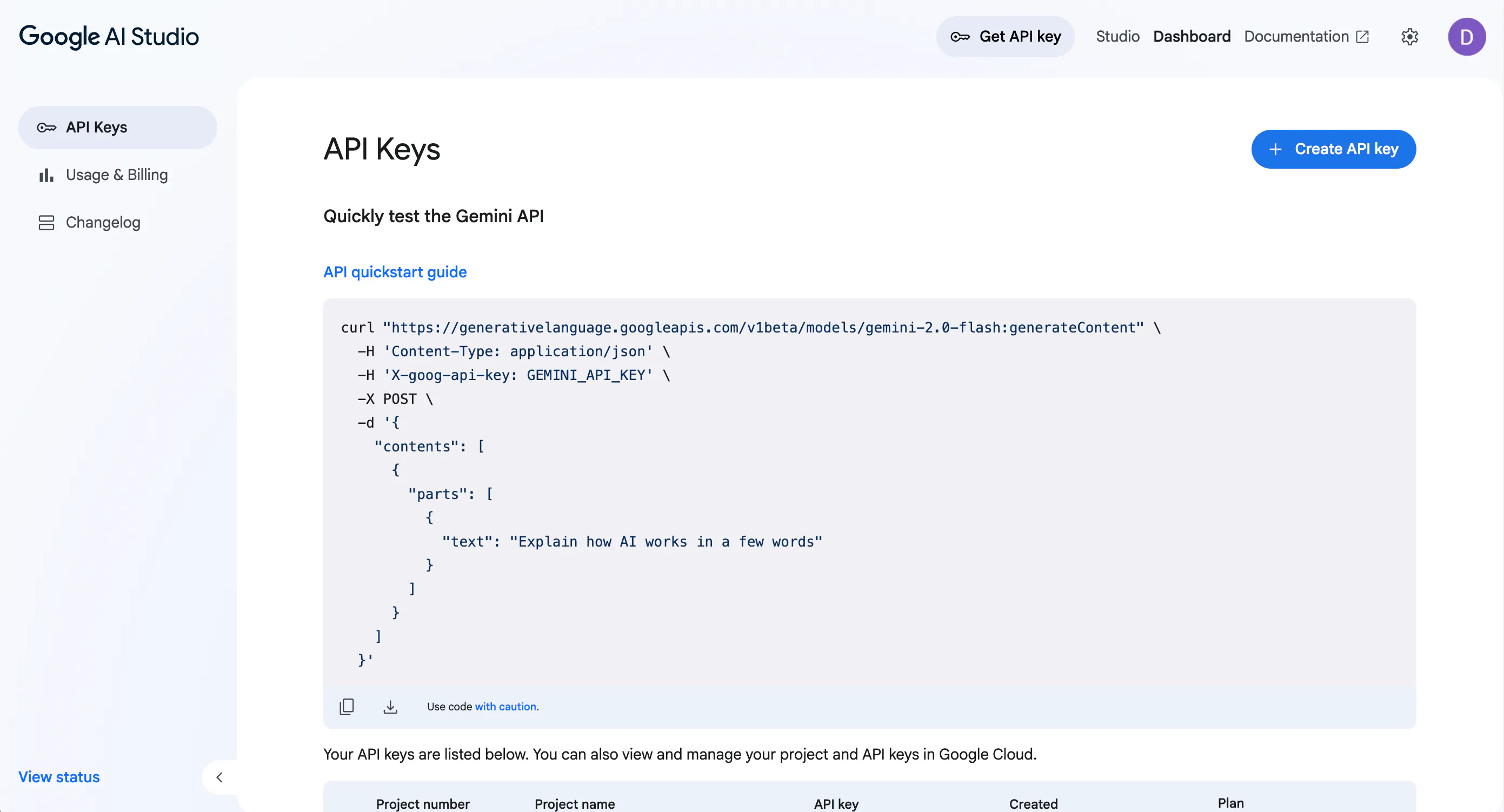
Google AI Studio 접속 (https://aistudio.google.com/prompts/new_chat)
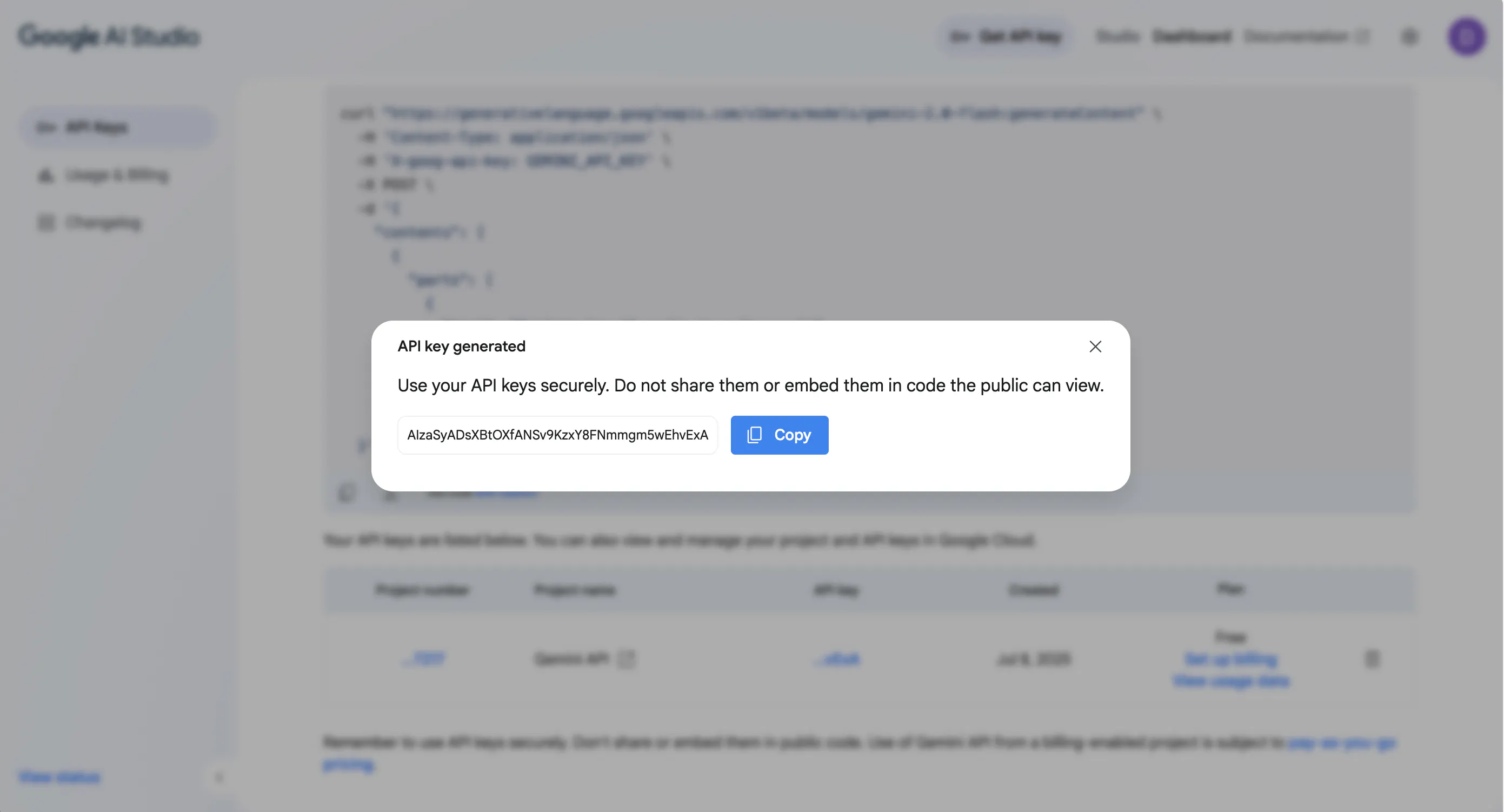
'Get API key' 클릭 > Create API Key 클릭 > API Key 'copy'클릭해서 복사하고
다시 n8n 페이지로 가서 API Key 값 붙여넣고 'Save' 저장
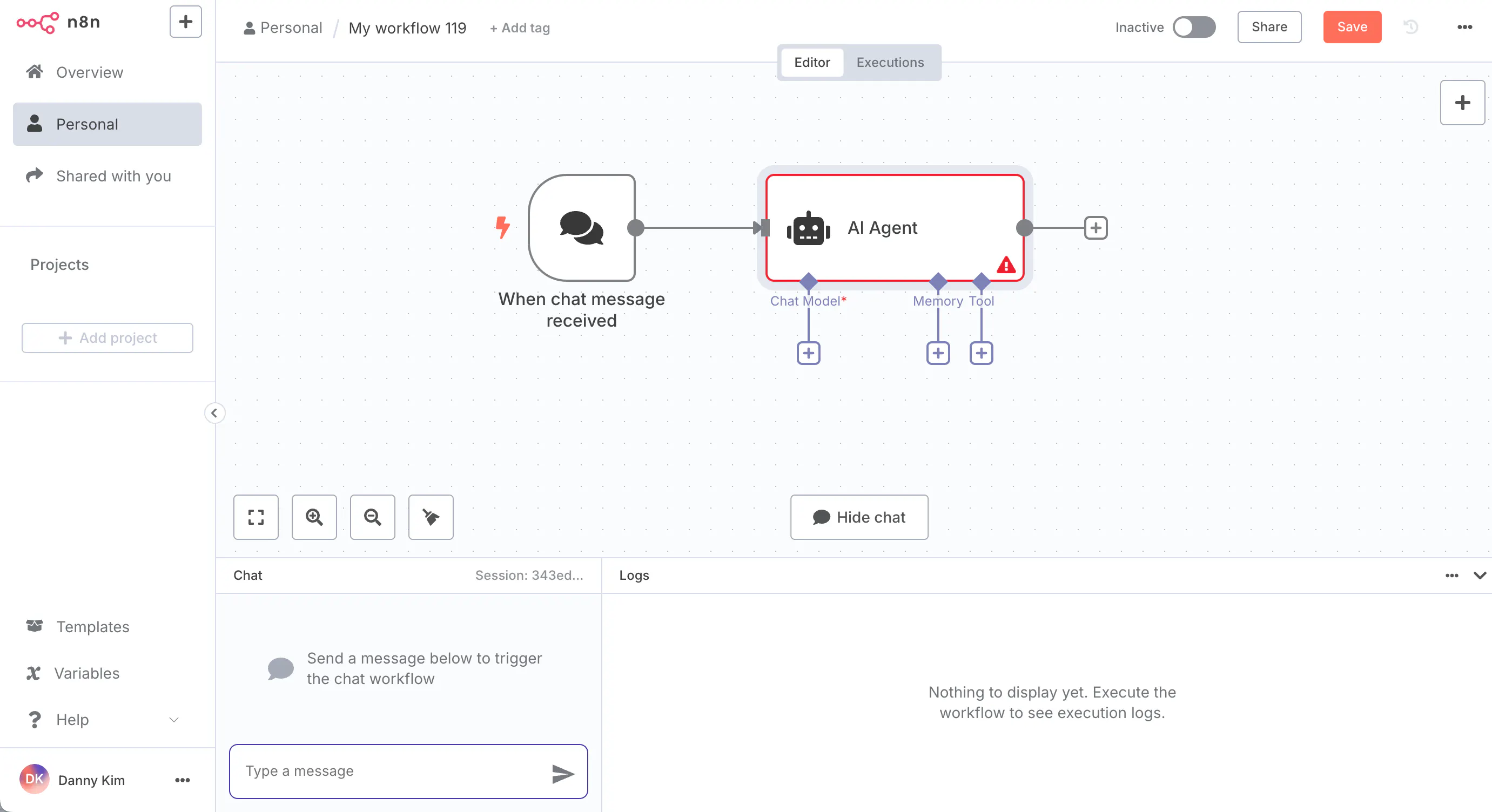
주황색 글자 'Execute step' 클릭하면 workflow의 canvas에 'AI Agent'가 연결되어있는 것 확인
진행 방법2 - n8n AI Agent 활용하여 나만의 챗봇 만들기
실습 내용
LLM(Chat Model) 노드 연결
Memory 노드 연결
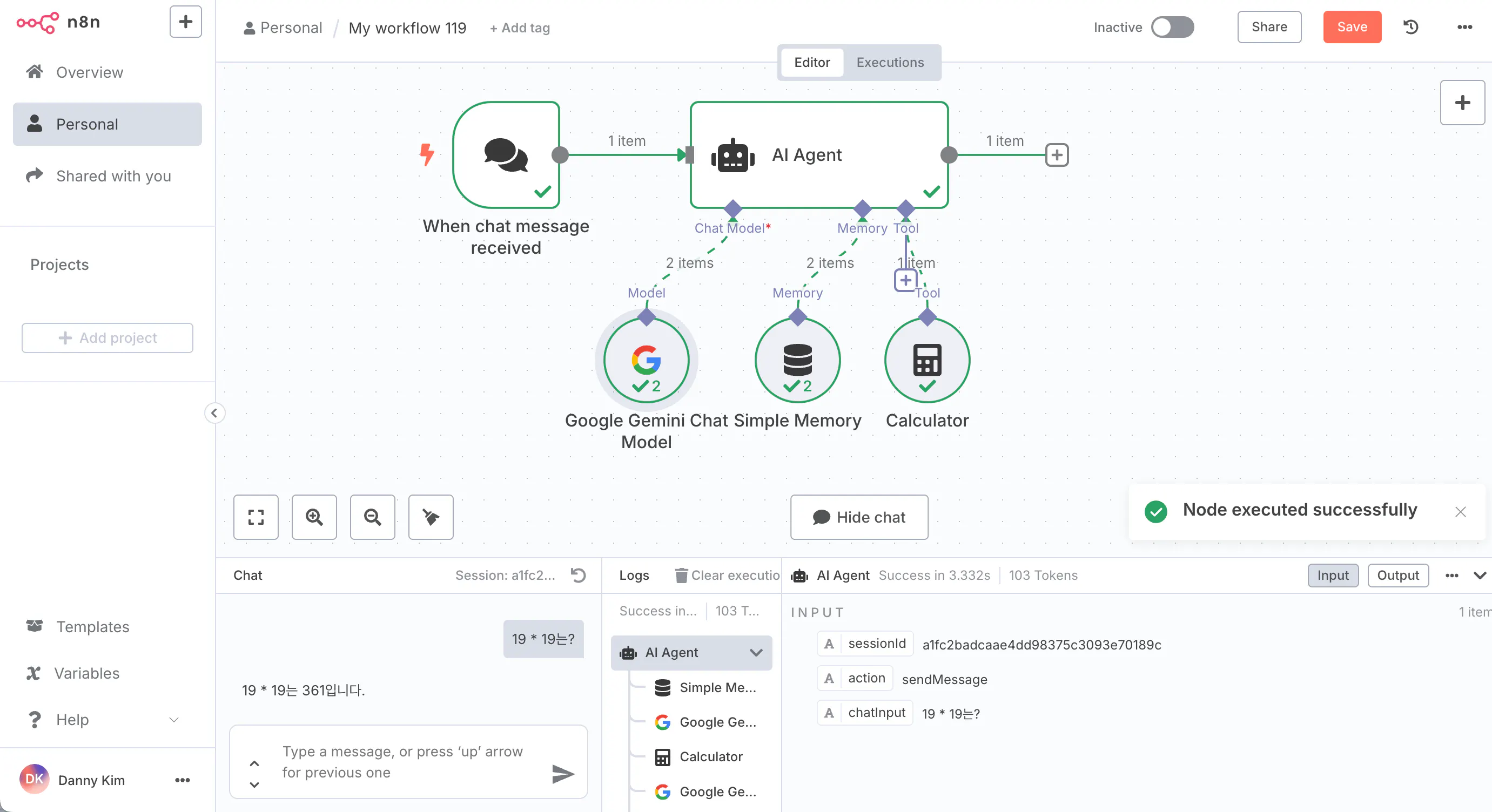
Calculator(계산기) 노드 연결
#LLM(Chat Model) 노드 연결
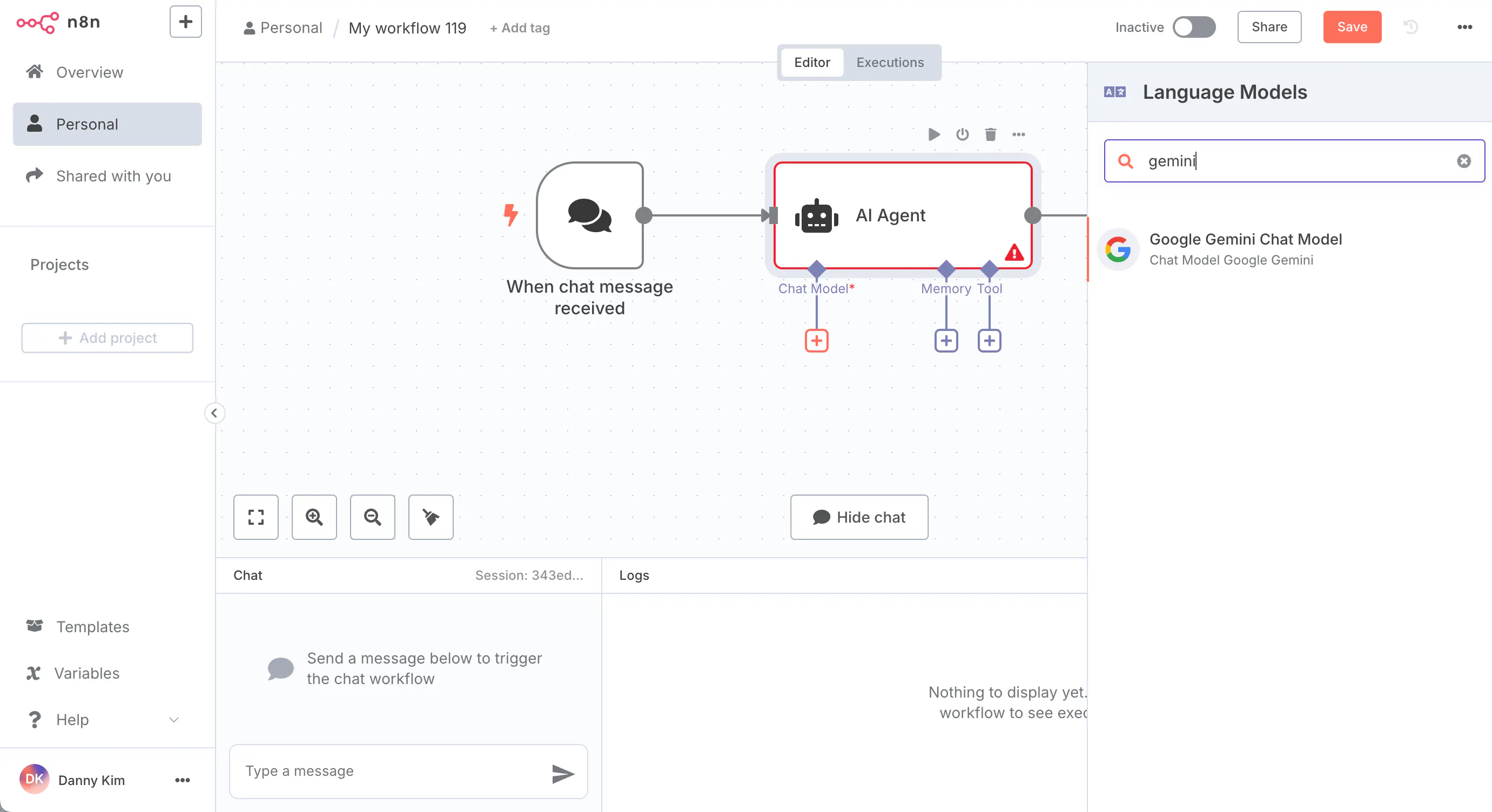
AI Agent 아래 노드(node) 중 Chat Model의 '+'버튼 누르고 LLM의 API를 연동시키기 위해 Google Gemini Chat Model 검색해서 선택하기
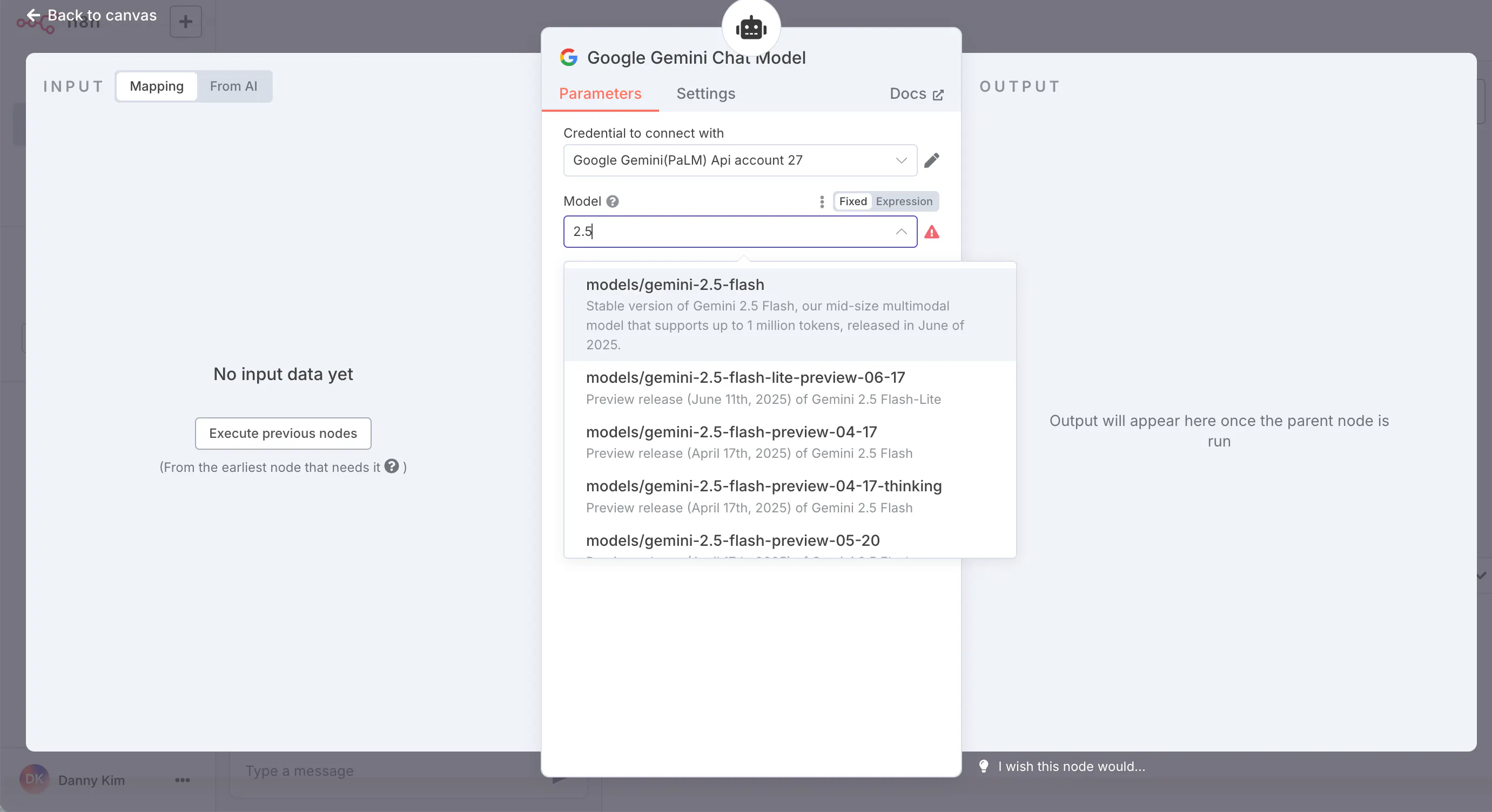
(ChatGPT API는 유료여서, 무료 API 가능한 Gemini 추천해주심)Gemini 모델은 2.5 flash 추천해주셔서 지정 후 'esc키' 또는 좌측 상단 'Back to canvas' 이동
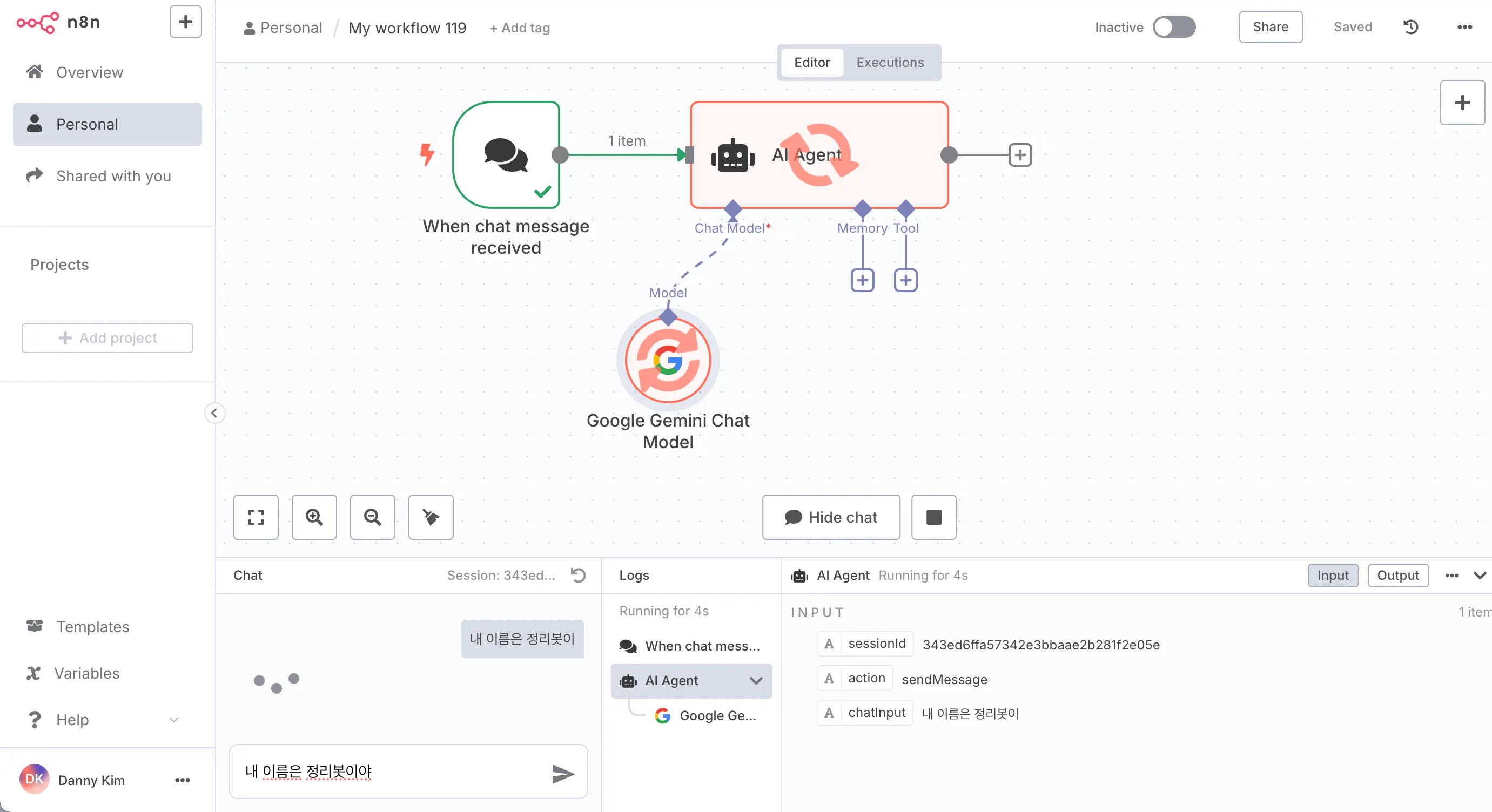
연동시킨 LLM 챗봇이 잘 작동하는지 테스트하기 위해
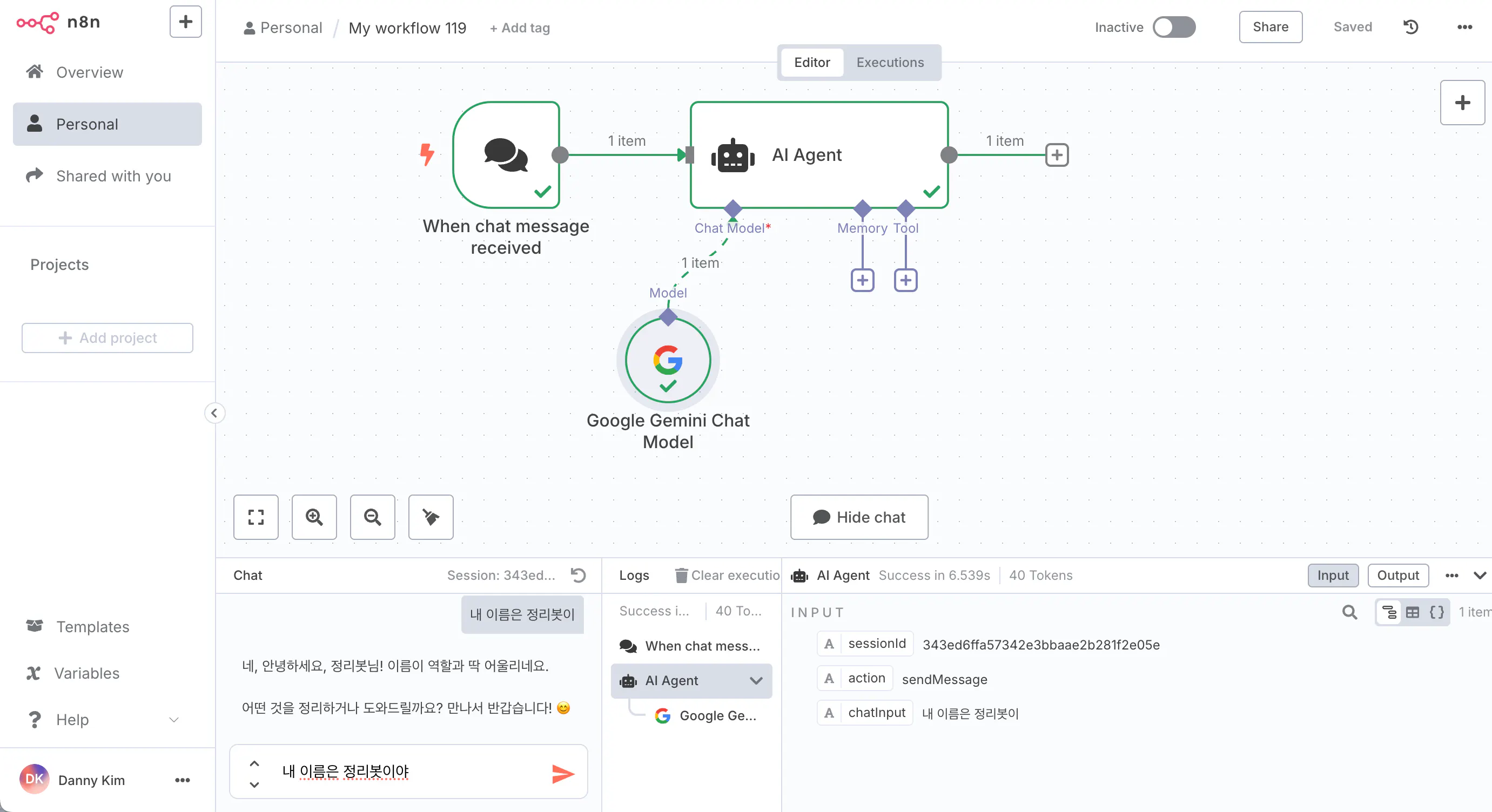
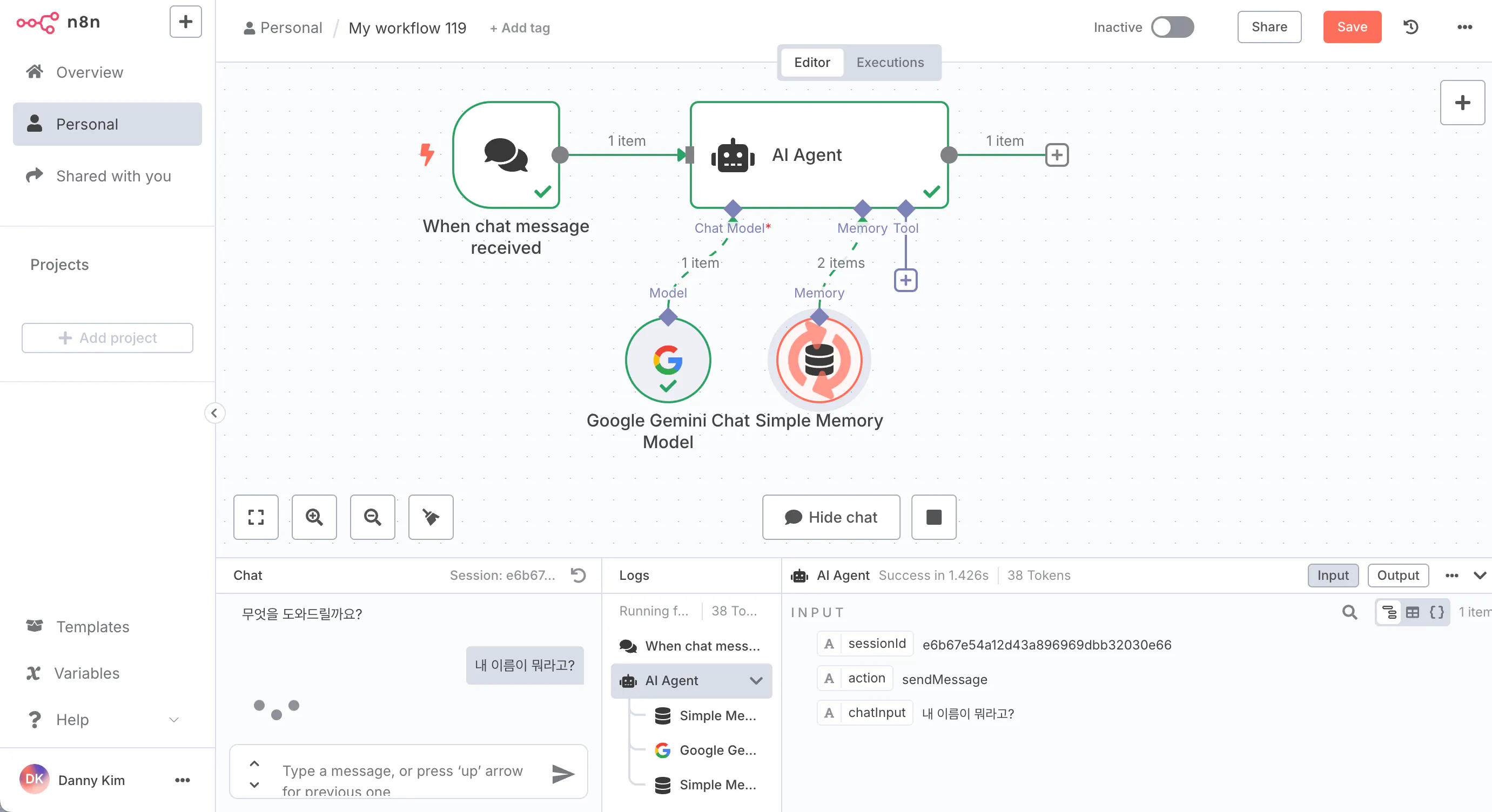
하단의 Chat채팅창에 아무말이나 입력했더니 AI Agent와 Gemini Chat Model이 실시간으로 작동되는 모습 표시
답변이 완료되면 Workflow도 초록색으로 변경됨(잘 작동되었다는 뜻)
하지만 메모리 노드가 연결이 안되면 대화내용을 기억 못한다고 함(유식한 말로 '싱글턴')
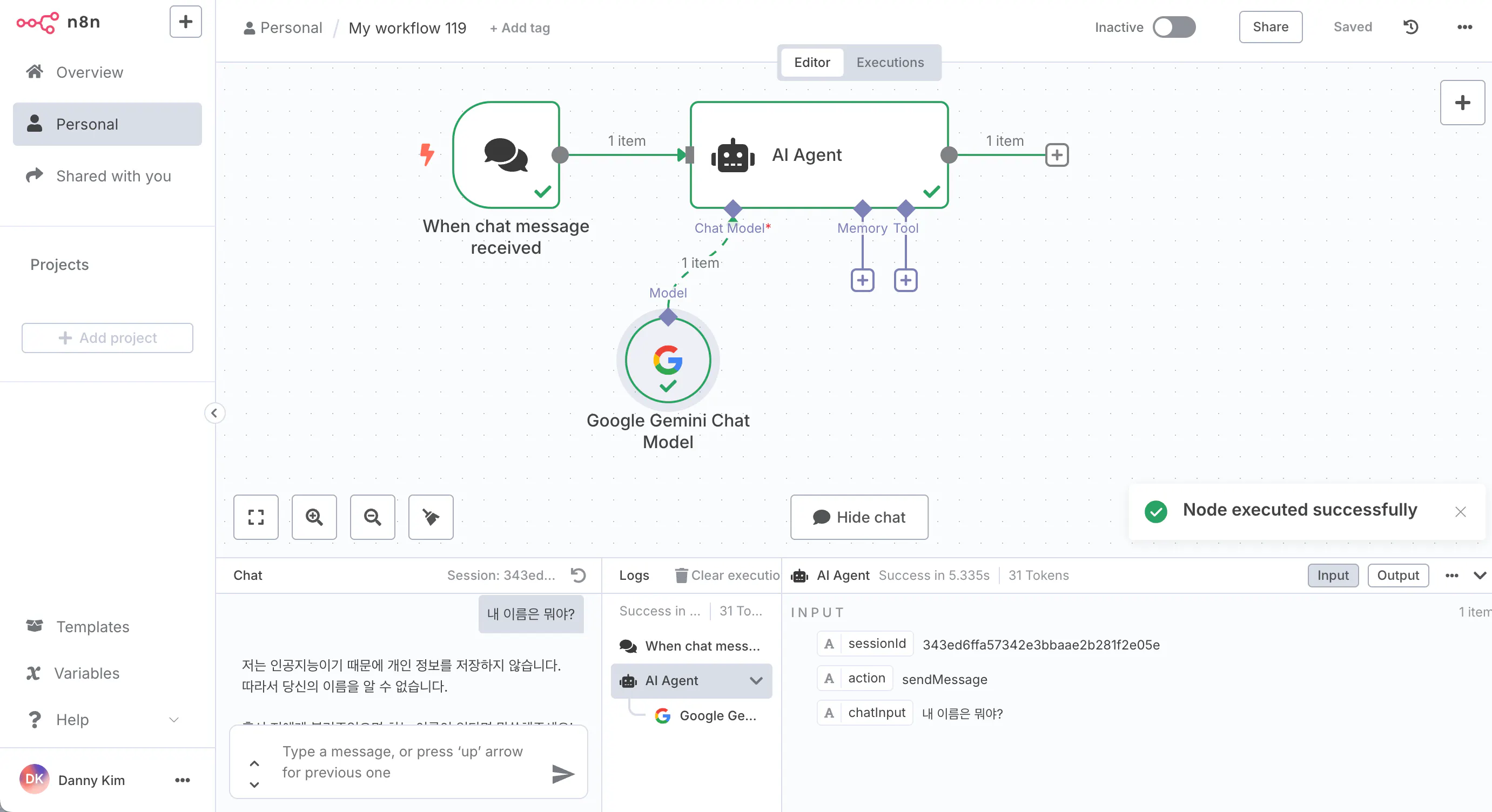
<n8n 용어 Tips>
- 싱글턴 : 대화이력 기억못함
- 멀티턴 : 대화이력 기억함
    *멀티턴을 위해선 ai agent 노드에 'simple memory'를 추가해야됨
#Memory 노드 연결
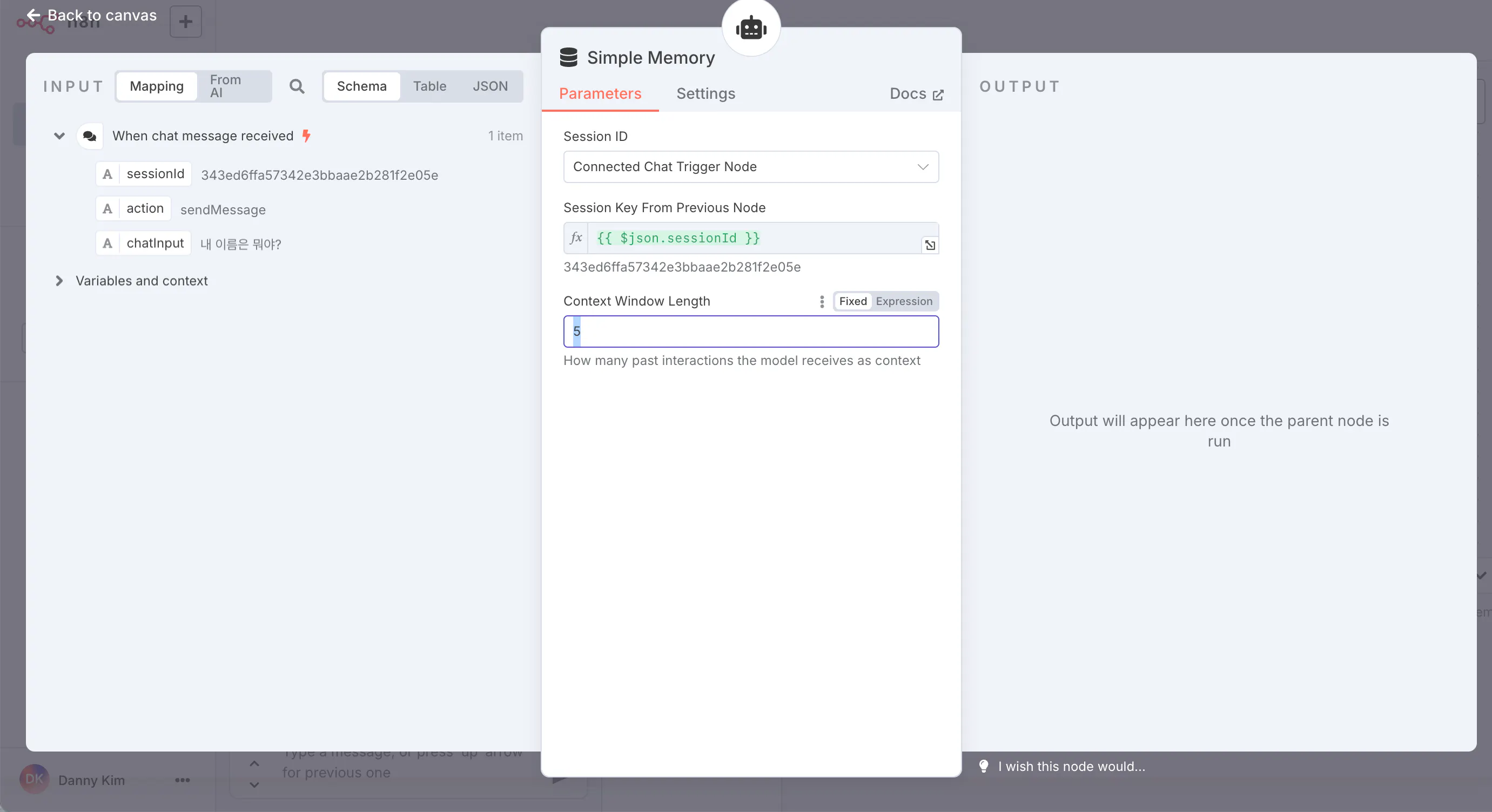
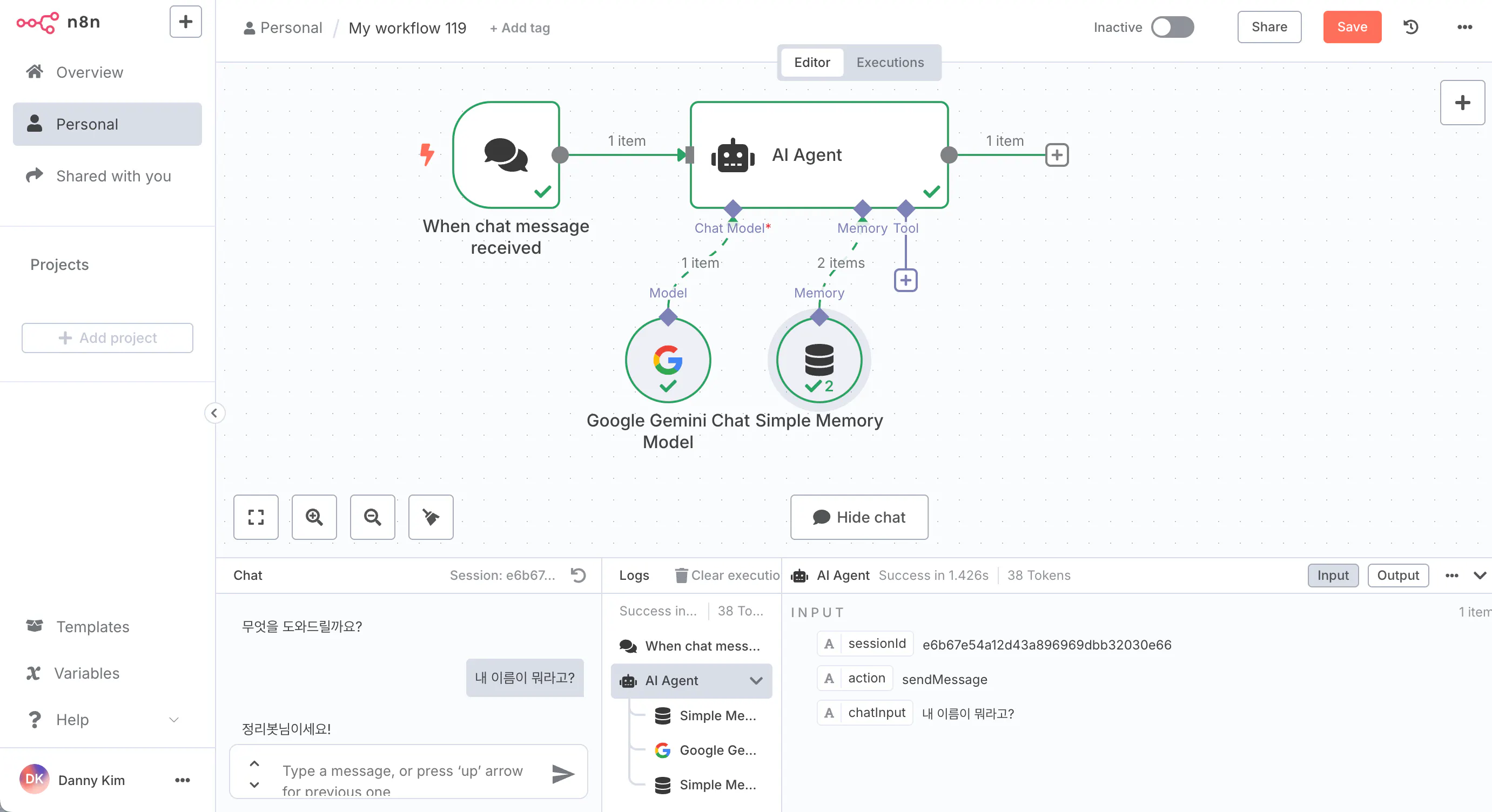
메모리를 기억시키기 위해(멀티턴으로 전환시키기 위해) '+' 버튼 누르고 Simple Memory 추가
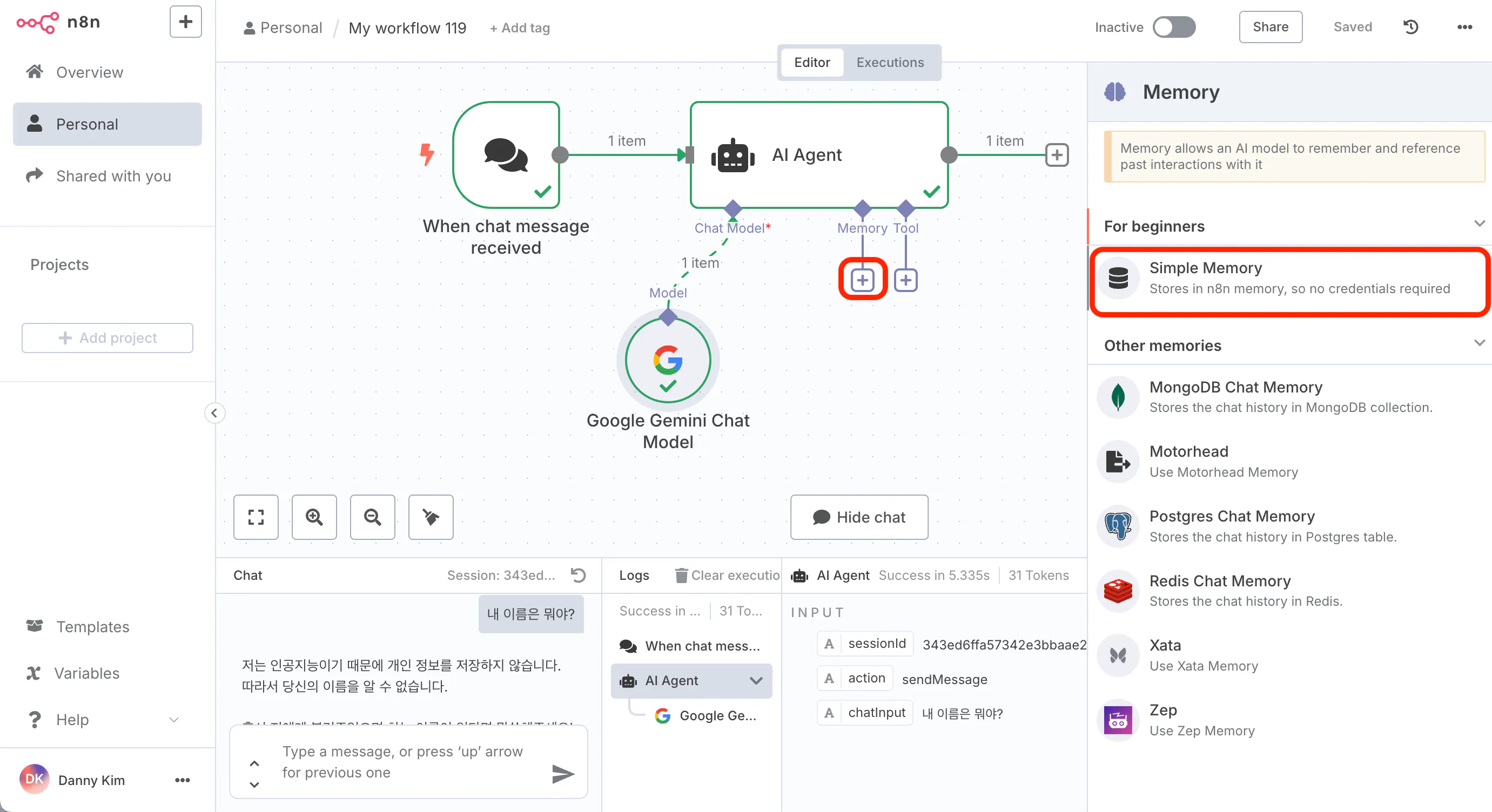
Context Window Length가 기본 '5'로 되어 있는데, 5번의 대화까지 기억해준다는 뜻이라고 함. 더 오래 기억하게 하려면 10, 20 등 숫자를 더 늘려주면 됨. 지금은 실습단계니 일단 패스. Canvas로 복귀.
메모리를 추가했으므로 멀티턴(대화이력 기억)이 잘 작동하는지 테스트
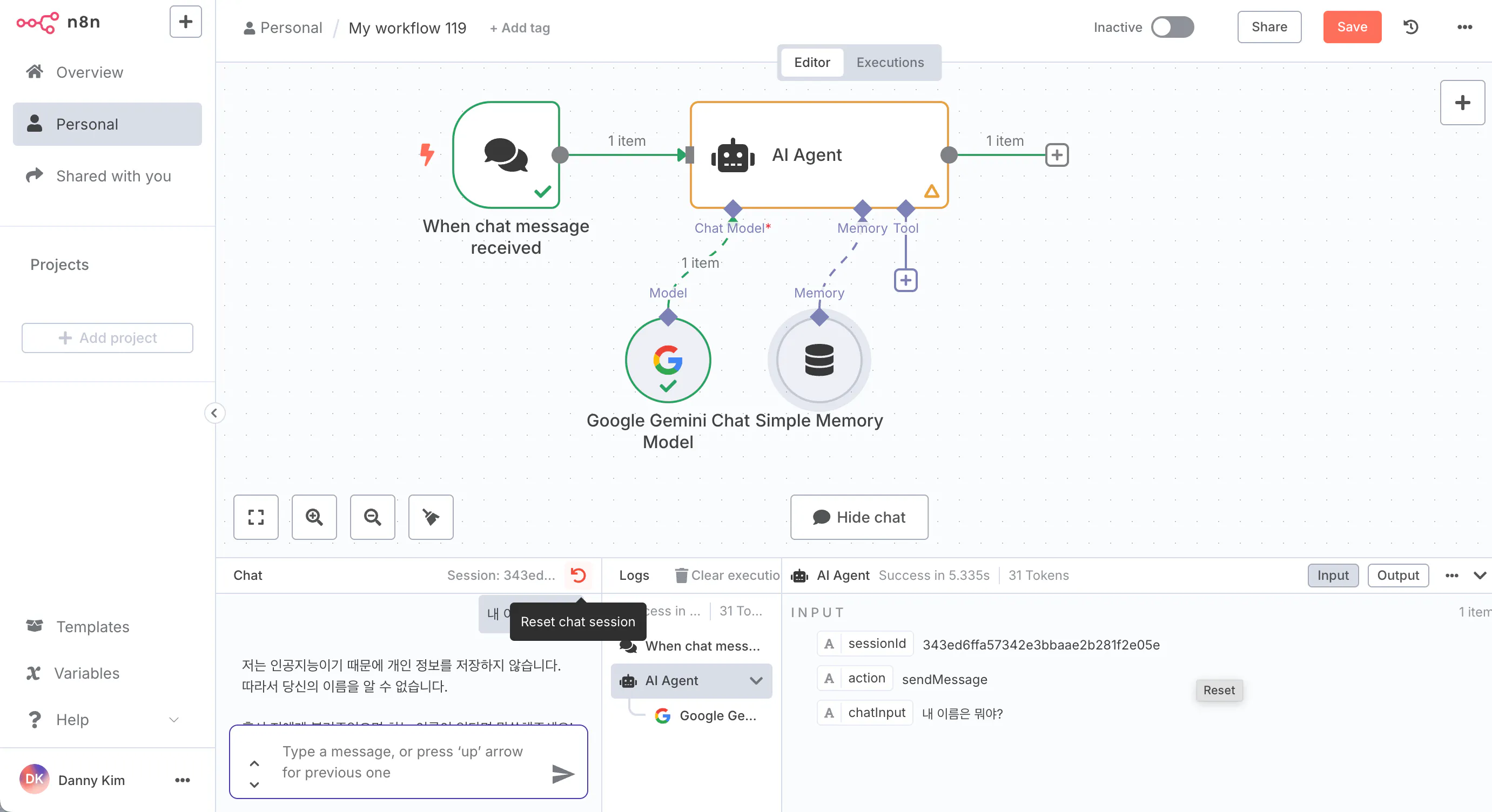
Chat 채팅창 우측끝에 Reset버튼 클릭해서 기존 대화 초기화
내 이름을 입력시키고, 내 이름이 뭐냐고 물어봤더니
내 이름이 정리봇이라고 잘 기억해주고 초록색으로 모두 표시되는 것 확인!
#Calculator(계산기) 노드 연결
*계산기를 추가 안하면 계산오류가 자주 발생한다고 함
Tool 아래 '+' 버튼 누르고 'calculator' 검색해서 클릭
'Execute step' 선택 후 canvas 복귀
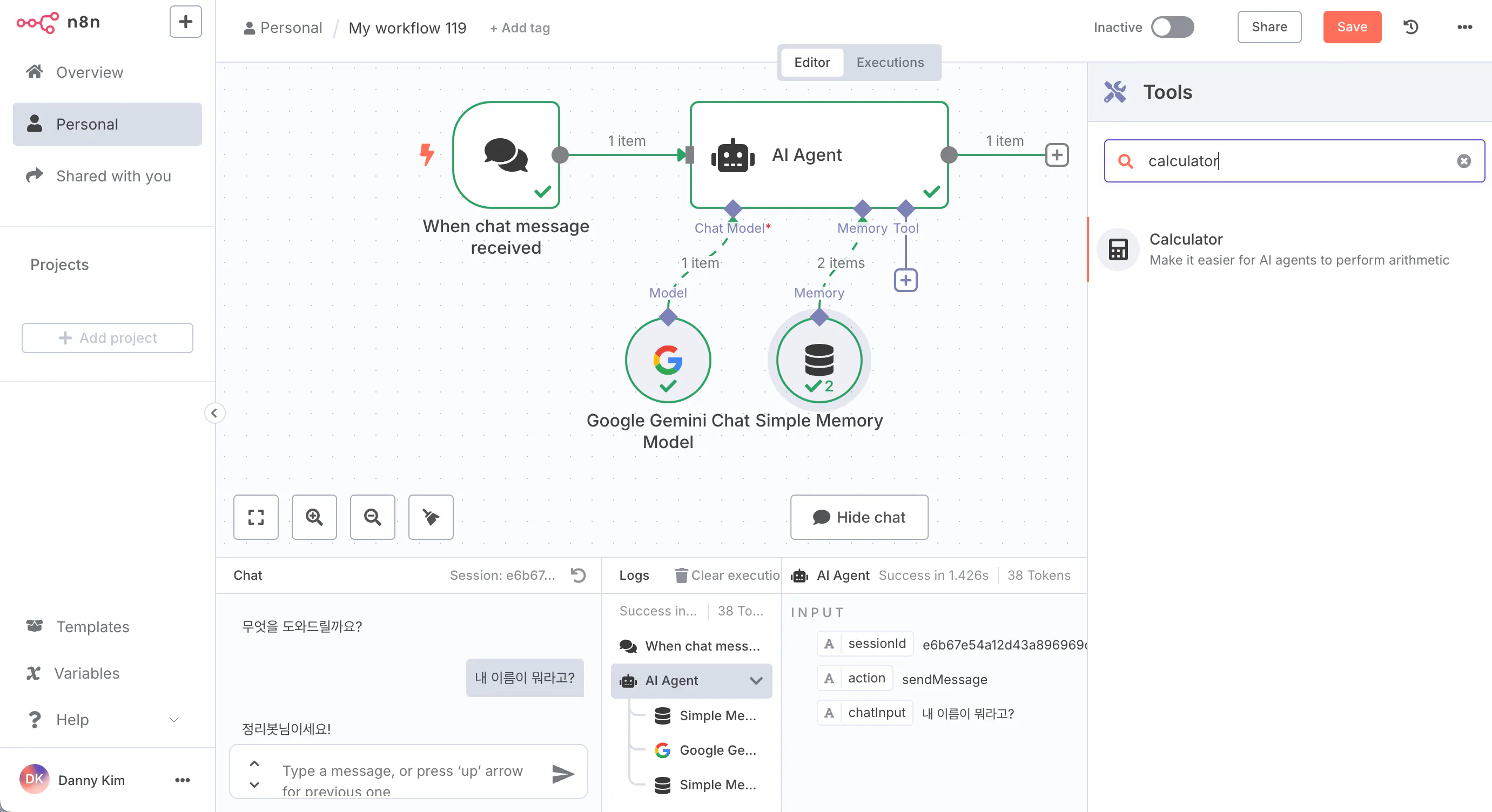
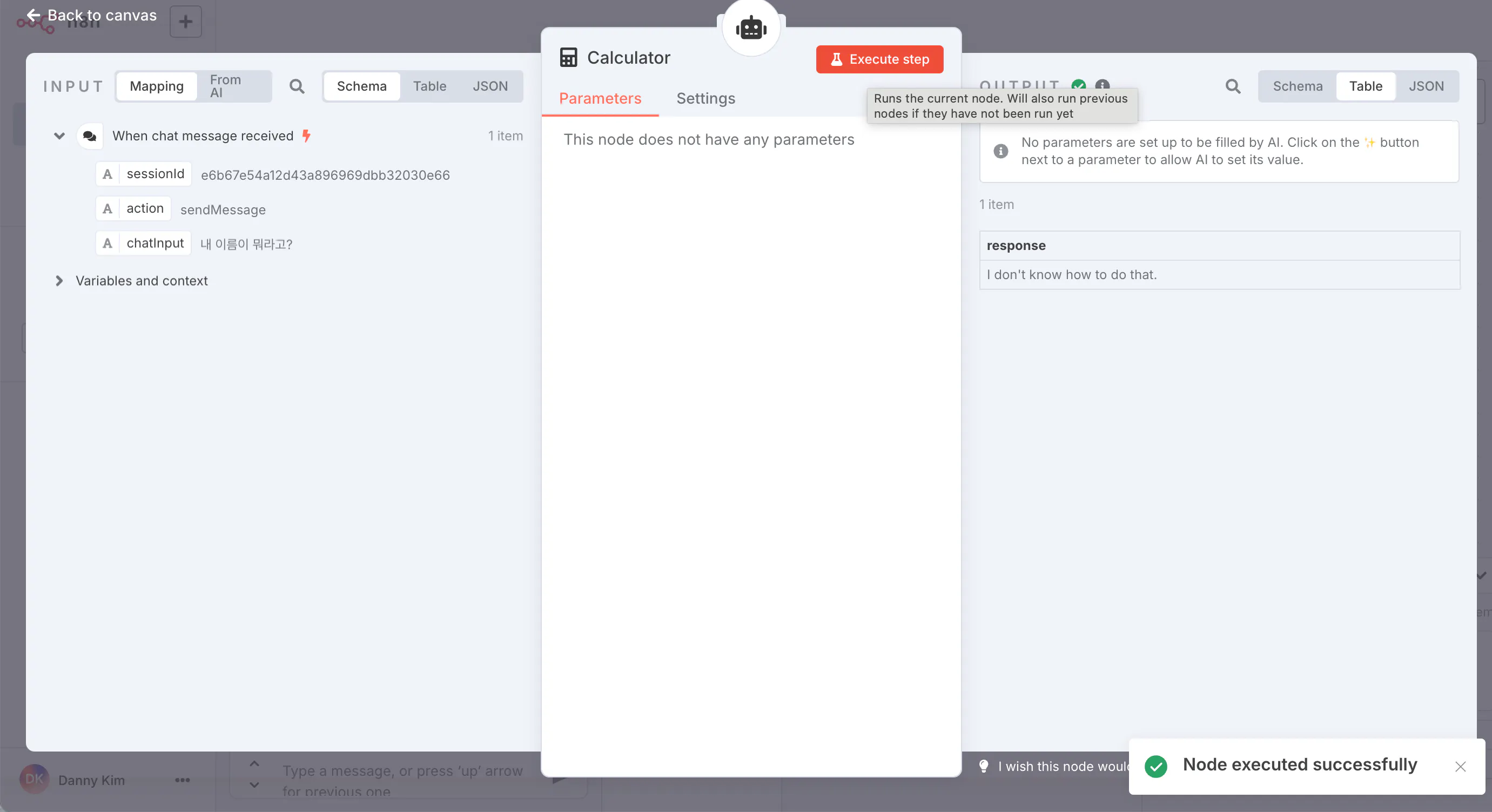
Chat 리셋하고 계산 테스트 해보니 잘 작동함!
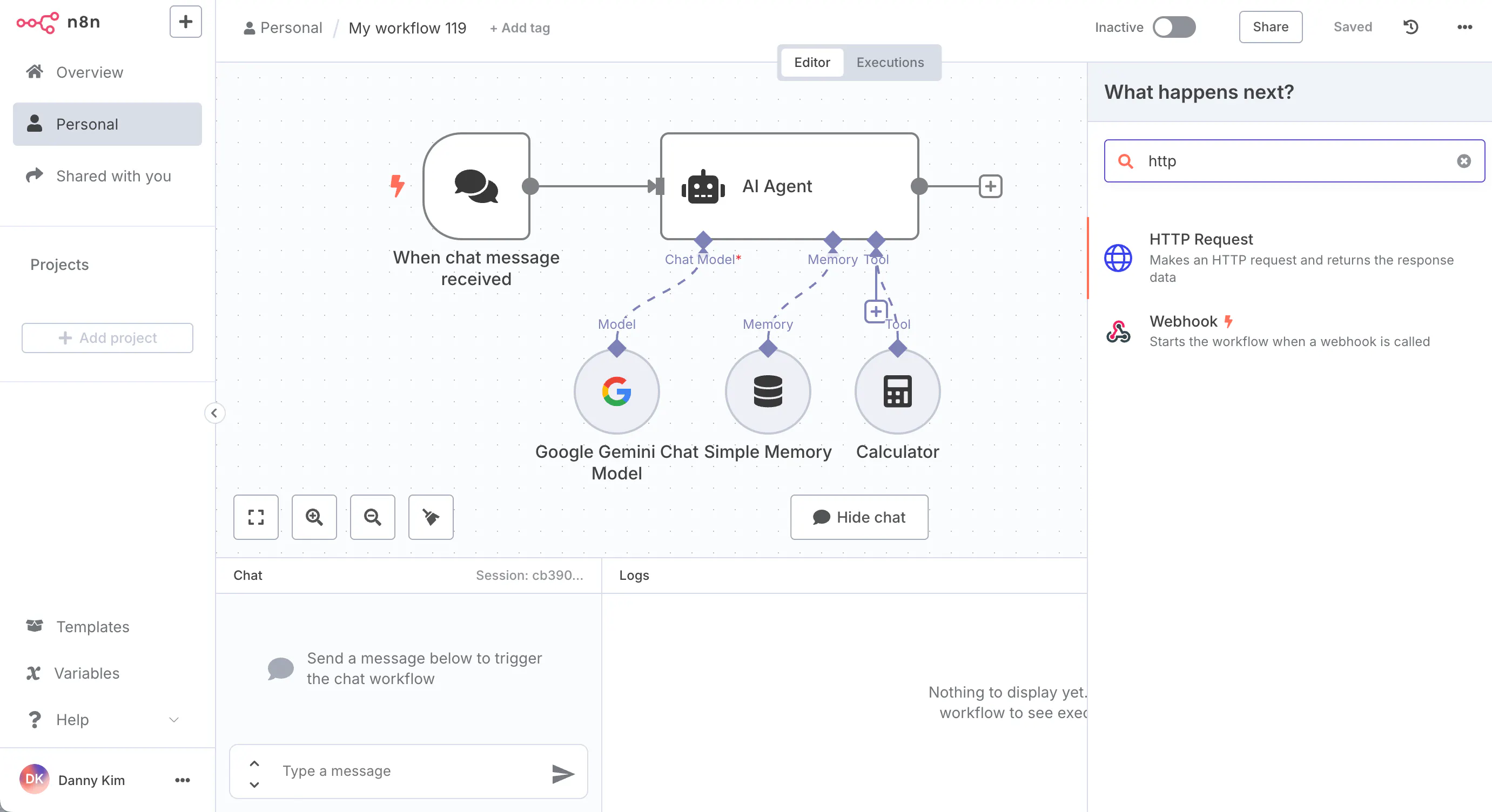
진행 방법3 - n8n AI Agent 활용하여 웹사이트 크롤링 챗봇 만들기
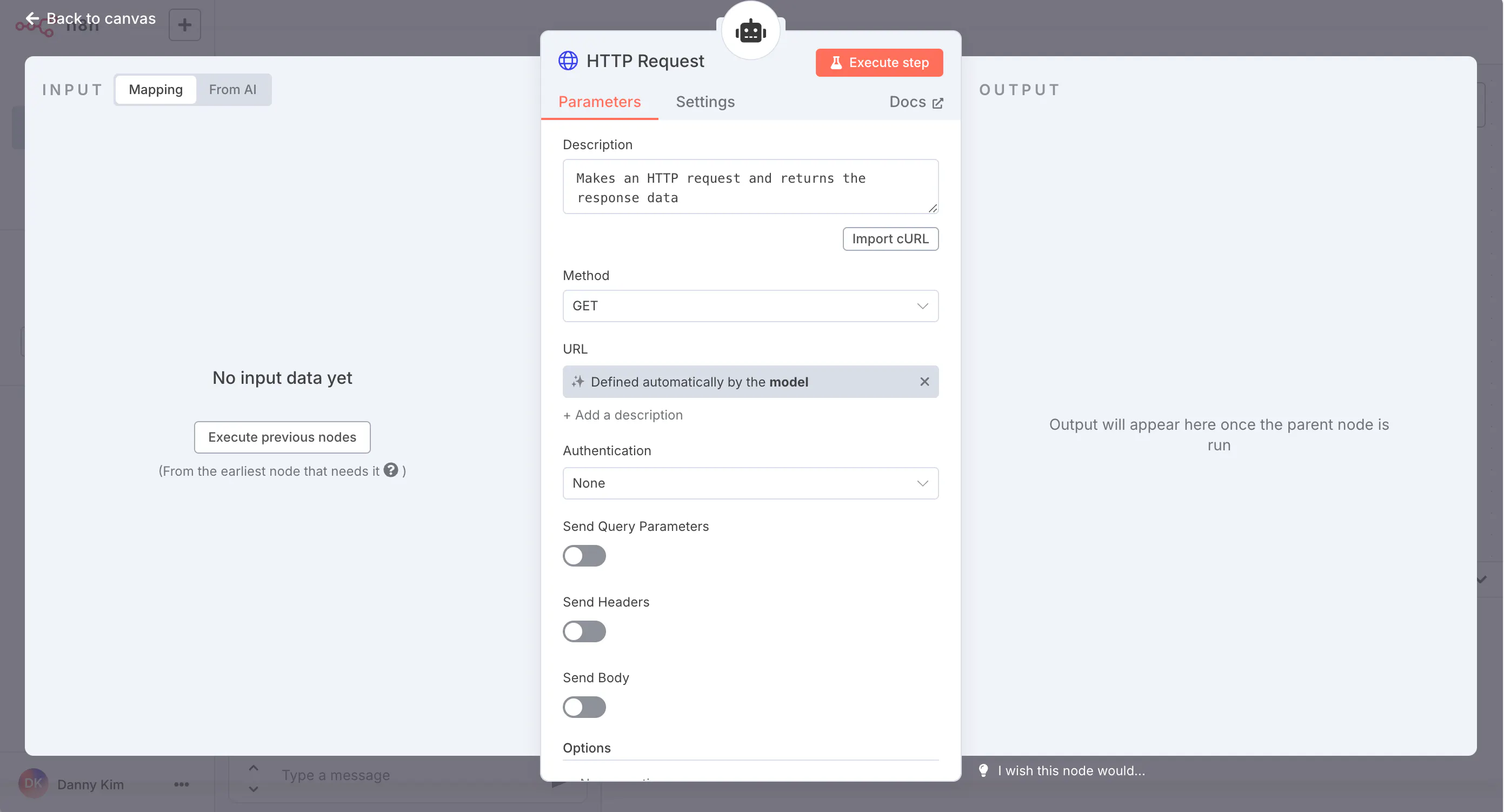
AI Agent 옆에 '+' 버튼 클릭 후 'HTTP Request' 선택
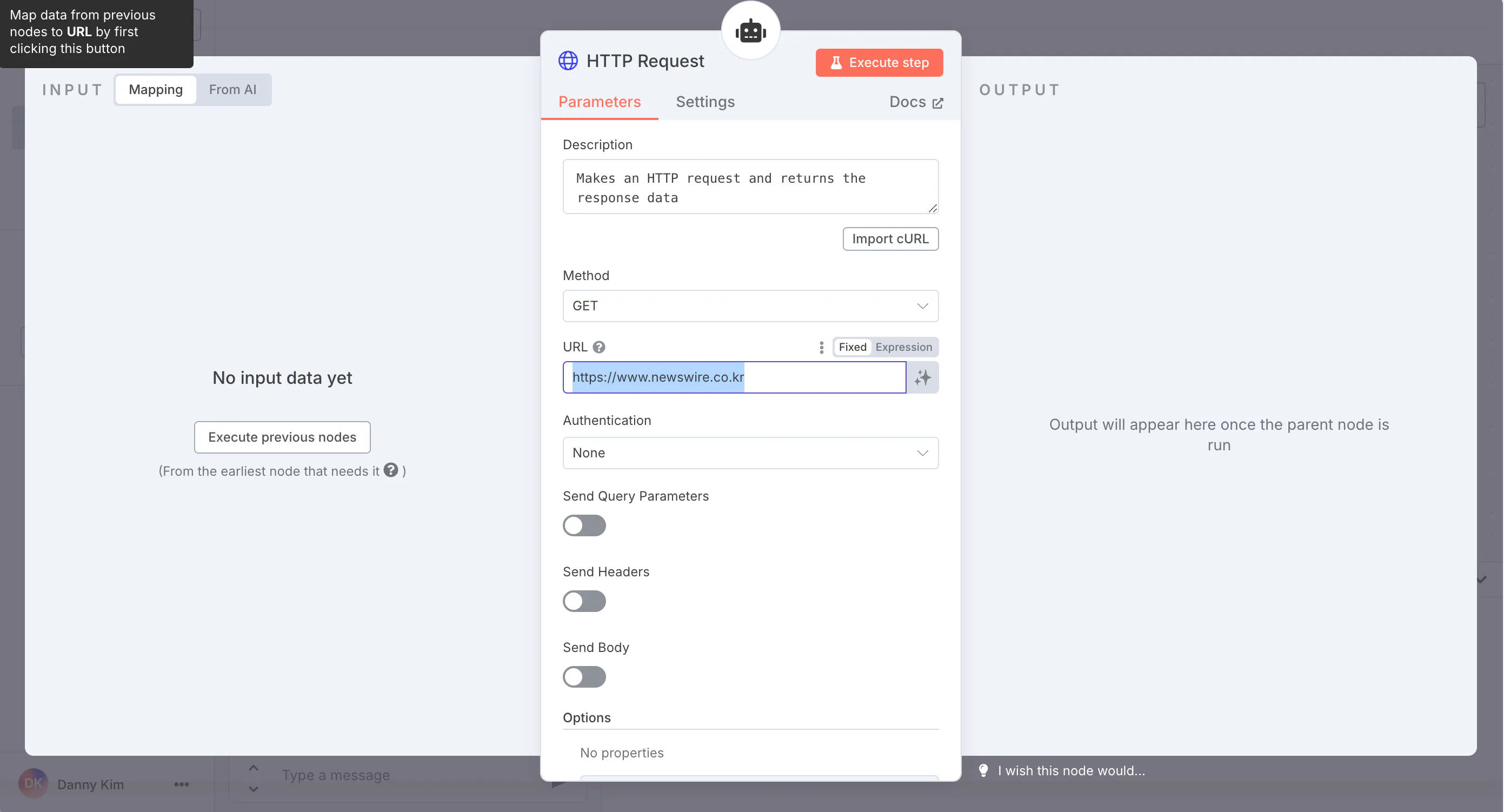
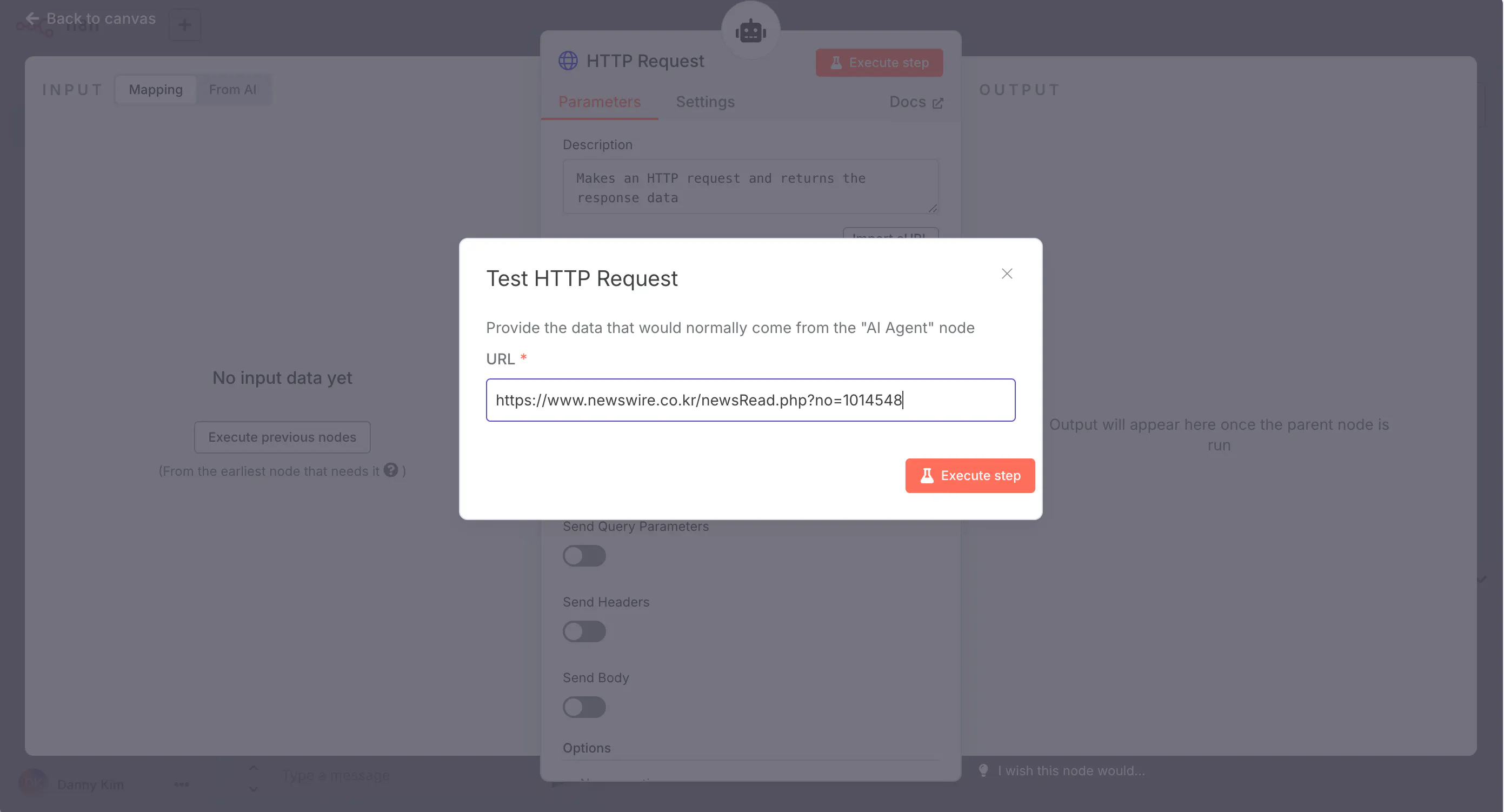
크롤링 하려는 웹사이트 링크(실습 때는 뉴스와이어 사이트 활용)를 복사해서 URL에 넣고, URL 우측 '✨' 아이콘 클릭
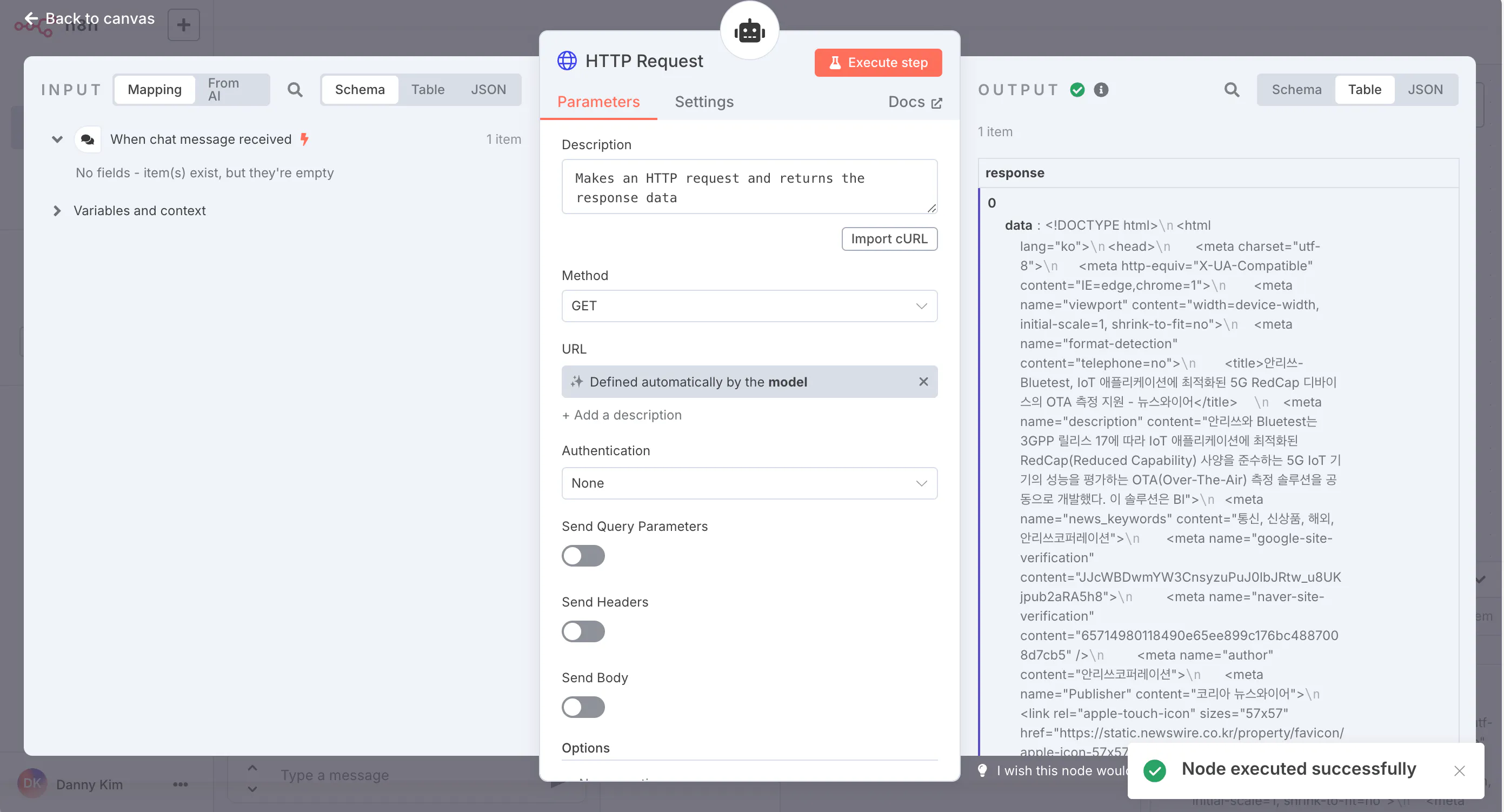
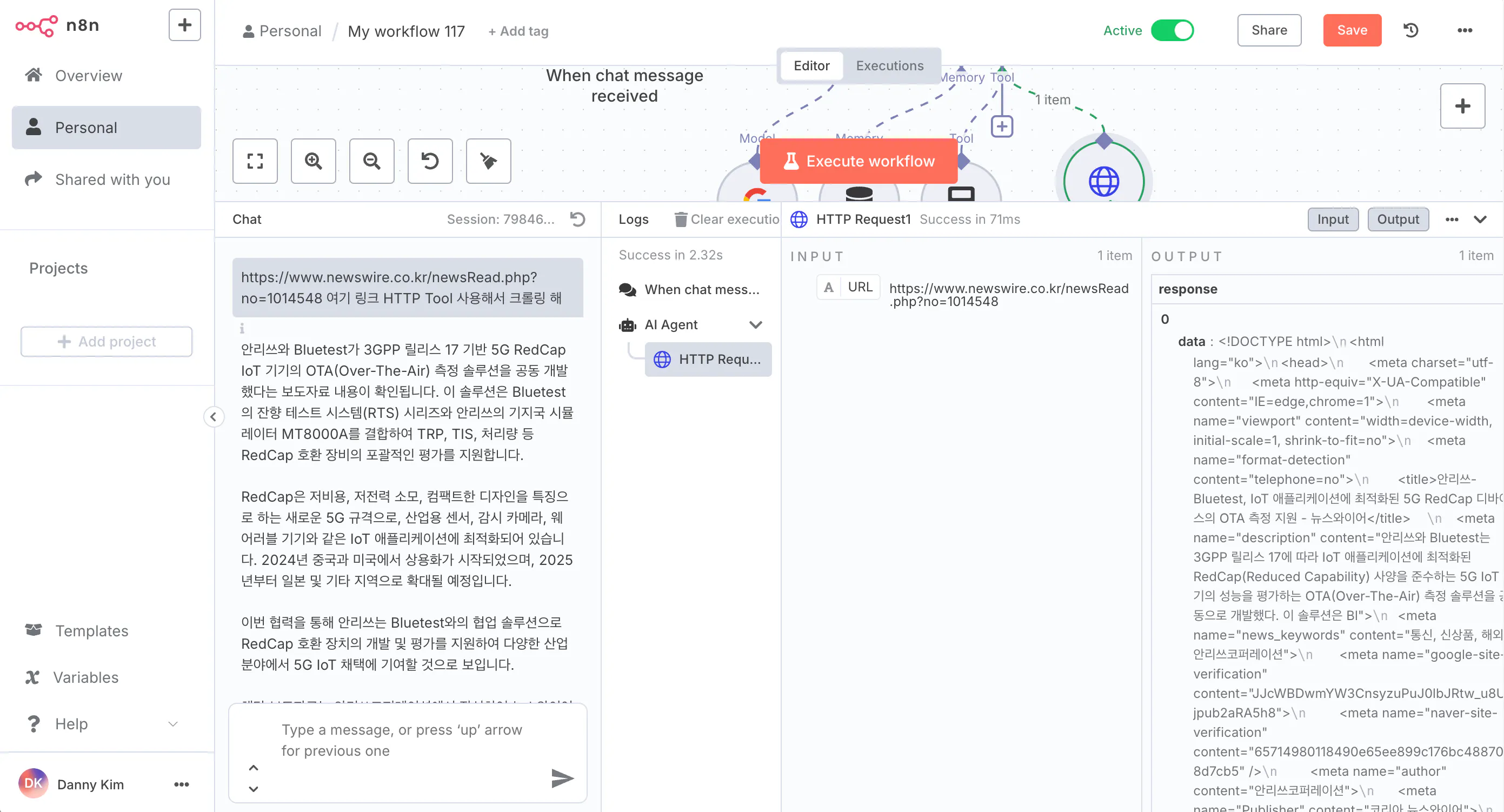
Execute step 클릭 후 크롤링하려는 특정 페이지의 링크를 넣고 진행하면,
우측에 크롤링이 잘 된 것을 확인할 수 있음!채팅창에서 아래 프롬프트를 입력하니 크롤링 성공!
https://www.newswire.co.kr/newsRead.php?no=1014548 여기 링크 HTTP Tool 사용해서 크롤링 해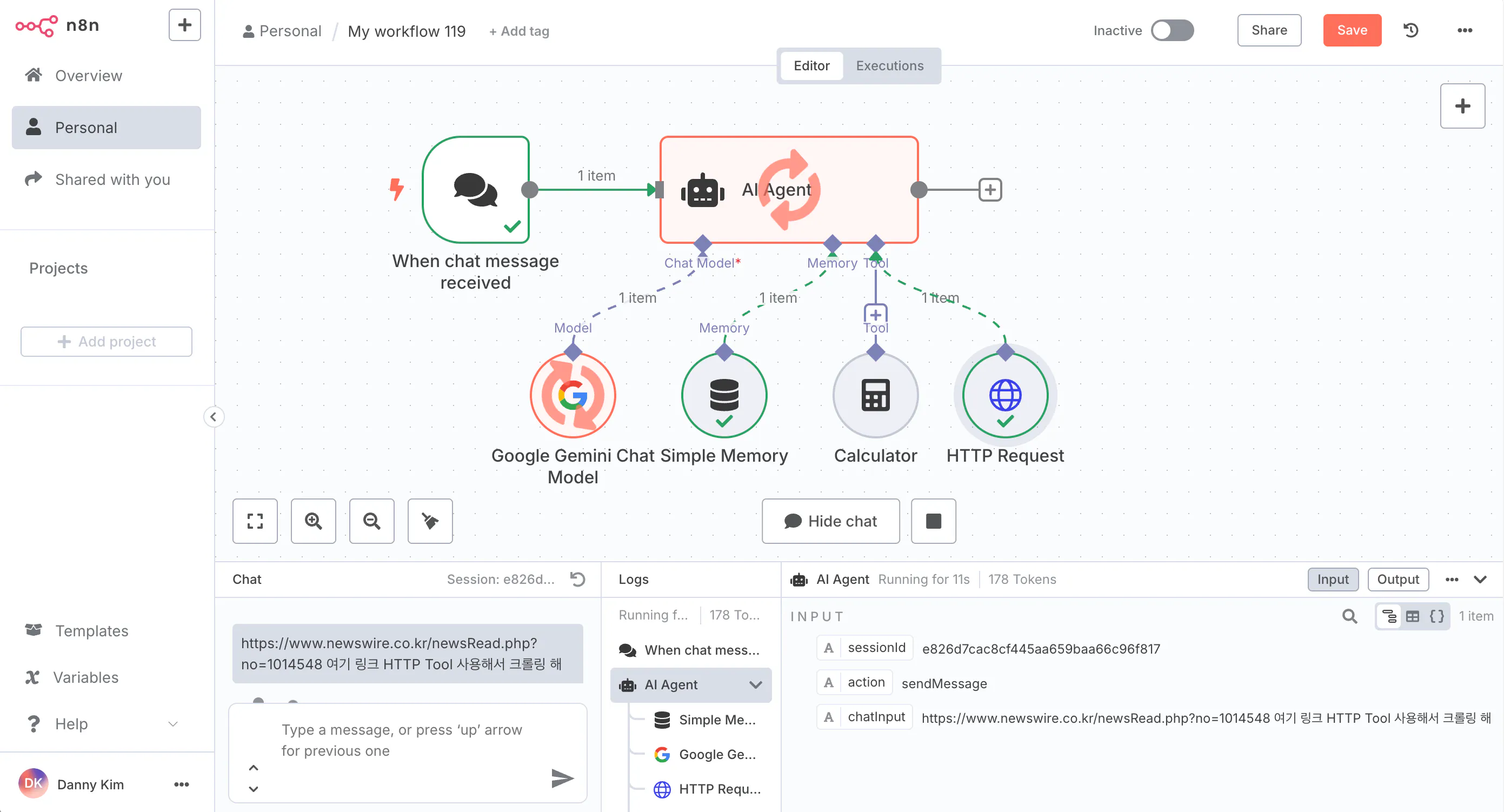
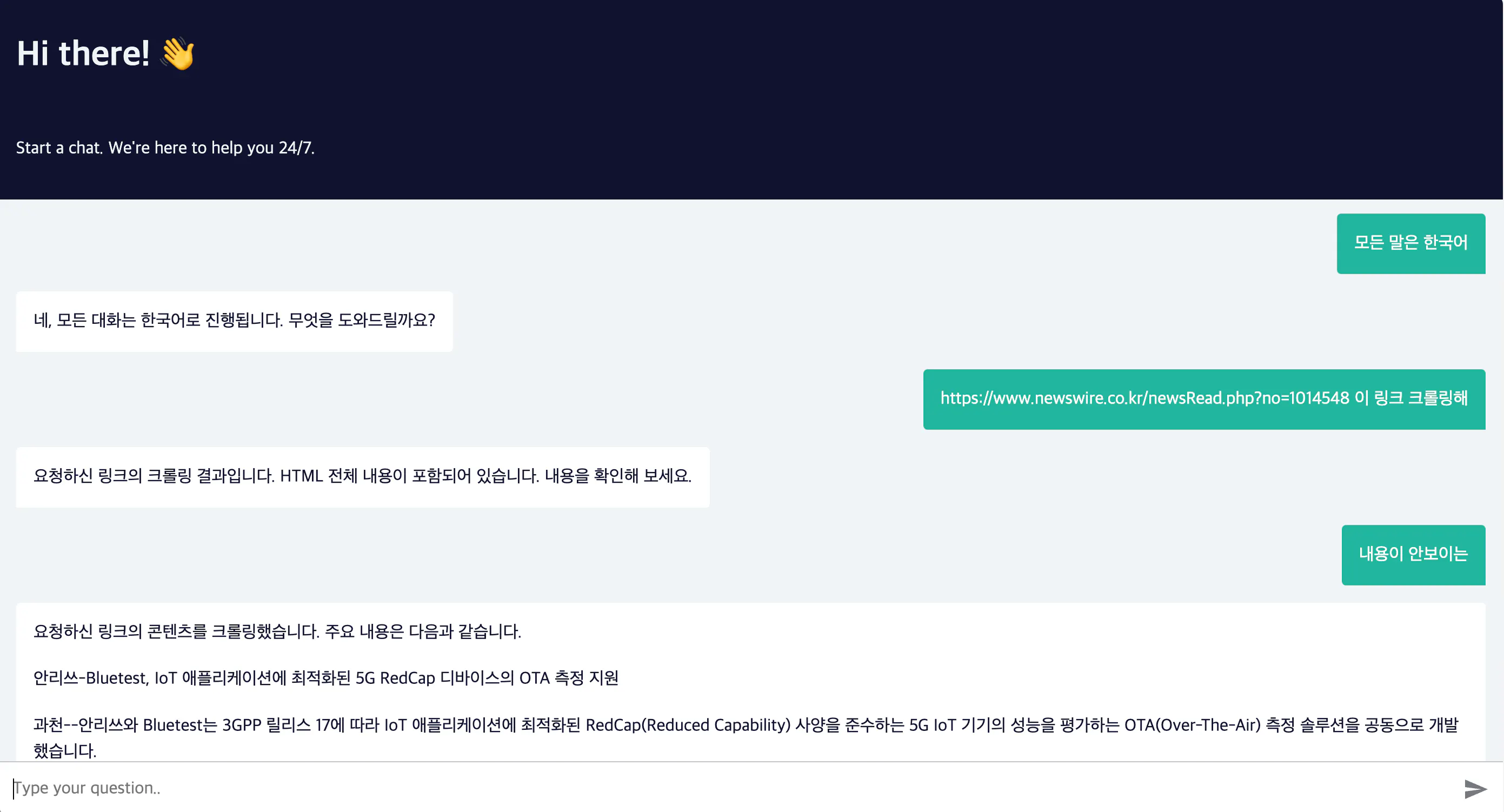
채팅창 화면이 작다면? 아예 챗봇 웹페이지 링크를 만들 수도 있음
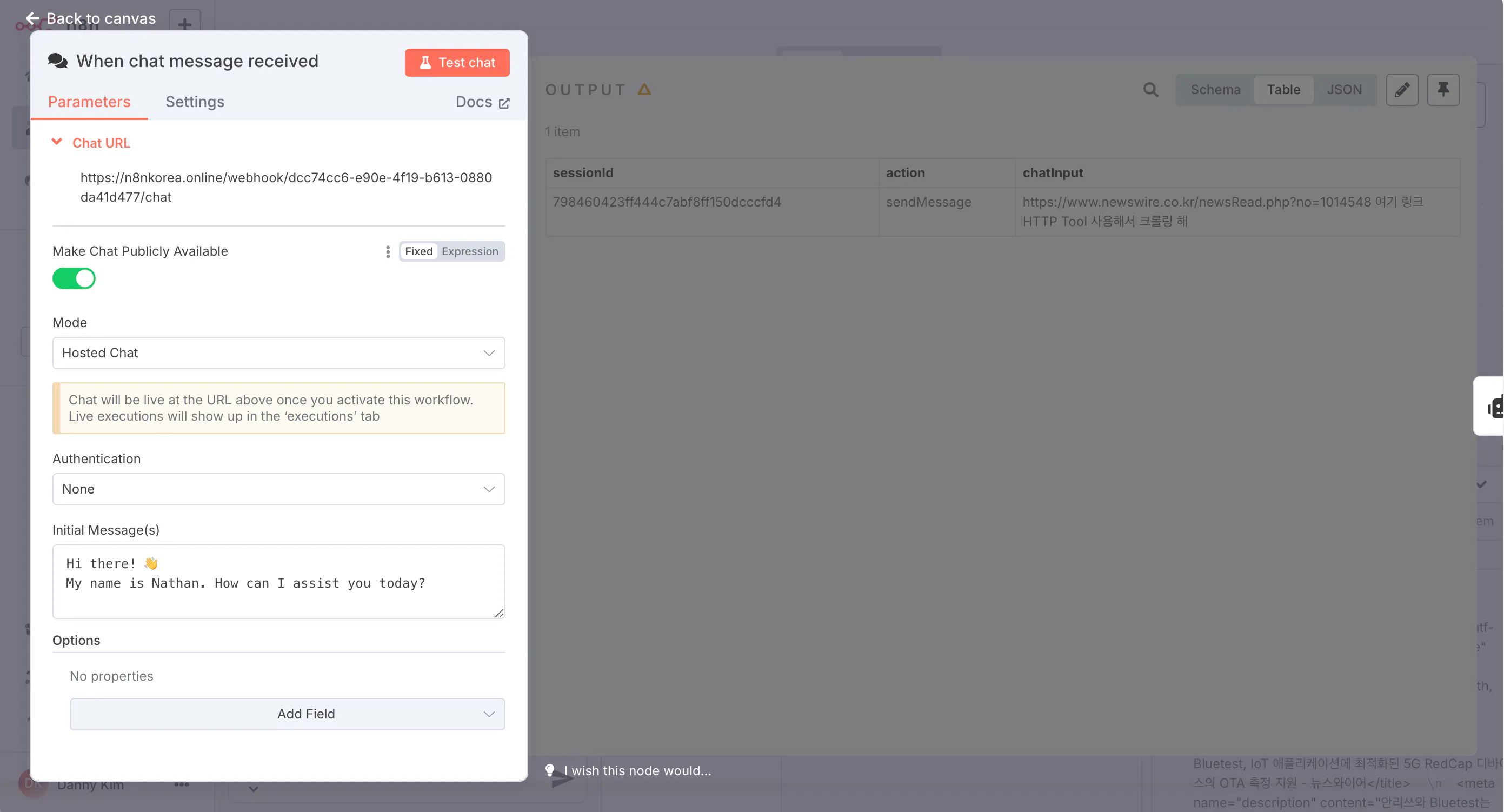
Chat Message 아이콘 더블클릭 후
'Make Chat Publicly Available' 초록색으로 활성화 시키고, 상단의 Chat URL 복사
나만의 챗봇 웹페이지가 표시되고 실시간 챗봇 사용 가능 확인!
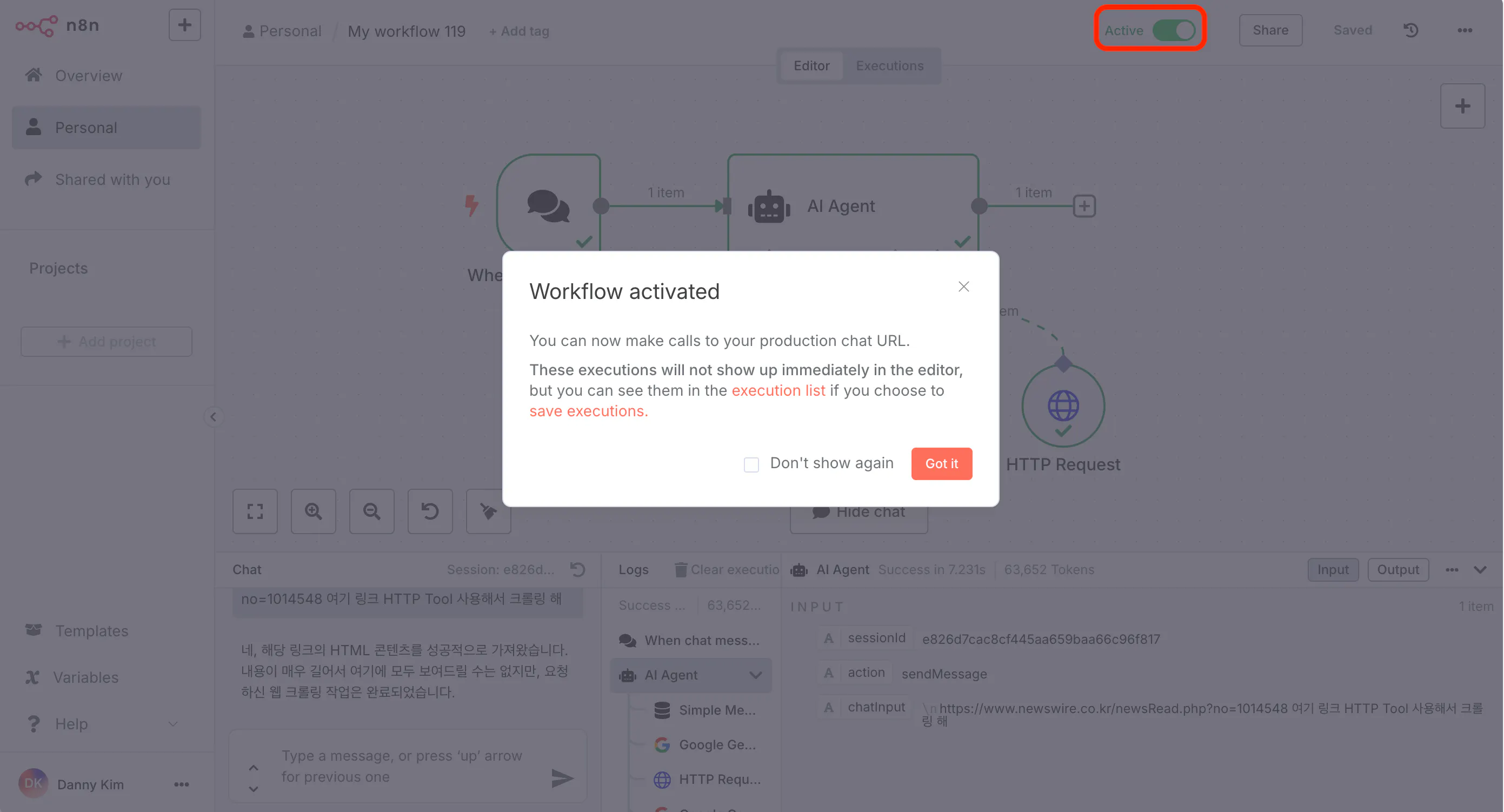
만약에 웹페이지가 표시가 안된다면 n8n Canvas 상단에 'inactive'를 'activate'하면 문제 해결됨
어떤 도구를 사용했고, 어떻게 활용하셨나요?
n8n 서버
Google Gemini API
결과와 배운 점
자동화는 저와는 거리가 먼 분야라고 늘 생각했었는데
제 고정관념과 자동화의 장벽을 정기님께서 깔끔하게 없애주셔서 우선 감사의 말씀 전합니다!
4주간의 스터디 동안 여러모로 n8n을 개인 및 회사 업무에 적용시켜보고 싶다는 욕심이 생겼습니다
+ 어제 스터디 초반에 정기님이 보여주신 화려하고 아름다운(?) workflow처럼
저도 저만의 n8n workflow도 얼른 만들어서 업무 리소스를 몇 배 감소시켜버리고 싶네요!! :)
어제도 크롤링이 한 번에 안됐다든지, 유튜브 자막 가져오는게 실패했다든지
중간중간 막히는게 생기겠지만 GPT에게도 물어보고, n8n 커뮤니티와 스터디 톡방에도 여쭤보며
업무자동화 왕초보의 성장기를 한 번 열심히 기록해보겠습니다 :)
도움 받은 글 (옵션)
정기님이 운영하는 n8n Korea 커뮤니티 https://www.skool.com/n8nkorea/n8n-vs-make
n8n Korea - Slashpage https://slashpage.com/n8n-korea?lang=ko
문과생도 n8n 오픈챗방(pw : gpters) https://open.kakao.com/o/gMtLNfCh
프롬프트해커 대니님 블로그 magicaiprompts.com/docs/automation/n8n-usage-guide/
