


소개
요즘 Google AI Studio에서 웹이나 앱에 대한 기본적인 기능과 UI를 만드는 작업을 진행하고 있습니다.
대략 프롬프트를 잘 작성하면 화면내에서 하는 기능들을 잘 구현해주는데, 데이타를 서버에 저장하는 백엔드기능도 잘 구현될까 궁금해서 시도해 보았습니다.
진행 방법
Google ai stuio에 프롬프트로 앱 만들기
주인공이미지를 넣고, 주제를 넣으면 쇼츠 대본, 나래이션, 이미지 프롬프트를 만들어주는 앱을 만들고 싶어.
이미지 생성 버튼을 누르면 이미지가 만들어지도오록 해줘. 장면을 3컷으로 만들게 해줘.
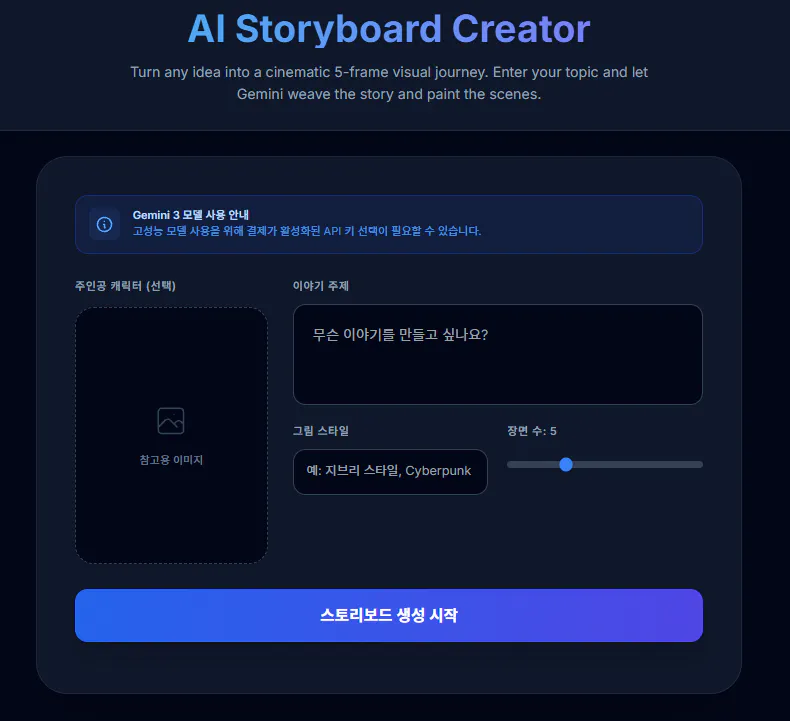
몇번의 티키타카로 그림 스타일도 입력하고, 장면수도 여러장 넣을 수 있도록 넣어주었습니다.
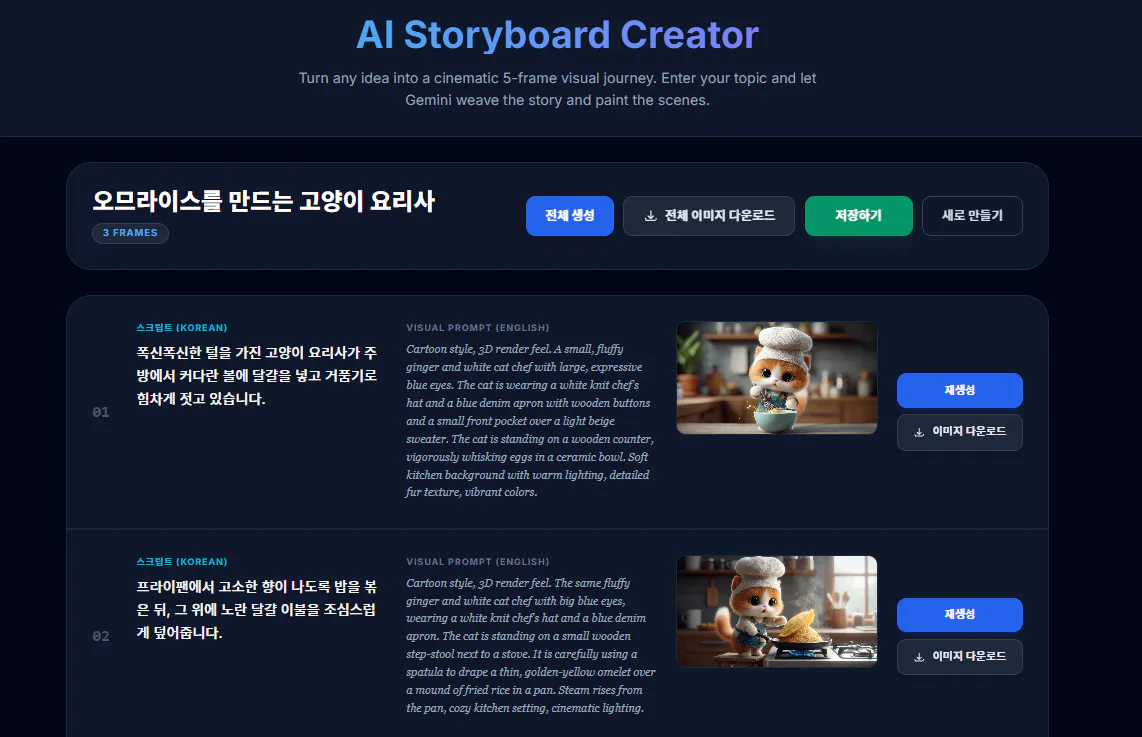
이렇게 대본의 내용과 이미지를 대본 내요에 맞게 잘 만들어줍니다.
다운로드 버튼으로 브라우저 다운로드 창에 잘 만들어지는 것을 확인했습니다.
문제는 로컬에 내려받는 것이 아니라, 구글 드라이브에 이미지를 올리고, 구글 시트로 대본의 내용을 넣고 싶을 때는 어떻게 하느냐 입니다.
webhook 호출 - n8n 서비스 호출
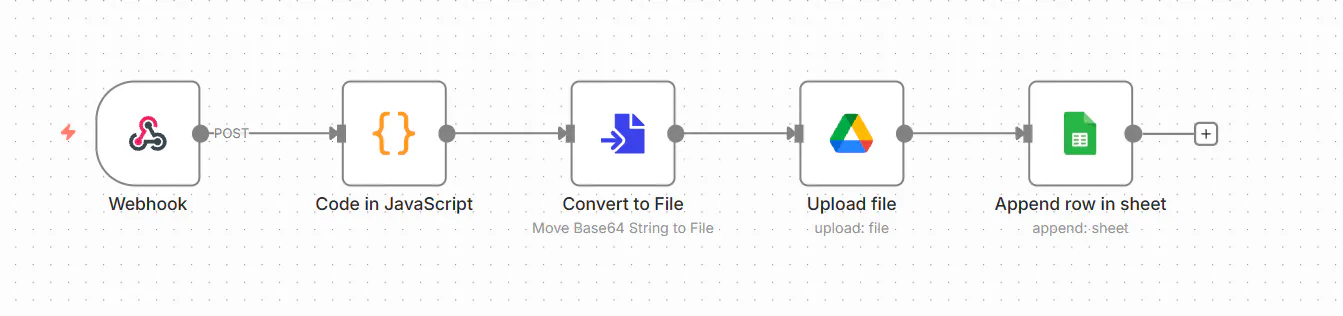
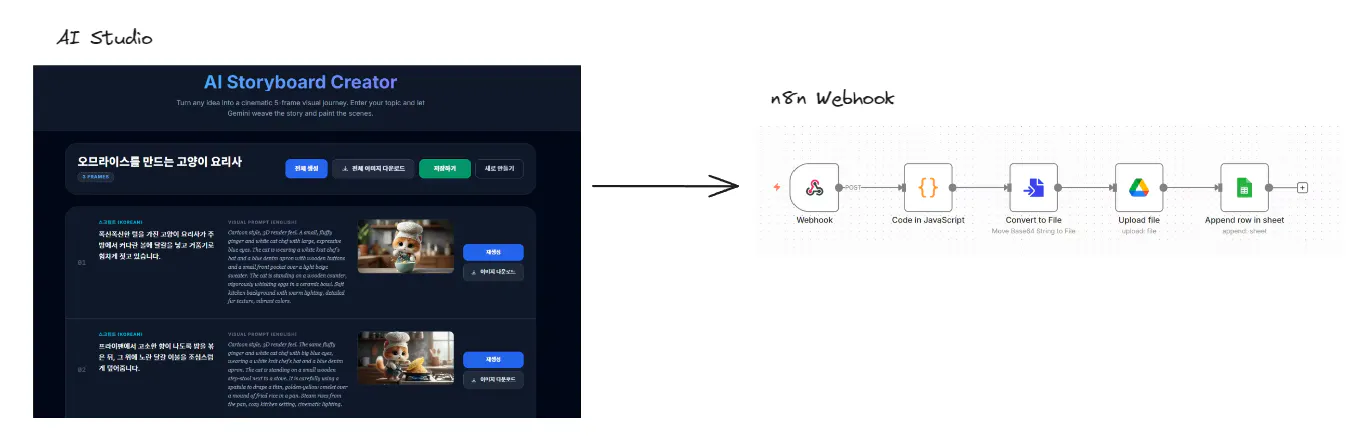
n8n으로 웹훅 서비스를 만들었습니다.
webhook : URL만 호출하여 파라미터를 넘기면 기능을 불러쓸 수 있는 기술
( 주소만 알면 나를 쓸 수 있어요)
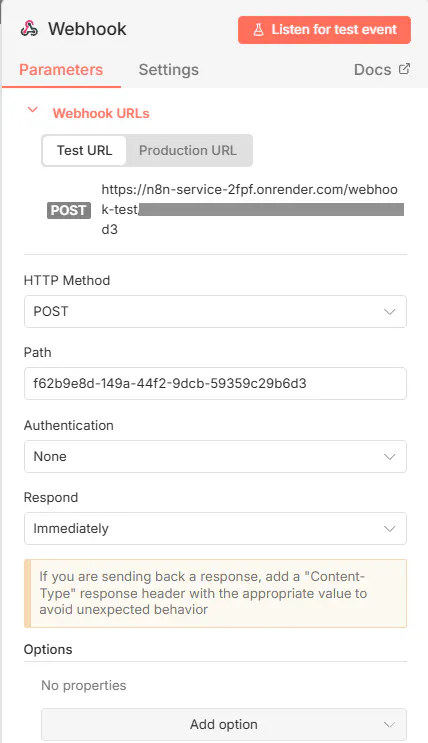
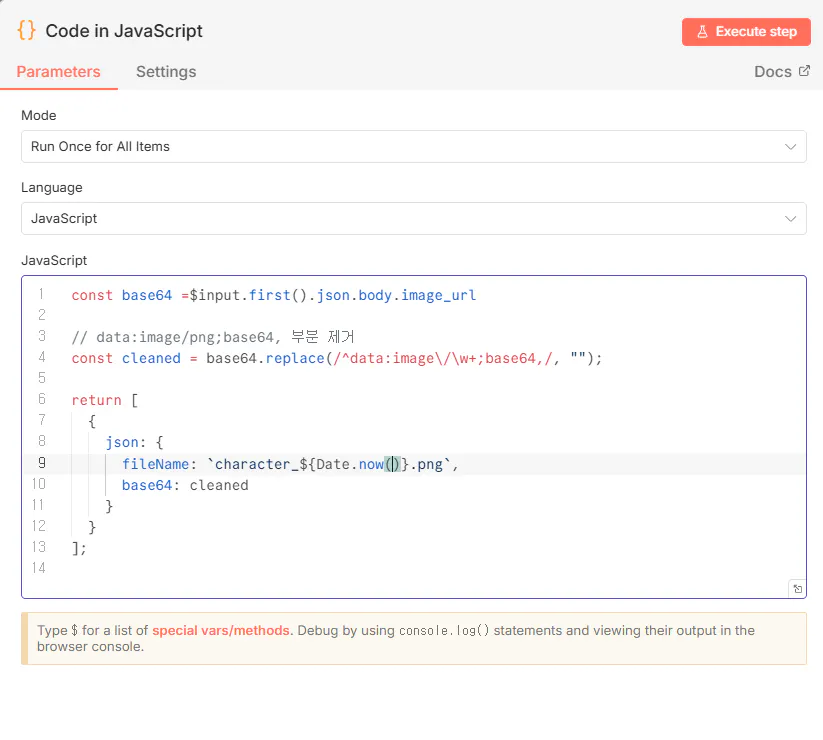
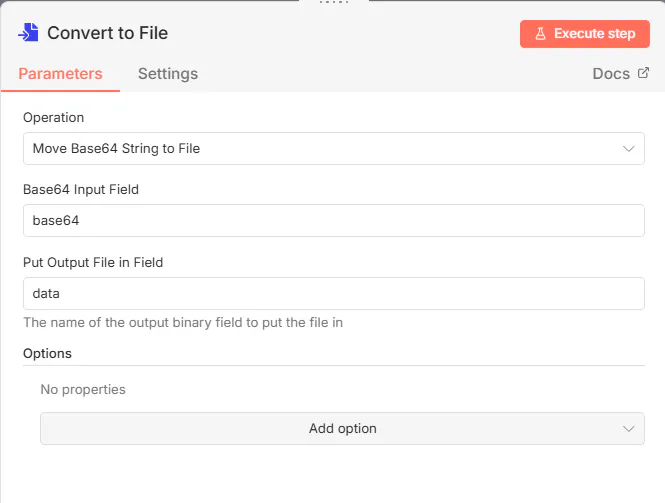
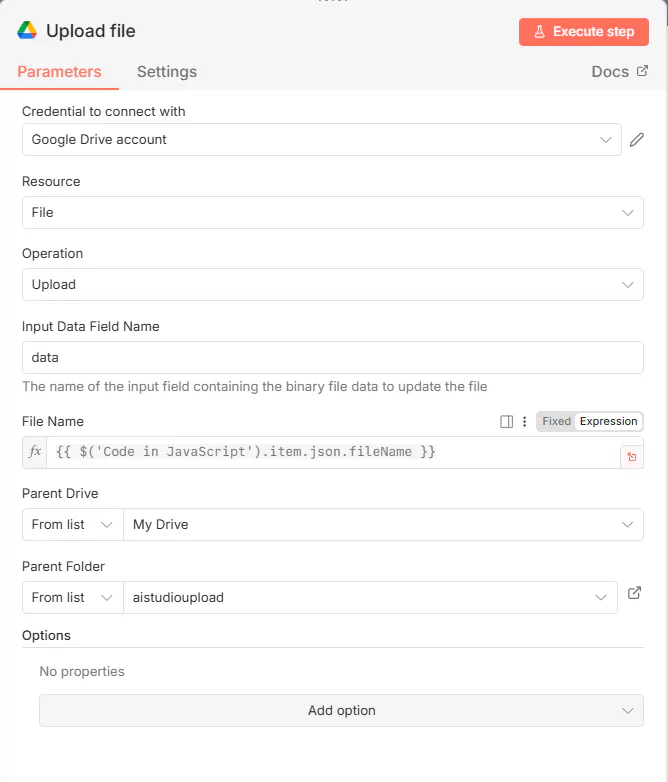
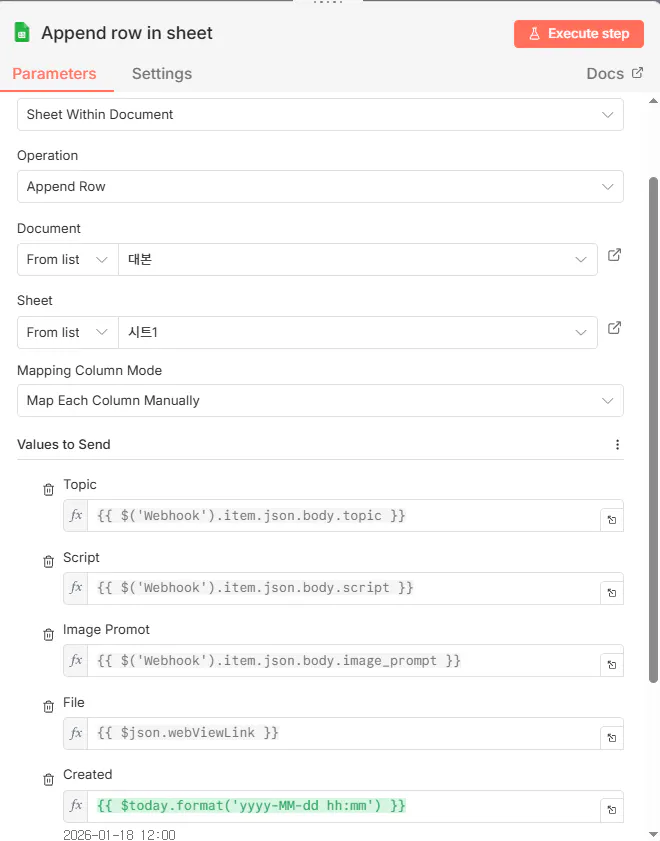
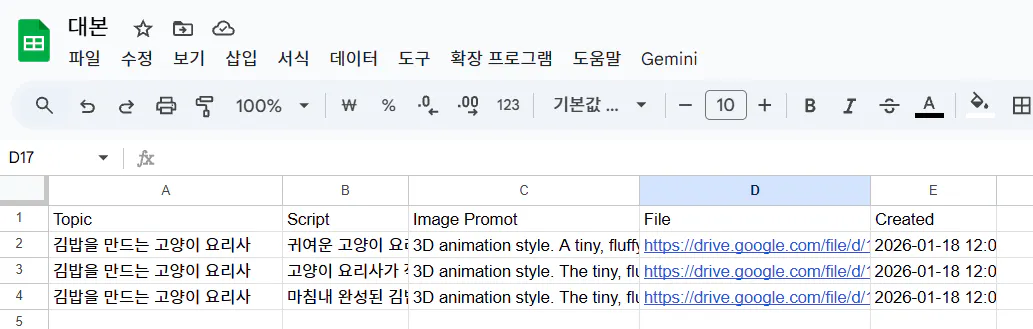
대본 구글 시트에는 Topic, Script, Image Prompt, File, Created 컬럼을 만들어서 내용이 들어가도록 합니다.
웹훅을 앱에 연결
저장하기 버튼을 만들고, 웹훅 https://n8n-service-2fpf.onrender.com/webhook/
를 호출해서 스크립트와 이미지 프롬프트, 이미지 파일URL을 웹훅으로 넘겨줘.
본인의 웹훅 주소를 넣어서 연결해 달라고 하면 연결해줍니다.
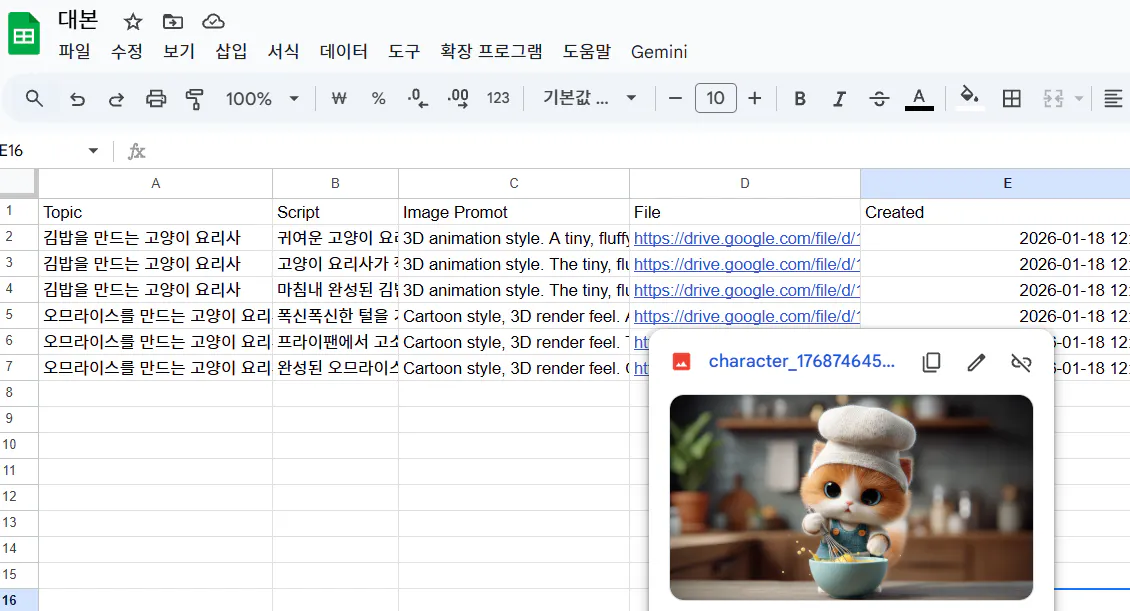
내용이 잘 들어갈 것을 확인할 수 있습니다.
