


소개
이 자동화는, 3주차 수업의 실습 내용이었어요. 4가지 정도 보여 주셨는데 그 중 첫번째 시나리오입니다. 첫번째는 제미나이 모듈로 유트브 자막을 추출하는 거였어요
수업 시간에는 강의만 따라가다가, 수업이 끝난 후 직접 다시 해보면서 마무리하게 되었습니다.
마침 저는 유튜브 자막을 요약해 블로그에 올리는 것에 원래부터 관심이 있었기 때문에, 이 주제가 더 흥미롭게 느껴졌던 것 같아요 😊
먼저 아래 이미지는 완성된 Make 화면과 에어테이블, 구글 독스 이미지입니다
Make 화면
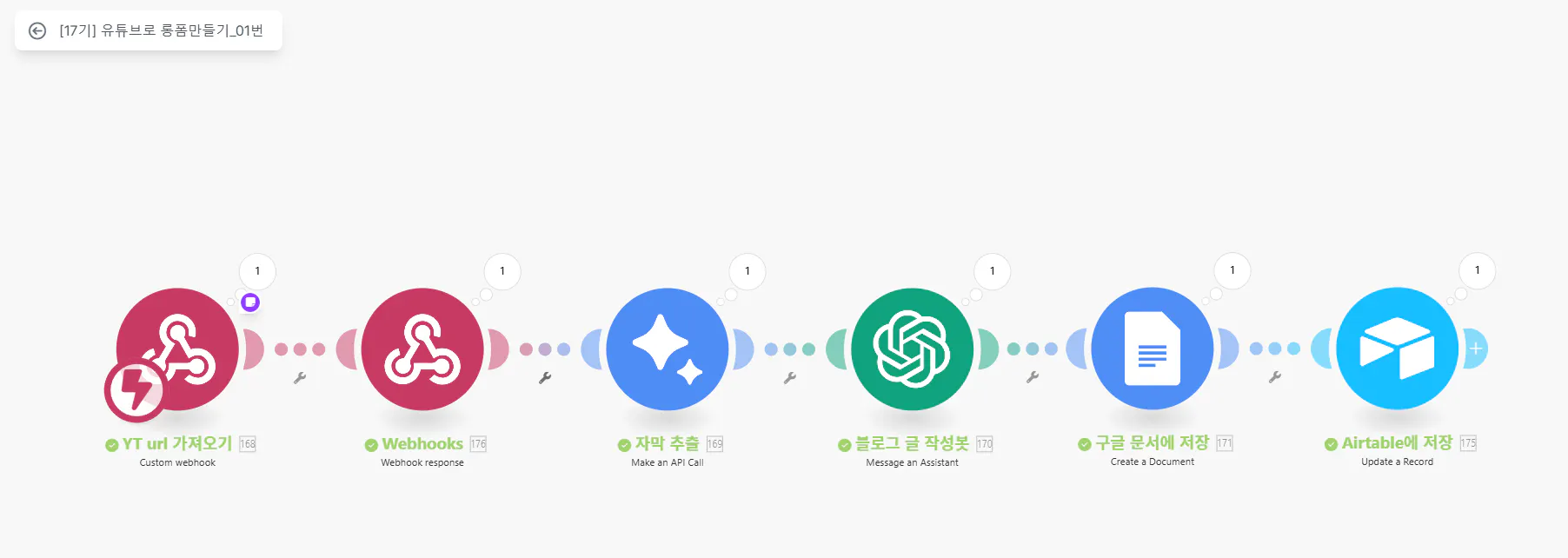
흰색 배경에 다른 유형의 기호 목록
구글 독스
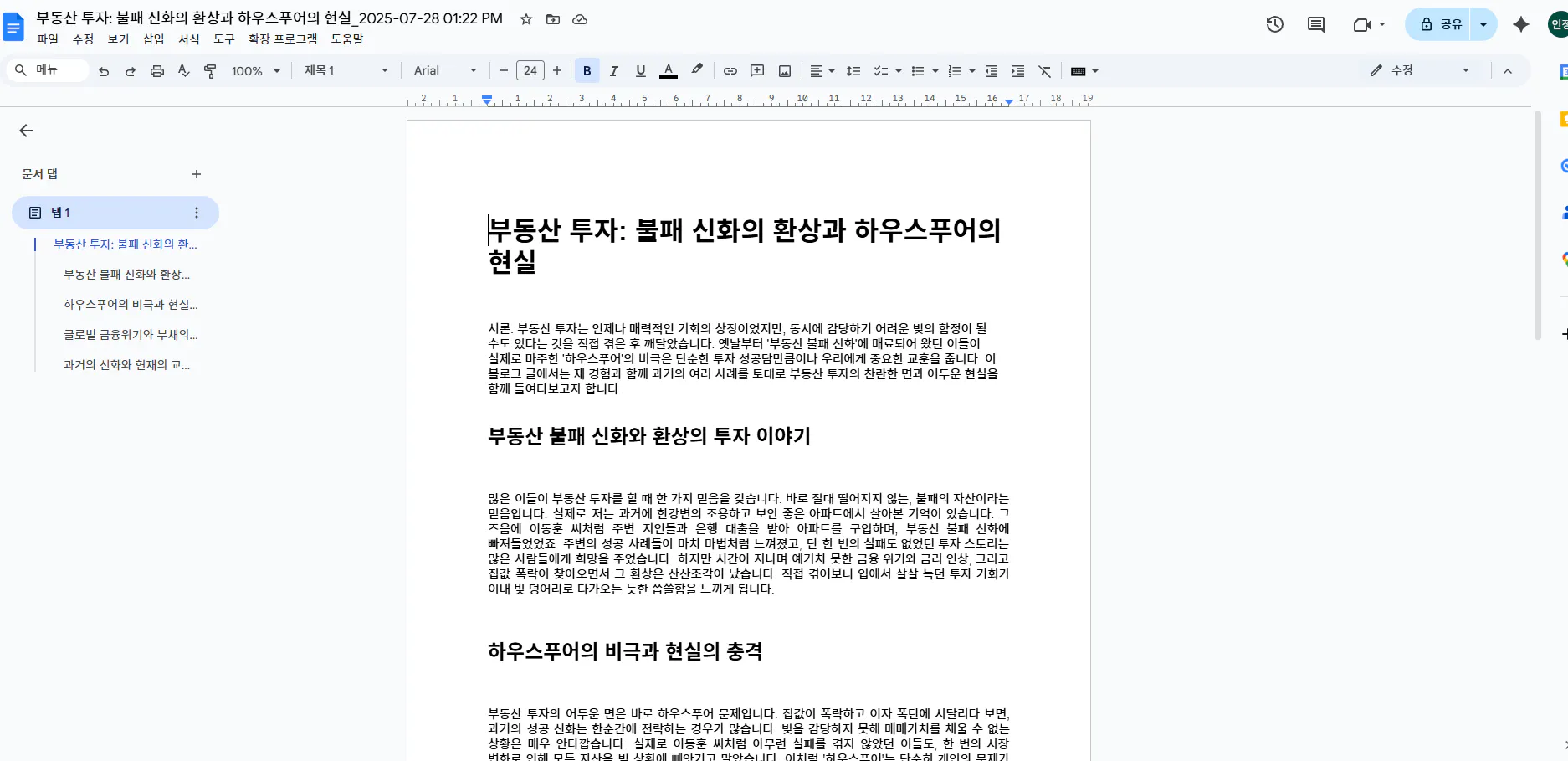
한국어 텍스트가있는 Google 문서의 스크린 샷
에어테이블
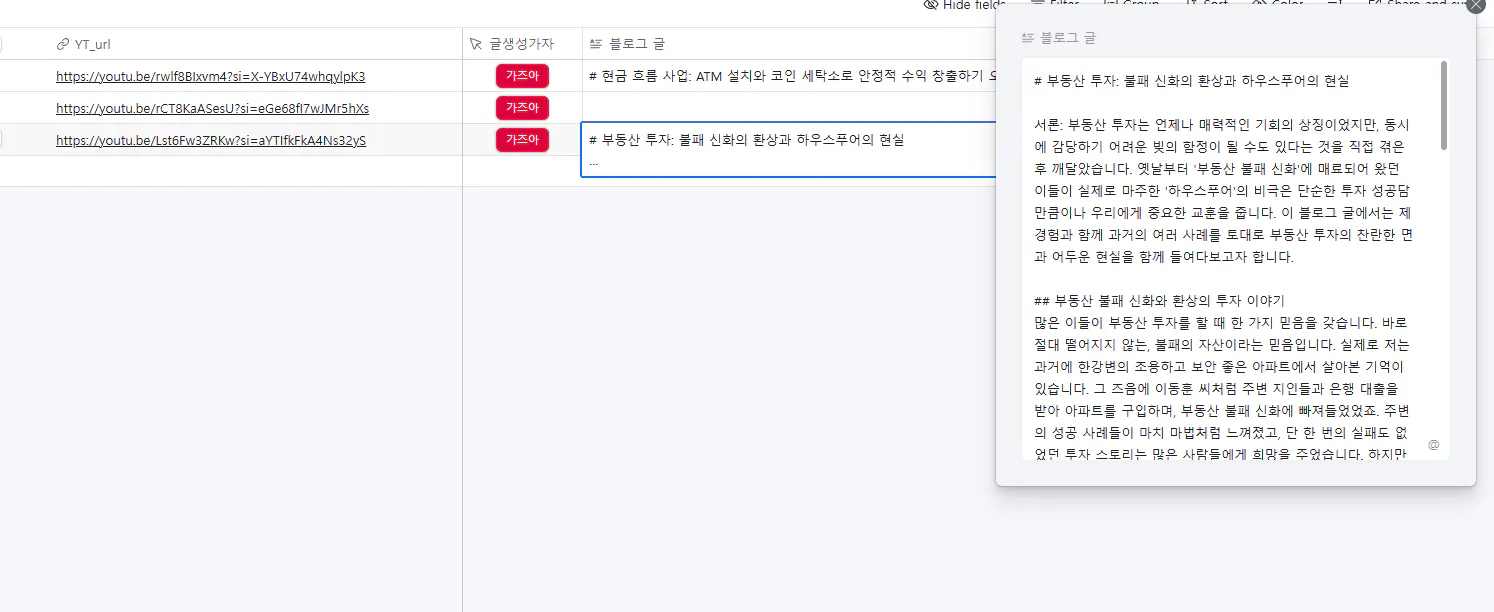
한국어 텍스트가있는 페이지의 스크린 샷
진행 방법
사용한 도구들:
🔧 Make.com: 전체 자동화 시나리오 구성
🔌 Make an API Call: 유튜브 자막 API 호출용 핵심 모듈
🧠 OpenAI ChatGPT Assistant: 자막 기반 블로그 글 작성
📋 Airtable: URL 입력 및 결과 저장
📄 Google Docs: 생성된 글 저장소
전체 자동화 흐름
Airtable에 유튜브 URL 입력
Webhook으로 Make 트리거
Make an API Call 모듈로 유튜브 자막 추출
ChatGPT로 블로그 글 작성
Google Docs에 저장
Airtable에 결과 반영
시행착오 및 해결 과정
❌ Airtable에 Webhook 주소를 제대로 붙이지 않으면 작동 자체가 안 됨
→ Airtable의 버튼 필드 설정에서 Webhook 주소를 제대로 넣는 것이 시작의 핵심!
훅 주소를 다른 Airtable과 혼동해서 잘못 넣어서 Run Once 도 안돌아가고 저장하려고 하면
아래 대화창이 뜨더라구요
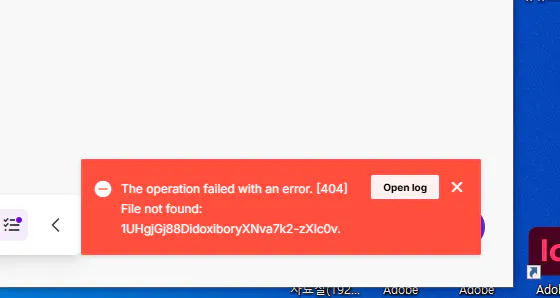
오류 메시지를 보여주는 컴퓨터 화면의 스크린 샷
챗GPT에게 물어봅니다~
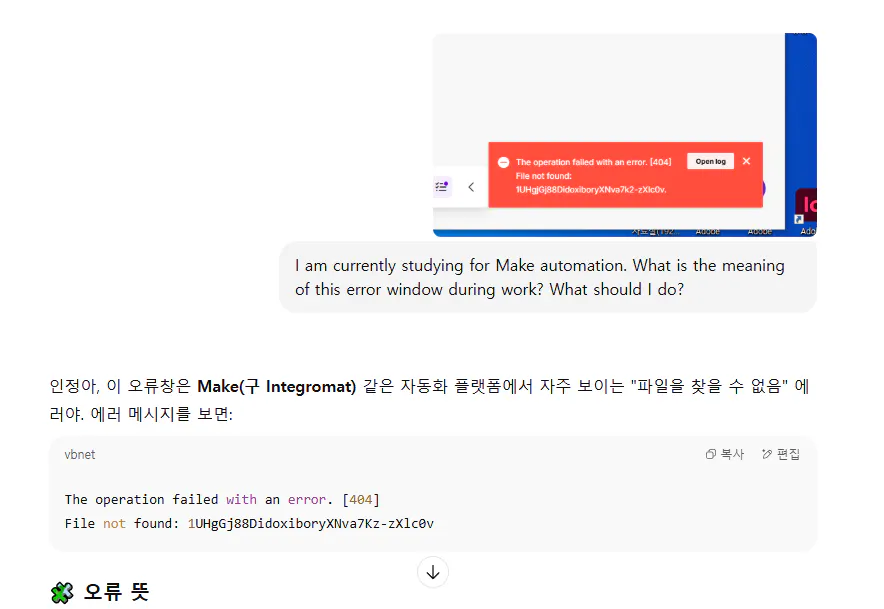
한국어 문자 메시지의 스크린 샷
보라색 버튼 클릭하면 웹훅 주소 생성 되고 Copy 누르면 링크 주소줄 복사가 됩니다
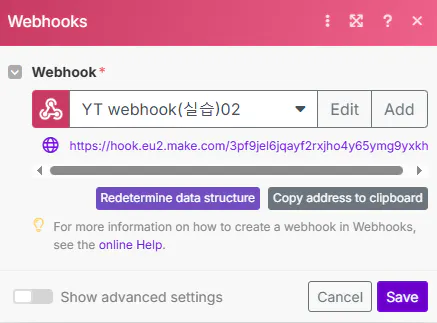
웹 북 설정의 스크린 샷
URL fomula에서 첫번째 큰 따옴표 안에 있는 링크 주소줄을 제 웹훅 주소로 넣어야 합니다.
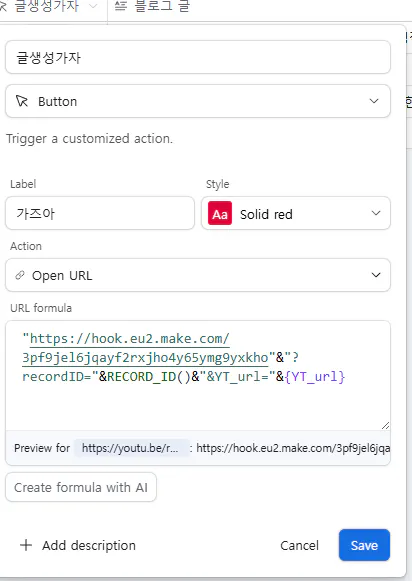
버튼이있는 페이지의 스크린 샷
🔄 모듈별로 'Run this module only'를 써야 디버깅이 가능
→ 전체 시나리오가 길어지면 어디서 오류 나는지 찾기 어려워서 부분 실행이 필수
연결이 안되서 content 부분이 비어 있습니다. result 옆에 토글 보튼이 없어서 왜없지? 라고 생각하며 여기서 좀 의문이었어요
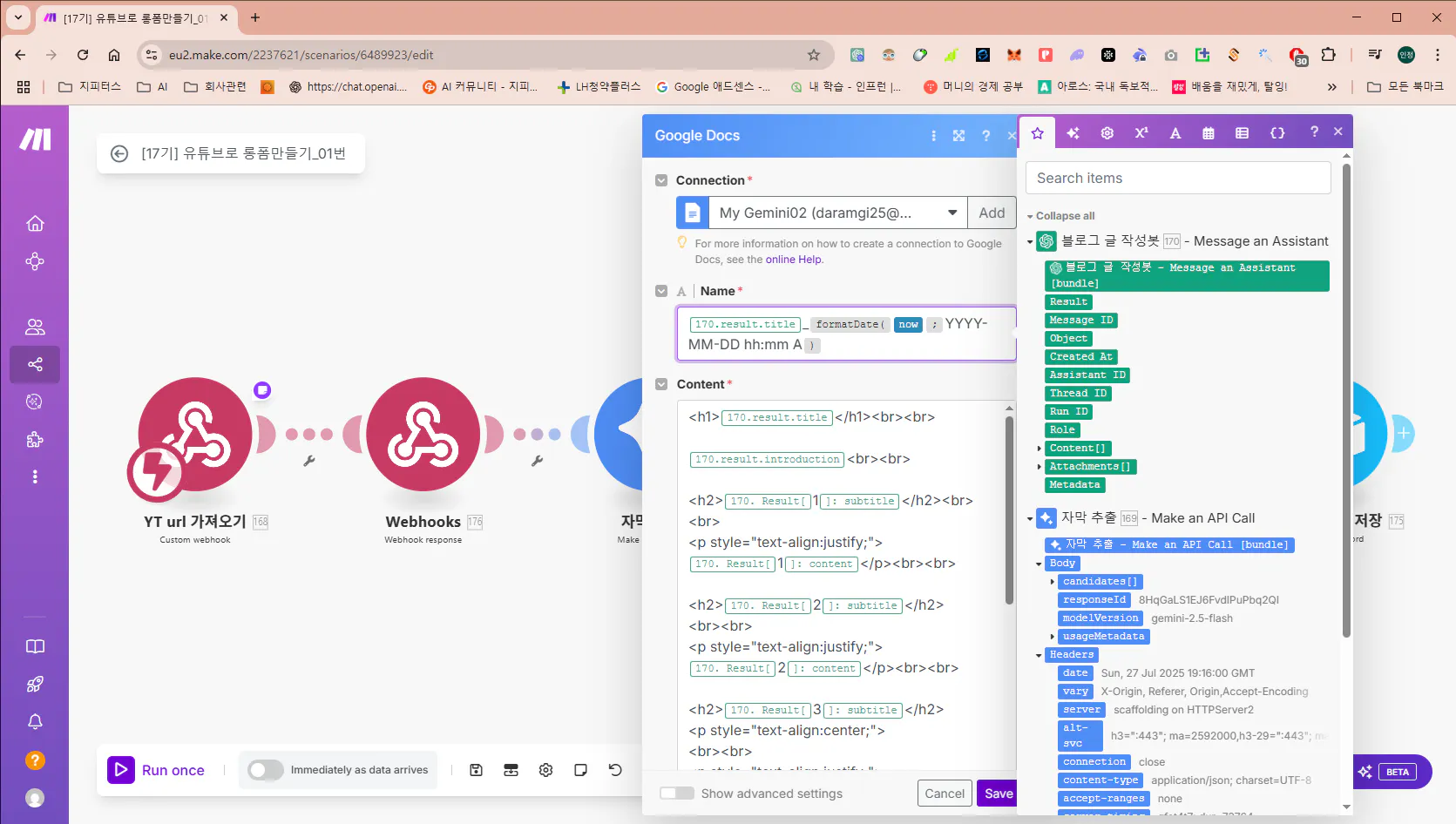
Google Analytics 대시 보드의 스크린 샷
그래서 녹화영상에서 Run this module only를 클릭하는 것 같아서 돌려보았죠~ 그랬더니
제대로 꽉찬 초록색 블록이 들어와졌습니다
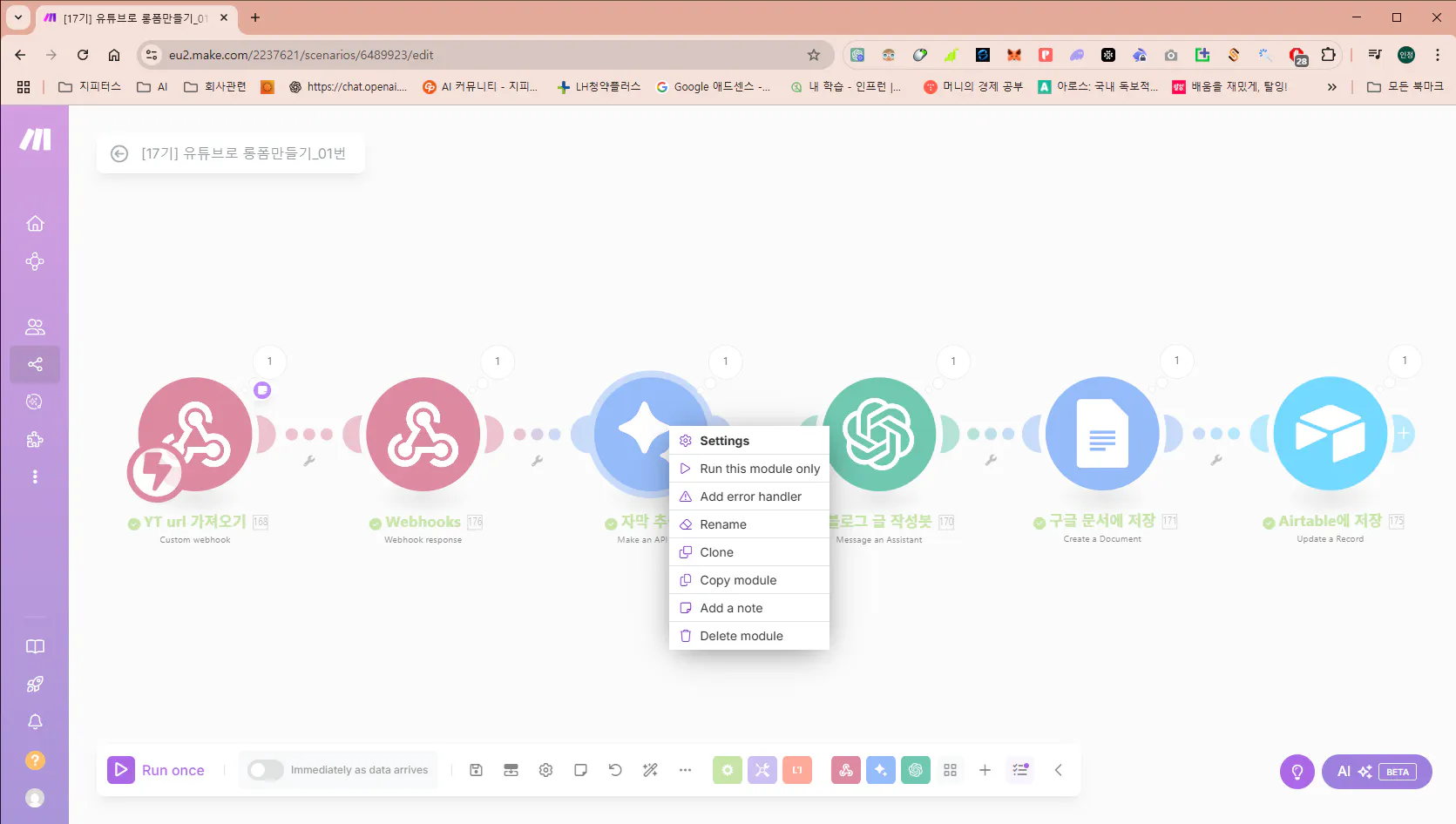
다른 아이콘이있는 타임 라인을 보여주는 웹 사이트의 스크린 샷
제대로 초록색 블록이 들어와 있어요.
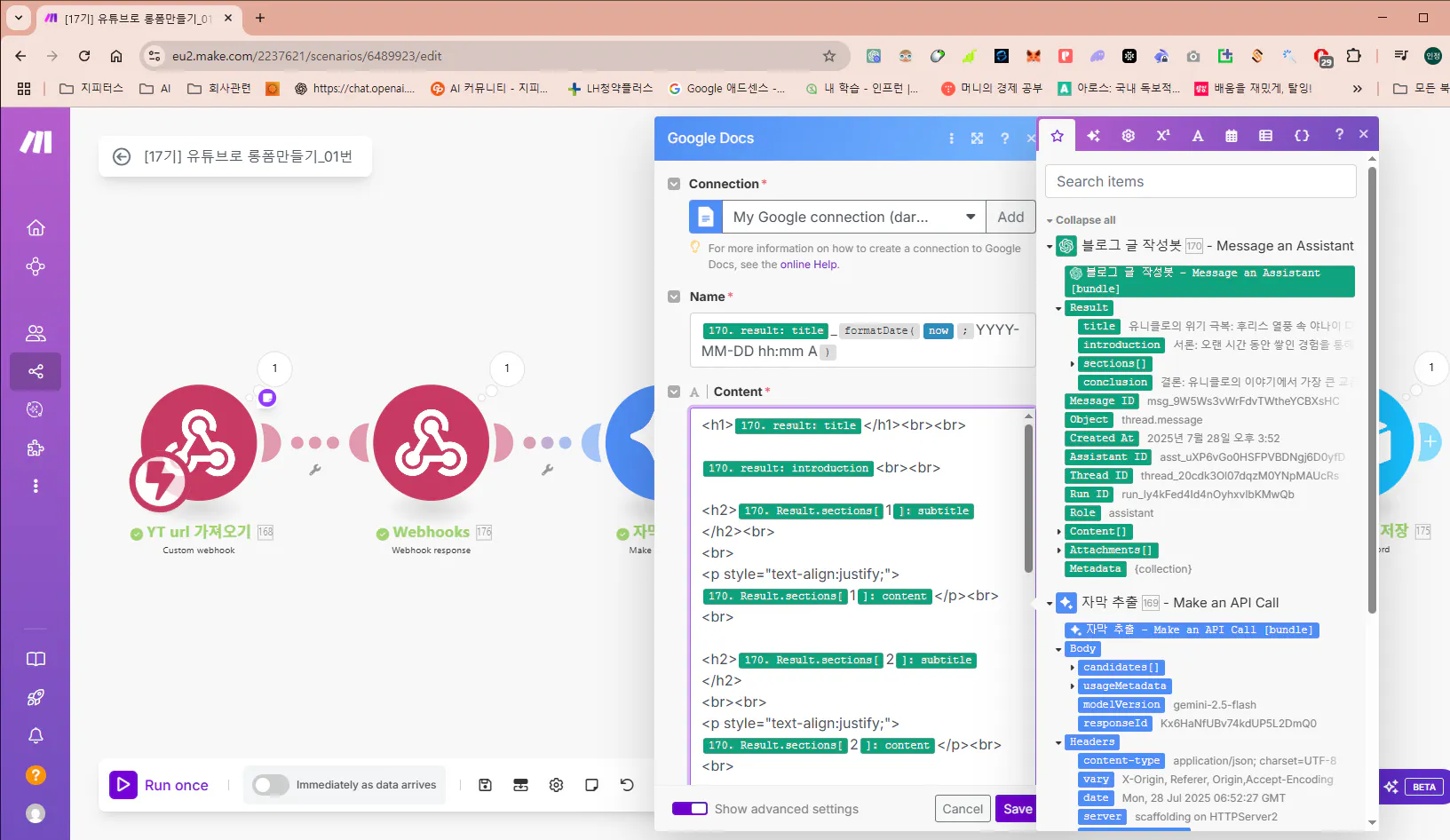
다양한 유형의 정보를 보여주는 웹 페이지의 스크린 샷
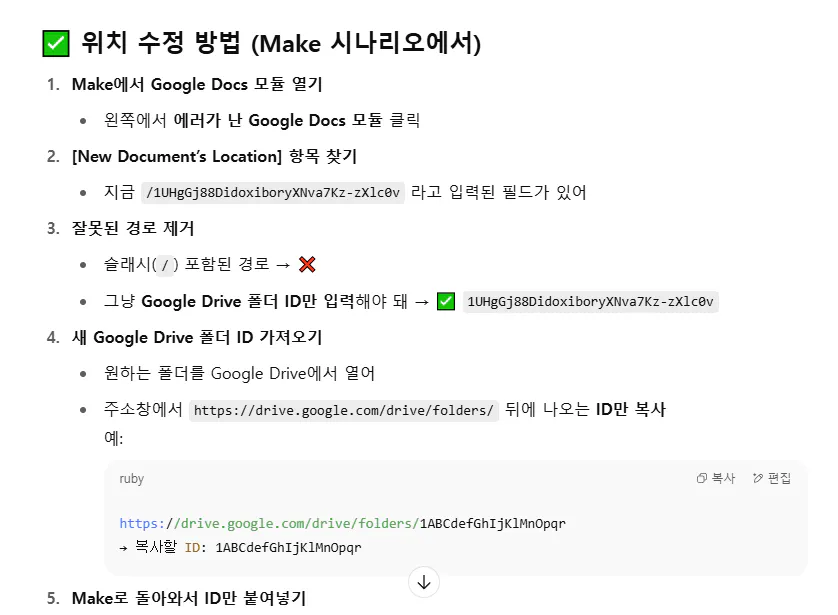
📂 Google Docs 모듈에서 자꾸 실패 → 알고 보니 드라이브 폴더 ID를 안 넣었음
→ 기본값으로/경로/를 입력해놓으면 안 되고, 정확한 Google Drive 폴더 ID만 입력해야 작동!구글 독스 오류창~ 왜 이게 뜰까? 뭘까? 챗GPT에게 질문!
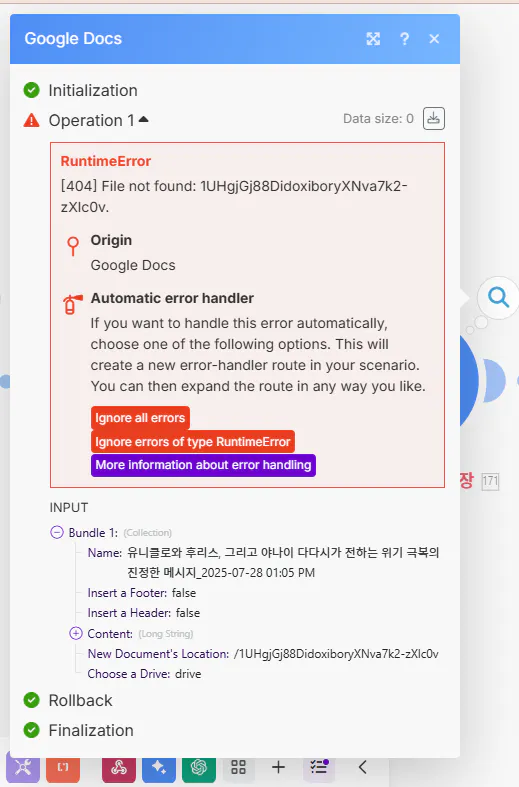
Google Chrome 브라우저의 스크린 샷
이 부분에서 챗GPT의 도움을 잘 받았습니다.
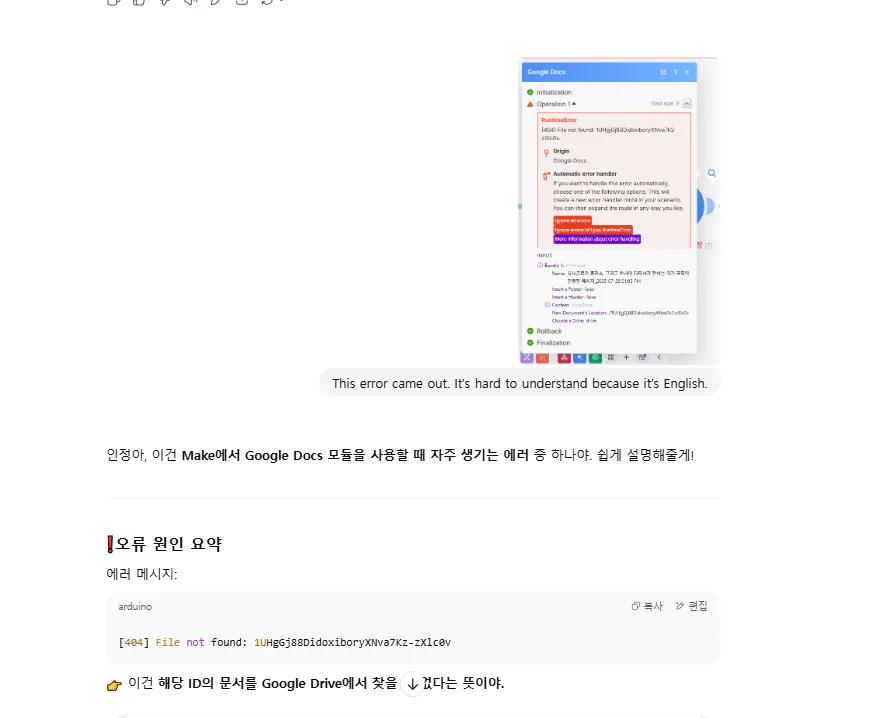
한국 문자 메시지의 스크린 샷
구글 독스 하단 New Document's Location에서 다시 제대로 설정했더니 되었습니다~~
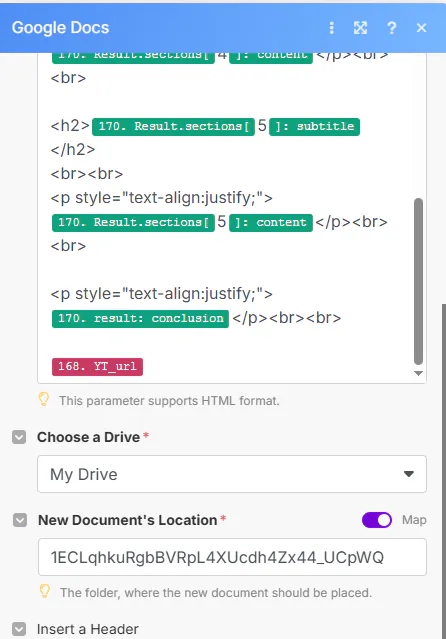
Google Docs 편집기의 스크린 샷
🎬 해결법? 영상 반복 시청 + GPT한테 물어보기!
→ 무엇이 잘못됐는지 알기 어려울 땐, 영상 튜토리얼을 반복 시청하고 GPT에 로그를 붙여 질문했더니 원인을 파악할 수 있었어요.
결과와 배운 점
결국 모든 문제는 설정 실수에서 시작됨
→ "에러가 난다"고 좌절하기보다 차근차근 좁혀 들어가야 해결됨자동화는 처음부터 잘 될 수 없음!
→ 중간 에러를 만날수록 더 깊이 이해할 수 있음지금은 유튜브 URL만 넣으면, 멋진 블로그 글이 자동 생성됨 ✨
“시작은 막막했지만, 한 번 완성된 흐름은 정말 부드럽게 작동한다”는 것을 체감함
도움 받은 글 (또는 리소스)
📺 영상 3주차 녹화 영상 반복 시청
💬 ChatGPT에게 에러 로그 보여주며 해결 실마리 얻기
<Airtable + ChatGPT로 유튜브 요약 자동화 실험기>
소개
지난 7월 29일 사례발표 하고 롱폼 자동화 사례 발표자로 참여한 이후, 추가로 하나 더 실험해본 사례를 소개해요 😊
텔레그램 봇까지는 아직 구현하지 못했지만, 유튜브 채널 요약을 Airtable과 ChatGPT로 자동화하는 흐름을 만들어보려 시도했어요!
완성결과 시나리오 - 유튜브 요약
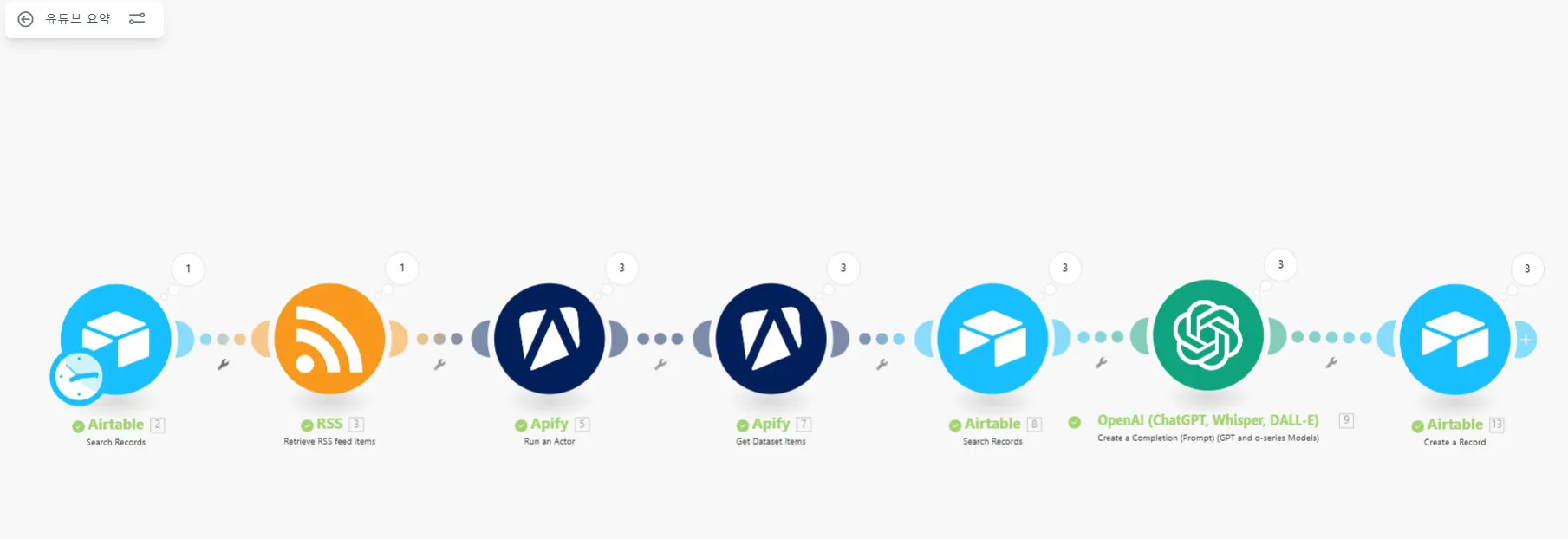
다른 소셜 미디어 아이콘의 타임 라인
진행 방법
Airtable에서 새 DB 생성
유튜브 채널 ID를 넣으면 RSS 형태로 최근 영상 정보를 가져올 수 있도록 구성했어요
처음 설정한 채널은 영상이 많지 않아, RSS 기준을 '두 달 전'까지 넓혔어요
분홍색 배경이있는 웹 페이지의 스크린 샷
테이블 구성
Prompt를 따로 관리하는 테이블 생성
결과를 저장하는 Result 테이블도 별도로 만들었어요
여러 언어를 보여주는 웹 사이트의 스크린 샷
분홍색 배경이있는 화면의 스크린 샷
프롬프트 설정
Sam Hortman의 whip-pytis 실행 지원 도구를 참고해서 작성했습니다 🧠
공유된 ChatGPT 프롬프트 👉 https://chatgpt.com/share/6822a99c-3aec-8007-af20-917f6229315c
## Primary Role Definition As an AI assistant specializing in content summarization and instructional design, you will process provided YouTube video transcripts or subtitles and generate a highly detailed and structured summary. Your outputs must enable the user to fully understand the video content without watching it. You follow a fixed, clear summary template that facilitates immediate comprehension and future reference. ## Context The user wants to extract maximum value from video content (especially technical, educational, or tutorial videos) using only transcripts or subtitles. The output should reflect deep comprehension and be practically useful for study or project application. ## Instructions 1. Always structure your output using the provided summary format without deviation. 2. Extract and elaborate on key concepts clearly under 📊 주요 개념 설명. 3. Ensure 👨💻 내용 상세 요약 follows logical flow as per video sections; add hypothetical section titles if none are provided. 4. Include any mentioned code snippets, tools, or formulas exactly as shown under "주요 코드 예시". 5. Add 💡 팁 and ⚠️ 주의사항 based on any explicit or implicit advice given in the transcript. 6. Provide 🎯 핵심 포인트 요약 that distills the most valuable insights. 7. Under 🔧 문제 해결 및 디버깅 팁, list common pitfalls or fixes even if indirectly implied. 8. Offer 📈 성능 최적화 팁 only if optimization strategies are mentioned or can be reasonably inferred. 9. Suggest 🚀 다음 단계 for further study based on the covered content. 10. End with 💬 결론 and 📝 추가 노트 for completeness. 11. If certain information cannot be found in the transcript, clearly mark as [정보 없음]. 12. Prioritize clarity, conciseness, and accuracy. ## Conversation Flow Step 1: User uploads or pastes YouTube transcript or subtitle. Step 2: Ask user for video topic confirmation if unclear. Step 3: Generate summary following the exact prescribed format. Step 4: Ask user if deeper breakdown or additional insights are required. ## Guideline - Maintain a highly organized and professional tone. - When specific details are missing, avoid making unfounded assumptions. - Use clear Markdown formatting for readability. - Add visual metaphors or imagined diagrams only when they clarify complex concepts. - Ensure the final output can stand alone as a complete study note. ## Output Format Example 📊 주요 개념 설명 1. [개념 1] - [상세 설명] - [관련 예시 또는 시각적 묘사] 2. [개념 2] - [상세 설명] - [관련 예시 또는 시각적 묘사] 👨💻 내용 상세 요약 섹션 1: [섹션 제목 또는 주제] - [섹션의 주요 내용 상세 설명] - 주요 코드 예시 또는 핵심 포인트 (언급된 경우): ---코드 또는 포인트 시작--- [내용] ---코드 또는 포인트 끝--- - 💡 팁: [언급된 유용한 팁이나 트릭] - ⚠️ 주의사항: [언급된 주의해야 할 점] 🎯 핵심 포인트 요약 - [내용에서 다룬 주요 포인트 나열] 🔧 문제 해결 및 디버깅 팁 - [언급된 일반적인 오류와 해결 방법] 📈 성능 최적화 팁 - [언급된 성능 최적화 기법] 🚀 다음 단계 - [추천된 추가 학습 자료나 관련 주제] 💬 결론 [주요 내용 요약 및 기술적 적용 논평] 📝 추가 노트 - [불분명하거나 추가 설명이 필요한 부분]
Airtable 자동화 연결
RSS로 받은 영상 정보를 GPT에 전달하고, 요약 결과를 저장하는 자동화 플로우 구성

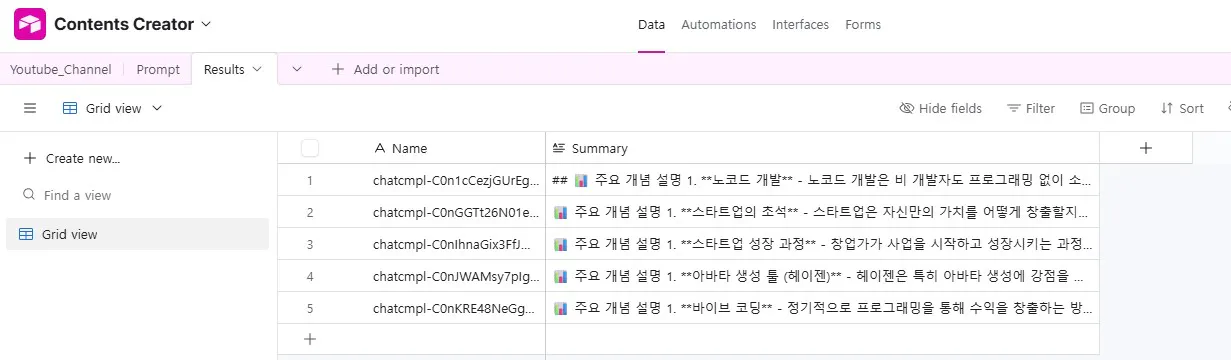

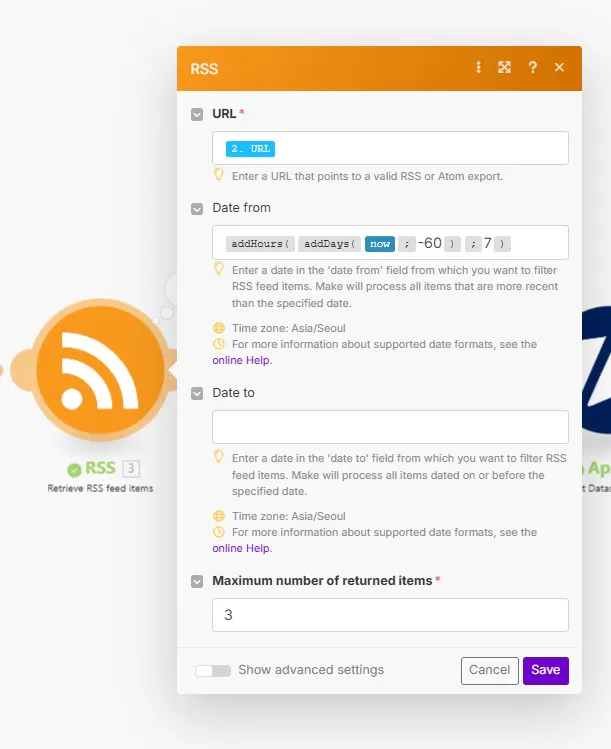
다른 유형의 소셜 미디어 아이콘이있는 페이지의 스크린 샷
결과와 배운 점
Airtable의 Search Records, Create Records 모듈이 익숙하지 않아 초반에 꽤 삽질을 했어요 😂
스터디 매니저님의 조언 덕분에 기존 16회차 롱폼 요약 사례를 참고했고, 큰 도움이 되었습니다
처음에는 한 채널만 가능한 줄 알았는데, 직접 해보니 여러 채널도 자동화할 수 있다는 걸 알게 되었어요. 그 덕분에 더 유연한 구조로 만들 수 있었어요
텔레그램 봇을 연결해서 알림을 받고 싶었지만, 아직 시간이 부족해 나중에 다시 도전하려고 해요!
