본문으로 건너뛰기

인스타 카드뉴스 Placid 말고 무료 툴로 자동화하기(make.com)

타이칸

2024.11.11

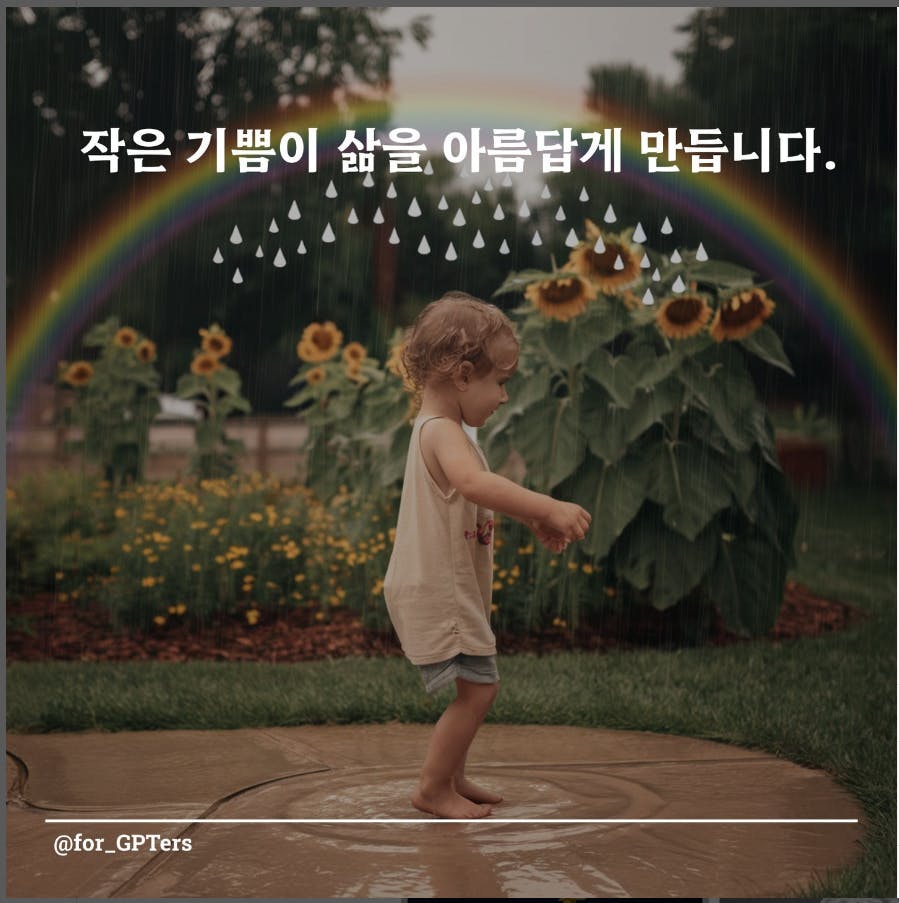
인스타 카드뉴스 Placid 말고 무료 툴로 자동화하기(make.com) 본문 이미지

소개

인스타 카드뉴스 자동화 템플릿하면 보통 Placid를 많이 씁니다.
월 19달러가 비싼 금액은 아니지만 왠지 모르게 아깝습니다.
이 비용으로 차라리 다른 AI를 구독해서 활용하는게 낫겠다 싶습니다.

그래서 우리가 흔하게, 그리고 편하게 사용할 수 있는 대체 도구를 찾아봤습니다.
그렇게 발견한 대안이 바로 "구글 슬라이드"입니다.
▼만든 결과

진행 방법

사용 툴 : 구글 스프레드 시트, Chat GPT API, Ideogram, 구글 슬라이드

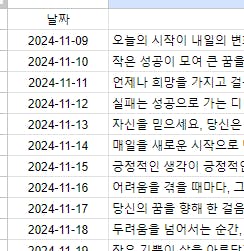
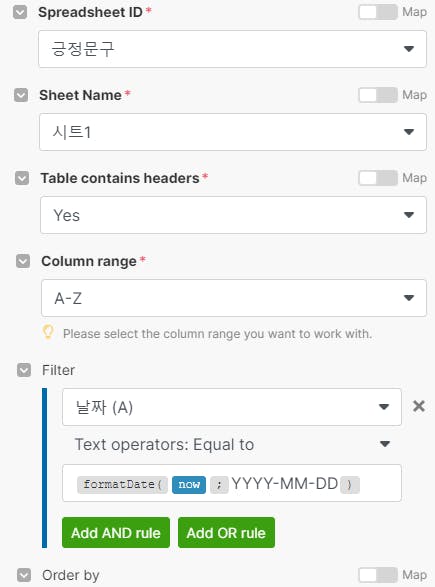
구글 스프레드 시트는 일정시간에 자동으로 발행할 내용들을 정리해놨습니다.
간단하게 테스트 용으로 긍정문구를 시트에 정리했고, 발행날짜를 기준으로 세팅했습니다.


내용은 Chat GPT를 활용해서 긍정문구를 구글시트에 넣을 수 있도록 데이터를 csv 파일로 받아서 넣었습니다.

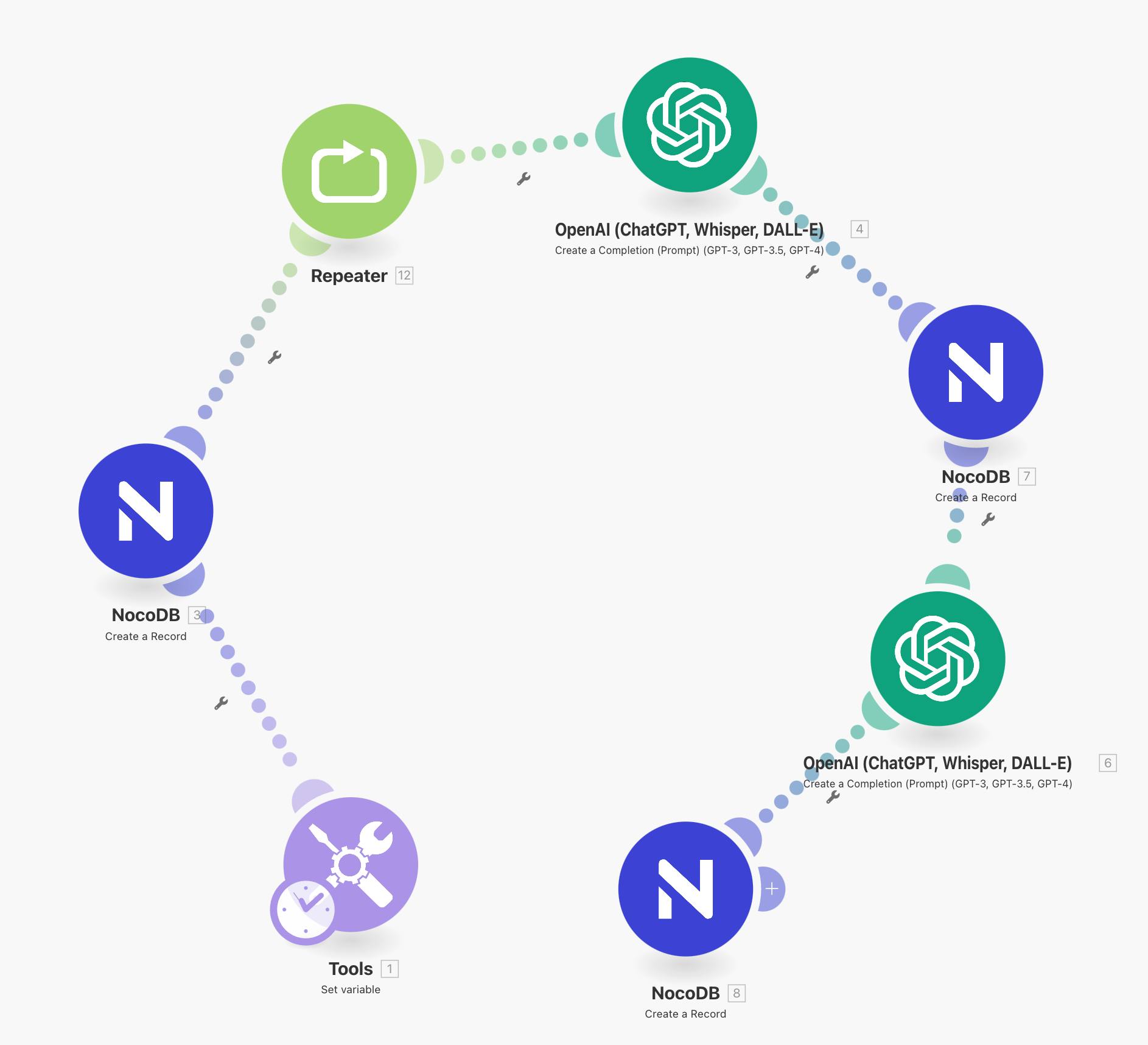
두번째, Chat GPT들은 이 긍정문구와 관련된 이미지 프롬프트로 만들기 위한 단계입니다.
이 단계를 생략하고, Unsplash의 스톡이미지를 활용해 불러와서 사용할 수도 있습니다.
일단 AI를 활용한 단계를 추가하기 위해 넣어봤습니다.

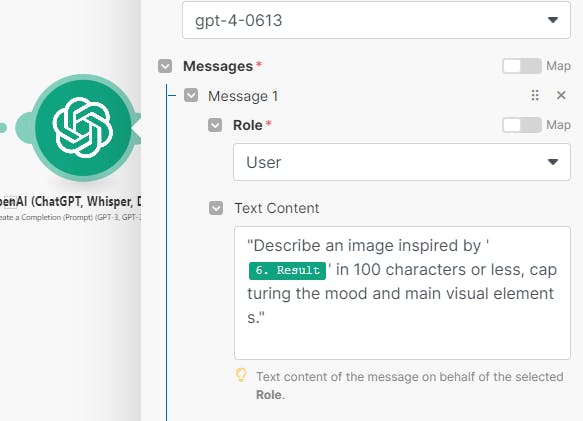
구글 스프레드 시트에서 불러온 긍정문구를 GPT를 활용해 이미지 프롬프트로 만들어 줍니다. 뒤에 사용할 이미지 생성툴인 Ideogram은 매직 프롬프트를 제공하기 때문에 원하는 이미지의 키워드만 명확하면 됩니다.

녹색 배경의 메시지 스크린샷
"Describe an image inspired by '{{6.result}}' in 100 characters or less, capturing the mood and main visual elements." 

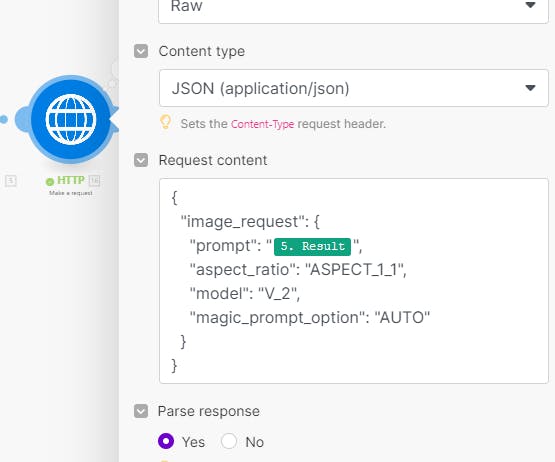
이 프롬프트를 Ideogram과 Https 모듈로 통신해서 이미지를 생성합니다.

브라우저의 Ajax API 스크린샷

그 다음 이 글의 핵심인 구글 슬라이드 부분입니다.
일단 메이크에서 구글 슬라이드를 연결하기 전에 구글 슬라이드에서 먼저 템플릿을 만들어 줍니다.
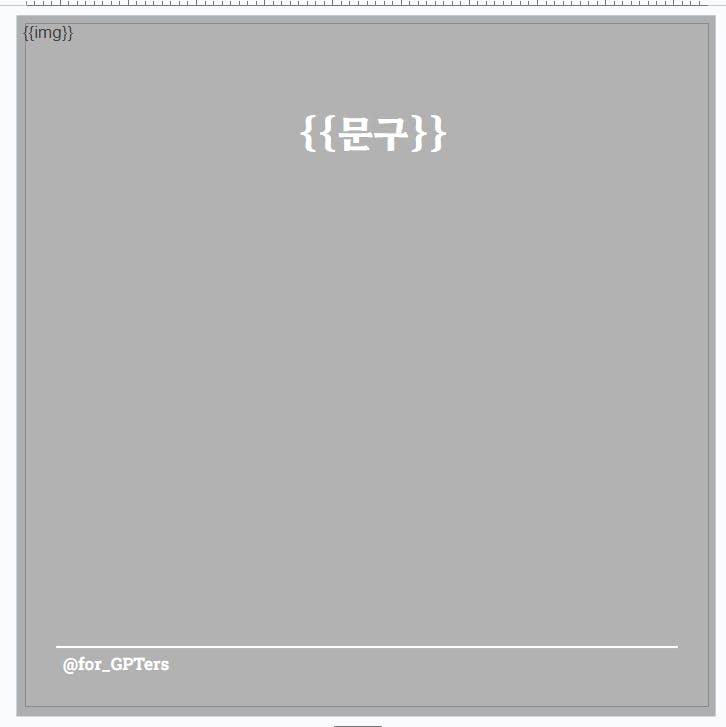
만드는 방식은 Placid와 동일합니다. 레이어의 원리를 이용해 이미지와 텍스트를 중첩해서 이미지를 완성한다고 생각하시면 됩니다.

이런식으로 템플릿을 만들어줍니다.
맨 밑에 이미지 - 반투명 레이어 - 긍정문구 순으로 레이어를 쌓아줍니다.

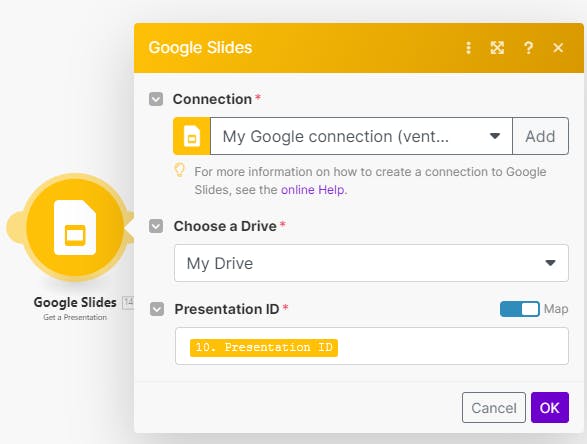
메이크에서 이 구글 슬라이드를 불러옵니다.
이때 메이크와 구글슬라이드가 통신하는 방법이 Placid와 다르게 텍스트와 이미지를 따로 처리하기 때문에


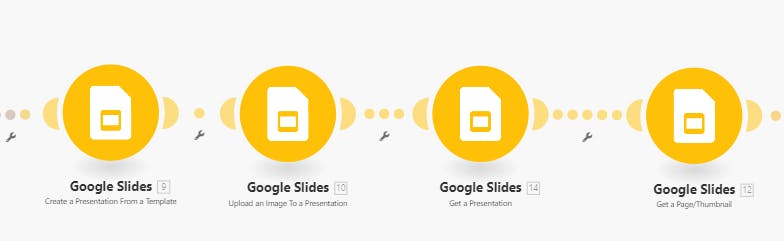
템플릿을 불러와서 - {{문구}} 변수에 긍정문구를 반영해 새로운 프레젠테이션으로 생성하고 - 이 프레젠테이션을 불러와서 이미지를 추가하고 - 이 프레젠테이션의 정보를 불러와서 생성한 이미지의 슬라이드를 이미지로 추출해서 - 인스타그램으로 적용하는 단계를 거쳐야 합니다.

Google 드라이브 - Google 드라이브로 프레젠테이션을 만드는 방법


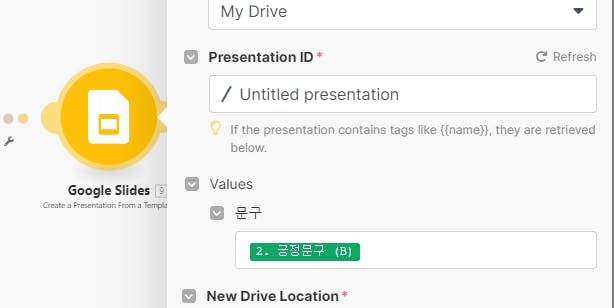
템플릿을 연결하고, 앞서 템플릿에 저장한 변수와 긍정문구를 매칭해서 넣어주고, 새로운 프레젠테이션으로 생성합니다.

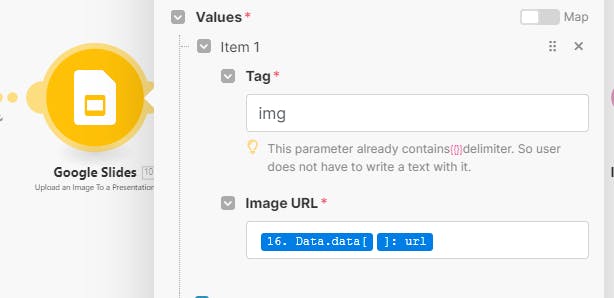
그 다음 해당 프레젠테이션을 불러와 태그를 링크로 치환해 이미지를 삽입해서 업데이트 해줍니다.

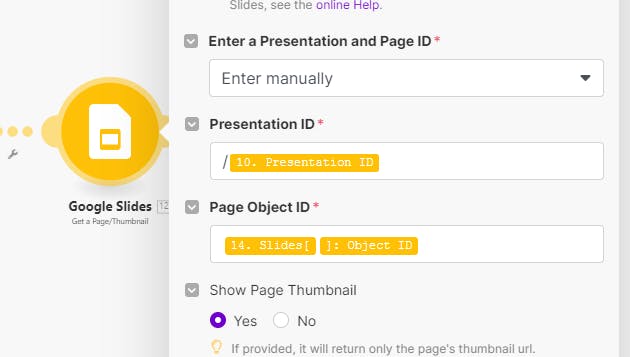
그런 다음 다시 이 프레젠테이션의 정보를 불러와서

생성한 페이지의 링크를 만듭니다.
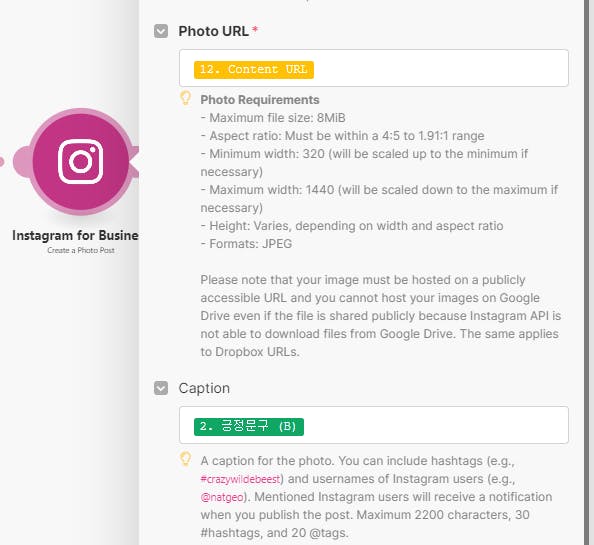
이 링크가 인스타그램에서 포토로 들어가게됩니다.

‎​

18

함께 이야기해요 18

로그인하고 댓글을 남겨 주세요

한
한수진2024.11.14

반투명 레이어가 도형으로 하는 것 맞나요?
따라하고 있는데 분명 이미지 위에 도형 올렸는데 슬라이드에서는 자꾸 이미지가 위에 나오네요. 뭘 잘못한 걸까요?

타이칸 프로필 이미지
타이칸2024.11.15

반투명 레이어 도형맞아요
이미지 태그를 쓰신 도형을 마우스 오른쪽 누르셔서 맨뒤로 배치해보세요

한
한수진2024.11.15

@타이칸

답변 감사합니다. 그런데 태그를 어떻게 쓰는지 모르겠어요^^;;
여기저기 검색해도 못 찾겠네요...

김욱영 프로필 이미지
김욱영2024.11.14

구글 슬라이드를 이용해 인스타그램에 올릴 글의 템플릿을 만든다는 지점이 흥미롭네요. 다른 곳에서 못본 지점도 있지만, 흔하게 사용하는 툴로 이렇게 결과물을 만드는 지점이 좋았습니다!

타이칸 프로필 이미지
타이칸2024.11.15

감사합니다 ㅎㅎ

한
한수진2024.11.14

우와 정말 멋지세요! 구글 슬라이드에서 변수를 쓰고 템플릿화 할 수 있다는 걸 처음 알았네요. make를 써서 이렇게까지 할 수 있군요. 아이디어가 정말 좋으세요~

김혜련 프로필 이미지
김혜련2024.11.14

와.. 고수님이 계셨군요!! 역시 자동화는 아이디어 싸움인 거 같아요!
저도 따라해봐야겠습니다! 좋은 사례 감사합니다!

타이칸 프로필 이미지
타이칸2024.11.15

감사합니다 ㅎㅎ

여행가J 프로필 이미지
여행가J2024.11.14

저 구글 슬라이드로 이렇게 까지 구현하신분 처음 봤어요!! 대박!! 이거 판매도 될것같아요!! 진짜로 고고싱?

타이칸 프로필 이미지
타이칸2024.11.15

앗 ㅋㅋㅋ한번 해봐야겠네요ㅎㅎㅎ

AJ 프로필 이미지
AJ2024.11.12

오 저도 따라해봐야겠어요~♧ 믓찌십니다. 자세한 설명 감사드려요~^^

타이칸 프로필 이미지
타이칸2024.11.12

감사합니다^^ 생각보다 쉽게 해보실 수 있을거예요👍

유경 프로필 이미지
유경2024.11.12

배워보고 싶은데~ 아직은 엄두 안나는 것들이 수두룩하네요^^; 열심히 따라가보겠습니다!!^^

타이칸 프로필 이미지
타이칸2024.11.12

화이팅! 조금씩 만져보시면 금방 익숙해지실거예요!😘

윤스케어 프로필 이미지
윤스케어2024.11.12

와아 대단하십니다. 플라시드 이용해서 하고 있는데 이거 완전 대박이네요. 구글슬라이드로 하실 생각을 어찌 하셨을까요. 강의슬라이드도 이렇게 자동화하면 될거 같은데요 ㅎㅎ

타이칸 프로필 이미지
타이칸2024.11.12

오 한번 해봐야겠네요!😆

박정기 프로필 이미지
박정기2024.11.12

우와 타이칸 님! 대단하십니다!! 구글 슬라이드로 이렇게 까지 구현하시다니, 이 make 템플릿을 따로 판매해도 좋을 것 같네요..!? 분명 수요가 있을 것 같습니다

좋은 사례 써주셔서 대단히 감사드립니다..! 저희 지피터스 수료증도 굉장히 비슷하게 자동화 시켜서 나가는 중입니다..!

타이칸 프로필 이미지
타이칸2024.11.12

오! 사실 시나리오 판매 생각은 하고있었는데 말이죵 ㅎㅎ 한번 시도해보겠습니다! 감사합니다!😆

필요한 AI 정보만
메일함에 쏙쏙 넣어드려요.

지금 핫한 AI 소식부터 직접 해 본 사례까지, 월요일마다 무료로 받아보세요

이런 사례도 있어요

사례 전체 보기