


소개
Google Classroom에 강의실 개설 - 학생들과의 수업 내용 소통을 원활히 함.
( 수업자료 등록, 실시간 질문 및 댓글 확인가능, 과제 제출일 등 공지등록 및 알림설정 가능)
팀별· 공동작업 활동유도 및 현황파악
참여도(공동참여유도 - google docs, google slide)를 높이고 실시간 진행 현황을 파악
팀별·평가용 Google Form 작성
평가 시 사용되는 다량의 평가지(종이)의 사용을 없앰.
제출된 응답을 Google Sheets로 자동 수집·관리
평과 결과물(PPT자료, 하브루타 수업자료)을 보관용이
진행 방법
Google Classroom 설정
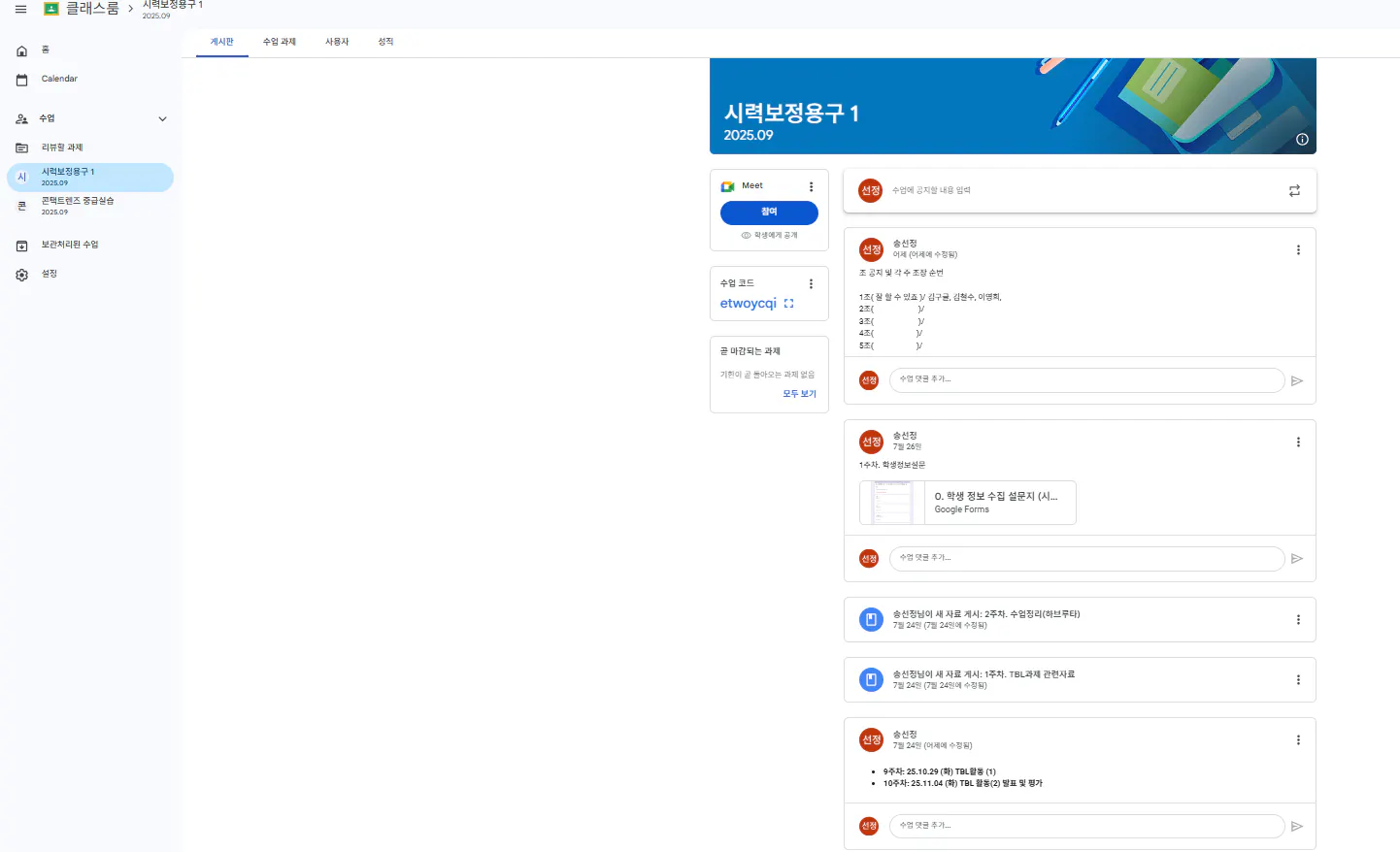
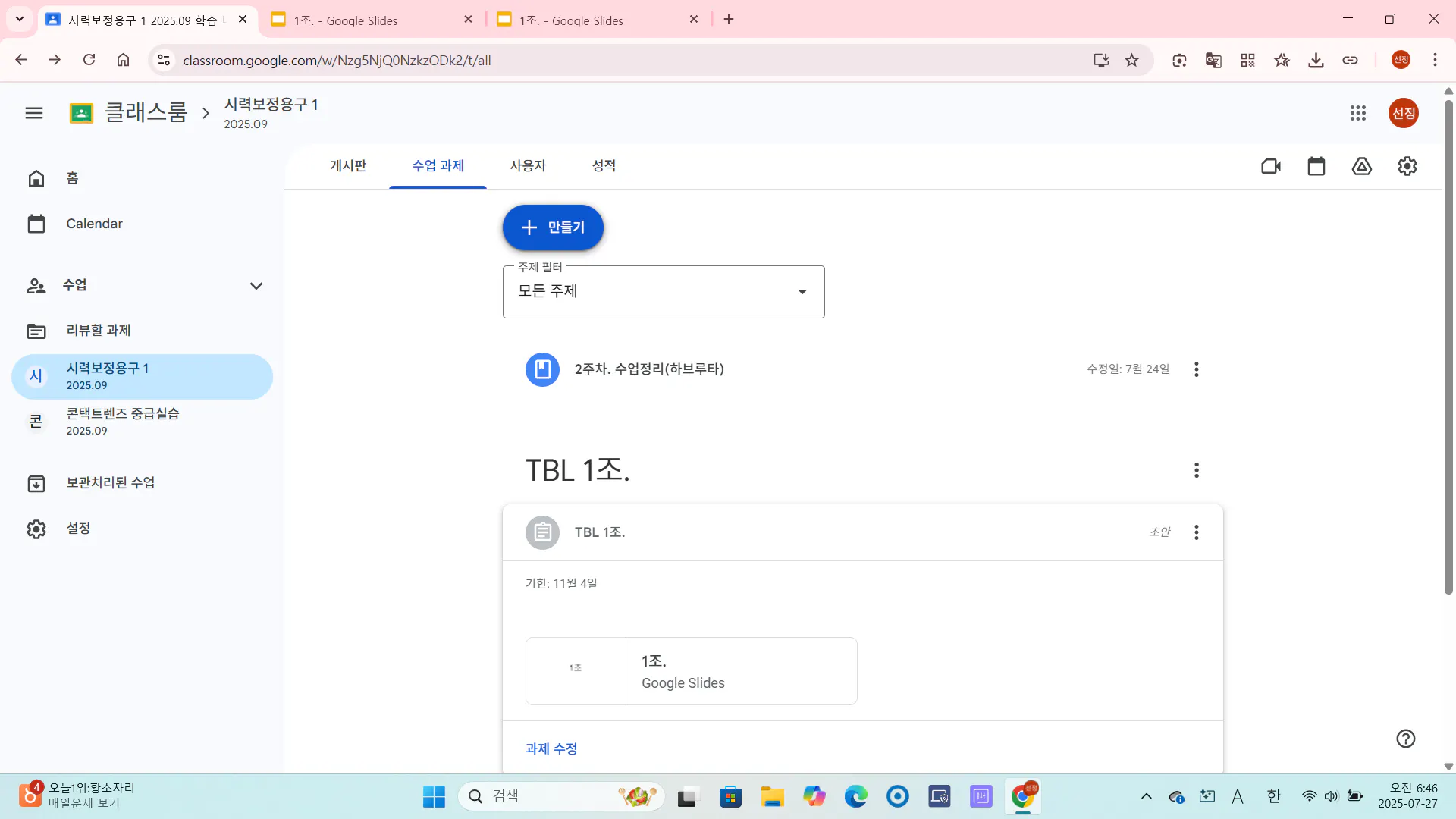
강의실 개설 (시력보정용구 1)
Google 검색 페이지의 스크린 샷
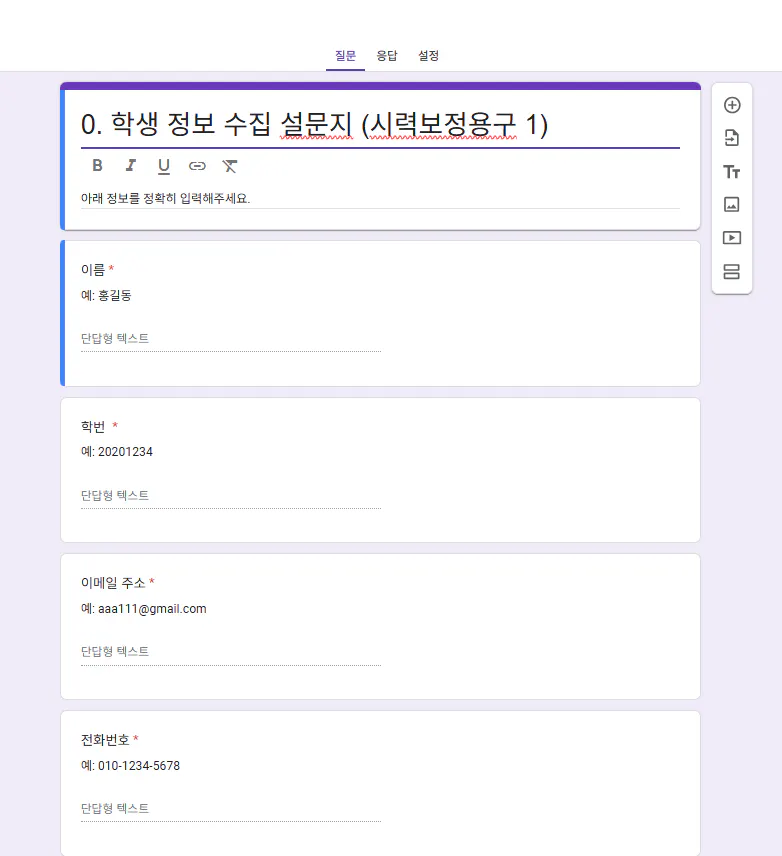
수강생(팀장) 초대: 학번·이름 기반 이메일로 일괄 등록할 수 있는 Form 작성
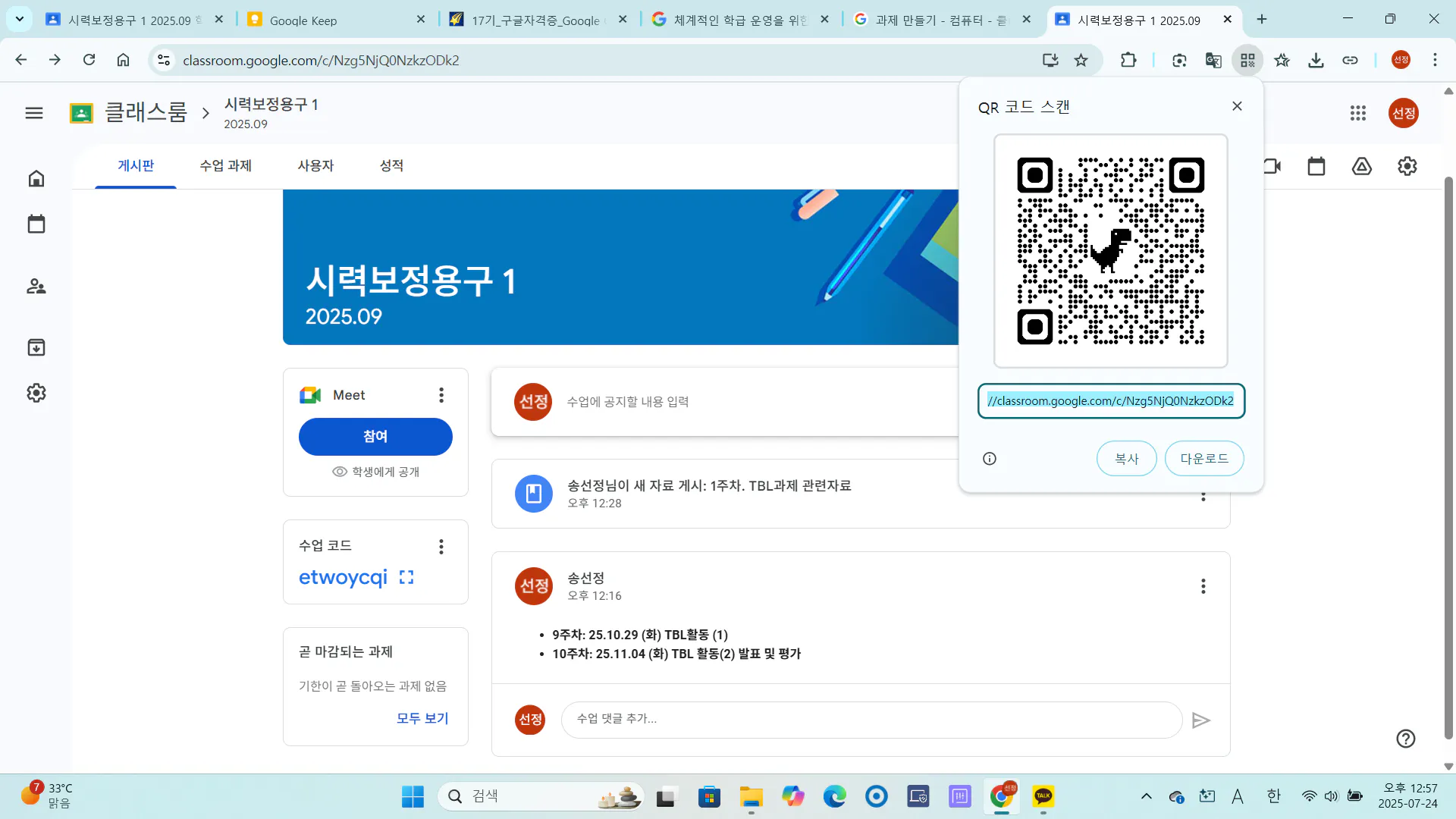
바로 QR생성이 가능하기떄문에 쉽게 참여할 수 있음
QR 코드가있는 웹 사이트의 스크린 샷
한국어 앱의 스크린 샷
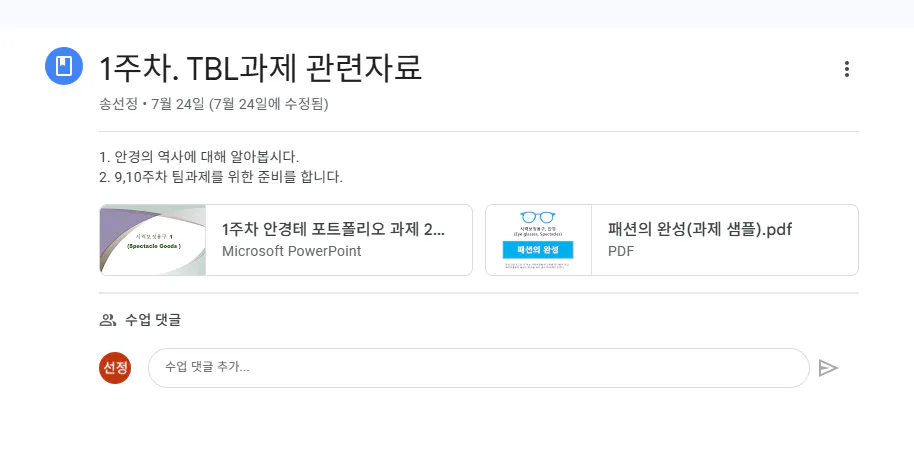
강의 자료 등록
한국어 앱의 스크린 샷
과제 탭에 ‘팀 활동 및 평가 설문’ 항목 추가
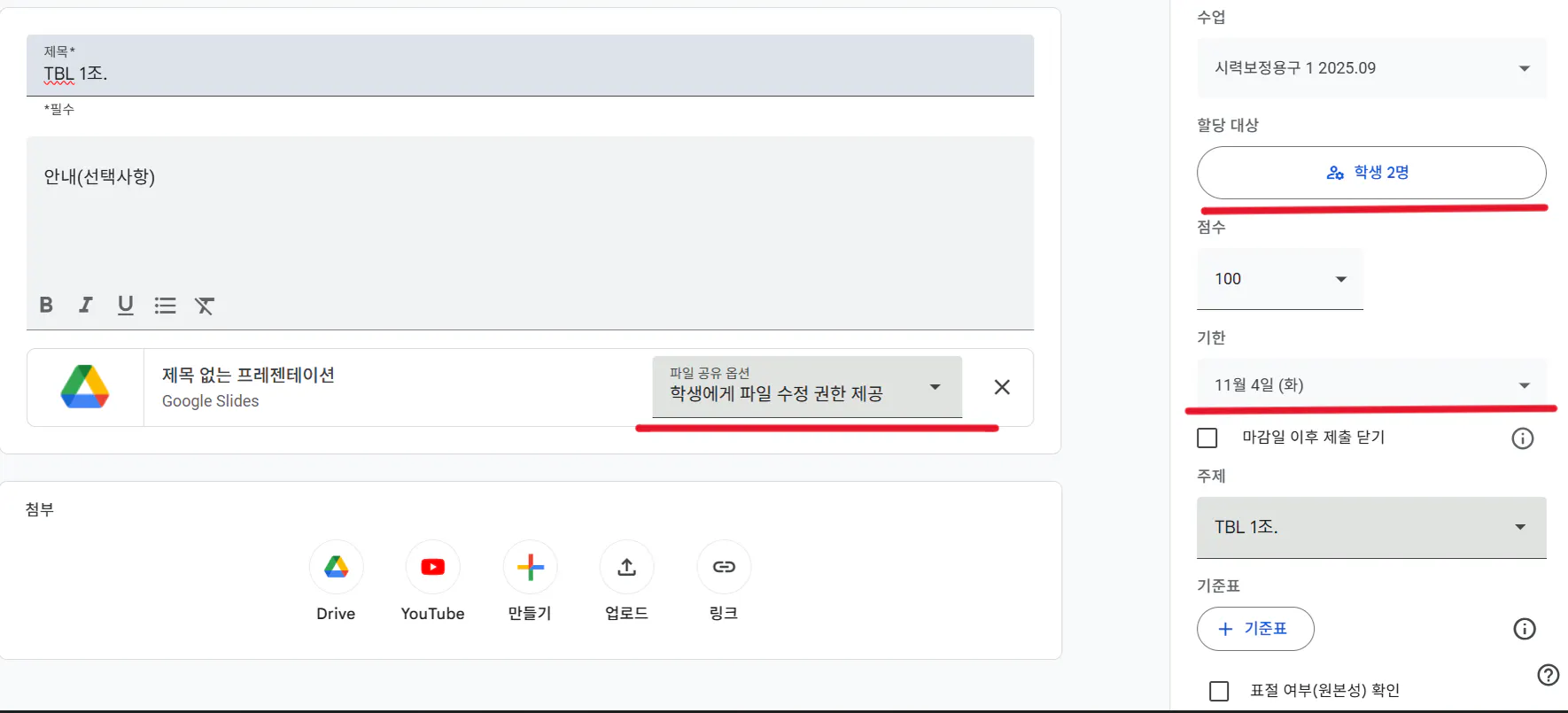
1) 팀 별 공동 작업할 수 있는 과제(slide 등록 및 권한부여)
한국어로 구글 번역 스크린 샷
Google Docs
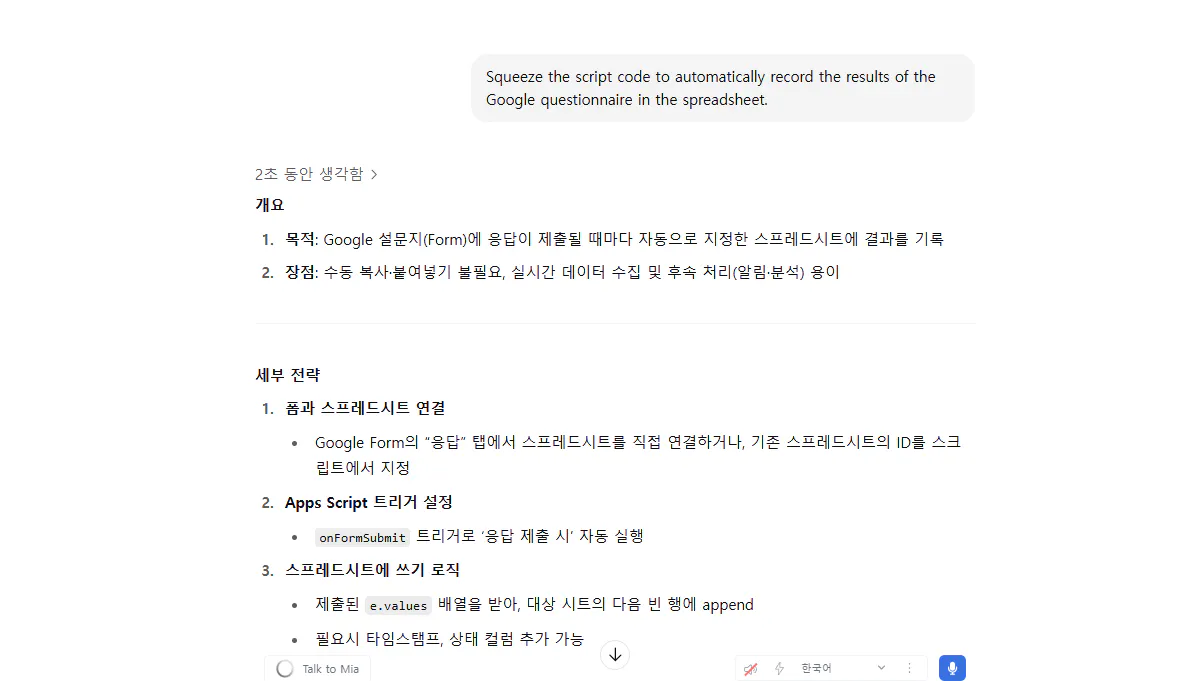
Google Form 제작 (기본정보 수집을 위한 설문, 팀 활동 평가 설문 3종)
및 Sheets 연동 및 자동 기록한국어 앱의 스크린 샷
TiP.
프롬프트: 아래 첨부된 팀별 활동 평가지를 참고하여 google forms를 작성할거야. 가장 적당한 형태로 google foms의 스크립트 코드를 짜줘. 그리고 설문의 결과를 스프레드시트에 자동으로 기록할 수 있도록 해줘.
기존 자료 첨부
------- 계속적으로 질문하고 수정하였으며, 실제 만들어진 폼에서도 원하는 형태로 수정함
결과와 배운 점
kakao메일로 전송이 안됨
팀활동을 하기 위한 classroom에서의 group화 방법에 대하여 배움
방법 1. 팀별 과제(조별 과제) 할당 방법 ( 그룹별로 과제 부여)
과제 생성: “Classwork(수업 과제)”에서 “+만들기” → “과제”를 선택합니다.
대상 그룹 지정: 오른쪽에 있는 “할당 대상”(학생 및 그룹 수 표시) 버튼을 클릭합니다.
그룹 탭 선택: '그룹' 탭을 클릭하여 만들었던 그룹 리스트를 확인.
과제 부여할 그룹 체크: 원하는 그룹에만 체크하고 “완료” 버튼 누르기
과제 내용 작성 및 배포: 제목, 과제 내용, 첨부 파일 등을 작성 후 “할당(Assign)” 클릭하면 선택된 그룹/팀만 과제를 받게 됩니다.
방법 2. 구글 클래스룸에서 팀별 공동 작업 방식 팁공동 문서 활용하기: 과제를 구글 문서/슬라이드 등 협업 가능한 파일로 첨부하고, “편집 가능” 권한을 부여하면 팀별 공동 편집이 가능합니다.
조장 지정하기: 각 조별 대표(조장) 학생에게 과제 템플릿을 부여하고, 조장이 팀원들과 파일을 공유해 협업할 수도 있습니다.
피드백 및 발표: 조별로 과제를 제출하면 다른 조의 자료를 공유하거나 피드백하는 과정도 쉽게 진행할 수 있습니다.
독립적인 그룹별 폴더: 그룹별로 공유 문서를 활용하면 학생별 기여도 및 과제 진행 상황도 명확하게 파악됩니다.
참고 사항 및 주의점
그룹과 그룹 소속 정보는 학생이 아닌 교사/공동교사만 볼 수 있습니다.
팀별로 부여되는 과제, 파일, 링크 등은 그룹 멤버만 접근 가능합니다.
조별 공동 문서 편집 시, 반드시 권한을 '편집자'로 설정해야 모두가 작업할 수 있습니다.
google form의 형태를 목적에 맞게 다양하게 활용하는 것이 좋을 것으로 생각됨
google의 유용하고 다양한 기능을 적극적으로 활용할 예정
