Claude Code로 자료 백업 계획 세우고 외장하드 2개 중복 파일 바이트 단위로 찾아낸 사례

2026.10.22
소개
회사에서 3D 의류 CAD 작업을 하면서 쌓인 자료를 백업하려고 했음. D 드라이브(1TB HDD)에 약 330GB, 회사 서버 폴더 2개에 약 110GB가 있었음. 외장하드 2개에도 겹치는 파일이 있는 것 같아서 정리가 필요했음. 원본이 망가지면 안 되는 작업이라 "원본은 읽기만, 복사 전에는 반드시 확인"을 최우선 조건으로 걸었음.
진행방법
작업 규칙부터 정하고 시작
Claude Code 데스크톱 앱에서 진행했음. 처음 요청에 절대 규칙을 같이 넣었음.
[절대 규칙]
- 원본 폴더의 파일은 읽기만 할 것. 삭제·이동·이름 변경·수정 절대 금지.
- 복사 작업은 실행 전에 반드시 계획과 대상 경로를 보여주고 내 확인을 받을 것.
개인 문서 폴더는 열지 말고 제외해 달라는 조건도 같이 걸었음.
D 드라이브 용량 분석 → "다시 만들 수 있는 파일" 골라내기
Claude가 파일 이름·크기만 읽어서 폴더별·확장자별 용량을 정리해줬음. 영상 렌더 프레임(낱장 이미지) 폴더 58개(37.3GB)와 애니메이션 캐시 파일(10.5GB)은 다시 만들 수 있는 파일로 분류됐음.
D 작업 자료 260.6GB → 이것들을 빼면 212.9GB
서버 폴더 109.6GB
그런데 영상 작업 3개는 D에 완성 mp4가 없다는 것도 같이 찾아줬음. 이 경우 렌더 프레임이 유일한 결과물일 수 있어서, 무조건 빼지 말고 내가 정하도록 남겨뒀음.
진짜 복사 전에 "리허설"부터 해봤음
Windows에 기본으로 있는 복사 프로그램 robocopy를 썼음. 바로 복사하지 않고, 실제로는 아무것도 복사하지 않는 리허설 모드(/L)로 먼저 돌려봤음. 어떤 파일이 몇 GB 복사될지 목록만 보여주는 기능임.
복사한 뒤 원본을 지우거나, 대상 폴더의 파일을 지우는 위험한 옵션은 아예 빼달라고 했음. 복사할 위치를 실수로 원본 폴더 안으로 적으면 스크립트가 멈추게도 해뒀음.
리허설 결과 D 드라이브 212.9GB, 서버 109.6GB가 복사 대상으로 나왔음. 처음에 파일 크기만 보고 계산한 숫자와 똑같아서, 빠지는 파일 없이 계획대로 복사된다는 걸 확인했음.oh-my-claudecode 플러그인으로 계획 문서화
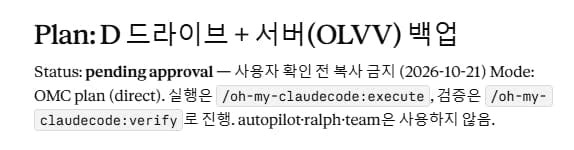
oh-my-claudecode의 /oh-my-claudecode:plan으로 백업 계획을 문서로 정리했음. 복사 작업 2개, 완료 기준, 검증 방법이 들어갔음. 계획 상태는 "승인 대기"로 두고 실제 복사는 아직 안 했음.
아직 복사하지 말고 계획만 유지해줘.뭘 결정해야 하는지 쉽게 다시 설명받기
선택지가 많아서 헷갈렸음. 그래서 이렇게 물어봤음.
잠시만 내가 지금 어떤걸 결정해야 하는건지 정확하고 쉽게 설명해줘결정할 것을 3개로 나눠서(서버 자료 복사 여부 / D 자료 백업 위치 / 렌더 프레임 포함 여부) 급한 순서대로 다시 정리해줬음.
외장하드 2개 중복 비교 (파일 지문 + 바이트 비교)
파일 이름이 달라도 같은 파일인지 확인하는 방식으로 진행했음.
다른 외장하드에 크기가 같은 파일이 있는 것만 후보로 고름
후보는 SHA-256 지문(해시)을 계산함
지문이 같으면 처음부터 끝까지 한 바이트씩 다시 비교함
실행 전에 가짜 시험 파일로 먼저 확인했음(이름만 바뀐 파일, 크기만 같은 다른 파일, 마지막 1바이트만 다른 파일 등).
모든 부분에서 확실한 방법을 최우선으로 진행해줘외장하드 두게 비교하는 작업 그냥 첨부터 다시해줘라 방법 B로
결과물
D 드라이브·서버 백업 계획 문서와 robocopy 스크립트(기본은 드라이런만)
외장하드 중복 비교 결과
후보 12,613개(112GB) 확인
양쪽에 똑같이 있는 파일 묶음 3,689개, 바이트 비교 불일치 0건
My Passport 91GB(영화 폴더 제외) 중 48.3GB가 Backup Plus에도 있었음
Backup Plus 안에서만 겹치는 사본도 약 17.2GB 있었음
비교 전후 두 외장하드의 남은 공간이 바이트 단위까지 같았음. 외장하드에 아무것도 쓰지 않았다는 확인이었음.
지문 계산 약 26분, 바이트 비교 약 17분 걸렸음
[캡처: 채팅방 – 최종 비교 결과 표]
배운 점
파일명이 바뀌어도 내용이 같으면 SHA-256 지문이 같게 나온다는 걸 알게 됐음. 지문이 같은 파일을 바이트 단위로 한 번 더 비교하면 확실하게 확인할 수 있었음.
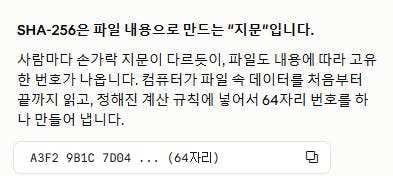
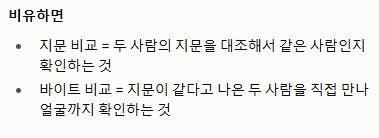
크기가 다르면 내용이 같을 수 없음. 그래서 영화 폴더 764GB를 빼도 비교할 양이 거의 줄지 않았음(112.07GB → 112.06GB). 영화 파일은 애초에 크기가 같은 파일이 없어서 비교 후보가 아니었음.
폴더가 53%만 겹치면 나머지는 한쪽에만 있는 파일이라, 폴더째 지우면 안 된다는 걸 확인했음.
파일을 읽기만 해도 "마지막 액세스 날짜"는 바뀔 수 있다는 걸 알게 됐음. 내 PC는 NTFS 드라이브에서는 이 기록을 끄는 설정이 켜져 있었음. exFAT 형식인 Backup Plus는 적용되는지 확인을 못 해서, 설명을 듣고 직접 선택했음.
시행착오
1. 개인 파일까지 비교하면 내 정보가 노출되지 않을까 걱정됐음
개인정보가 들어간 파일도 중복 확인은 해야 했음. 그러려면 Claude가 파일을 열어야 하는지, 대화 기록에 남는 건 아닌지 걱정돼서 물어봤음. Claude는 이렇게 답해줬음.내용 비교는 PC가 지문으로 직접 하고, Claude는 파일을 열지 않음
개인 파일 결과는 Claude가 읽지 않는 별도 파일에 저장하고, 대화에는 숫자만 나오게 할 수 있음
대화에 한 번 들어온 내용은 완전히 지워진다고 보장할 수 없음. 그래서 처음부터 대화에 안 들어오게 하는 게 가장 확실함
그 방식으로 진행했음.2.시행착오 4. "확실하지 않다"는 말이 무슨 뜻인지 몰랐음
외장하드 중 1개(exFAT 형식)는 "확실하지 않다"는 설명이 있어서 어떤 부분인지 다시 물어봤음.이게 어떤부분이 확실하지 않다는거야?파일에는 날짜가 3가지(만든 날짜, 수정한 날짜, 액세스한 날짜) 있음. 그중 "액세스한 날짜" 하나만 바뀔 수도 있고, 내용과 수정한 날짜는 절대 안 바뀐다고 표로 정리해줬음. 선택지 2개(이름·크기만 비교 / 지문까지 비교)를 받고 내가 직접 골랐음.
앞으로의 계획
외장하드 2개에 겹치는 파일을 먼저 정리할 예정
그다음 D 드라이브 자료를 Backup Plus로 백업할 예정
회사 서버 자료를 D로 복사하는 것은 계획만 세워두고 아직 실행 안 함
로그인하고 댓글을 남겨 주세요

"원본은 읽기만, 복사 전에는 반드시 확인"을 첫 요청에 절대 규칙으로 넣고 시작하신 점이 이 작업의 핵심이라고 느꼈어요. robocopy 리허설(/L) 결과 212.9GB와 109.6GB가 처음 크기로 계산한 숫자와 정확히 맞아떨어진 것도 확신을 주는 검증이네요.
외장하드 비교에서 SHA-256 지문으로 후보를 거르고 같은 건 바이트 단위로 한 번 더 비교한 뒤, 비교 전후 남은 공간이 바이트까지 같은 것으로 "아무것도 쓰지 않았음"을 확인하신 부분이 인상 깊었습니다. 영화 폴더 764GB를 빼도 비교량이 112.07GB에서 112.06GB로 거의 안 줄었다는 발견도 재미있었어요.
고롱고롱… 꼼꼼한 백업 계획 잘 봤습니다 ✨

필요한 AI 정보만
메일함에 쏙쏙 넣어드려요.
지금 핫한 AI 소식부터 직접 해 본 사례까지, 월요일마다 무료로 받아보세요

메아mea 님 수고 많으셨습니다! 파일을 개인정보를 보호하면서 정리 잘하셨네요! 좋은 사례같습니다. 저 또한 NAS 관련을 AI 활용해서 잘 저장하고 관리하고 있어요!