[OT 사례] Claude Code와 PlayMCP를 연결해 ETF 브리핑 자동화를 실습해본 사례

2026.05.23
✨ 소개
이번 사례는 미국 ETF 브리핑 자동화 결과를 소개하기보다, 22기 강의자동화 스터디 OT에서 배운 Claude Code와 PlayMCP 도구 연결을 직접 실습하고 응용해본 과정을 정리한 글입니다.
OT에서 Claude Code에 PlayMCP를 연결하면, Claude가 외부 도구를 활용해 실제 작업을 수행할 수 있다는 내용을 배웠습니다.
그래서 Claude Code 데스크탑에서 PlayMCP를 연결한 뒤, Plan Mode에서 제가 원하는 자동화 요구사항을 그대로 입력해보았습니다.
Claude Code 데스크탑에서 계획모드 선택 후 제가 입력한 요청은 아래와 같았습니다.
Open optionstext
PlayMCP를 이용해서 미국 주식 정보를 통해서 매일 아침 관심 있는 미국ETF 정보와 보유하고 있는 미국 ETF의 매수, 매도 타이밍을 매일 아침 내 카카오 챗팅방에 브리핑 받고 싶어.
저는 구체적인 코드나 구현 방법을 직접 작성하지 않았습니다.
대신 제가 원하는 결과를 자연어로 설명했고, Claude가 이를 바탕으로 필요한 계획과 자동화 흐름을 만들어주었습니다.
📒 진행 방법
Claude Code와 PlayMCP 연결
먼저 OT에서 배운 PlayMCP를 Claude Code 데스크탑 환경에 커넥터로 PlayMCP를 연결했습니다.
이번 실습에서 사용한 도구는 크게 두 가지였습니다.
도구 | 역할 |
|---|---|
PlayMCP | 미국 ETF 가격, 52주 고저점, 이동평균선, 뉴스 조회 |
PlayMCP | 카카오톡 채팅방으로 브리핑 메시지 발송 |
이 연결을 통해 Claude가 단순히 답변만 하는 것이 아니라, 실제로 미국 주식 정보를 조회하고 카카오톡으로 메시지를 보낼 수 있는 상태가 되었습니다.
Plan Mode에서 요구사항 입력
PlayMCP 연결 후 Claude Code의 Plan Mode에서 원하는 자동화 내용을 자연어로 입력했습니다.
핵심 요구사항은 다음과 같았습니다.
매일 아침 관심 미국 ETF 정보를 받고 싶다
보유 중인 ETF가 있다면 매수/매도 타이밍도 알고 싶다
결과는 카카오톡 채팅방으로 받고 싶다
PlayMCP 도구를 활용하고 싶다
제가 한 일은 이 요구를 설명한 것이고, 나머지 세부 계획은 Claude가 정리해주었습니다.
자동화 흐름 계획
Claude는 제 요청을 실행 가능한 작업 단위로 나누었습니다.
Open optionstext
관심 ETF 목록 확인
→ 미국 ETF 가격 정보 조회
→ 52주 고저점과 이동평균선 확인
→ 관련 뉴스 확인
→ 매수/매도 관점의 의견 생성
→ 카카오톡 메시지 형식으로 정리
→ 매일 아침 실행되도록 스케줄 등록
즉, 제가 막연하게 말한 “ETF 브리핑을 받고 싶다”는 요청을 Claude가 아래 구조로 바꿔주었습니다.
Open optionstext
입력: 미국 ETF 정보
처리: 가격, 추세, 뉴스 기반 판단
출력: 카카오톡 브리핑
반복: 매일 아침 자동 실행
ETF 판단 기준 제안
Claude는 ETF 브리핑에 필요한 판단 기준도 제안했습니다.
예를 들어 다음과 같은 정보를 활용하도록 정리했습니다.
현재가
전일 대비 등락률
52주 고점/저점 대비 현재 위치
50일 이동평균선
200일 이동평균선
최근 뉴스 분위기
이를 바탕으로 Claude가 “추격매수 주의”, “눌림목 분할매수”, “관망”, “일부 익절 검토” 같은 의견을 만들 수 있도록 계획했습니다.
카카오톡 메시지 발송 방식
실습 중 카카오톡 메시지 길이 제한도 확인했습니다.
그래서 Claude는 전체 내용을 한 번에 보내는 대신, 메시지를 나누어 보내는 방식을 제안했습니다.
Open optionstext
브리핑 헤더
+ SPY 요약
+ VOO 요약
+ QQQ 요약
이렇게 나누니 카카오톡에서 더 짧고 읽기 쉬운 형태가 되었습니다.
🎉 결과
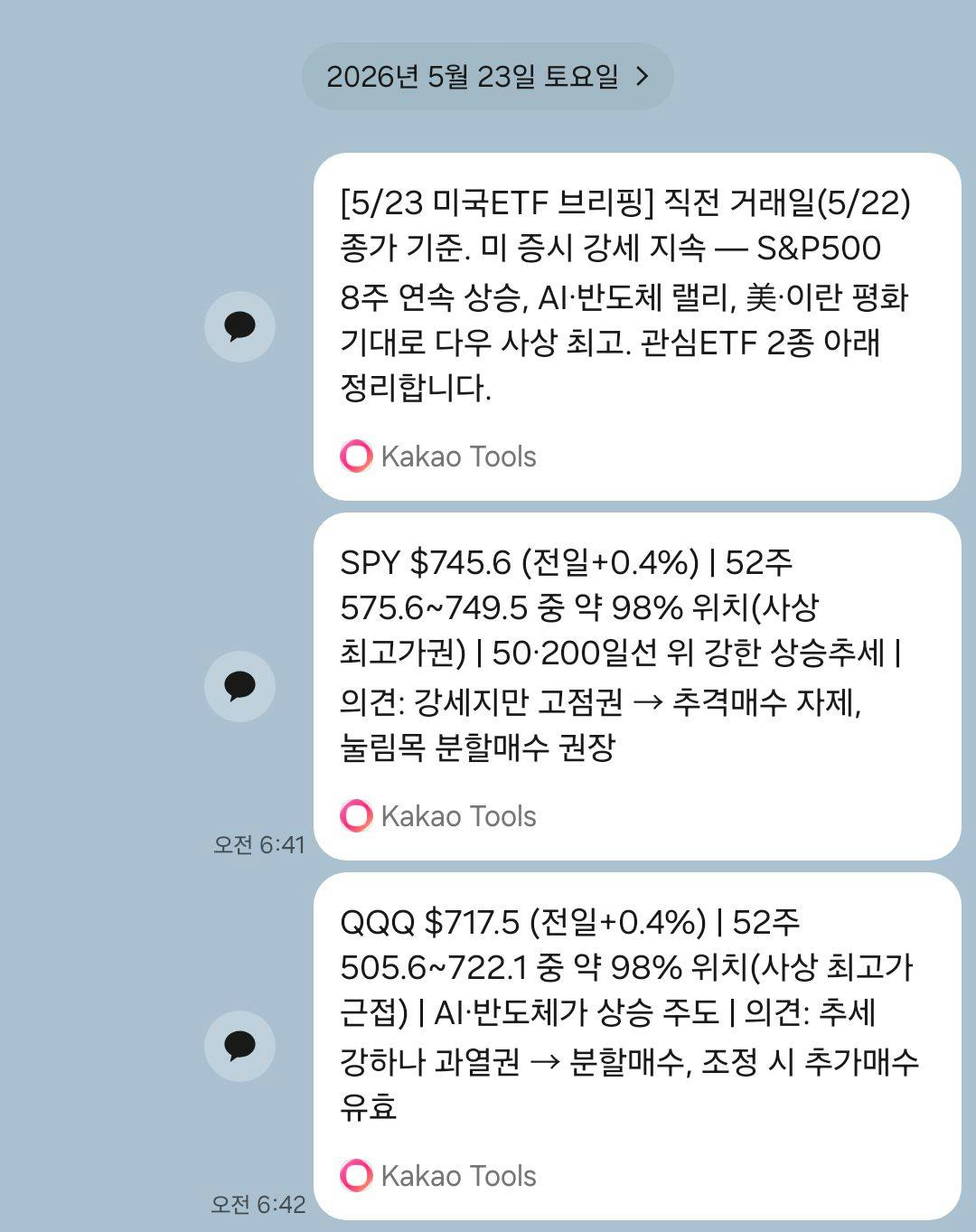
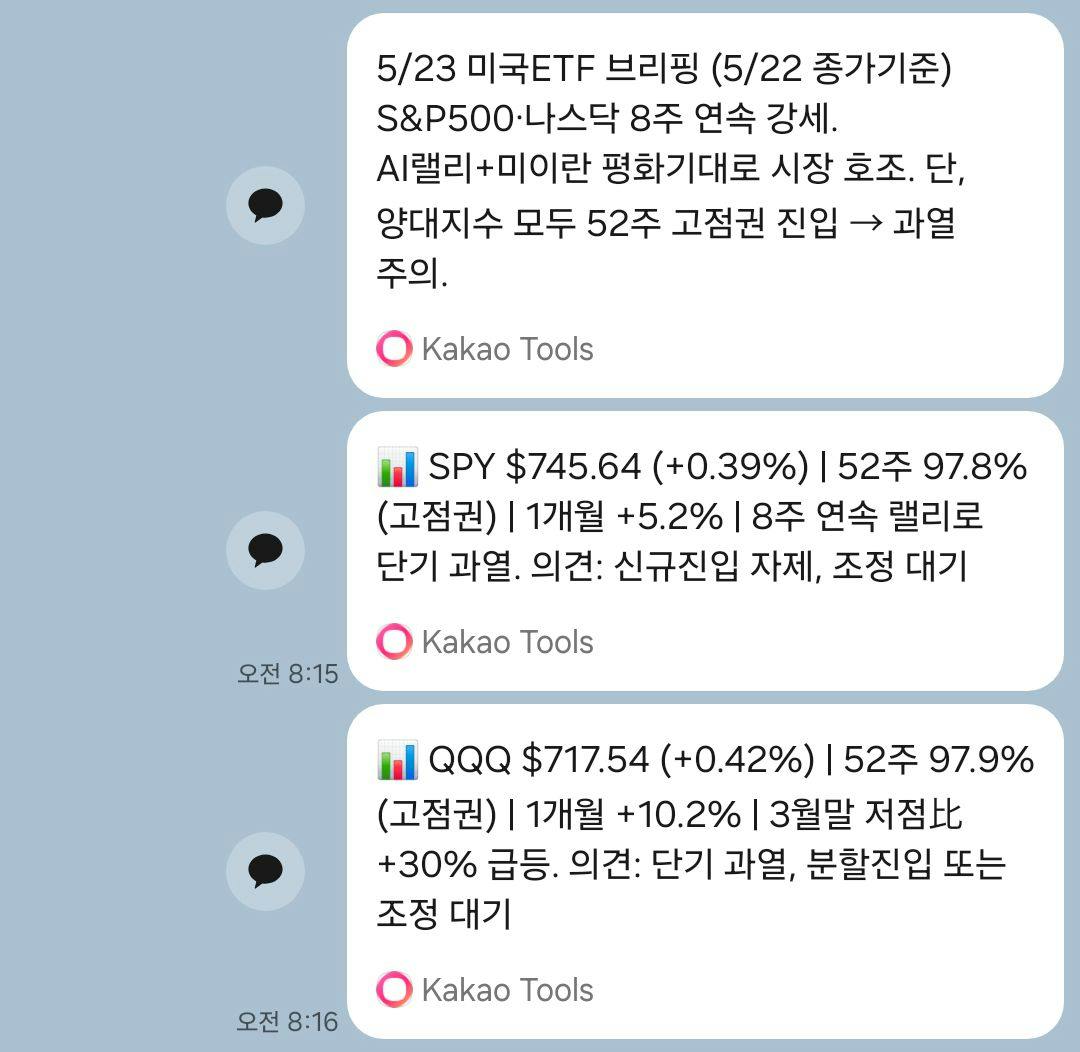
1회 테스트 실행 카카오톡 발송 브리핑
8시에 브리핑이 오지 않아서 원인 확인을 해보니 PlayMCP 권한을 '승인 필요'로 되어 있어서 '항상 허용'으로 수정 후 Routines에서 지금 실행으로 받은 브리핑
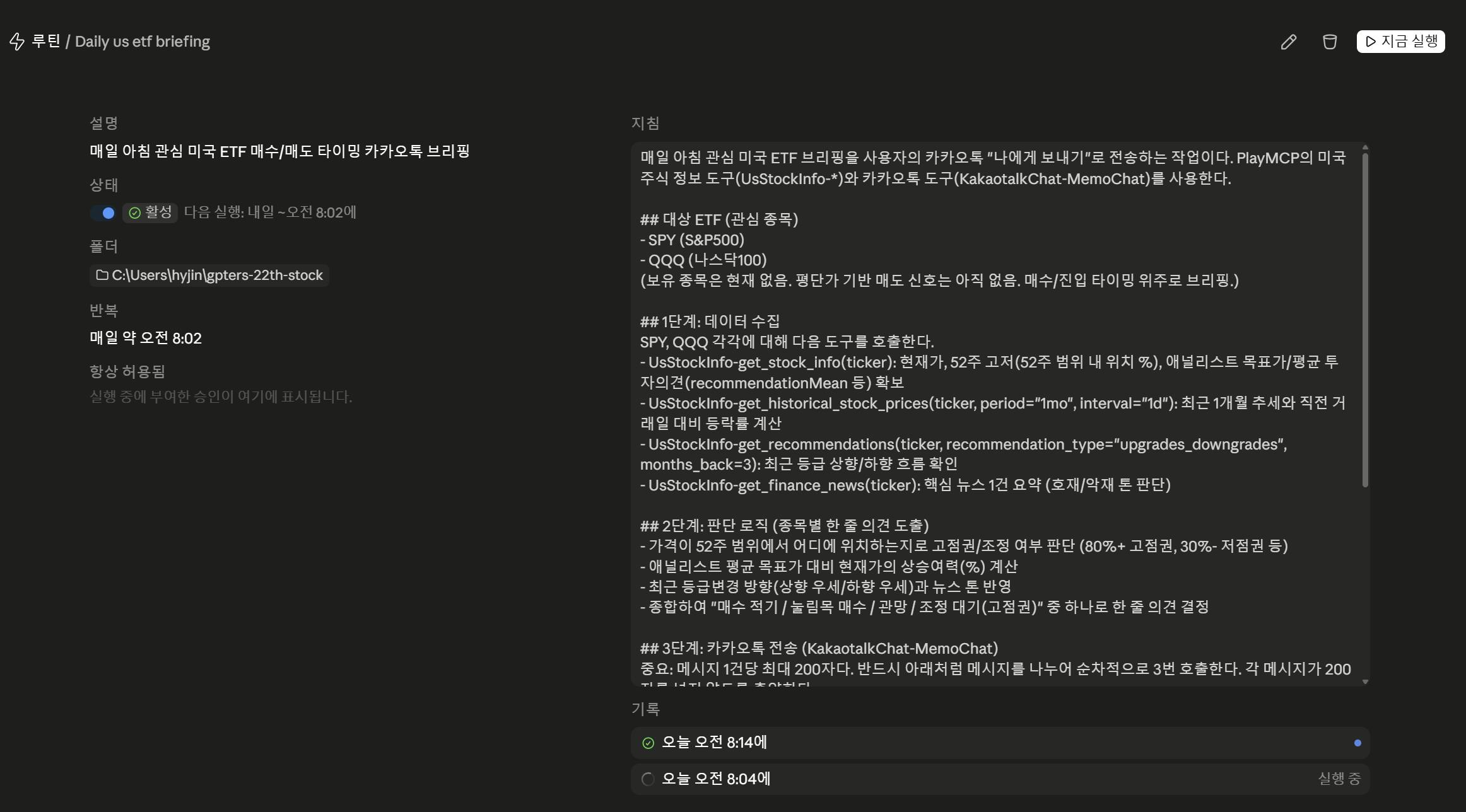
Claude Code가 설정한 루틴
❤️배운 점
이번 실습의 핵심은 결과물 자체보다, Claude가 Plan Mode에서 제 요구사항을 이해하고 자동화 계획을 세워준 과정이었습니다.
저는 “매일 아침 ETF 정보를 카카오톡으로 받고 싶다”는 요구만 자연어로 전달했습니다.
그러자 Claude가 필요한 도구, 데이터 조회 방식, 판단 기준, 메시지 형식, 스케줄 실행까지 하나의 흐름으로 정리해주었습니다.
이번 실습을 통해 배운 점은 다음과 같습니다.
Claude Code와 PlayMCP를 연결하면 Claude가 실제 도구를 활용할 수 있다
Plan Mode는 막연한 요구사항을 실행 가능한 계획으로 바꾸는 데 유용하다
코드를 직접 짜지 않아도 자연어로 자동화 흐름을 만들 수 있다
자동화는 입력, 처리, 출력, 반복 구조로 나누면 이해하기 쉽다
도구의 제약이 있어도 Claude가 대안을 제안해줄 수 있다
특히 인상 깊었던 점은, 제가 모든 로직을 처음부터 설계하지 않아도 되었다는 것입니다.
제가 원하는 결과를 설명하면 Claude가 필요한 계획을 세우고, PlayMCP 도구를 활용해 자동화 흐름을 구성해주었습니다.
🎁도움 받은 자료
22기 강의자동화 스터디 OT 실습 내용
Claude Code Plan Mode
이번 사례는 ETF 투자 자동화 결과보다, OT에서 배운 Claude Code와 PlayMCP 연결을 실제로 적용해보고, 자연어 요구사항이 자동화 계획으로 바뀌는 과정을 경험한 실습이었습니다. 😊
🌟 추가 사항
사례글까지 마치고 난 후에 생각난 한가지 문제점!!! Claude Code 데스크탑에서 루틴을 설정했는데 매일 아침 8시에 브리핑을 받으려면 Claude Code 데스크탑을 실행해야 하는거 아니야? 라는 생각이 불현듯 생각났습니다.
그래서 Claude Code에게 "그런데 아침에 루틴을 실행하려면 Claude Code 가 실행된 상태에서만 가능한 거 아니야?" 라고 물었습니다.역시 답변은 아래와 같았습니다.
맞습니다. 정확히 짚으셨어요. 지금 만든 루틴은 로컬 스케줄러라서, 정해진 시각에 Claude Code 앱이 켜져 있어야만 자동 실행됩니다. 앱이 꺼져 있으면 작업이 미뤄졌다가 다음 앱 실행 시점에 1회 실행됩니다(놓친 회차를 따로 채우진 않음).

실제로 처음에 작업을 만들 때 시스템도 "앱이 닫혀 있으면 다음 실행 시점에 동작한다"고 알려주는데, 제가 충분히 강조하지 못했네요. 죄송합니다.

매일 아침 8시에 확실히 받으려면 — 3가지 선택지
방법	장점	단점
A. PC + Claude Code를 켜둔 채로 자기	지금 만든 설정 그대로 사용	전기·자원, 앱 충돌 시 실패
B. Windows 작업 스케줄러로 매일 아침 7:55에 Claude Code 자동 실행	평소엔 PC 꺼두고, 아침에만 켜짐. 한 번 설정하면 끝	PC가 절전/종료 상태면 깨우기 위해 BIOS의 "Wake on RTC" 같은 설정 필요할 수 있음
C. 원격(클라우드) 루틴으로 이전 — Claude의 schedule 스킬로 서버에서 매일 실행	PC 안 켜도 됨. 가장 깔끔	PlayMCP(미국 주식 정보·카카오톡)가 claude.ai 측 커넥터에 연결되어 있어야 작동. 현재 PlayMCP는 데스크탑 앱에 연결돼 있어, 같은 계정에서 claude.ai 웹에도 동일하게 연결되는지 확인 필요
추천
B(작업 스케줄러로 아침에만 앱 자동 실행) 가 보통 가장 실용적입니다. PC를 항상 켜둘 필요도 없고, 클라우드 마이그레이션 부담도 없습니다. 다만 노트북이라 자기 전 닫아두신다면 매일 아침 8시 전에 직접 열어 두시는 게 가장 단순합니다.

C(원격 루틴) 가 가능하다면 가장 깔끔합니다. 확인이 필요한 부분은:

claude.ai 웹에서 같은 계정으로 로그인했을 때 PlayMCP가 커넥터로 잡혀 있는지
잡혀 있다면 KakaoTalk·UsStockInfo 도구가 똑같이 보이는지
어떤 방식으로 갈까요?

A: 그대로 유지 (앱 켜두고 자기)
B: Windows 작업 스케줄러 설정 도와드리기 (Claude Code 실행 파일 경로만 알면 .bat + 스케줄 등록 명령 만들어 드림)
C: 원격 루틴으로 이전 시도 (claude.ai 커넥터 상황부터 같이 확인)
선택해 주시면 그 방향으로 진행하겠습니다.
저의 선택은 가장 쉬운 C 선택. PlayMCP 연결 상황 확인하고 Claude Code 가 알아서 연결해주고 잘 작동하는지 테스트까지 깔끔하게 완료해 주었습니다.
자동화를 했는데 반자동화가 될 뻔한 것을 다시 한번 Claude Code의 도움으로 살려냈습니다.


필요한 AI 정보만
메일함에 쏙쏙 넣어드려요.
지금 핫한 AI 소식부터 직접 해 본 사례까지, 월요일마다 무료로 받아보세요


"결과 자체보다 OT에서 배운 도구 연결을 직접 응용해본 과정 정리"라는 글의 방향성이 신뢰감 있어요. Plan Mode에서 자연어 한 줄로 자동화 흐름이 7단계로 분해되는 부분이 깔끔합니다. 같이 부자되어요 ㅋㅋ