


Claude Cowork Dispatch가 뭔가요?
상상해보세요. 산책하면서 "엑셀 데이터 정리해줄래?"라고 휴대폰에 말하면, 집의 컴퓨터가 알아서 일을 처리해주는 상황.
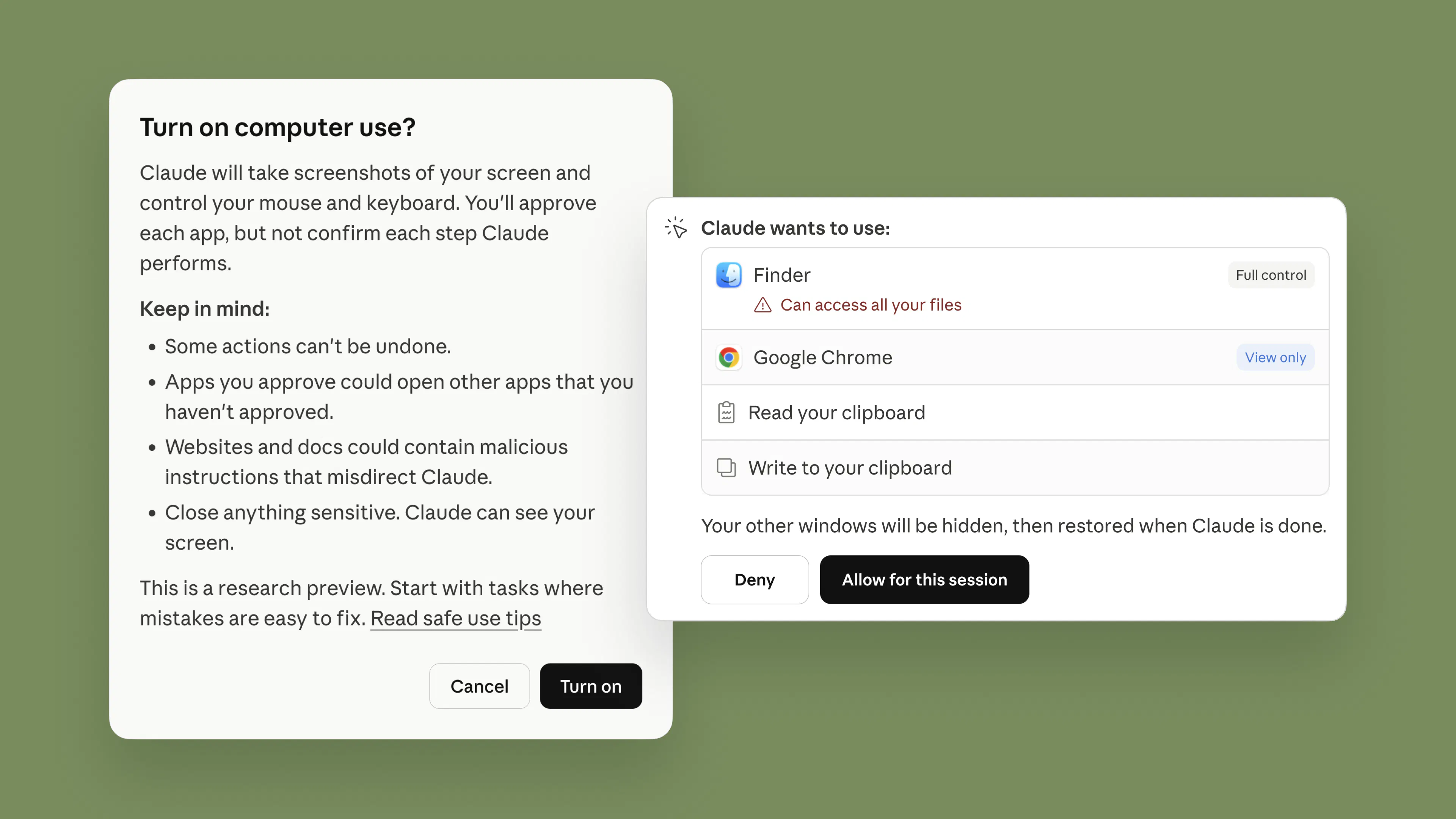
이게 가능한 이유는 Claude가 이제 Computer Use라는 새로운 능력을 갖게 됐기 때문이에요. Computer Use란 Claude가 당신의 화면을 직접 보고, 마우스와 키보드를 조종할 수 있다는 뜻입니다.
그리고 Claude Cowork Dispatch는 이 Computer Use 능력을 휴대폰으로 원격 조종할 수 있게 만든 기능이에요.
Computer Use — Dispatch의 핵심 기술
먼저 Computer Use를 이해해야 Dispatch가 뭔지 알 수 있어요.
Computer Use란?
Claude가 다음을 할 수 있다는 뜻입니다:
화면 보기: 당신의 모니터 화면 전체를 실시간으로 볼 수 있어요
마우스 조종: 마우스를 어디든 움직이고 클릭할 수 있어요
키보드 입력: 글자를 입력하고 단축키를 사용할 수 있어요
앱 제어: 설치된 모든 앱을 열고, 닫고, 조작할 수 있어요
즉, Claude가 당신 대신 마우스를 잡고 컴퓨터를 조종하는 것이라고 생각하면 돼요.
Dispatch는 이 Computer Use를 휴대폰으로 하는 것
Dispatch 없이 Computer Use만 있으면 데스크톱에서만 작업할 수 있어요. 하지만 Dispatch를 쓰면:
휴대폰에서 당신의 지시를 텍스트로 보내고
Claude가 데스크톱 화면을 보면서
마우스와 키보드를 조종해서 작업을 끝냅니다
Claude Cowork Dispatch가 뭔가요?
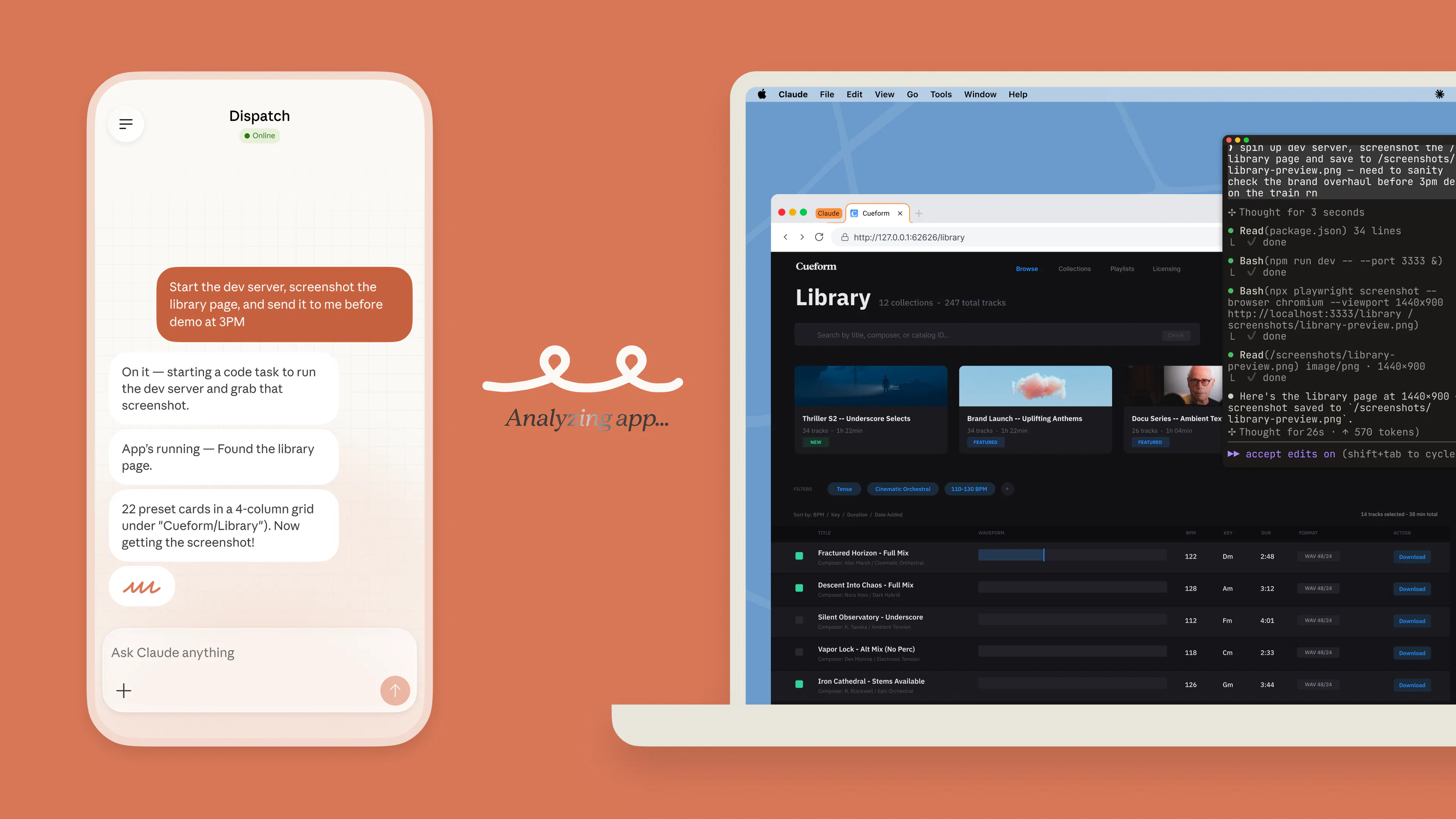
Dispatch는 당신의 데스크톱을 휴대폰에서 원격으로 제어하는 AI 비서예요.
Computer Use 덕분에 이게 가능합니다:
Claude가 당신의 컴퓨터 화면을 봐요
당신이 휴대폰에서 "데이터 정리해줄래?"라고 하면
Claude가 화면의 앱들을 클릭하고 조종해서 그 일을 해줍니다
실제로 할 수 있는 모든 일들:
엑셀/스프레드시트 자동 정리
데이터 수집 & 요약
이메일 검색 & 정렬
파일 생성 & 수정
웹 사이트 자동 작업 (클릭, 검색, 스크래핑)
반복되는 일 자동화
보고서 작성 & 분석
이렇게 써보세요 — 실전 활용법
활용 1: 산책하면서 이메일 정리
상황: 공원을 산책 중인데 오후 회의 준비물이 필요해요.
휴대폰 메시지: "지난주 이메일 중에 '[프로젝트명]'이 포함된 거 5개를 뽑아서 CSV로 저장해줄래?"
일어나는 일:
Claude가 컴퓨터의 이메일 열기
검색해서 5개 찾기
파일로 저장하기
휴대폰에 완료 알림
결과: 산책 마치고 돌아와서 파일 하나만 다운로드하면 돼요!
활용 2: 밤새 자동 데이터 수집
상황: 매주 경쟁사 가격을 웹에서 수집하고 스프레드시트에 정리하는데, 매번 30분이 걸려요.
첫 번째 설정 (한 번만): "매주 금요일 오후 5시에 [웹사이트 3개]에서 상품 A, B, C 가격을 뽑아서 'pricing_tracker' 스프레드시트에 추가해줄래?"
이후 매주 금요일: 당신은 퇴근하고, Claude가 밤새 작업해요. 월요일 아침에 확인하면 데이터가 가득 찬 파일이 있어요.
결과: 주당 30분 절약 × 52주 = 연간 26시간 절약!
활용 3: 회의 중에도 보고서 준비
상황: 회의실에서 급하게 어제 매출 현황을 정리한 보고서가 필요해요.
휴대폰 메시지: "지난달 판매 데이터(sales_2026-02.xlsx)를 읽어서 TOP 5 제품, 지역별 성장률, 익월 예상 매출을 정리한 보고서 만들어줄래?"
Claude가 하는 일:
파일 열기
데이터 분석
표와 숫자로 정리
보고서 파일로 저장
미리보기를 휴대폰으로 전송
결과: 회의 중에 휴대폰으로 보고서 확인하고 바로 공유할 수 있어요!
활용 4: 개발자를 위한 코딩 보조
상황: 코드를 수정해야 하는데 지금 컴퓨터 앞에 없어요.
휴대폰 메시지: "VSCode에서 src/main.py 파일 열고, 라인 45의 'data'라는 단어를 'processed_data'로 바꿔. 그 다음 저장하고 터미널에서 코드 실행해줄래."
Claude가 하는 일:
VSCode 열기
파일 찾기
정확하게 코드 수정
저장
터미널에서 실행
결과 스크린샷 전송
결과: 휴대폰에서 수정 → 결과 확인까지 모두 완료!
활용 5: 마케팅 자동화
상황: 매주 블로그 트래픽을 Google Analytics에서 확인하고 팀에 보고해야 해요.
설정: "매주 월요일 아침 9시에 Google Analytics에서 지난주 트래픽 데이터를 다운로드하고, 요약해서 Slack에 올려줄래?"
결과: 당신이 출근할 때쯤이면 Slack에 이미 보고서가 올라와 있어요!
실제로 실패할 수도 있어요 (솔직한 이야기)
Dispatch가 마법은 아니에요. 가끔 실패하기도 해요.
이럴 때 잘 안 되는 이유:
화면이 너무 복잡하면 Claude가 어디를 클릭할지 헷갈려요
웹 페이지가 로딩 중일 때 바로 클릭하면 엉뚱한 곳을 누를 수 있어요
은행 앱처럼 자동화를 차단하는 앱들은 사용 불가
정말 정밀한 위치 선택이 필요한 작업 (디자인 등)은 어려움
해결 방법:
더 명확하게 지시하기
❌ "그 매출 파일"
✅ "~/Desktop/sales_2026-02.xlsx"
단계별로 나누기
한 번에 많은 일을 시키지 말고
"먼저 파일 열어줄래? 그 다음에 정렬해줄래?"처럼 나누기
실패했을 때 다시 시도
"아까는 안 됐는데 다른 방법으로 다시 시도해줄래?"
Claude가 다른 접근법으로 다시 시도해요
주의할 점
1. macOS만 지원됨 (현재)
Windows 사용자는 아직 못 써요. (Windows 지원 예정)
해결 방법:
Mac Mini 렌탈 서비스 사용 (월 $15-30)
또는 iPad로 대체
2. 컴퓨터를 켜둬야 해요
Dispatch가 작동하려면 데스크톱이 켜져 있어야 합니다.
하지만 이건 문제 아니에요:
화면만 꺼지도록 설정할 수 있어요
macOS: 설정 → 배터리 → "디스플레이가 꺼진 동안 자동 잠자기 방지" ON
이렇게 하면 화면은 꺼져도 컴퓨터는 깨어있어서 작동 가능
3. 인터넷이 필요해요
로컬 네트워크에서 작동하긴 하지만, Claude와 통신해야 하니까 인터넷 연결이 필요합니다.
4. 민감한 데이터 주의
Dispatch에 파일 접근 권한을 주면 Claude가 당신의 파일을 읽을 수 있어요.
안전하게 사용하려면:
📁 폴더 구조
├── 📁 work/           ← Dispatch에 권한 주기 OK
│   ├── projects/
│   ├── reports/
│   └── data/
├── 📁 personal/       ← 권한 주지 말기
│   ├── finance/
│   ├── health/
│   └── private/
민감한 파일은 별도 폴더에 분리해두세요.
요금 & 설치
무료인가요?
Dispatch 기능 자체는 무료예요.
Cowork 구독 비용
월 $20: Claude 4.6 무제한 + Cowork + Dispatch 모두 포함
또는: Claude Pro 구독자($20/월)면 자동으로 이용 가능
5분 안에 시작하기
Step 1. Claude Desktop 앱 설치
claude.com에서 다운로드
이미 있으면 최신 버전인지 확인
Step 2. Cowork 탭 → Dispatch 클릭
Claude Desktop 열기
"Cowork" 탭으로 이동
"Dispatch" 버튼 클릭
Step 3. 권한 설정 (2가지)
☑ 파일 접근 권한 허용
☑ 컴퓨터 절전 방지 (중요!)
Step 4. QR 코드 스캔
데스크톱에 나타난 QR 코드를 휴대폰 Claude 앱으로 스캔
파란색 체크마크가 뜨면 성공!
Step 5. 첫 테스트 휴대폰에서: "데스크톱의 시간을 알려줄래?" → Claude가 컴퓨터 시간을 답하면 완벽하게 연결된 거예요!
자주 묻는 질문
보안이 안전한가요?
네, 안전해요. Dispatch는:
로컬 네트워크에서만 작동 (클라우드 업로드 X)
QR 코드 연결은 일회성 (한 번 연결되면 그 기기만 접근 가능)
새 앱 접근할 때마다 권한 묻기
휴대폰을 잃어버려도 괜찮아요:
Claude Desktop에서 "기기 제거" 누르면 끝
그 휴대폰은 더 이상 데스크톱 접근 불가
윈도우에서는 못 쓰나요?
현재는 macOS만 지원해요. Windows는 곧 출시될 예정이에요.
지금 Windows 사용자라면:
Mac Mini 클라우드 렌탈 (Linode 등에서 월 $15-30)
또는 OpenClaw 같은 오픈소스 대안
복잡한 작업이 자동으로 될까요?
대부분은 돼요. 하지만 가끔 재시도가 필요할 수도 있어요.
팁:
단계별로 나누기 (한 번에 한 가지씩)
명확하게 지시하기 (파일 경로, 정확한 위치 등)
실패하면 "다른 방법으로 다시"라고 요청
OpenClaw와 뭐가 다른가요?
둘 다 비슷해 보이지만 달라요:
구분
Dispatch
OpenClaw
제공사
Anthropic (공식)
오픈소스
설정
매우 간단
복잡
호환성
macOS만
윈도우도 가능
가격
Cowork 구독 포함
무료 (API 비용)
커스터마이징
낮음
높음
추천:
간단한 자동화 → Dispatch
복잡한 워크플로우 → OpenClaw
혼자만 할 수 있나요?
네, 개인 사용만 가능해요. 공유 데스크톱에서는 권장하지 않아요.
한글로 명령할 수 있나요?
네! Claude가 한국어를 지원하니까 완벽하게 한글로 지시할 수 있어요.
