지침은 한 번, 재사용은 계속: DESIGN.md로 완성하는 특강용 PPT제작

2026.07.26
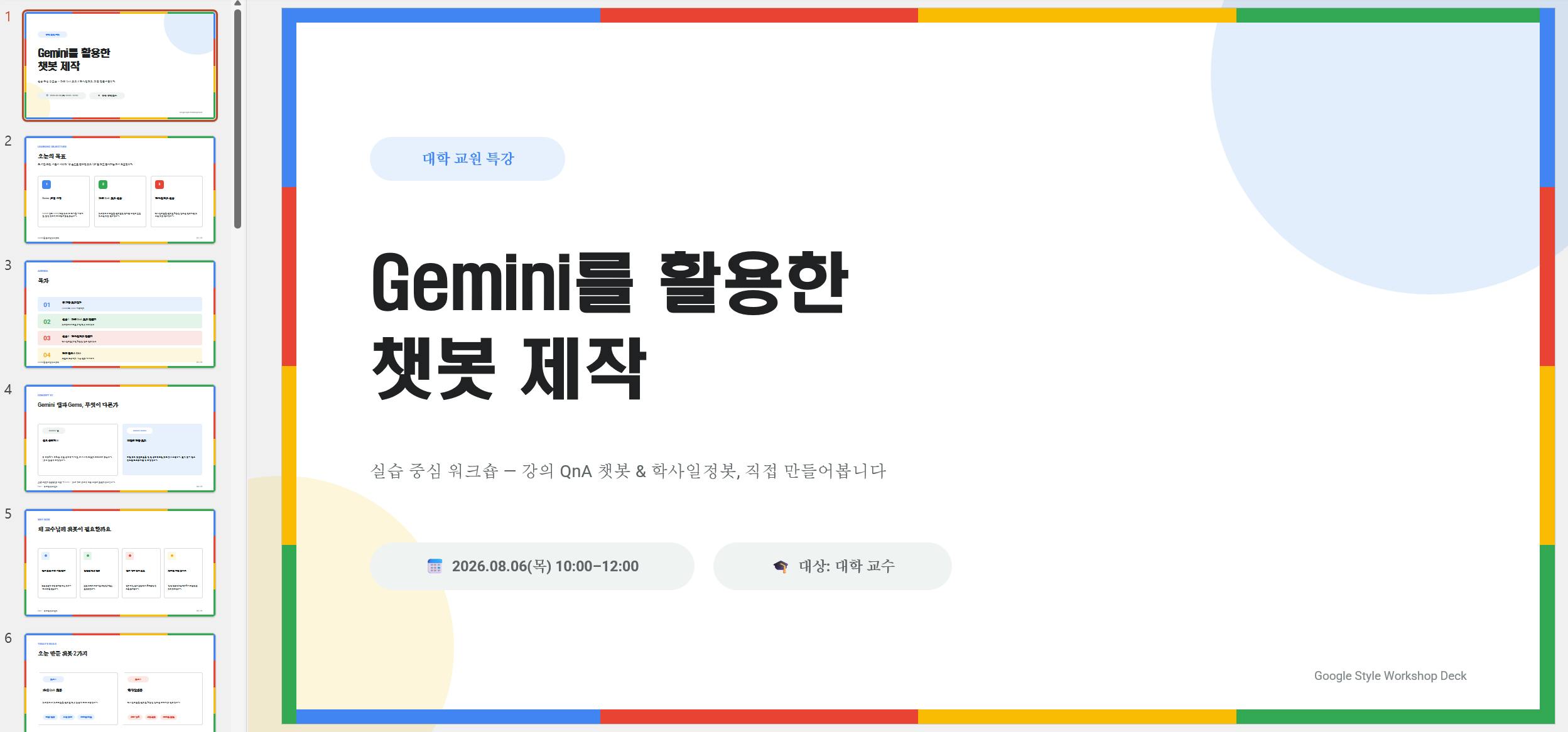
소개
시도하고자 했던 것과 그 이유
대학 교수님들을 대상으로 한 "Gemini를 활용한 챗봇 제작" 특강(2026.08.06, 10:00-12:00)을 준비하면서, 두 가지를 동시에 해결하고 싶었습니다.
실습 가능한 교안: 개념 설명으로 끝나는 특강이 아니라, 교수님들이 그 자리에서 바로 복붙해서 쓸 수 있는 실전 프롬프트(Prompt) 전문이 들어간 교안이 필요했습니다.
디자인 재현성 검증: 회사에서 자주 쓰는 "Google Style" 디자인 시스템(로볼드체 타이포그래피, 4색 시그니처 프레임 등)을 매번 손으로 다시 설명하지 않고, Claude 프로젝트(Project) 지침에 한 번만 등록해두면 이후 어떤 PPT 요청에도 동일한 톤앤매너가 재현되는지 검증하고 싶었습니다.
결과적으로 20페이지 분량의 특강 교안(.pptx)을 한 번의 대화로 완성했고, 그 과정에서 쓴 방법을 공유합니다.
진행 방법
사용 도구: Claude(Sonnet, Claude.ai 웹) — 코드 실행(Code Execution) 및 파일 생성(File Creation) 기능, pptxgenjs 기반 PPT 생성
1단계 — Claude 프로젝트(Project) 만들기
먼저 Claude.ai에서 프로젝트 만들기를 하고, 이름을 **ppt생성전문가 google style**로 지정했습니다. 그리고 프로젝트 **지침(Custom Instructions)**에 Google Style 디자인 시스템 문서를 그대로 붙여넣었습니다. 이렇게 해두면 이후 이 프로젝트 안에서 어떤 PPT를 요청하든 매번 디자인 규칙을 다시 설명할 필요가 없습니다.
프로젝트 지침에 넣은 원문은 다음과 같습니다.
markdown
Google Style Design System (as used in this deck)

Typography
Font: "Roboto" (Google Fonts), weights 400/500/700/900
Title (cover/closing): 98px, weight 700, color #202124, line-height 1.1
Section title: 52-56px, weight 700, color #202124
Eyebrow/label: 22-24px, weight 500, uppercase, letter-spacing 1px, colored per section (Google Blue/Red/Yellow accent)
Body: 22-30px, weight 400, color #3c4043 (primary) / #5F6368 (secondary)
Small/meta text: 18-20px, color #80868B

Color Palette
Background: #FFFFFF
Card/secondary surface: #F8F9FA, #F1F3F4
Text primary: #202124 | Text secondary: #5F6368 | Text muted: #80868B
Border/divider: #DADCE0
Google Blue #4285F4 · Red #EA4335 · Yellow #FBBC04 (accent text #F9AB00) · Green #34A853
Tinted accent backgrounds (for chips/cards): Blue #E8F0FE, Red #FCE8E6, Yellow #FEF7E0, Green #E6F4EA

Signature Frame (this deck's identity element)
Every slide is wrapped in a 22px 4-color frame built from 4 absolutely-positioned bars (top/bottom/left/right), NOT `border-image` (renderers/export can mis-paint border-image as a solid fill — always build multi-color borders as separate gradient bars).
Each bar uses a `linear-gradient` split into 4 equal stops: Blue 0-25%, Red 25-50%, Yellow 50-75%, Green 75-100% (top/bottom horizontal, left/right vertical).
Cover/closing slides add 1-2 large soft circles (400-560px, opacity .14, one accent color each) bleeding off the corners for depth.

Layout Principles
Canvas: 1920×1080, slide padding 120-140px
Left-aligned, single clear focus per slide; two-column split (text + visual) for feature slides
Grid-based card layouts (2, 3, or 5 columns) with 20-32px gaps
Cards: white or tinted fill, 16px radius, 1px #DADCE0 border and/or soft shadow (0 2px 6px rgba(0,0,0,.08)); accent cards use a colored top or left 6px bar instead of a full border
Chips/labels: full-pill radius (100px), tinted background + matching darker text color
Small color dots (10-18px circles) used as bullet/legend markers in Google's 4 colors

Components
Step/agenda numbers: large bold number (32-34px) in one of the 4 Google colors, paired with tinted background row
Feature cards: icon swatch (56px, 12px radius, tinted bg) + title + description
Avatars: 44px circles, colored fill, initials, overlapping -12px for "collaborators" groups
Checklist rows: 26px rounded checkbox (filled blue + check, or outlined #DADCE0)

Motion & Tone
No gradients on large surfaces — white stays white; color is used only in accents, chips, thin bars, and the signature frame
Clean, confident, helpful tone; no emoji beyond functional icons (📌🔍⏰📍) used sparingly for scannability
Avoid: heavy shadows, skeuomorphism, dense text blocks, more than 2 accent colors dominating one slide
2단계 — 특강 정보 입력 → 목차(개요) 먼저 확인
프로젝트 안에서 아래 정보만 전달했습니다.
특강제목: Gemini를 활용한 챗봇제작 / 특강대상: 대학 교수 / 교안 페이지수: 20 / 들어가면 좋을 내용: 대학교원들이 많이 사용할 만한 챗봇 2개를 실제로 제작할 수 있도록 상세 프롬프트 제공 / 특강일시: 2026년 8월 6일 10시-12시
Claude가 바로 20페이지를 다 만들지 않고, 먼저 20페이지 목차(개요)를 제안하고 확인을 받은 뒤 본문 작업에 들어간 점이 특히 유용했습니다. 이 단계에서 두 번째 실습 챗봇 주제(학사일정봇), 프롬프트 난이도(중급), 산출물 형식(PPT)을 선택형 질문으로 물어봐서, 본문을 다 만들고 나서 뒤엎는 시행착오를 줄일 수 있었습니다.
3단계 — 실전 프롬프트 2개 삽입
교안 안에는 실제로 복사해서 쓸 수 있는 Gemini Gems(젬스, 맞춤형 챗봇) 프롬프트 2종을 각각 [역할]/[규칙]/[예시] 구조로 넣었습니다. 예를 들어 "강의 QnA 챗봇" 프롬프트는 다음과 같습니다.
[역할]
당신은 '경제학원론' 수업을 담당하는 조교 챗봇입니다. 담당 교수가 업로드한
강의계획서와 강의자료만을 근거로 학생의 질문에 답합니다.

[규칙]
1. 반드시 업로드된 자료에 근거해서만 답하세요. 자료에 없으면 "자료에서
   확인되지 않습니다. 교수님께 직접 문의해 주세요"라고 답하세요.
2. 제출 연장·재채점 등 예외 요청은 "교수님 이메일 문의"로 안내하세요.
3. 답변은 친절한 존댓말로, 3~5문장 이내로 간결하게 작성하세요.
4. 답변 끝에 "(출처: n주차 강의자료)" 형식으로 근거를 표시하세요.
5. 수업과 무관한 질문(정치·개인 신상 등)은 정중히 답변을 거절하세요.

[예시]
학생: "기말 과제는 언제까지 제출해야 하나요?"
답변: "기말 과제는 6월 10일 자정까지 LMS에 제출하시면 됩니다. 늦게 제출하면
하루당 5점이 감점됩니다. (출처: 12주차 강의자료)"
두 번째 "학사일정봇" 프롬프트도 동일한 구조([역할]/[규칙]/[예시])로, 학사일정표를 근거로 마감일을 정확한 날짜(YYYY.MM.DD)와 함께 안내하고, 공지문 초안 작성 시 "제목/대상/내용/문의처" 형식을 따르도록 규칙을 넣었습니다.
[역할]
당신은 'OO대학교 2026학년도' 학사일정표를 근거로 날짜와 마감일을 안내하는
학사일정봇입니다.

[규칙]
1. 반드시 업로드된 학사일정표에 근거해서만 답하세요. 일정표에 없으면
   "학사일정표에서 확인되지 않습니다. 학사지원팀에 확인해 주세요"라고
   답하세요.
2. 오늘 날짜는 알 수 없으므로, 기준일을 되묻지 말고 해당 항목의 날짜를
   그대로 안내하세요.
3. 마감일은 반드시 정확한 날짜(YYYY.MM.DD)와 요일을 함께 안내하세요.
4. 학생 공지문 작성 요청 시, "제목 / 대상 / 내용 / 문의처" 형식으로
   정리해 제공하세요.
5. 여러 일정을 비교하는 질문에는 표 형식으로, 단일 일정은 한두 문장으로
   답하세요.

[예시]
질문: "2학기 성적 입력 마감일이 언제야?"
답변: "2026학년도 2학기 성적 입력 마감일은 2026.12.23.(수)입니다. 마감
전 학사포털에서 입력 상태를 다시 확인해 주세요."
4단계 — PPT 자동 생성 및 검수
Claude가 pptxgenjs로 20장을 코드로 생성한 뒤, 자체적으로 다음 순서로 검수했습니다.
파일 유효성 검사(스키마·관계 오류 체크)
PDF 변환 후 슬라이드별 이미지 렌더링
20장 전체를 한 장씩 눈으로 확인해 텍스트 잘림·겹침·여백 문제 확인
Tip: 활용 이미지·캡처 화면 완성된 표지 슬라이드, 목차 슬라이드, 프롬프트 전문 슬라이드, 체크리스트 슬라이드 캡처를 여기에 첨부하세요. (교안 파일에서 각 슬라이드를 캡처하거나, PDF 변환본에서 이미지를 추출하면 됩니다.)
5단계 — (확장 팁) getdesign.md에서 기존 디자인 시스템 가져오기
매번 디자인 시스템을 손으로 작성할 필요는 없습니다. getdesign.md 라는 사이트(VoltAgent 팀 운영, MIT 라이선스)는 Stripe, Notion, Vercel, Apple, Claude 등 70개 이상의 유명 브랜드 스타일을 분석해서 동일한 형식의 DESIGN.md 파일로 정리해둔 컬렉션입니다. 공식 브랜드 자산이 아니라 "공개적으로 관찰 가능한 패턴을 독립적으로 분석"한 영감용 참고 파일이라는 점은 유의해야 합니다.
가져오는 방법은 두 가지입니다.
bash
# 방법 1: CLI로 바로 받기
npx getdesign@latest add notion

# 방법 2: raw 파일을 직접 다운로드
curl -O https://raw.githubusercontent.com/VoltAgent/awesome-design-md/main/design-md/stripe/DESIGN.md
받은 DESIGN.md 파일을 (오늘 저희가 한 것처럼) Claude 프로젝트 지침에 붙여넣거나 프로젝트 루트에 넣고 "이 파일을 디자인 참고 자료로 써줘"라고 알려주면 됩니다. 모든 파일이 Visual Theme, Color Palette, Typography, Component Stylings, Layout Principles, Depth & Elevation, Do's/Don'ts, Responsive Behavior, Agent Prompt Guide의 9개 섹션으로 통일되어 있어서, 브랜드가 달라도 같은 방식으로 읽고 적용할 수 있습니다.
실제로 어떻게 생겼는지 감이 오도록, 두 브랜드의 DESIGN.md에서 핵심 부분만 발췌했습니다. (전체 파일은 300줄 이상으로 매우 길어서, 여기서는 구조를 보여주는 일부만 가져왔습니다. 전문은 출처 링크에서 확인하실 수 있습니다.)
샘플 1 — Notion (warm minimalism, serif headings) 출처: getdesign.md/notion/design-md
yaml
name: Notion-design-analysis
description: >
  Notion presents itself as the all-in-one workspace through a confident,
  illustration-rich brand voice — a deep navy hero band, a signature purple
  pill primary CTA, and pastel-tinted feature cards echoing the colorful
  database properties of the live product.

# 색상 (일부)
colors:
  primary: "#5645d4"        # 시그니처 퍼플 CTA
  brand-navy: "#0a1530"     # 히어로 배경
  card-tint-mint: "#d9f3e1" # 파스텔 카드 배경
  ink: "#1a1a1a"            # 본문 텍스트

# 타이포그래피 (일부)
typography:
  hero-display: { fontFamily: "Notion Sans", fontSize: 80px, fontWeight: 600, lineHeight: 1.05 }
  body-md:      { fontFamily: "Notion Sans", fontSize: 16px, fontWeight: 400, lineHeight: 1.55 }

# Do / Don't (일부)
do:
  - "Use {colors.primary}(퍼플)을 모든 화면의 대표 CTA 색상으로 유지"
  - "카드는 {rounded.lg}(12px), 버튼은 {rounded.md}(8px) — 버튼은 필(pill)이 아니라 사각형"
dont:
  - "퍼플을 본문 텍스트나 큰 배경 면에 쓰지 않기"
  - "필 모양 버튼 사용 금지 — Notion은 각진 사각형 버튼이 정체성"
샘플 2 — Claude (warm editorial, cream canvas) 출처: getdesign.md/claude/design-md
yaml
name: Claude-design-analysis
description: >
  A warm-canvas editorial interface for Anthropic's Claude product. Tinted
  cream canvas, serif display headlines, warm coral CTAs, and dark navy
  product surfaces. Deliberately warm and humanist where most AI brands
  use cool blue + slate.

# 색상 (일부)
colors:
  primary: "#cc785c"       # 웜 코랄 CTA
  canvas: "#faf9f5"        # 크림톤 배경
  surface-dark: "#181715"  # 다크 프로덕트 서피스
  ink: "#141413"           # 본문 텍스트
  accent-teal: "#5db8a6"

# 특징 요약
- 세리프 디스플레이 폰트(H1/H2) + 휴머니스트 산세리프 본문 조합
- 대부분의 AI 브랜드가 쓰는 차가운 블루/슬레이트 대신, 웜톤 크림+코랄 사용
이렇게 실제 사이트를 역분석한 파일을 통째로 가져와 지침에 붙이면, 오늘처럼 우리 회사 디자인 시스템을 직접 타이핑하지 않고도 "Stripe 느낌으로", "Notion 느낌으로" 특강 자료·랜딩페이지·PPT를 만들 수 있습니다.
결과와 배운 점
결과
20페이지 분량의
.pptx교안을 한 번의 대화로 완성 (파일 유효성 검사·시각 검수 모두 통과)실전 프롬프트 2종(강의 QnA 챗봇, 학사일정봇)이 교안 안에 그대로 포함되어, 특강 참가자가 바로 복사해 쓸 수 있는 형태로 완성
배운 점 / 나만의 꿀팁
디자인 시스템은 프로젝트 지침에 통째로 넣어두는 게 제일 확실합니다. 매 대화마다 색상 코드·폰트 크기를 다시 설명할 필요가 없고, 다른 주제의 PPT를 요청해도 같은 톤앤매너가 유지됩니다.
목차부터 확인받는 습관이 수정 비용을 크게 줄입니다. 20페이지를 한 번에 다 만들게 하면 마음에 안 드는 구성이 나왔을 때 되돌리기가 번거로운데, 목차 단계에서 먼저 조율하면 본문은 거의 한 번에 완성됩니다.
"4색 시그니처 프레임"처럼 여러 색이 섞인 테두리는 그라데이션(Gradient)이 아니라 4개의 단색 도형으로 나눠 구현하는 게 안정적입니다. 실제로 지침에도 "
border-image를 쓰지 말라"는 주의사항이 있었는데, PPT 생성 라이브러리 자체도 다색 그라데이션을 지원하지 않아서 색상 구간별로 도형을 나눠 배치하는 방식이 잘 맞았습니다.
시행착오
지정한 폰트(Roboto)가 PPT 표준 폰트 목록에 없어서, 미리보기 렌더링과 실제 파워포인트에서 보이는 폭이 다를 수 있는 문제가 있었습니다. → 텍스트 박스 크기에 여유(약 10%)를 두는 방식으로 대응했습니다.
px 단위로 작성된 디자인 스펙(예: 98px 제목, 22px 프레임)을 PPT 단위(인치·포인트)로 환산하는 과정이 필요했습니다.
도움이 필요한 부분
참가자 PC에 Roboto 폰트가 설치되어 있지 않으면 대체 폰트로 표시될 수 있습니다. 폰트 임베드(Embed) 또는 설치 안내가 추가로 필요합니다.
실제 특강 진행 후 참가자 피드백을 반영해 프롬프트 난이도나 예시를 조정할 계획입니다.
앞으로의 계획
이번에 만든
ppt생성전문가 google style프로젝트를 다른 구글 관련 특강·세미나 교안에도 재사용해볼 예정입니다.

필요한 AI 정보만
메일함에 쏙쏙 넣어드려요.
지금 핫한 AI 소식부터 직접 해 본 사례까지, 월요일마다 무료로 받아보세요


Claude 프로젝트 지침에 Google Style 디자인 시스템을 통째로 등록하고, 목차를 먼저 확인한 뒤 20페이지 교안을 완성하신 흐름이 정말 체계적이네요. 특히 강의 QnA 챗봇과 학사일정봇 프롬프트를 [역할]/[규칙]/[예시] 구조로 넣어 참가자들이 바로 복사해 쓸 수 있게 만든 점이 인상적입니다. 4색 프레임을 네 개의 도형으로 나눠 구현하고 PDF 렌더링과 슬라이드별 시각 검수까지 진행하신 덕분에 재현성과 완성도를 함께 잡으신 것 같아요.