


소개
저는 그동안에도 Claude Code를 하고 있었습니다.
다만 이전까지는 GPTers 21기 스터디에서 받은 파이프라인 안에서, 매번 자료를 첨부하고 질문을 주고받으며 하나의 개별 프로젝트처럼 만드는 방식이었어요.
처음에는 그 방식도 충분히 도움이 됐습니다.
하지만 여러 번 강의 준비를 반복하다 보니 이런 생각이 들었습니다.
“이제는 받은 파이프라인을 빌려 쓰는 게 아니라,
내 작업 스타일에 딱 맞는 나만의 강의준비 파이프라인이 있으면 좋겠다.”
제가 원하는 건 단순히 AI가 새 결과물을 만들어주는 것이 아니었습니다.
제가 평소 강의를 준비하는 방식, 교안을 구성하는 순서, PPT 디자인 스타일, 자주 쓰는 흐름을 기억하고 반복해주는 도구가 필요했습니다.
그래서 이번에는 내 작업 스타일을 반영한 강의준비 파이프라인을 직접 만들어보기로 했습니다. 🌱
진행 방법
1. 바로 코딩하지 않고, 계획부터 세우기
처음부터 파일을 만들거나 코드를 작성하지 않았습니다.
먼저 Claude Code의 plan mode를 활용해 전체 계획을 세웠습니다.
이번 작업에서 가장 중요하게 잡은 기준은 이거였습니다.
한 번에 거대한 시스템을 만들지 않기
실제로 내가 자주 쓰는 흐름부터 만들기
강의계획서와 교안 PPTX 생성까지 이어지게 하기
이후 강의에서도 재사용할 수 있게 만들기
처음에는 욕심이 많았습니다.
스킬 6개, 서브에이전트 5개, Hook까지 포함된 큰 구조를 생각하고 있었거든요.
하지만 Claude가 제 설계 문서를 분석하면서 꽤 솔직하게 짚어줬습니다.
“처음부터 너무 크게 잡혀 있다.”
“정작 자주 쓰는 PPTX 생성 방식인 pptxgenjs가 빠져 있다.”
“먼저 핵심 3단계만 만드는 게 좋다.”
이 피드백 덕분에 방향이 많이 선명해졌습니다.
2. 내 작업 스타일 문서 분석하기
저는 이전에 ChatGPT로 만들어둔 ‘내 작업 스타일을 반영한 설계 MD 파일’이 있었습니다.
그 문서를 Claude에게 분석하게 했고, 제가 실제로 어떻게 일하는지 다시 정리했습니다.
분석하면서 확인한 제 작업 스타일은 대략 이랬습니다.
강의 준비를 할 때 먼저 주제·대상·교구·차시를 정리한다.
바로 PPT를 만들기보다 강의계획서 흐름을 먼저 잡는다.
PPT는 완전히 새로운 디자인보다, 기존에 쓰던 우주 테마 교안 스타일을 선호한다.
최종 결과물은 강의계획서와 교안 PPTX가 한 흐름으로 이어져야 한다.
매번 새로 묻고 답하기보다, 반복 가능한 입력 양식이 있으면 좋다.
이 과정을 통해 “나에게 필요한 파이프라인”이 조금 더 좁혀졌습니다.
거창한 자동화 시스템이 아니라, 지금 당장 다음 강의 준비에 쓸 수 있는 흐름이 필요했습니다.
3. 핵심 3단계로 줄이기
처음 설계는 꽤 컸지만, 실제 구현은 핵심만 남겼습니다.
최종적으로는 아래 흐름으로 정리했습니다.
입력
→ 강의계획서 생성
→ 교안 PPTX 생성
입력값은 제가 강의 준비를 시작할 때 늘 정리하는 항목으로 잡았습니다.
- 강의 주제
- 수강 대상
- 사용할 교구
- 차시 또는 수업 시간
그리고 이 흐름을 /lesson-prep 스킬로 만들었습니다.
이번에 만든 구성은 다음과 같습니다.
/lesson-prep스킬입력 양식
강의계획서 템플릿
교안 PPTX 템플릿
디자인 모듈
slide_design.jsPPTX 생성을 위한
pptxgenjs기반 구조
처음부터 모든 기능을 만들지 않고, “입력하면 강의계획서와 PPTX가 나오는 최소 흐름”에 집중했습니다.
4. 사용한 프롬프트 흐름
실제 작업에서는 아래와 같은 방식으로 Claude에게 요청했습니다.
내 작업 스타일을 반영한 강의준비 파이프라인을 만들고 싶어.
바로 구현하지 말고 plan mode로 먼저 설계해줘.

목표는 다음과 같아.
- 주제, 대상, 교구, 차시를 입력하면
- 강의계획서가 생성되고
- 이어서 교안 PPTX까지 만들어지는 흐름

내가 기존에 쓰던 교안 스타일과 pptxgenjs 기반 PPTX 생성 방식을 반영해줘.
처음부터 크게 만들지 말고, 실제로 재사용 가능한 핵심 기능부터 제안해줘.
이 프롬프트에서 핵심은 “바로 만들지 말고 먼저 계획하기”였습니다.
예전 같았으면 결과물을 빨리 얻고 싶어서 곧바로 만들었을 텐데, 이번에는 계획 단계에서 범위를 줄인 것이 큰 도움이 됐습니다.
5. 시험 가동하기
만든 파이프라인은 실제 강의 주제로 바로 시험해봤습니다.
시험 입력은 다음과 같았습니다.
강의 주제: 디지털트윈 / 픽시케이드 AR 게임 제작
수강 대상: 초등 4~6학년
교구: 픽시케이드, AR 게임 제작 도구
결과물: 강의계획서 + 20장 교안 PPTX
이 입력을 넣고 /lesson-prep 흐름을 끝까지 실행했습니다.
결과적으로 강의계획서와 20장 분량의 교안 PPTX가 한 번에 생성됐습니다. 🎉
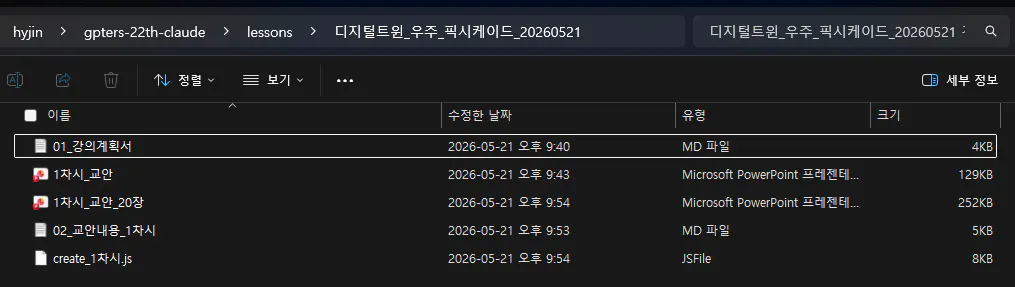
컴퓨터 화면에 표시된 중국어 메뉴 스크린샷
<파이프라인으로 만들어진 결과물>
6. 오류를 만나고 수정하기
물론 처음부터 완벽하게 되지는 않았습니다.
참고 PDF 디자인 반영 문제
참고용 PDF의 디자인을 분석하려고 했지만, 한글 텍스트가 깨지는 문제가 있었습니다.
그래서 텍스트를 그대로 반영하기보다, PDF의 구성 흐름을 기준으로 참고하도록 방향을 바꿨습니다.
문제: 참고 PDF의 한글 텍스트 깨짐
해결: 텍스트 복원보다 구성 흐름과 슬라이드 전개 방식 중심으로 반영
PowerPoint 파일 잠김 문제
생성된 PPTX 파일이 PowerPoint에서 열려 있는 상태라 파일이 잠기는 오류도 있었습니다.
오류: EBUSY
원인: PowerPoint에서 기존 파일이 열려 있어 덮어쓰기 불가
해결: 다른 이름으로 저장해서 새 파일로 생성
이 문제는 자동화 작업에서 꽤 자주 만날 수 있는 상황이라는 것도 배웠습니다.
디자인 방향 수정
처음에 잡힌 디자인은 제가 기존에 쓰던 교안 느낌과 조금 달랐습니다.
그래서 기존 교안의 우주 테마에 맞춰 다시 조정했습니다.
배경 톤 수정
슬라이드 색감 변경
제목 스타일 정리
활동 안내 슬라이드 보강
전체 슬라이드 수를 20장으로 확장
이 수정 이후에야 “아, 이건 내가 쓰던 교안 스타일이다”라는 느낌이 들었습니다.
결과와 배운 점
이번 작업의 가장 큰 결과는, 강의 준비 방식이 바뀌었다는 점입니다.
이전에는 GPTers 21기 스터디에서 받은 파이프라인을 활용해 매번 개별 프로젝트처럼 강의자료를 만들었습니다.
하지만 이제는 제 작업 스타일을 반영한 나만의 강의준비 파이프라인이 생겼습니다.
이전 방식
받은 파이프라인 사용
→ 매번 자료 첨부
→ 질문과 답변 반복
→ 개별 프로젝트처럼 생성

현재 방식
내 작업 스타일 기반 파이프라인 사용
→ 주제·대상·교구·차시 입력
→ 강의계획서 생성
→ 교안 PPTX 생성
→ 다음 강의에도 재사용
특히 시험 가동에서는 아래 결과가 나왔습니다.
입력: 디지털트윈 / 픽시케이드 / 초등 4~6학년
결과: 강의계획서 생성
결과: 20장 교안 PPTX 생성
디자인: 기존 교안의 우주 테마에 맞게 조정
활용성: 다음 강의에도 같은 흐름으로 재사용 가능
가장 좋았던 순간은 결과물이 “AI가 만든 낯선 자료”가 아니라, 제가 평소 만들던 교안 스타일 그대로 나온 것이었습니다.
AI가 새로운 무언가를 대신 만들어주는 느낌이라기보다, 제 방식을 기억하고 반복해주는 도구가 된 느낌이었습니다.
이번 작업을 통해 배운 점은 크게 두 가지입니다.
1. 내 스타일을 분석해야 자동화도 내 것이 된다
자동화라고 하면 보통 더 빠르게 만드는 것만 생각하기 쉽습니다.
하지만 이번에는 속도보다 중요한 것이 있었습니다.
바로 내가 일하는 방식을 얼마나 정확히 반영하느냐였습니다.
입력 양식, 강의계획서 흐름, PPT 디자인, 슬라이드 구성 방식이 제 스타일과 맞아야 실제로 계속 쓰게 되더라고요.
2. 크게 시작하는 것보다 작게 시험하는 게 빠르다
처음에는 스킬도 여러 개 만들고, 서브에이전트와 Hook까지 포함하고 싶었습니다.
하지만 실제로 도움이 된 건 핵심만 먼저 만든 뒤 시험 가동한 것이었습니다.
크게 설계하기
→ 전부 만들기
→ 나중에 확인하기
보다,
핵심만 만들기
→ 실제 강의로 시험하기
→ 오류 수정하기
→ 내 스타일에 맞게 조정하기
가 훨씬 빠르고 안전했습니다.
이번 경험을 통해 “완성된 시스템을 한 번에 만들기”보다, 작게 만들고 실제 작업에 넣어보는 것이 더 좋은 방법이라는 걸 배웠습니다.
앞으로 해보고 싶은 것
이번에는 강의계획서와 교안 PPTX 생성까지를 핵심으로 만들었습니다.
다음에는 이 파이프라인을 조금씩 확장해보고 싶습니다.
수업 활동지 자동 생성
강사용 대본 생성
학생용 미션 카드 생성
차시별 난이도 조절
기존 교안 스타일을 더 정교하게 반영하는 디자인 모듈 개선
하지만 이번에 배운 원칙은 계속 유지하려고 합니다.
크게 한 번에 만들기보다,
내가 실제로 쓰는 흐름부터 작게 만들고 시험해보기.
이번 파이프라인은 단순한 자동화 결과물이 아니라, 제 강의 준비 방식 자체를 정리해본 경험이었습니다.
이제는 다음 강의를 준비할 때마다 처음부터 다시 시작하지 않아도 됩니다.
제 방식대로 입력하고, 제 스타일대로 결과물을 만들 수 있는 출발점이 생겼습니다. 🚀
도움 받은 글 (옵션)
Claude Code 공식 소개 문서
PptxGenJS 공식 문서
GPTers 21기 스터디에서 제공받은 GPTers Claude Code 스터디 스타터킷 파이프라인
