구글 크롬 확장프로그램 만들어보기 - 도메인 별 북마크 저장

송주환
2026.06.08

# 구글 크롬 확장프로그램 만들기 - 도메인 별 북마크 저장 프로그램

## 📝 한줄 요약

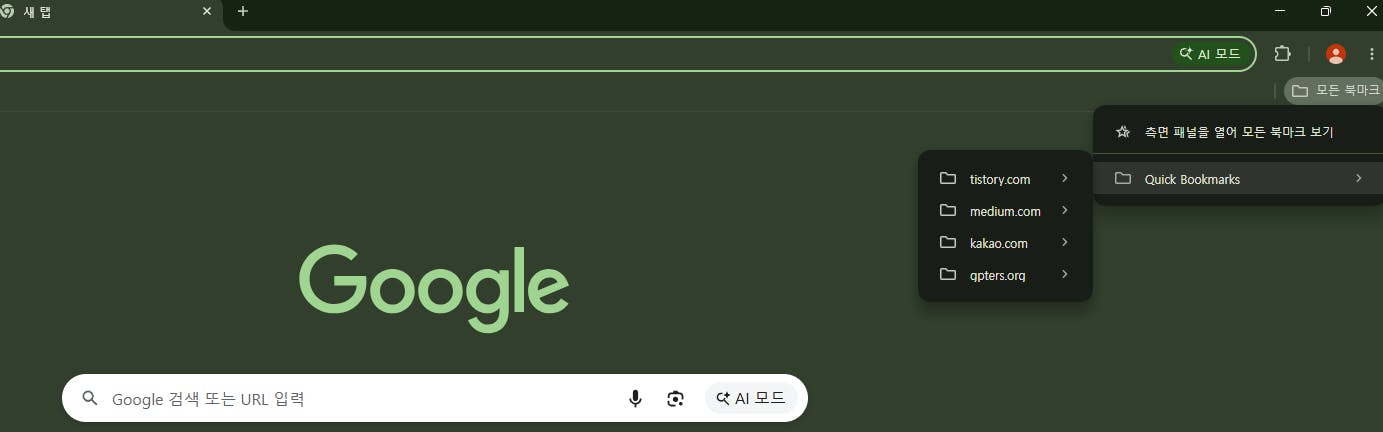
Alt+B 한 번이면 북마크 도메인 별 자동 저장
처음으로 웹 확장 프로그램 생성해봄

### 바쁘면 이것만

- 단축키 Alt+B 누르면 현재 탭이 도메인별 폴더에 자동 저장됩니다.
- AI 없음, 외부 서버 없음, 내 브라우저 안에서만 작동합니다.

---
## 🎯 이런 분들께 도움돼요

- 북마크를 저장하긴 하는데 나중에 못 찾는 분
- 코딩을 전혀 모르지만 "내가 원하는 도구"를 직접 만들어보고 싶은 분
- Chrome 확장 프로그램이 어떻게 만들어지는지 궁금했던 분

---

## 😫 문제 상황 (Before)

북마크 탭이 너무 많아졌습니다.

리서치 링크, 참고할 기사, 나중에 읽으려던 페이지들이 쌓이다 보니 어느 순간 북마크 바가 폴더도 없이 수백 개가 된 상태였습니다. 저장은 해뒀는데 "어디 뒀더라"가 반복됐습니다.

수동으로 폴더 만들어서 정리하기엔 귀찮고, 좋은 앱을 찾아보기엔 취향에 맞는 게 없고. 결국 항상 "나중에 정리해야지"만 반복하다가 방치된 상황이었습니다.

---

## 🛠️ 사용한 도구

| 도구 | 역할 |
|------|------|
| Claude Code | AI 코딩 보조 도구 (대화로 개발 지시) |
| 유유 에이전트 | 실제 플러그인 파일 생성 담당 |
| Chrome / Naver Whale | 설치 및 테스트 브라우저 |

- 비용: Claude Code 구독 외 추가 비용 없음
- 외부 API, 서버, 데이터베이스 없음

---

## 🔧 작업 과정 (스토리텔링)

### 1단계 — 아이디어를 말로 꺼냈습니다

특별한 준비 없이 그냥 이렇게 말했습니다.

```
어떤 웹사이트가 있으면 이거를 자동으로 북마크 해주고 북마크 정리해주는 웹 확장플러그인 (크롬 또는 웨일) 을 만들거야 이 작업은 누가하면 좋을지 또, 어떻게 진행할지 계획 먼저 세워볼래
```

그랬더니 총총(오케스트레이터)이 "이 작업은 유유(웹 개발 담당)가 맞다"고 판단하고, 결정해야 할 항목들을 정리해서 물어봤습니다. 단축키 어떻게 할지, 분류 기준은 뭔지, AI 연동이 필요한지 등이었습니다.

### 2단계 — 스펙을 구체화했습니다

질문에 하나씩 답하면서 스펙이 완성됐습니다.

```
1. 북마크 조건은 단축키를 지정할거야 해당 단축키를 누르면 실행되게, 정리 기준은 보통 도메인별이니까 도메인별, AI 연동여부는 없이, 그냥 인터넷만 연결되어있으면 플러그인 내에서 실행될 수 있게, UI는 따로 없이 자동으로 설정되게, 그냥 컨펌창 하나 정도?
```

```
기본적으로는 Alt + b로 하되 나중에 사용자가 지정할 수 있게 설정 변경할수있게할래
```

단축키 기본값은 Alt+B, 단축키 변경 설정 페이지도 포함하기로 했습니다.

### 3단계 — 유유가 8개 파일을 한 번에 만들었습니다

파일 개수: 8개. 직접 만든 코드: 0줄.

| 파일 | 역할 |
|------|------|
| `manifest.json` | 플러그인 설명서 (권한, 단축키 등록) |
| `background.js` | 핵심 로직 (도메인 추출 + 폴더 분류) |
| `content.js` | 저장 완료 알림 UI |
| `content.css` | 알림 디자인 |
| `options.html` | 단축키 변경 안내 페이지 |
| `options.js` | 옵션 페이지 동작 |
| `generate-icons.js` | 아이콘 생성 |
| `icons/icon.svg` | 플러그인 아이콘 |

### 4단계 — 실제 설치해서 테스트했습니다

크롬 주소창에 `chrome://extensions/` 입력, 개발자 모드 켜고, 폴더 선택하면 끝. 설치 시간 30초.

Alt+B를 눌렀을 때 화면 우하단에 "XXX 폴더에 저장됐습니다" 토스트가 떴습니다.

---

## ✅ 결과 (Before vs After)

| 항목 | Before | After |
|------|--------|-------|
| 북마크 저장 | 주소창 별 클릭 또는 Ctrl+D | Alt+B 한 번 |
| 폴더 분류 | 수동으로 드래그·이동 | 도메인별 자동 생성 |
| 저장 확인 | 별도 확인 없음 | 토스트 알림으로 즉시 확인 |
| 북마크 탐색 | 뒤섞인 목록에서 검색 | 도메인 폴더 기준으로 탐색 |
| 개발 시간 | N/A (기존에 없던 도구) | 스펙 대화 15분 + 생성 완료 |

---

## 💬 AI 활용 팁

**원하는 것을 일상 언어로 말하면 됩니다.**
기술 용어나 코드를 몰라도 됩니다. "단축키 누르면 저장되게, 폴더는 자동으로, 확인창 하나만" 같은 말로도 충분합니다. AI가 "그럼 이건 어떻게 할까요?" 하고 되묻는 과정에서 스펙이 자연스럽게 완성됩니다.

**스펙 변경 욕심을 한 번 더 생각하세요.**
"페이지 내용도 읽어서 더 정확하게 분류하면 더 좋지 않을까?" 같은 욕심이 생기기 쉽습니다. 하지만 복잡도가 올라가면 버그도 늘고, 비용도 생기고, 관리 포인트도 늘어납니다. 지금 기능으로 실제 문제가 해결된다면, 일단 그걸로 충분합니다.

**작게 시작하고 쓰면서 늘리세요.**
처음부터 완벽하게 만들려 하지 않아도 됩니다. 이번처럼 도메인 기반으로 시작하고, 실제 써보면서 불편한 점이 생기면 그때 개선 요청을 하면 됩니다.

---

## 🌍 다른 업무에 적용한다면?

이번 방법은 북마크 플러그인에 한정된 이야기가 아닙니다. 비슷한 접근법으로 만들 수 있는 것들이 많습니다.

- 특정 사이트에서 가격 정보를 복사해서 스프레드시트에 자동 정리하는 도구
- 읽은 아티클을 자동으로 Notion에 저장하는 확장 프로그램
- 반복적으로 쓰는 문구를 단축키로 붙여넣는 텍스트 익스팬더

공통점은 하나입니다. "반복적으로 하는 귀찮은 작업"을 AI에게 설명하면 도구로 만들어줍니다.

---

## 🚀 앞으로의 계획

- Chrome Web Store 배포 검토 중 (개발자 계정 등록 5달러, 심사 1~3일)
- 배포되면 링크 추가 예정
- Claude 연결 후 북마크 폴더도 해당 페이지의 내용에 맞게 분류.

---


필요한 AI 정보만
메일함에 쏙쏙 넣어드려요.
지금 핫한 AI 소식부터 직접 해 본 사례까지, 월요일마다 무료로 받아보세요



Alt+B 한 번으로 도메인별 자동 분류까지 완성하신 흐름이 깔끔하구요. 코드 0줄로 8개 파일을 만들고 실제 설치까지 30초 만에 끝낸 경험이 인상적입니다. 처음 만든 확장 프로그램으로 본인의 진짜 반복 작업을 해결하신 아이디어가 너무 좋아요. 👏