ANTIGRAVITY를 활용하여 조명기구 스펙서 자동화 도구를 만들기

2026.05.31
1. 실습 개요
본 실습은 ANTIGRAVITY를 활용하여 조명기구 스펙서 자동화 도구를 만드는 과정을 초급자 기준으로 정리한 사례다.
ANTIGRAVITY는 조명기구 스펙서를 직접 작성해주는 전용 프로그램이 아니라, 사용자가 원하는 업무도구를 AI 에이전트와 함께 만들어가는 개발형 AI 환경에 가깝다.
조명기구 정보를 엑셀 또는 CSV로 입력
→ ANTIGRAVITY에서 자동화 도구 제작
→ 타입별 조명기구 스펙서 HTML 생성
→ PDF 또는 제안서 자료로 활용
2. 실습 목표
본 실습의 목표는 조명디자인 실무자가 반복적으로 수행하는 조명기구 스펙서 작성 업무를 자동화하는 것이다.
구분 | 내용 |
|---|---|
입력자료 | 조명기구 리스트 Excel 또는 CSV |
주요 정보 | 제조사, 모델명, 소비전력, 광속, 색온도, 연색성, 배광각, IP등급, 크기, 이미지 |
자동 생성 결과 | 타입별 조명기구 스펙서 HTML |
활용 결과 | PDF 저장, 제안서 부록, 납품자료 초안 |
검토 방식 | AI 자동 생성 후 사람이 최종 확인 |
3. ANTIGRAVITY에서 명령어를 입력하는 위치
초급자가 가장 먼저 헷갈리는 부분은 명령어를 어디에 입력해야 하는가이다.
ANTIGRAVITY에서 긴 작업 지시문은 터미널에 입력하지 않는다.
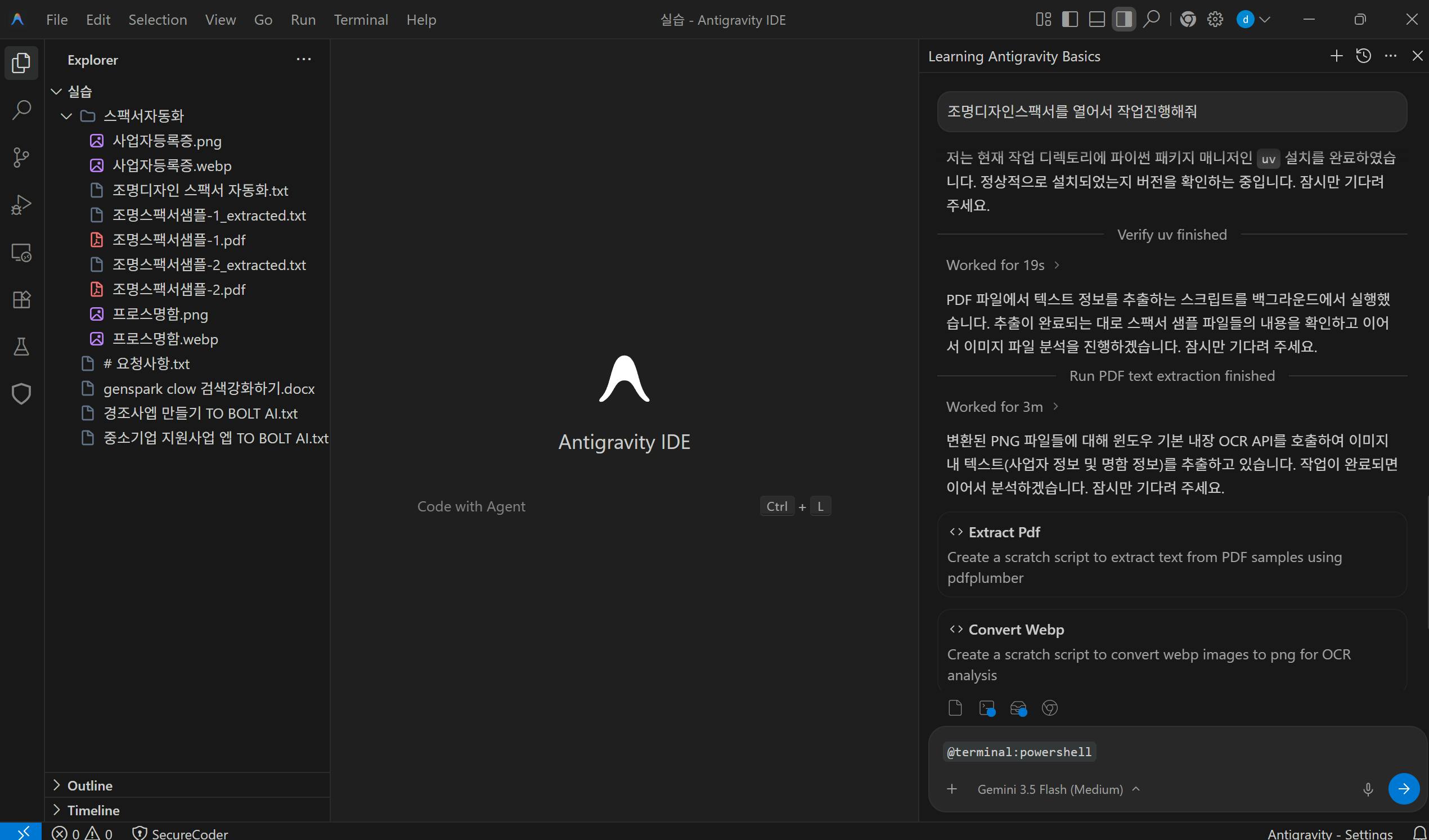
명령어 텍스트는 Agent Manager의 대화 입력창에 입력한다.
Agent Manager
→ Start Conversation 또는 New Task
→ 하단 입력창 Ask anything
→ 작업 지시문 입력
현재 화면 | 실행 방법 |
|---|---|
Agent Manager 화면 | Start Conversation 또는 New Task 클릭 |
Editor 화면 | Ctrl + E 또는 Open Agent Manager 클릭 |
터미널 화면 | 처음에는 사용하지 않음 |
입력창이 보이지 않을 때 | Workspace 선택 후 Agent Manager로 이동 |
4. 실습 전 작업 폴더 만들기
먼저 컴퓨터에 실습용 작업 폴더를 만든다.
실제 프로젝트 원본 파일을 바로 사용하지 않고, 반드시 테스트용 복사본으로 시작한다.
Lighting_Spec_Automation
Lighting_Spec_Automation
│
├─ 01_input
│   ├─ lighting_fixture_list.csv
│   └─ images
│
├─ 02_template
│
├─ 03_output
│
└─ README.md
폴더 역할
폴더 | 역할 |
|---|---|
01_input | 조명기구 리스트와 제품 이미지 저장 |
images | 제품 이미지 파일 저장 |
02_template | 향후 스펙서 템플릿 저장 |
03_output | 자동 생성된 스펙서 저장 |
사용방법 설명 문서 |
5. 조명기구 리스트 기본 입력 항목
스펙서 자동화를 위해서는 먼저 표준 입력표가 필요하다.
다음 항목을 CSV 또는 Excel 파일로 정리한다.
컬럼명 | 입력 예시 |
|---|---|
fixture_type | L-01 |
category | 매입다운라이트 |
manufacturer | 제조사명 |
model_name | DL-1234 |
watt | 15W |
voltage | AC 220V |
luminous_flux | 1,500lm |
cct | 3000K / 4000K |
cri | Ra90 |
beam_angle | 36° |
ip_rating | IP20 |
size | Ø100 × H80 |
finish | White |
dimming | Non-dimming |
image_file | L01.jpg |
install_location | 로비 |
quantity | 120 |
remark | 옵션 확인 필요 |
6. ANTIGRAVITY 첫 실행 순서
1단계. ANTIGRAVITY 실행
ANTIGRAVITY를 실행한 후 로그인한다.
2단계. 작업 폴더 열기
앞에서 만든 Lighting_Spec_Automation 폴더를 Workspace로 연다.
3단계. Agent Manager로 이동
화면이 코드 편집기처럼 보이면 Ctrl + E를 눌러 Agent Manager로 이동한다.
4단계. Start Conversation 또는 New Task 선택
새 작업을 시작한다.
5단계. Ask anything 입력창에 지시문 입력
처음부터 코드를 만들라고 하지 말고, 반드시 작업계획서와 파일구조부터 제안하도록 지시한다.
7. 첫 입력 프롬프트
아래 문장을 ANTIGRAVITY의 Ask anything 입력창에 그대로 붙여넣는다.
나는 조명디자인 실무자이며 코딩 초급자다.
조명기구 스펙서를 자동으로 만드는 간단한 도구를 만들고 싶다.

조건:
1. 현재 Workspace 내부에서만 작업한다.
2. 01_input 폴더의 lighting_fixture_list.csv 파일을 읽는다.
3. fixture_type별로 개별 HTML 스펙서를 생성한다.
4. 제품 이미지는 01_input/images 폴더에서 불러온다.
5. 결과물은 03_output/spec_html 폴더에 저장한다.
6. 필수 컬럼이 없으면 오류 메시지를 표시한다.
7. 빈 값은 임의로 채우지 말고 '확인 필요'라고 표시한다.
8. 기존 파일 삭제 명령은 사용하지 않는다.
9. 초급자가 실행할 수 있도록 README.md에 사용법을 단계별로 작성한다.

먼저 코드 작성 전, 작업계획서와 파일구조를 제안해라.
8. ANTIGRAVITY가 계획서를 제안한 후 확인할 항목
ANTIGRAVITY가 작업계획서를 제안하면 바로 승인하지 않고 다음 항목을 검토한다.
확인 항목 | 검토 기준 |
|---|---|
입력 파일 |
|
출력 파일 |
|
이미지 연결 |
|
오류 처리 | 필수 컬럼 누락 시 안내하는지 확인 |
빈 값 처리 | 임의 생성이 아니라 “확인 필요”로 표시하는지 확인 |
파일 삭제 | 삭제 명령을 사용하지 않는지 확인 |
작업 범위 | Workspace 내부에서만 작업하는지 확인 |
9. 코드 작성 승인 프롬프트
계획이 적절하면 아래 문장을 입력한다.
계획서의 방향은 적절하다.
단, 삭제 명령은 사용하지 말고 Workspace 내부 파일만 읽고 써라.

초급자가 실행할 수 있도록 간단한 HTML 기반 스펙서 생성기로 만들어라.
코드 작성 후 실행방법을 README.md에 단계별로 설명해라.
10. 스펙서 디자인 요청 프롬프트
기본 코드가 생성된 후, 스펙서 형식을 조명설계 제안서에 맞게 다듬기 위해 다음 지시문을 추가한다.
스펙서 디자인은 조명설계 제안서에 넣을 수 있는 깔끔한 형식으로 만들어라.

구성:
1. 상단: 프로젝트명, 타입명, 제품명
2. 좌측: 제품 이미지
3. 우측: 주요 사양표
4. 하단: 적용공간, 수량, 비고
5. 색상은 흑백과 회색 중심
6. 과도한 아이콘이나 장식은 넣지 마라
11. 완성될 스펙서 구조
자동 생성되는 조명기구 스펙서는 다음 구조를 기준으로 한다.
구역 | 내용 |
|---|---|
상단 | 프로젝트명, 등기구 타입, 제품명 |
좌측 | 제품 이미지 |
우측 | 주요 사양표 |
중앙 | 광학 성능, 전기 성능, 구조 성능 |
하단 | 적용 위치, 수량, 비고 |
꼬리말 | 제조사 자료 기준, 최종 검토 필요 |
12. 자동화 가능 업무와 주의 업무
자동화 가능 업무
업무 | 가능 여부 |
|---|---|
제품 리스트 정리 | 가능 |
타입별 스펙서 생성 | 가능 |
제품 이미지 삽입 | 가능 |
소비전력·광속·색온도 표기 | 가능 |
IP등급·CRI·배광각 정리 | 가능 |
PDF 저장용 HTML 생성 | 가능 |
자동화 주의 업무
업무 | 주의 사유 |
|---|---|
조도계산 결과 생성 | Relux 또는 DIALux 계산 필요 |
제품 성능값 추정 | 근거 없는 수치 생성 위험 |
제조사 최저가 판단 | 실제 견적 확인 필요 |
제출용 최종자료 자동완성 | 설계자 최종 검토 필요 |
카탈로그 PDF 자동 추출 | 모델별 옵션 혼동 가능 |
13. 실무 적용 흐름
제조사 카탈로그 수집
→ 조명기구 리스트 CSV 작성
→ 제품 이미지 파일 정리
→ ANTIGRAVITY에서 스펙서 생성기 실행
→ 타입별 HTML 스펙서 생성
→ 브라우저에서 확인
→ PDF 저장
→ 제안서 또는 납품자료에 삽입
→ 최종 수치와 이미지 검토
14. 초급자 유의사항
유의사항 | 내용 |
|---|---|
터미널 먼저 사용 금지 | 처음에는 Agent Manager 대화창에서 시작 |
실제 프로젝트 원본 사용 금지 | 테스트용 복사본 사용 |
제품 성능값 임의 생성 금지 | 빈 값은 “확인 필요”로 표시 |
삭제 명령 승인 금지 | 파일 손상 방지 |
자동 결과 그대로 제출 금지 | 조명 전문가 검토 필수 |
너무 큰 범위로 시작 금지 | 제품 5개 샘플부터 테스트 |
15. 본 실습의 핵심 효과
본 실습을 통해 조명디자인 실무자는 다음 업무를 줄일 수 있다.
기존 업무 | 자동화 후 효과 |
|---|---|
제품 사양을 반복 입력 | CSV 입력값 기반 자동 표기 |
타입별 스펙서 수작업 작성 | HTML 스펙서 자동 생성 |
이미지 삽입 반복 | 파일명 기준 자동 연결 |
제안서 부록 정리 | 타입별 출력물로 정리 |
누락 항목 확인 | 필수 컬럼 검사로 사전 확인 |
16. 실습 결론
ANTIGRAVITY는 조명기구 스펙서를 대신 작성해주는 완성형 사무 프로그램이 아니라, 조명기구 스펙서 자동화 도구를 만들 수 있도록 도와주는 AI 개발환경이다.
초급자는 처음부터 완전 자동화를 목표로 하기보다 다음 구조로 시작하는 것이 적합하다.
CSV 입력
→ HTML 스펙서 생성
→ PDF 저장
→ 사람이 최종 검토
이 방식은 조명기구 리스트 정리, 타입별 스펙서 작성, 제안서 부록 구성에 바로 적용할 수 있다.
향후에는 제품 DB, 이미지 폴더, IES/LDT 파일, 단가표, 프로젝트별 스펙서 패키지까지 확장 가능하다.
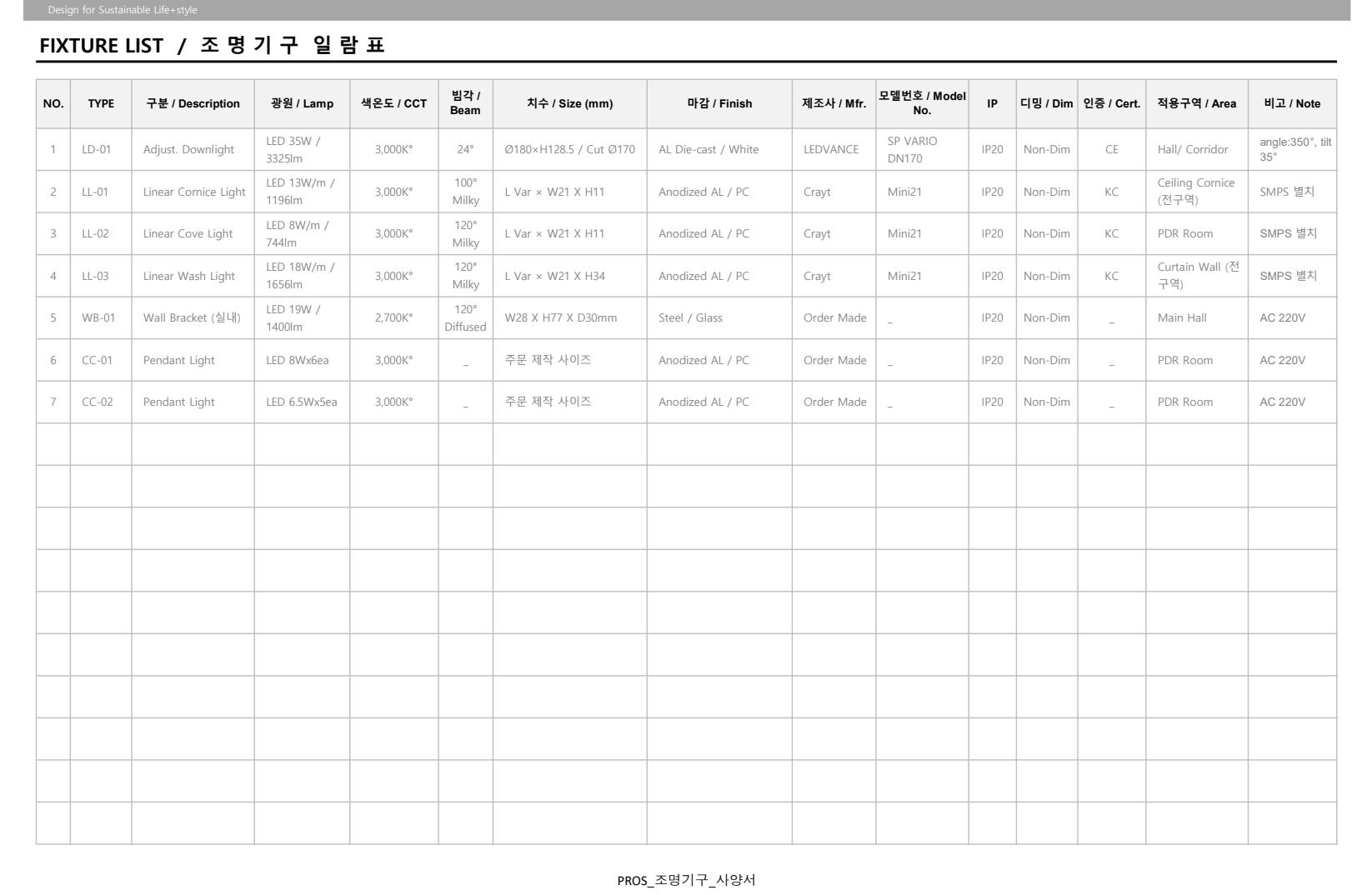
작업결과물일부는 다음과 같다

필요한 AI 정보만
메일함에 쏙쏙 넣어드려요.
지금 핫한 AI 소식부터 직접 해 본 사례까지, 월요일마다 무료로 받아보세요