


📚 소개
지난 시간에 배웠던 크롬 확장프로그램 중 "Transcript & Summary"를 활용하여 [3분 영상] 대본을 만들어 보았습니다.
📚 진행 방법
"Transcript & Summary"를 활용하여 Google for Education 중 한 영상의 스크립트를 요약해서 2분 30초 강의 교안을 만들어 보았습니다.
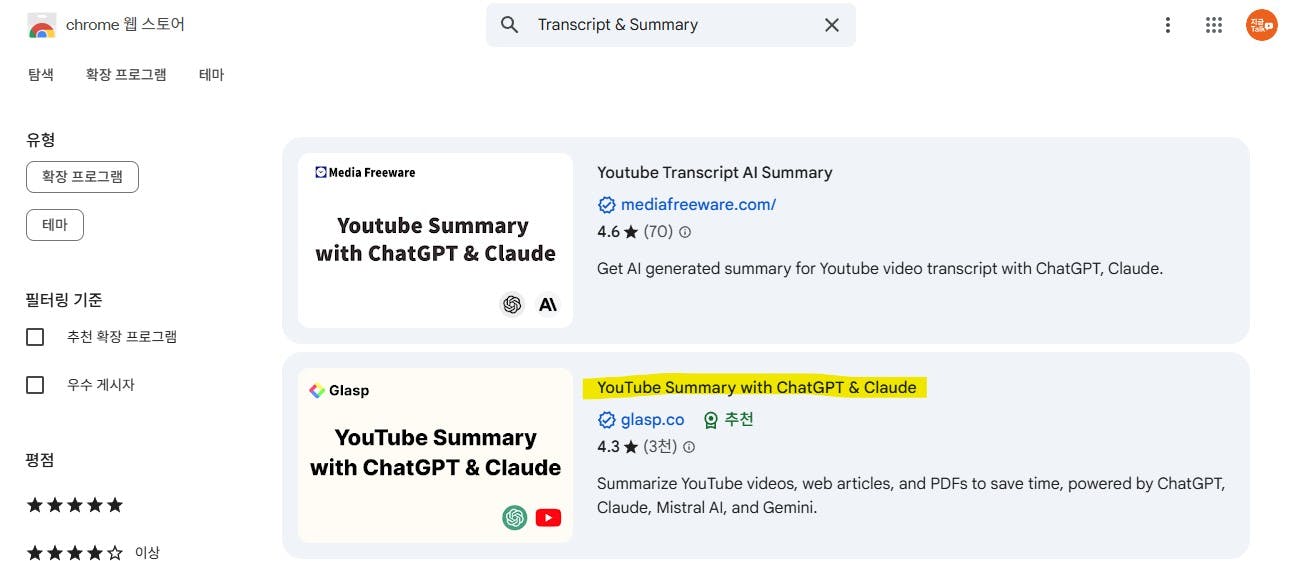
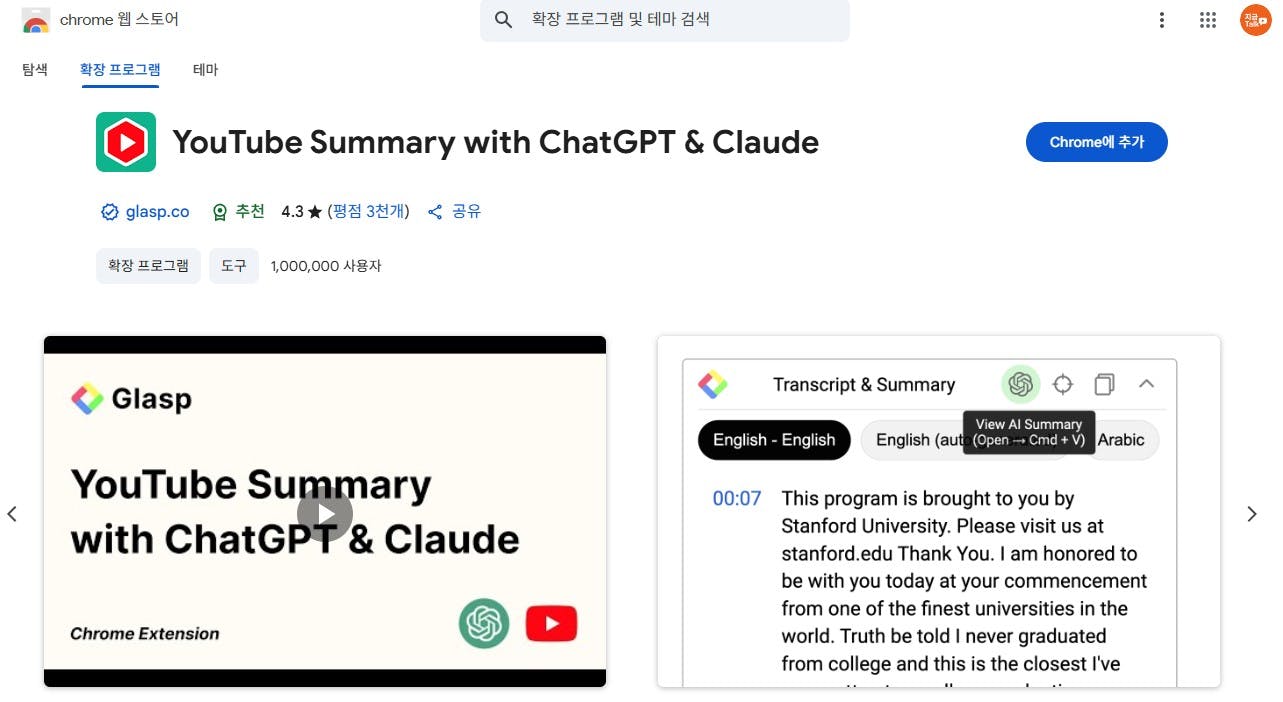
크롬 웹스토어에서 "Transcript & Summary" 확장프로그램 설치하기
크롬 웹스토어 > Transcript & Summary 검색 > 크롬에 추가 > 확장 프로그램 추가 > 구글로 가입
오른쪽 상단에 있는 퍼즐 모양의 아이콘(확장 프로그램) 클릭 → 'YouTube Summary with ChatGPT & Claude'을 찾아 압정 모양 클릭 → (상단에 아이콘이 추가됨) → 점 세 개에서 ‘확장 프로그램 관리’ 클릭 → 단축키 → 'YouTube Summary with ChatGPT & Claude' 찾기 → 연필 모양을 누르면서 Alt 키를 클릭한 상태에서 숫자 1번 누르기
다양한 유형의 비디오를 보여주는 YouTube 페이지의 스크린 샷
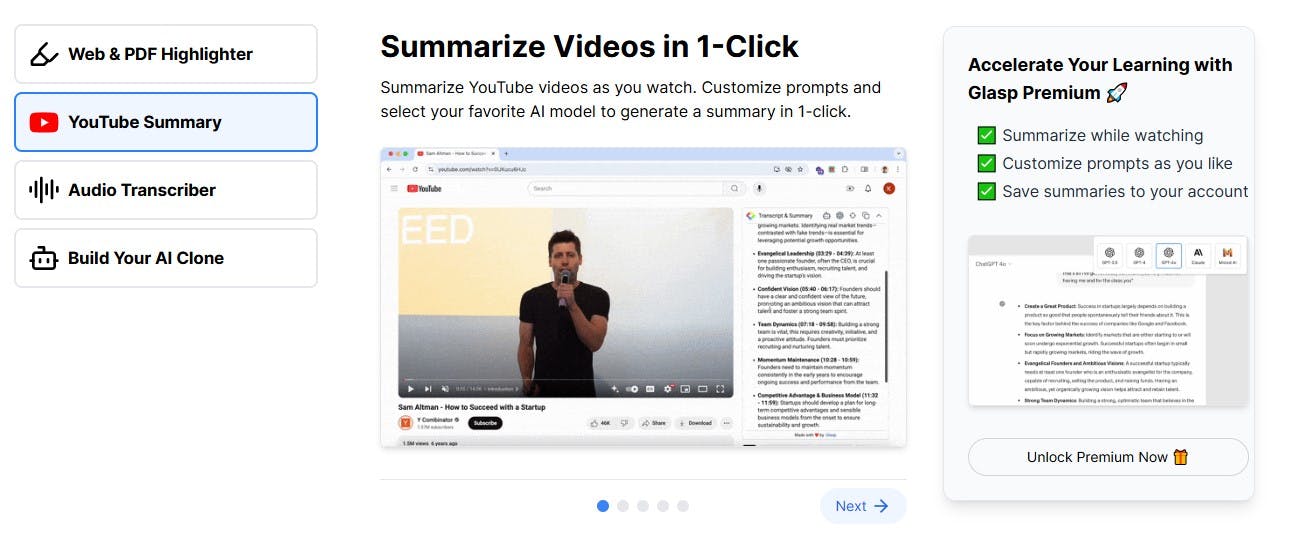
하나의 ft & clause를 사용한 YouTube 요약
YouTube 비디오 편집기의 스크린 샷
Google for Education의 영상에 "Transcript & Summary"를 활용하기
1) 새로운 창에서 사이트 열기 → ‘Alt 키+1번’ 누르기 → 창을 열어놓고 바로 번역, 요약됨
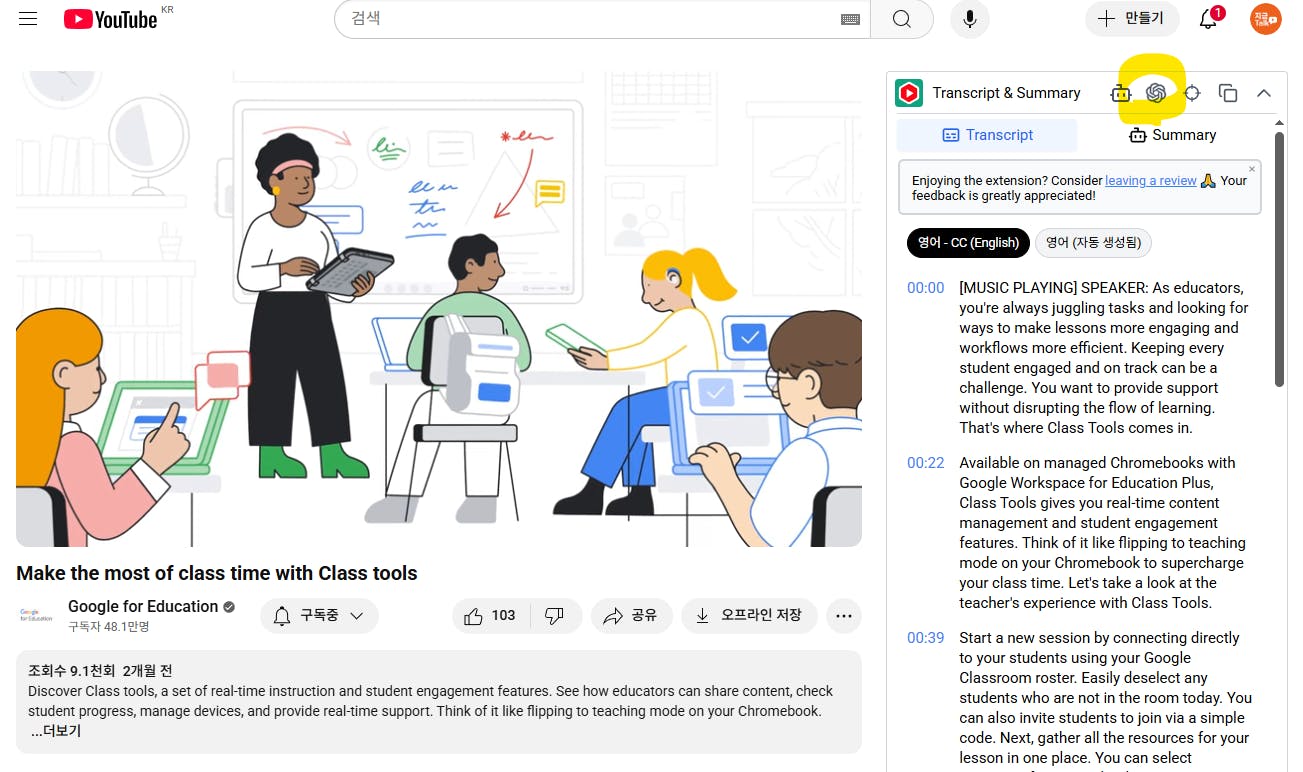
교실에서 사람들의 그룹을 보여주는 YouTube 페이지의 스크린 샷
2) 영상 요약하기: Chatgpt로 넘어가서 영상이 요약됨 (영상 스크립트가 타임스탬프와 함께 요약)
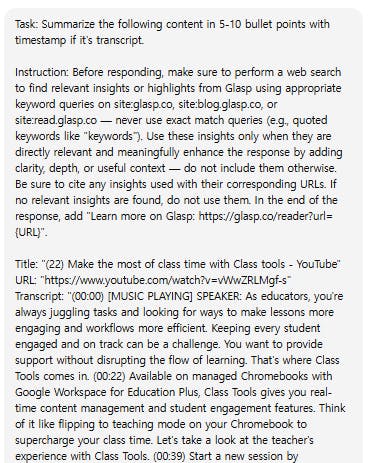
콘텐츠에 대한 설명이있는 Google 문서의 예
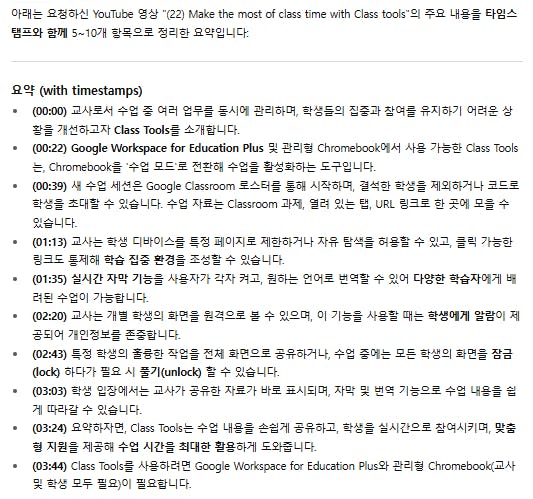
화면의 한국 이름 목록
3) 2분 30초짜리 강의 스크립트 만들기
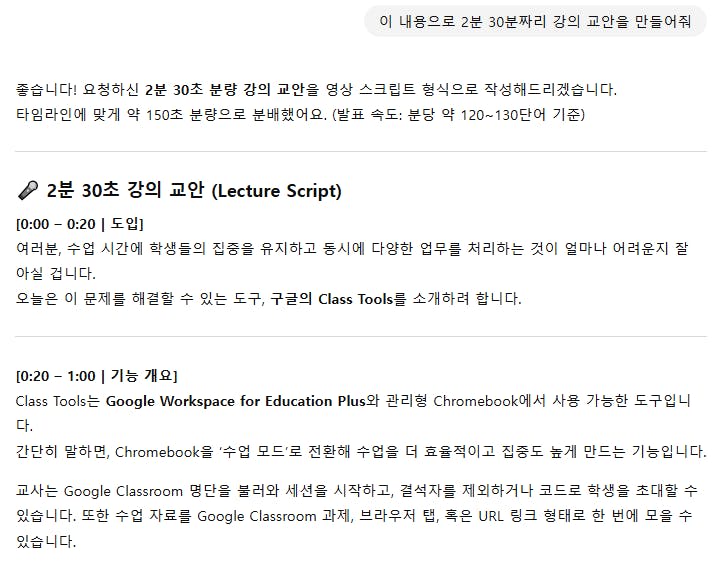
한국어 웹 사이트의 스크린 샷
4) 2분 30초 강의 교안을 PPT 슬라이드용 요약본으로 정리
from pptx import Presentation
from pptx.util import Inches, Pt
from pptx.dml.color import RGBColor

# 새 프레젠테이션 생성
prs = Presentation()

# 슬라이드 레이아웃 설정 (제목 + 콘텐츠)
title_slide_layout = prs.slide_layouts[0]
content_slide_layout = prs.slide_layouts[1]

# --- 슬라이드 1: 제목 ---
slide = prs.slides.add_slide(title_slide_layout)
title = slide.shapes.title
subtitle = slide.placeholders[1]
title.text = "Make the Most of Class Time with Class Tools"
subtitle.text = "Google Workspace for Education Plus + Chromebook"

# --- 슬라이드 2: 수업의 어려움 ---
slide = prs.slides.add_slide(content_slide_layout)
title = slide.shapes.title
content = slide.placeholders[1]
title.text = "수업의 어려움 (도입)"
content.text = "- 학생 집중 유지 = 쉽지 않음\n- 교사 업무 + 학생 지원 → 시간 부족\n- 해결책: Class Tools"

# --- 슬라이드 3: Class Tools 개요 ---
slide = prs.slides.add_slide(content_slide_layout)
title = slide.shapes.title
content = slide.placeholders[1]
title.text = "Class Tools 개요"
content.text = "- Chromebook ‘수업 모드’ 전환\n- Google Classroom 명단 불러오기\n- 코드 초대 / 결석자 제외 가능\n- 자료 통합: 과제, 탭, URL"

# --- 슬라이드 4: 집중 관리 기능 ---
slide = prs.slides.add_slide(content_slide_layout)
title = slide.shapes.title
content = slide.placeholders[1]
title.text = "집중 관리 기능"
content.text = "- 학생 화면 → 특정 페이지 제한\n- 사이트 탐색 허용/차단 선택\n- 링크 클릭 통제 가능\n- 산만함 ↓, 집중 ↑"

# --- 슬라이드 5: 접근성 강화 ---
slide = prs.slides.add_slide(content_slide_layout)
title = slide.shapes.title
content = slide.placeholders[1]
title.text = "접근성 강화"
content.text = "- 실시간 자막 제공\n- 다국어 번역 지원\n- 다문화·읽기 선호 학습자 지원"

# --- 슬라이드 6: 교사 제어 기능 ---
slide = prs.slides.add_slide(content_slide_layout)
title = slide.shapes.title
content = slide.placeholders[1]
title.text = "교사 제어 기능"
content.text = "- 개별 화면 원격 확인 (투명성 보장)\n- 우수 사례 → 전체 공유\n- 화면 잠금/해제로 집중 관리"

# --- 슬라이드 7: 결론 ---
slide = prs.slides.add_slide(content_slide_layout)
title = slide.shapes.title
content = slide.placeholders[1]
title.text = "결론"
content.text = "- 자료 공유 + 실시간 참여 + 맞춤형 지원\n- 현대적 교실 관리 솔루션\n- 필요 조건:\n   · Workspace for Education Plus\n   · 관리형 Chromebook"

# 파일 저장
file_path = "/mnt/data/Class_Tools_Presentation.pptx"
prs.save(file_path)

file_path
5) Google Slides 형식으로 변환하여 구글 드라이브에 공유
https://docs.google.com/presentation/d/19Cf56vMa_0myVoX2b9tR_gl_6cvnUsB2K7VkqmEboJw/edit?usp=sharing
설문지 만들기: 앱 스크립트로 설문지 만들기
1) Gemini를 통해 설문 문항 만들기
/**
 * 강의 만족도 조사를 위한 Google 설문지를 생성하는 스크립트.
 * 이 함수를 실행하면 새로운 Google 설문지가 자동으로 생성되고,
 * 강의 만족도 조사를 위한 문항들이 추가됩니다.
 * 생성된 설문지 URL은 로그에서 확인할 수 있습니다.
 */
function createSurveyForm() {
  // 설문지 제목과 설명 설정
  const formTitle = '[YouTube Transcript & Summary] 강의 만족도 조사';
  const formDescription = '강의에 참여해 주셔서 감사합니다.\n더 좋은 강의를 만들 수 있도록 소중한 의견을 남겨주세요.';

  // Google 설문지 생성
  const form = FormApp.create(formTitle);
  form.setDescription(formDescription);

  // 설문지 문항 추가

  // 1. 척도형 질문: 전반적인 강의 만족도
  form.addScaleItem()
      .setTitle('1. 강의에 전반적으로 얼마나 만족하셨습니까?')
      .setHelpText('1점: 매우 불만족 - 5점: 매우 만족')
      .setRequired(true)
      .setLabels('매우 불만족', '매우 만족')
      .setBounds(1, 5);

  // 2. 척도형 질문: 강의 내용의 유익성
  form.addScaleItem()
      .setTitle('2. 강의 내용이 얼마나 유익했습니까?')
      .setHelpText('1점: 매우 불만족 - 5점: 매우 만족')
      .setRequired(true)
      .setLabels('매우 불만족', '매우 만족')
      .setBounds(1, 5);

  // 3. 척도형 질문: 강의 자료의 완성도
  form.addScaleItem()
      .setTitle('3. 강의 자료(슬라이드, 예시 등)의 완성도는 어떠했습니까?')
      .setHelpText('1점: 매우 불만족 - 5점: 매우 만족')
      .setRequired(true)
      .setLabels('매우 불만족', '매우 만족')
      .setBounds(1, 5);

  // 4. 척도형 질문: 강사 전달력
  form.addScaleItem()
      .setTitle('4. 강사의 전달력과 설명은 명확했습니까?')
      .setHelpText('1점: 매우 불만족 - 5점: 매우 만족')
      .setRequired(true)
      .setLabels('매우 불만족', '매우 만족')
      .setBounds(1, 5);

  // 5. 척도형 질문: 질의응답 시간 만족도
  form.addScaleItem()
      .setTitle('5. 질의응답 시간은 충분하고 만족스러웠습니까?')
      .setHelpText('1점: 매우 불만족 - 5점: 매우 만족')
      .setRequired(true)
      .setLabels('매우 불만족', '매우 만족')
      .setBounds(1, 5);

  // 6. 척도형 질문: 강의 시간의 적절성
  form.addScaleItem()
      .setTitle('6. 강의 시간은 적절했다고 생각하십니까?')
      .setHelpText('1점: 매우 부적절 - 5점: 매우 적절')
      .setRequired(true)
      .setLabels('매우 부적절', '매우 적절')
      .setBounds(1, 5);

  // 7. 척도형 질문: 강의 내용의 난이도
  form.addScaleItem()
      .setTitle('7. 강의 내용의 난이도는 적절했습니까?')
      .setHelpText('1점: 매우 쉬움 - 5점: 매우 어려움')
      .setRequired(true)
      .setLabels('매우 쉬움', '매우 어려움')
      .setBounds(1, 5);

  // 8. 척도형 질문: 다른 사람에게 강의 추천 의사
  form.addScaleItem()
      .setTitle('8. 이 강의를 다른 사람에게 추천하시겠습니까?')
      .setHelpText('1점: 전혀 추천하지 않음 - 5점: 적극 추천함')
      .setRequired(true)
      .setLabels('전혀 추천하지 않음', '적극 추천함')
      .setBounds(1, 5);

  // 9. 장문형 질문: 가장 좋았던 점
  form.addParagraphTextItem()
      .setTitle('9. 강의에서 가장 좋았던 점은 무엇인가요?')
      .setRequired(false);

  // 10. 장문형 질문: 개선이 필요한 점
  form.addParagraphTextItem()
      .setTitle('10. 향후 강의에서 개선이 필요한 점은 무엇인가요?')
      .setRequired(false);

  // 생성된 설문지 URL을 로그에 기록
  const formUrl = form.getPublishedUrl();
  Logger.log('새로운 Google 설문지가 생성되었습니다. 아래 링크를 통해 확인하세요:');
  Logger.log(formUrl);
}
2) 구글 설문지의 앱 스크립트 활용
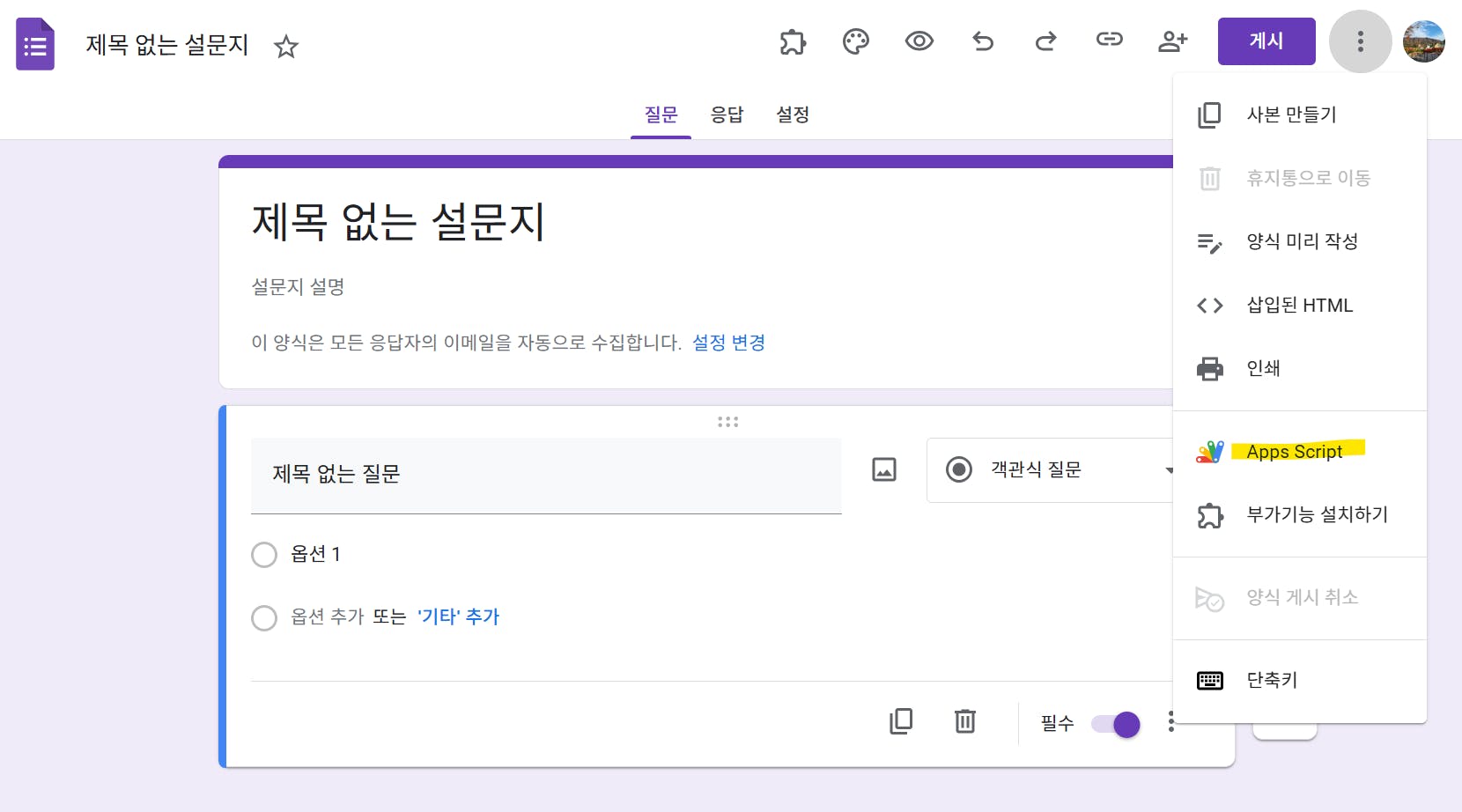
한국어 텍스트가있는 보라색 화면
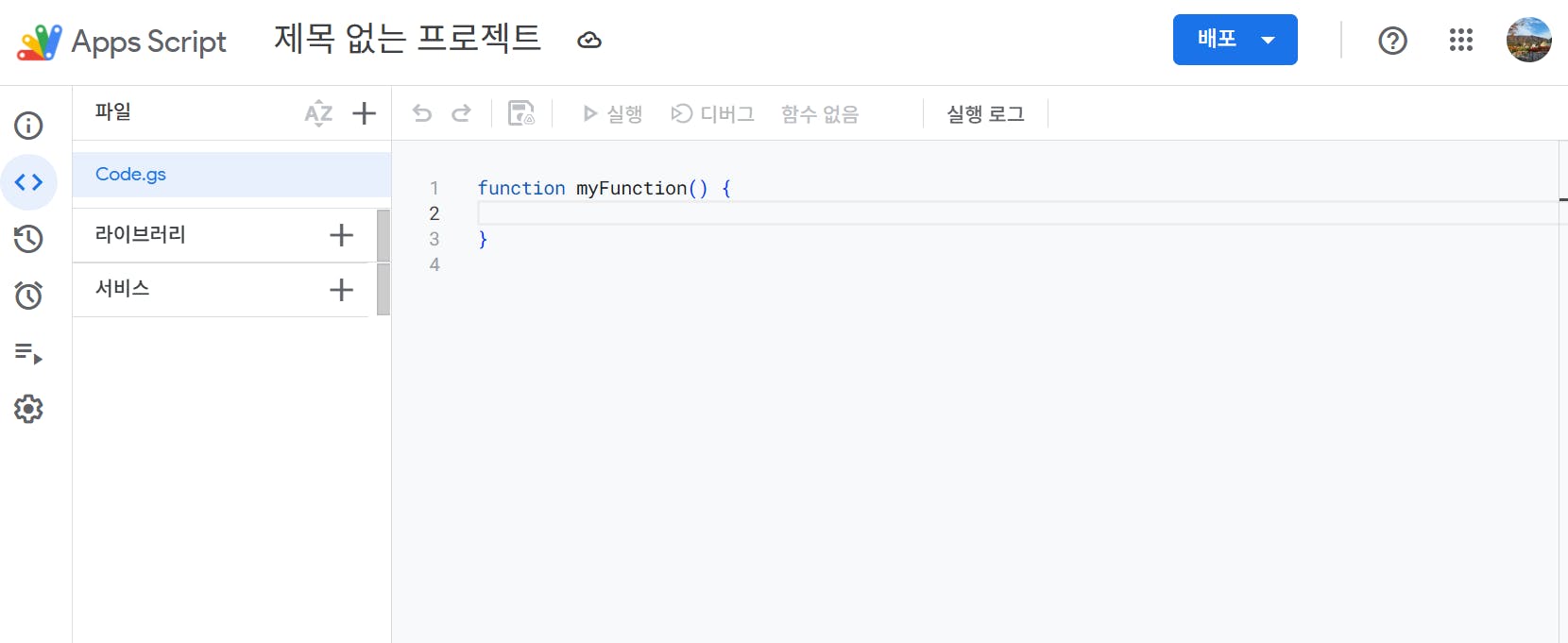
한국어 화면의 스크린 샷
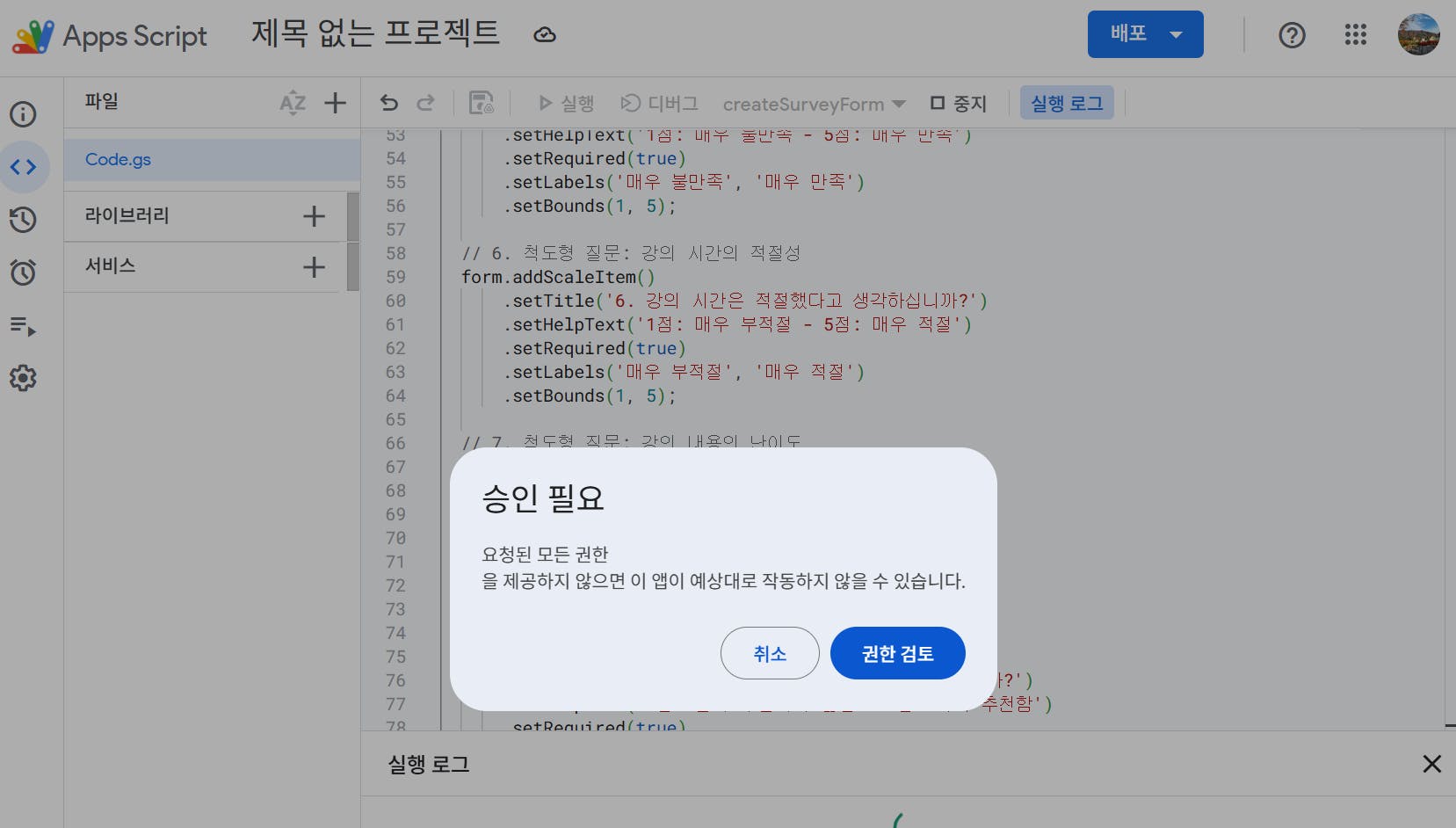
한국어는 컴퓨터 화면에 표시됩니다
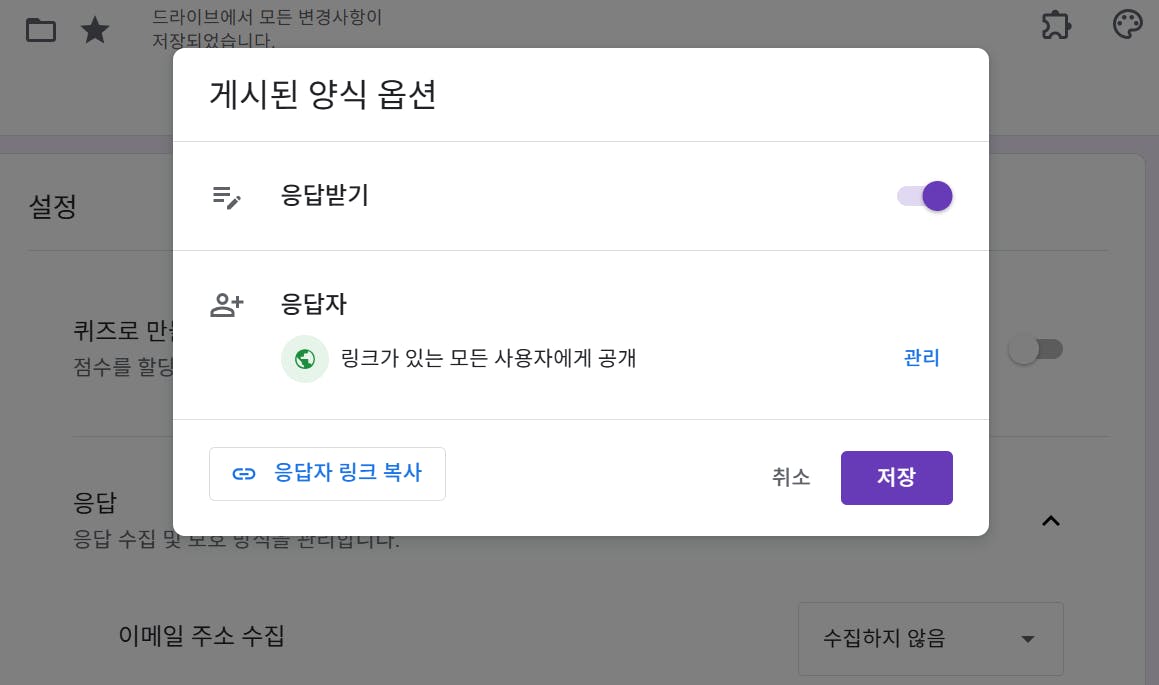
한국어가있는 앱의 스크린 샷
[YouTube Transcript & Summary] 강의 만족도 조사
https://forms.gle/LP9rHc2zaLRKzFUS6
📚 결과와 배운 점
구글 트레이너 영상을 위한 첫 연습이었습니다.
다양한 구글 도구들 혹은 다양한 기능을 소개하고자 해서 집중이 어려웠습니다.
이번 구글 확장프로그램처럼 하나씩 정리해 나가겠습니다.
📚 도움 받은 글
스터디장님의 "ChatGPT 및 Claude를 사용한 YouTube 요약" 유튜브 영상을 기반으로 위 확장 프로그램을 적용해 보게 되었습니다.
