매일 아침 날씨를 확인하기 위해 날씨 앱을 직접 여는 대신, 정해진 시간에 텔레그램으로 현재 날씨를 받아보는 자동화를 만들어 보았습니다.
이번에 구현하고 싶었던 흐름은 다음과 같습니다.
매일 오전 7시 → 서울의 현재 날씨 확인 → 텔레그램 메시지 자동 전송
텔레그램은 평소에도 자주 확인하는 앱이기 때문에 별도의 서비스에 접속하지 않고도 필요한 정보를 바로 받을 수 있다는 점이 좋았습니다.
또한 MAKE의 Weather 모듈과 Telegram Bot 모듈을 직접 연결해 보면서 다음 내용을 익히는 것도 목표였습니다.
텔레그램 봇 생성하기
봇 토큰을 MAKE에 연결하기
Chat ID 확인하기
Weather 모듈의 출력값 매핑하기
매일 오전 7시에 자동 실행되도록 예약하기
코드를 사용하지 않고 화면에서 모듈을 연결하는 방식이라 자동화를 처음 접하는 사람도 비교적 쉽게 따라 할 수 있었습니다.
진행 방법
어떤 도구를 사용했고, 어떻게 활용하셨나요?
이번 자동화에는 다음 도구를 사용했습니다.
MAKE: 자동화 시나리오 제작 및 예약 실행
Weather 모듈: 서울의 현재 날씨 정보 가져오기
Telegram Bot: 날씨 정보를 텔레그램 메시지로 전송
BotFather: 새로운 텔레그램 봇 생성 및 토큰 발급
User Info 봇: 개인 채팅에 사용할 Chat ID 확인
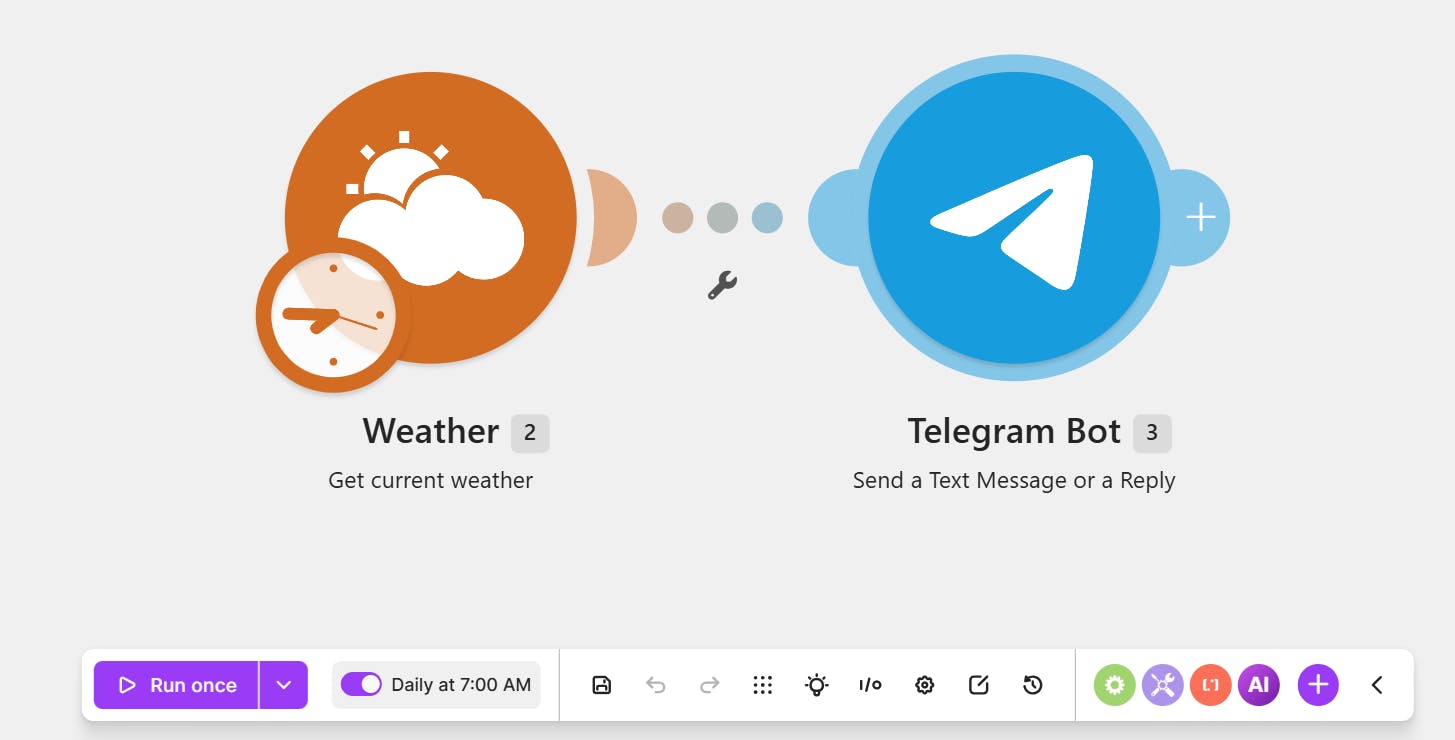
완성한 시나리오의 전체 구조는 다음과 같습니다.
Weather – Get current weather → Telegram Bot – Send a Text Message or a Reply
1. Weather 모듈 설정하기
MAKE에서 새 시나리오를 만든 뒤 첫 번째 모듈로 다음 항목을 선택했습니다.
Weather → Get current weather
도시 입력 방식은 name을 선택하고, 도시 이름에는 다음과 같이 입력했습니다.
Seoul, KR
저장한 뒤 Run once를 실행하니 다음과 같은 현재 날씨 정보를 확인할 수 있었습니다.
Temperature: 현재 기온
Air humidity: 습도
Cloudiness: 구름량
Status: 날씨 상태
Description: 상세 날씨 설명
이미지 1. Weather의 Get current weather 모듈 실행 결과 캡처 삽입
2. 텔레그램 봇 만들기
텔레그램에서 공식 봇 관리 계정인 BotFather를 검색한 뒤 새로운 봇을 만들었습니다.
BotFather 채팅창에 다음 명령어를 입력합니다.
/newbot
이후 안내에 따라 다음 정보를 입력했습니다.
텔레그램 채팅방에 표시할 봇 이름
bot으로 끝나는 봇 사용자 이름
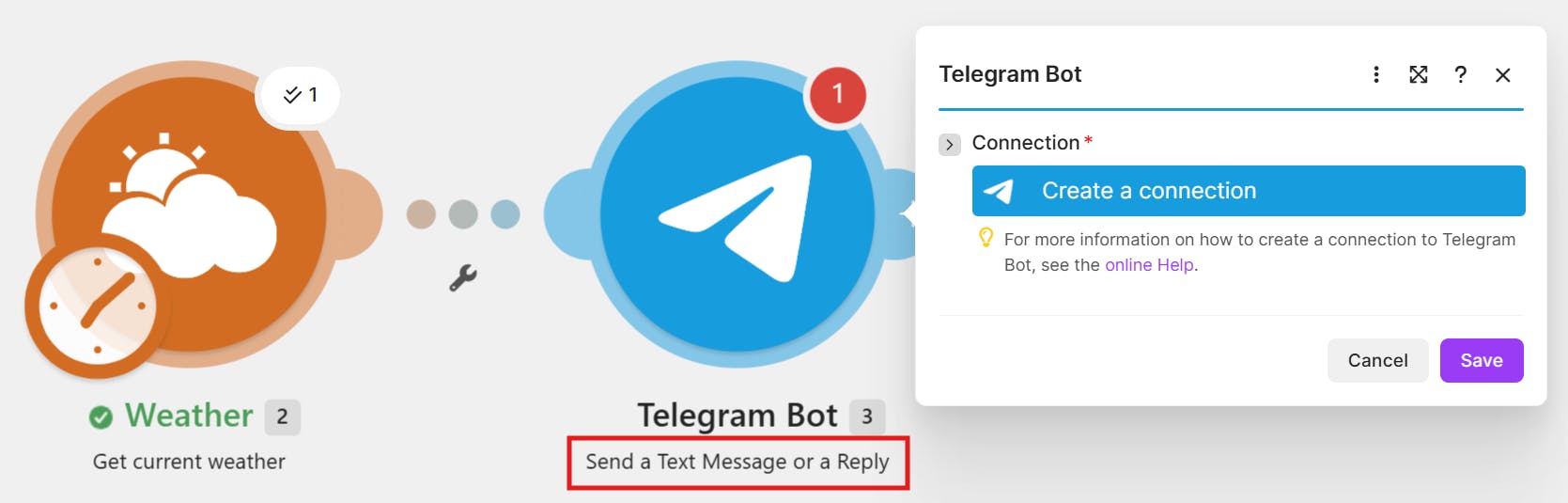
봇이 만들어지면 BotFather가 토큰을 발급합니다. 이 토큰을 MAKE의 Telegram Bot 연결 화면에 입력했습니다.
토큰은 텔레그램 봇의 비밀번호와 같은 정보이므로 캡처 화면이나 게시글에 노출되지 않도록 주의해야 합니다. 토큰이 노출되었다면 기존 토큰을 폐기하고 새로운 토큰을 발급받는 것이 안전합니다.
이미지 2. MAKE의 Telegram Bot 연결 화면 캡처 삽입 주의: 토큰은 반드시 가린 후 이미지를 올립니다.
3. Chat ID 확인하기
Telegram Bot 모듈에서 메시지를 보내려면 수신 대상의 Chat ID가 필요합니다.
Chat ID는 봇이 메시지를 보낼 텔레그램 대화방의 주소와 같은 값입니다.
Chat ID를 확인하는 방법은 두 가지가 있었습니다.
방법 A. User Info 봇 이용하기
개인 텔레그램으로 메시지를 받을 때 가장 간단한 방법입니다.
텔레그램에서 User Info 봇을 검색합니다.
Start를 누릅니다.
봇이 알려주는 ID 숫자를 복사합니다.
MAKE의 Telegram Bot 모듈에 있는 Chat ID 칸에 붙여 넣습니다.
개인 채팅에서는 User Info 봇이 알려주는 사용자 ID를 Chat ID로 사용할 수 있었습니다.
이미지 3. 텔레그램 User Info 봇 화면 캡처 삽입 주의: 실제 ID 숫자는 가린 후 게시합니다.
방법 B. MAKE의 Watch Updates 이용하기
단체방, 채널 또는 텔레그램 토픽을 사용할 때도 활용할 수 있는 방법입니다.
별도의 시나리오에 Telegram Bot – Watch Updates 모듈을 추가합니다.
Webhook을 생성합니다.
Run once를 누릅니다.
텔레그램에서 해당 봇에게 새로운 메시지를 보냅니다.
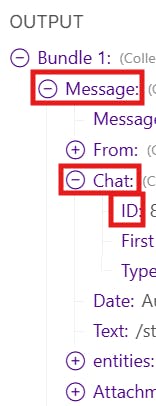
MAKE 실행 결과에서 다음 순서로 들어갑니다.
Output
→ Bundle 1
→ Message
→ Chat
→ ID
여기에 표시되는 숫자가 Chat ID입니다.
처음에는 Chat ID를 찾기 위해 별도의 Watch Updates 시나리오를 만들었지만, 개인 채팅이라면 User Info 봇을 이용하는 방법이 훨씬 간단했습니다.
4. 텔레그램 메시지 작성하기
두 번째 모듈로 다음 항목을 추가했습니다.
Telegram Bot → Send a Text Message or a Reply
Chat ID에는 앞에서 확인한 숫자를 입력하고, Text에는 다음과 같은 메시지를 작성했습니다.
☀️ 서울 현재 날씨

🌡️ 현재 기온: [Temperature] °C
💧 습도: [Air humidity] %
☁️ 구름량: [Cloudiness] %
🌤️ 날씨 상태: [Status]
📝 상세 설명: [Description]
대괄호 안의 문자를 직접 입력한 것은 아닙니다.
Text 입력창에서 /를 누른 뒤 Weather 모듈의 출력 목록에서 각각의 항목을 선택해 연결했습니다.
현재 기온 → Temperature
습도 → Air humidity
구름량 → Cloudiness
날씨 상태 → Status
상세 설명 → Description
이 과정을 MAKE에서는 매핑이라고 합니다.
숫자를 직접 입력하면 항상 같은 숫자가 전송되지만, Weather 출력값을 매핑하면 시나리오가 실행될 때마다 최신 날씨로 자동 변경됩니다.
개인 채팅으로 전송할 때는 Message Thread ID와 Parse Mode를 비워두었습니다.
이미지 4
. Telegram Bot의 Chat ID와 Text 설정 화면 캡처 삽입
5. Run once로 테스트하기
설정을 저장한 뒤 Run once를 눌러 시나리오를 시험했습니다.
Weather 모듈이 서울의 현재 날씨를 가져오고, Telegram Bot 모듈이 해당 정보를 메시지로 전송했습니다.
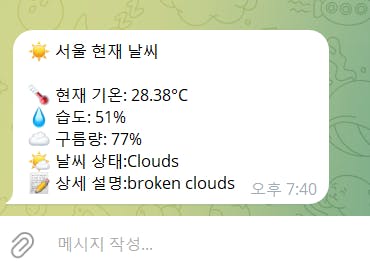
실제 텔레그램에는 다음과 같은 형태로 메시지가 도착했습니다.
☀️ 서울 현재 날씨

🌡️ 현재 기온: 28.38°C
💧 습도: 51%
☁️ 구름량: 77%
🌤️ 날씨 상태: Clouds
📝 상세 설명: broken clouds
이미지 5. 텔레그램에 실제로 도착한 날씨 메시지 캡처 삽입
6. 매일 오전 7시로 자동 실행 설정하기
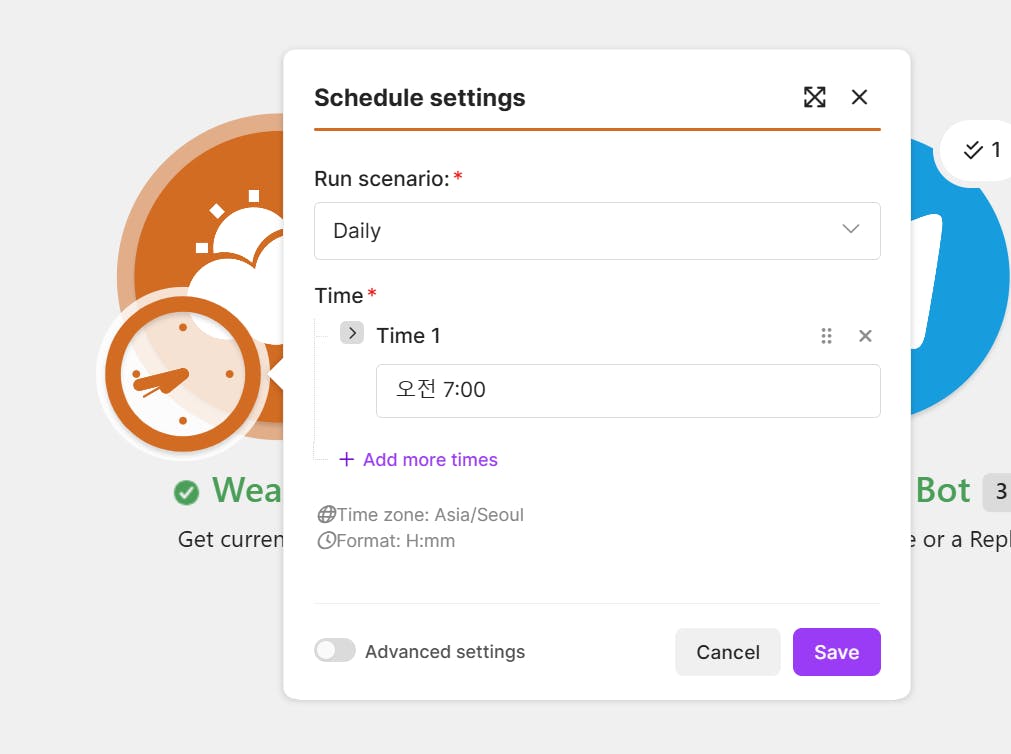
테스트가 성공한 뒤 시나리오의 Schedule settings를 다음과 같이 설정했습니다.
Run scenario: Daily
Time: 오전 7:00
Time zone: Asia/Seoul
설정을 저장한 다음 시나리오 아래쪽의 Scheduling 스위치를 ON으로 변경했습니다.
이제 매일 오전 7시가 되면 MAKE가 서울의 현재 날씨를 확인하고 텔레그램으로 자동 전송합니다.
이미지 6. Daily 오전 7시 Schedule settings 화면 캡처 삽입
사용한 프롬프트 전문
이번 작업은 생성형 AI가 MAKE를 직접 실행한 것이 아니라, 화면을 보면서 한 단계씩 설정 방법을 안내받는 방식으로 진행했습니다.
AI에게 사용한 핵심 요청은 다음과 같습니다.
MAKE에서 Weather의 Get current weather 모듈과 Telegram Bot을 연결해서
서울의 현재 날씨를 매일 오전 7시에 텔레그램으로 받고 싶어.

나는 자동화를 처음 만들어보므로 한 번에 여러 단계를 설명하지 말고
한 단계씩 안내해 줘.

각 입력값을 어디에서 찾는지, MAKE의 어느 칸에 입력하는지 자세히 설명하고,
Temperature, Air humidity, Cloudiness, Status, Description을
텔레그램 메시지에 매핑하는 방법도 알려줘.

Chat ID를 확인하는 방법은
1. 텔레그램 User Info 봇을 이용하는 방법
2. MAKE의 Telegram Bot – Watch Updates를 이용하는 방법
두 가지로 설명해 줘.

마지막에는 매일 오전 7시, Asia/Seoul 시간대로 자동 실행되도록
Scheduling을 설정하는 방법까지 알려줘.
프롬프트에서 가장 중요하게 요청한 부분은 “한 번에 여러 단계를 설명하지 말고 한 단계씩 안내해 달라”는 것이었습니다.
화면이 익숙하지 않은 상태에서는 긴 설명을 한꺼번에 받는 것보다 한 단계씩 실행하고 결과 화면을 확인하는 방식이 훨씬 이해하기 쉬웠습니다.
별도의 코드는 사용하지 않았습니다.
결과와 배운 점
배운 점과 나만의 꿀팁을 알려주세요.
이번 작업을 통해 MAKE에서는 앞 모듈이 가져온 정보를 다음 모듈에서 매핑하여 사용할 수 있다는 것을 배웠습니다.
Weather 모듈에서 가져온 기온과 습도를 Telegram Bot의 Text에 연결하면 실행할 때마다 최신 값으로 바뀝니다.
가장 유용했던 부분은 다음과 같습니다.
개인 텔레그램의 Chat ID는 User Info 봇으로 간단하게 확인할 수 있습니다.
단체방이나 채널에서는 Watch Updates 방식이 유용합니다.
숫자를 직접 입력하지 말고 반드시 앞 모듈의 출력값을 매핑해야 합니다.
Run once로 먼저 성공 여부를 확인한 뒤 Scheduling을 켜는 것이 안전합니다.
시간대가 Asia/Seoul인지 확인해야 원하는 한국 시간에 실행됩니다.
텔레그램 봇 토큰은 비밀번호이므로 캡처와 게시글에서 반드시 가려야 합니다.
현재 날씨를 받고 싶다면 Current Weather, 오늘이나 며칠간의 예보를 받고 싶다면 Daily Weather를 사용하면 된다는 차이도 알게 되었습니다.
과정 중에 어떤 시행착오를 겪었나요?
가장 헷갈렸던 부분은 Chat ID였습니다.
처음에는 Chat ID가 무엇인지, 어디에서 찾는지 몰라서 Watch Updates를 이용한 별도의 확인 시나리오를 만들었습니다. 이후 개인 채팅은 User Info 봇을 이용하면 훨씬 간단하게 확인할 수 있다는 것을 알게 되었습니다.
또한 텔레그램 메시지의 기온과 습도 값을 직접 적는 것이 아니라 Weather 모듈의 출력값을 선택해 매핑해야 한다는 점도 처음에는 익숙하지 않았습니다.
Message Thread ID가 무엇인지도 궁금했지만, 이 항목은 텔레그램 포럼형 그룹의 토픽에 메시지를 보낼 때 사용하는 값이므로 개인 채팅에서는 비워두면 된다는 것을 알게 되었습니다.
아쉬웠던 점
제가 사용한 MAKE 무료 계정에서는 동시에 활성화할 수 있는 자동화 시나리오 수가 2개로 제한되어 있어 아쉬웠습니다.
날씨 알림 외에도 이메일 알림, 일정 알림, 구글폼 응답 알림 등 여러 자동화를 함께 실행하고 싶었지만, 활성 시나리오 수를 고려해서 꼭 필요한 자동화만 선택해야 했습니다.
Chat ID 확인을 위해 만든 Watch Updates 시나리오는 확인이 끝난 뒤 계속 켜둘 필요가 없으므로 비활성화하거나 정리하고, 실제로 사용하는 날씨 알림 시나리오에 활성 슬롯을 사용하는 것이 효율적이었습니다.
도움이 필요한 부분이 있나요?
현재 텔레그램으로 전달되는 Clouds, broken clouds 같은 날씨 설명은 영어로 표시됩니다.
앞으로는 중간에 AI 모듈이나 조건 분기를 추가해 다음과 같이 자연스러운 한국어 문장으로 바꾸고 싶습니다.
오늘 아침 서울은 구름이 많습니다.
현재 기온은 28.38도이고 습도는 51%입니다.
외출할 때는 가벼운 옷차림이 좋겠습니다.
비가 오는 날에는 우산을 챙기라는 안내를 추가하고, 미세먼지 정보까지 함께 보내는 방법도 더 알아보고 싶습니다.
앞으로의 계획이 있다면 들려주세요.
다음 단계에서는 현재 날씨 알림을 아침 브리핑 형태로 발전시켜 볼 계획입니다.
날씨 설명을 자연스러운 한국어로 변환하기
비가 올 때 우산 안내 추가하기
Daily Weather를 연결해 최저·최고기온 표시하기
미세먼지 정보 추가하기
평일과 주말에 다른 시간으로 전송하기
여러 지역의 날씨를 선택해서 받기
또한 MAKE 무료 계정에서 활성화할 수 있는 시나리오 수가 제한되므로, 여러 기능을 별도의 시나리오로 나누기보다 하나의 시나리오 안에서 효율적으로 구성하는 방법도 고민해 보려고 합니다.
Chat ID 확인용으로 만든 Watch Updates 시나리오를 계속 켜두지 않고, 확인이 끝나면 꺼도 된다고 정리한 부분이 은근히 실용적이었습니다. MAKE 무료 계정에서는 활성 시나리오 수 자체가 자원이니까, 자동화 흐름뿐 아니라 “어떤 시나리오를 계속 켜둘지”까지 관리 대상이 되는 거네요. 다음에 날씨 문장을 한국어 브리핑처럼 바꾸면, 단순 알림에서 아침 루틴에 가까워질 것 같습니다.
Weather 모듈과 Telegram Bot을 연결하는 구조가 간결하고, 각 단계를 직접 실행하면서 확인하셨다는 게 글에 잘 드러나 있어요.
특히 Chat ID 확인 방법을 두 가지(User Info 봇 방식 포함)로 정리하신 부분이 처음 만드는 분들한테 실질적으로 도움이 될 것 같아요. 그리고 봇 토큰 보안 주의사항을 명시적으로 적어두신 것도 — 자칫 지나치기 쉬운 부분인데, 캡처할 때 반드시 가려야 한다고 직접 쓰신 덕분에 읽는 분들도 실수를 줄일 수 있겠어요.
매일 오전 7시에 텔레그램으로 날씨 한 줄 — 작고 확실한 자동화예요. 꼬리 탁! 응원하고 갑니다 🐈⬛








Chat ID 확인용으로 만든 Watch Updates 시나리오를 계속 켜두지 않고, 확인이 끝나면 꺼도 된다고 정리한 부분이 은근히 실용적이었습니다. MAKE 무료 계정에서는 활성 시나리오 수 자체가 자원이니까, 자동화 흐름뿐 아니라 “어떤 시나리오를 계속 켜둘지”까지 관리 대상이 되는 거네요. 다음에 날씨 문장을 한국어 브리핑처럼 바꾸면, 단순 알림에서 아침 루틴에 가까워질 것 같습니다.