단기 집중을 통한 업무 효율 극대화(뽀모도로 기법, 구글 집중 시계) 방안을 위한 MVP 만들기

2024.08.30
집중이 업무 효율과 성과에 미치는 영향
원씽(the one thing) : 성공을 위해서는 단 하나의 가장 중요한 목표에 집중해야 한다. 가장 중요한 일에 모든 자원을 집중해야 하고, 그를 위해서는 시간관리가 핵심이다
세계 최고의 인재들의 대표적인 시간관리법
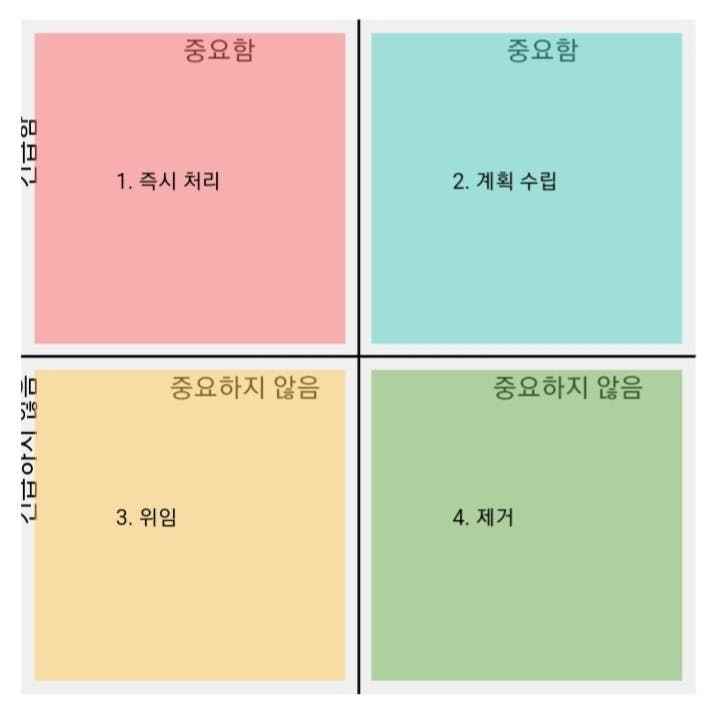
우선 순위 결정: 중요하고 긴급한 일을 먼저 처리, 아이젠하워 매트릭스를 활용
아이젠하워 매트릭스(중요하고 긴급한 일(빨간색), 중요하지만 긴급하지 않은 일(파란색), 중요하지 않지만 긴급한 일(노란색), 중요하지도 긴급하지도 않은 일(초록색 구역)
타임 블로킹(Time Blocking) : 일정 시간을 특정 작업에만 집중하도록 시간을 블록으로 나눠서 관리
집중력 유지 : 집중력 방해 요소를 최소화하고 한가지 일에 몰입
뽀모도로 기법(Pomodoro) : 짧게 자주 업무 집중, 25분 집중해서 일하고, 그 후 5분 휴식의 사이클을 지속적으로 반복(시작과 끝을 기록)하여 효과적으로 시간을 관리하고 작업 효율을 극대화(단기간 집중력 향상, 장기간 업무와 학습 부담 축소)
구글 집중 시계(Google Focus Timer) : 사용자가 집중해야 하는 작업에 대한 시간을 설정하고 관리(뽀모도로 기법과 연계 1개 사이클(집중 25분, 휴식 5분)을 완료한 후 15~30분간의 긴 휴식 설정)
※ 작업의 계기 : 달의이상님이 뽀모도로 시계(
https://reasonofmoon.github.io/pomodoro-timer/)를 소개한 것을 보고 이걸 Claude로 만들어 보면 좋겠다 싶어져서 시작함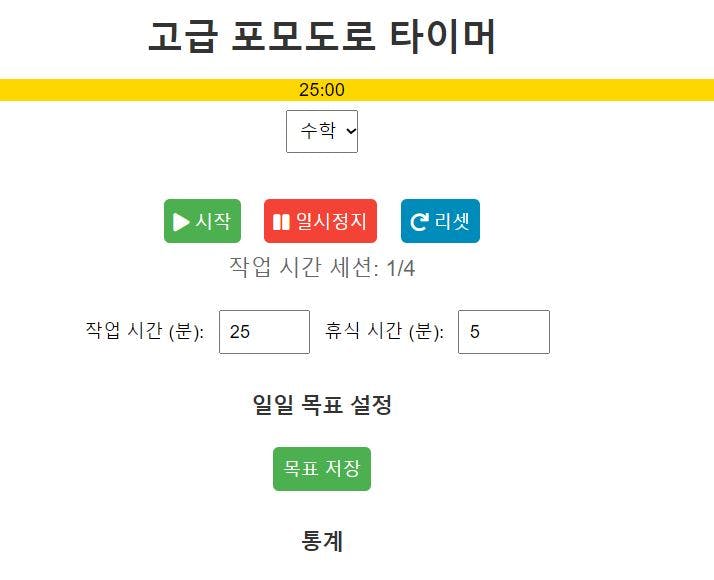
위에 프로그램이 제공된 후에 갑자가 the better 커뮤니티에서 MC스퀘어 풍의 포모도로와 40Hz 주파수 이야기와 다양한 형태의 포모도로 시간관리법에 대한 이야기가 오고 감
※그 중 필즈상 수상자 허준이 교수의 15분짜리 모래시계로 집중-휴식하는 이야기도 나옴
※결국 할일을 집중해서 결과를 내는 것이 중요함
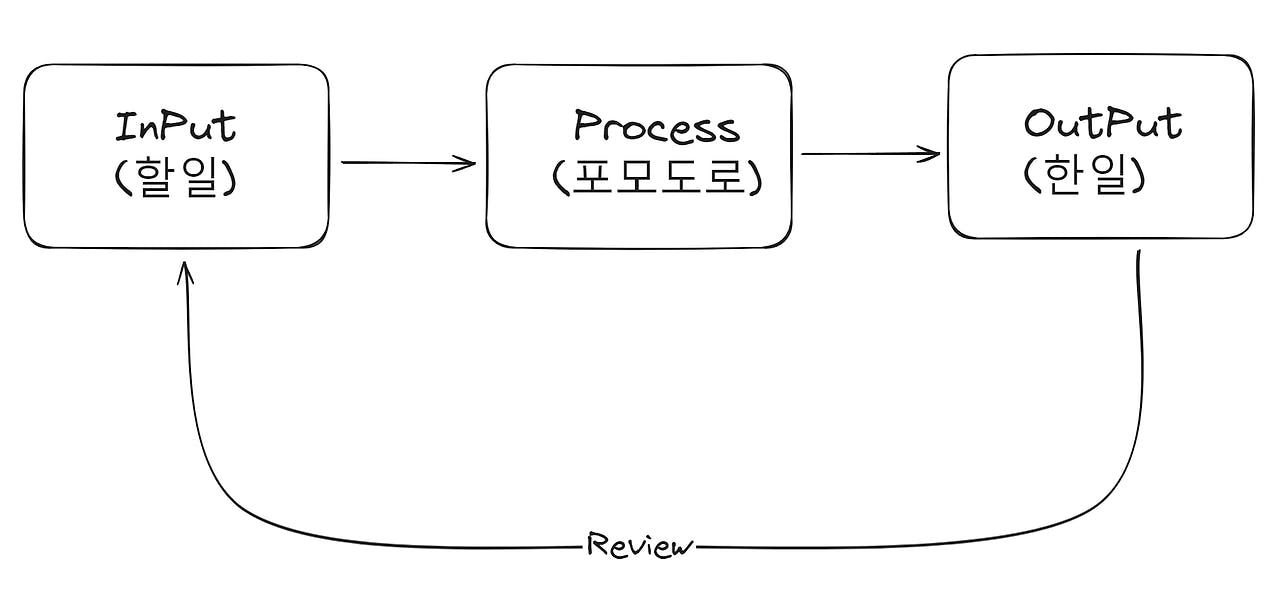
이 개발을 위한 과정은 우선 기존 프로그램을 chatGPT로 돌려서 분석한 결과를 Claude에게 주서 기능을 재설계하였음 > 설계한 프로그램을 코드로 구성해 보라고 함 > 프로그램의 UI/UX를 화면 캡쳐해서 비슷하게 작업해달라고 함 > 1차 최종 코드를 작성하여 프로그램을 구현시킴 > 완성된 프로그램을 시뮬레이션해 달라고 요청함
※최종적으로는 파이선 프로그램으로 인터프리터 하라고 나옴
python pomodoro_timer.py프로그램을 동작시키는 것을 못하고, 구글 집중 시계의 기능을 추가해서 듀얼 모드 작업을 구현시킴 > 그 결과를 다시 시뮬레이션시켜서 점검하도록 요청함 > 개선된 2차 최종 코드를 작성하기를 요청함
여기서 react 기능이 생각나서 react로 구현해 달라고 요청함
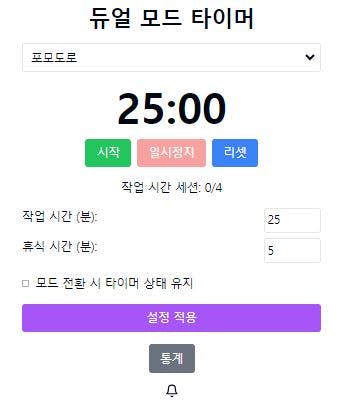
이 단계에서 몇 번의 작업을 거쳐서 구글 집중 시계로 명칭을 바꾸고, 이때 시간 입력시 즉시 반영되도록 몇가지 사안을 수정 요청하고 시뮬레이션 및 react기능으로 확인함
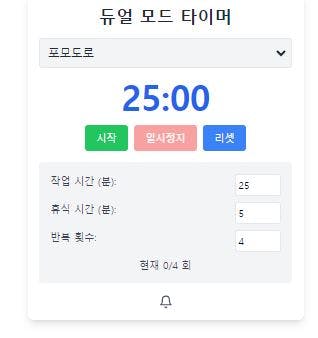
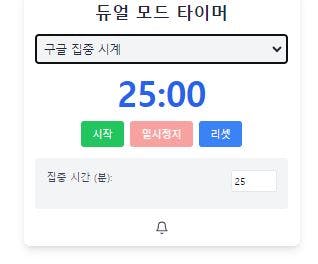
최종적으로는 작은 윈도우 팝업 형태로 만들어서 작업 중에 볼 수도 있고, 시간이 종료될 때 알람도 울리고, 윈도우를 움직이기도 하는 추가 기능을 구현해 달라고 함 > 시뮬레이션으로 최종 점검을 함
이 최종 버전은 다음과 같은 개선사항을 포함하고 있습니다:

입력값 유효성 검사 추가 (validateInput 함수)
알람음 반복 재생 방지 (playAlarm 함수 수정)
시스템 트레이 기능 추가 (Electron 메인 프로세스에 구현)
윈도우 크기 조정 가능하도록 설정

React로 확인하는 방법:

위 코드를 적절한 파일 구조로 저장합니다.
프로젝트 루트 디렉토리에 public 폴더를 만들고, 그 안에 alarm.mp3 파일(알람음)과 icon.png 파일(트레이 아이콘)을 넣습니다.
터미널에서 프로젝트 폴더로 이동합니다.
npm install 또는 yarn install을 실행하여 의존성을 설치합니다.
개발 모드에서 앱을 실행하려면:

npm run electron-dev 또는 yarn electron-dev를 실행합니다.
최종 완성품이 팝업 윈도우로 작동하는 것은 단순 react 기능으로는 실행되지 않음
지금까지 뭘하면 좋을까와 그 유사한 제품의 분석, 그것을 설계하고, 구현하는 작업, UI&UX 작업까지를 해보고, 실제 코드로 작성한 것을 시뮬레이션으로 확인하는 작업을 반복하면서 간단하게 완성
※react 기능으로 곧바로 확인할 수 있다는 것을 제대로 몰라서 헤맸던 부분이 있고, 그럼에도 코드가 복잡해지고, 어떤 기능들은 직접 확인할 수 없게 되는 점도 알게 됨
달의이성님이 새로운 수정본을 올렸네요.(https://reasonofmoon.github.io/pomodoro/)

필요한 AI 정보만
메일함에 쏙쏙 넣어드려요.
지금 핫한 AI 소식부터 직접 해 본 사례까지, 월요일마다 무료로 받아보세요