AI 에이전트와 함께 Obsidian 지식 관리 체계 만들기

2026.06.03
소개
AI 공부를 하다 보니 대화와 아이디어가 여기저기 흩어지는 게 아쉬웠습니다.
ChatGPT, Claude, Gemini, Hermes 같은 도구를 쓰면서도 “내가 무엇을 배우고 있고, 다음에 뭘 해야 하는지”를 이어가기 어렵더라고요.
그래서 이번에는 Google Drive에 Obsidian vault를 만들고, Hermes Agent와 함께 개인 지식관리 시스템을 세팅해봤습니다.
JJ님의 아래 글이 큰 도움이 되었습니다.
https://www.gpters.org/nocode/post/automated-my-personal-thinking-5m4q08BHokLvEyc
저의 목표는 단순했습니다.
AI와 대화한다
→ 중요한 생각을 Obsidian에 남긴다
→ 매일 짧게 기록한다
→ 매주 돌아본다
→ 반복되는 생각을 주제/패턴으로 정리한다
→ 나중에 글, 강의, 프로젝트로 발전시킨다
---
진행 방법
사용한 도구는 다음과 같습니다.
Obsidian
Google Drive for Desktop
Hermes Agent
Telegram
WSL / PowerShell
먼저 Google Drive 안에 새 Obsidian vault를 만들었습니다.
G:\내 드라이브\Obsidian\기로운 Thinking OS
WSL에서는 Hermes가 접근할 수 있도록 아래 경로로 연결했습니다.
/mnt/g/내 드라이브/Obsidian/기로운 Thinking OS
그리고 Google Drive에서 해당 폴더를 “오프라인으로 사용” 상태로 설정했습니다.
Windows 11에서는 우클릭 메뉴에 Google Drive 항목이 바로 안 보일 수 있어서 아래처럼 들어갔습니다.
추가 옵션 표시
→ 오프라인 액세스
→ 오프라인으로 사용
그다음 Hermes Agent에게 vault 안의 폴더와 노트를 만들게 했습니다.
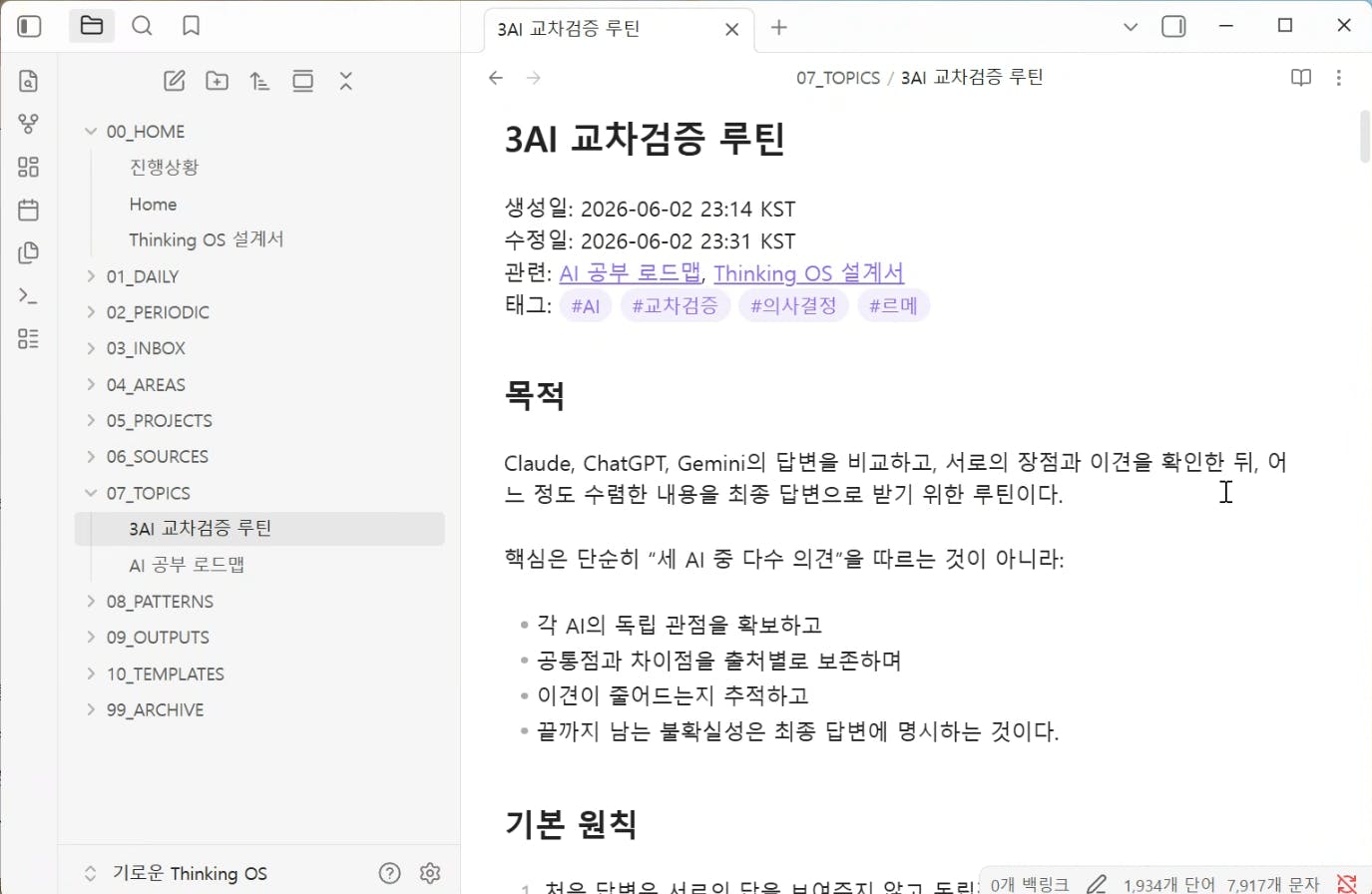
최종 구조는 이렇게 잡았습니다.
00_HOME      시작점, 설계서, 진행상황
01_DAILY     매일 짧게 남기는 Daily Capture
02_PERIODIC  Weekly Reflection 같은 주기 회고
03_INBOX     아직 분류하지 않은 생각과 질문
04_AREAS     계속 관리할 영역
05_PROJECTS  진행 중인 프로젝트
06_SOURCES   외부 자료
07_TOPICS    주제별 지식
08_PATTERNS  반복되는 생각과 작업 방식
09_OUTPUTS   글, 발표, 강의 등 결과물
10_TEMPLATES 템플릿
99_ARCHIVE   보관함
Home 페이지에는 두 가지를 맨 위에 넣었습니다.
Thinking OS 설계서
진행상황
한동안 안 쓰다가 다시 들어와도 “왜 이렇게 만들었는지”와 “다음에 뭘 해야 하는지”를 바로 보기 위해서입니다.
---
사용한 프롬프트 예시
실제로는 Hermes와 Telegram에서 대화하면서 진행했습니다.
Google Drive 기반으로 새 Obsidian vault를 만들고 싶어.
내 PC에서 Google Drive 위치를 확인하고,
Obsidian vault 폴더를 만들어줘.
왼쪽 파일 트리와 Home의 바로가기 링크가 서로 매칭되지 않아.
우리 설계서 기준으로 다시 정리해줘.
설계서 내용과 진행상황을 Home 아래에 넣어줘.
오랜만에 다시 봐도 어디까지 했고 다음에 뭘 해야 하는지 알 수 있게 정리해줘.
샘플 테스트를 위해서 Hermes와 3 AI 교차 검증 방안을 논의한 내용을 옵시디언에 저장하도록 텔레그램으로 요청했더니 아래 사진처럼 잘 저장이 되었습니다.
---
결과와 배운 점
이번에 느낀 가장 큰 차이는 AI를 단순한 답변자가 아니라 작업 파트너로 썼다는 점입니다.
보통은 AI에게 “Obsidian 구조 추천해줘”라고 물으면 좋은 조언은 받을 수 있습니다.
하지만 실제로는 폴더를 만들고, 경로를 잡고, 링크를 고치고, 다시 확인하는 과정에서 막히는 경우가 많습니다.
이번에는 Hermes가 실제 PC의 경로를 확인하고, Obsidian vault 안에 파일을 만들고, 다시 읽어서 검증해줬습니다.
그래서 아이디어가 아니라 실제로 작동하는 구조가 생겼습니다.
시행착오 과정에서 Hermes가 잘 도와 주었습니다.
- Windows 11 우클릭 메뉴에서 Google Drive 메뉴가 바로 안 보였음
- 처음 만든 폴더 구조가 설계서와 안 맞아서 다시 정리함
AI가 만들어준 것을 그대로 쓰기보다는 과정을 이해하고 결과를 보면서 직접 확인하는 과정이 필요하다는 것을 알게 되었습니다.
---
나만의 팁
Home 페이지에는 꼭 이 두 가지를 넣는 게 좋았습니다.
1. 설계서
2. 진행상황
설계서는 “왜 이렇게 만들었는지”를 기억하게 해주고,
진행상황은 “다음에 무엇을 해야 하는지”를 알려줍니다.
저는 현재 단계를 이렇게 정리해두었습니다.
1단계. Google Drive 기반 vault 만들기 - 완료
2단계. Hermes와 vault 연결 - 완료
3단계. 설계서 기반 구조 정리 - 완료
4단계. Daily Capture 루틴 시작 - 다음 할 일
5단계. Weekly Reflection 루틴 시작 - 대기
6단계. Topic / Pattern 승격 - 대기
7단계. Output 만들기 - 대기
8단계. Git 백업/버전관리 도입 - 한 달 뒤 검토
결국 중요한 건 화려한 UI보다, 오랜만에 돌아와도 다시 시작하기 쉬운 구조였습니다.
---
앞으로의 계획
이 지식체계를 며칠간 써보려고 합니다.
"오늘 대화 중 의미있는 것을 Daily 노트에 남겨줘."

"이번 주 Daily 노트들을 읽고 Weekly Reflection 초안을 만들어줘."

"최근 노트에서 반복되는 AI 공부 주제를 찾아서 Topics 후보로 정리해줘."
이언 구조가 쌓이면 AI 공부와 프로젝트, 글쓰기까지 이어지는 개인 지식 시스템이 될 수 있을 것 같습니다

필요한 AI 정보만
메일함에 쏙쏙 넣어드려요.
지금 핫한 AI 소식부터 직접 해 본 사례까지, 월요일마다 무료로 받아보세요



이거 진짜 좋은데요? 저도 항상 AI랑 대화한 내용이 휘발되는게 아쉽고 그냥 세션으로만 남아서 찾아보기 힘들때가 많았는데 이방법 사용해봐야겠어요!