댓글도 자동화하냐고요? 진심은 제가 담고, 잡일만 시켰습니다

2026.06.01
소개
스터디장을 맡으면서 매주 반복되는 일이 하나 있었습니다. 올라오는 사례글에 댓글을 다는 일이요.
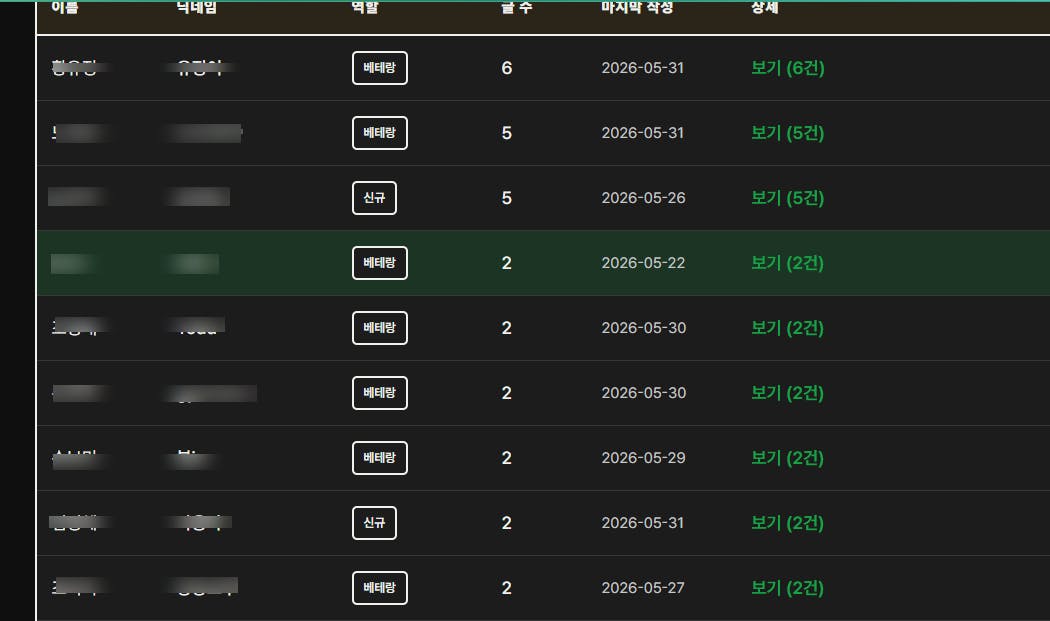
이번 기수는 특히 글이 많았습니다. 청강생까지 포함하면 한 시점에 36개가 올라와 있더라고요. 다들 며칠씩 고민해서 만든 결과물인데, 그 노력에 비하면 댓글 하나가 뭐라고~ ㅎ 그래도 한 명도 빠짐없이 읽고, 한 명도 빠짐없이 응원하고 싶었습니다. 이게 사실 이 프로젝트를 시작한 진짜 이유예요.
그런데 막상 36개를 앞에 두면 마음과 현실이 부딪칩니다. "누구 글에 아직 안 달았더라?", "이 분은 신규인데 어떤 말로 응원을 하지?" 같은 걸 매번 머릿속으로 굴리다 보면, 정성껏 달고 싶은데 오히려 손이 무거워지기도 합니다.
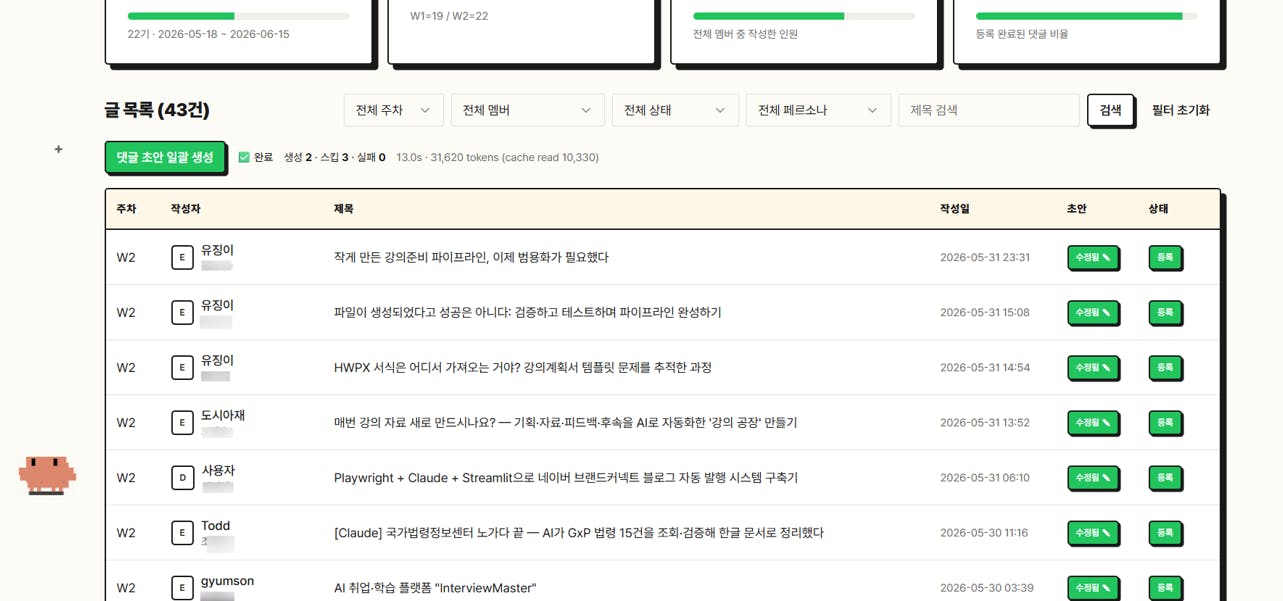
그래서 생각했습니다. 누가 글을 올렸고, 내가 어디까지 댓글을 달았는지 한눈에 보이고, 댓글 초안까지 미리 만들어주는 화면이 있으면 좋겠다. 그러면 "빠뜨린 사람 없나"를 걱정하는 데 쓰던 에너지를, 정작 중요한 "이 글에 어떤 말을 건넬까"에 쓸 수 있을 테니까요. 이왕 만드는 거, 이번 한 번 쓰고 버리는 게 아니라 나중에 또 필요할 때 그대로 꺼내 쓸 수 있게 만들고 싶었고요.
이번 사례는 그 대시보드를 Claude Code로 만든 과정입니다. 비개발자가 이런 도구를 만들 때 어디서 막히고 어떻게 넘어가는지를 솔직하게 남기는 게 더 도움이 될 것 같아 정리했습니다.
진행 방법
수집 — 지피터스 강의자동화 게시글 목록을 긁어와서 누가 무슨 글을 올렸는지 DB에 저장
댓글 초안 생성 — 새 글에 대해 AI가 댓글 초안을 만들어 줌 (페르소나·주차별 톤 적용)
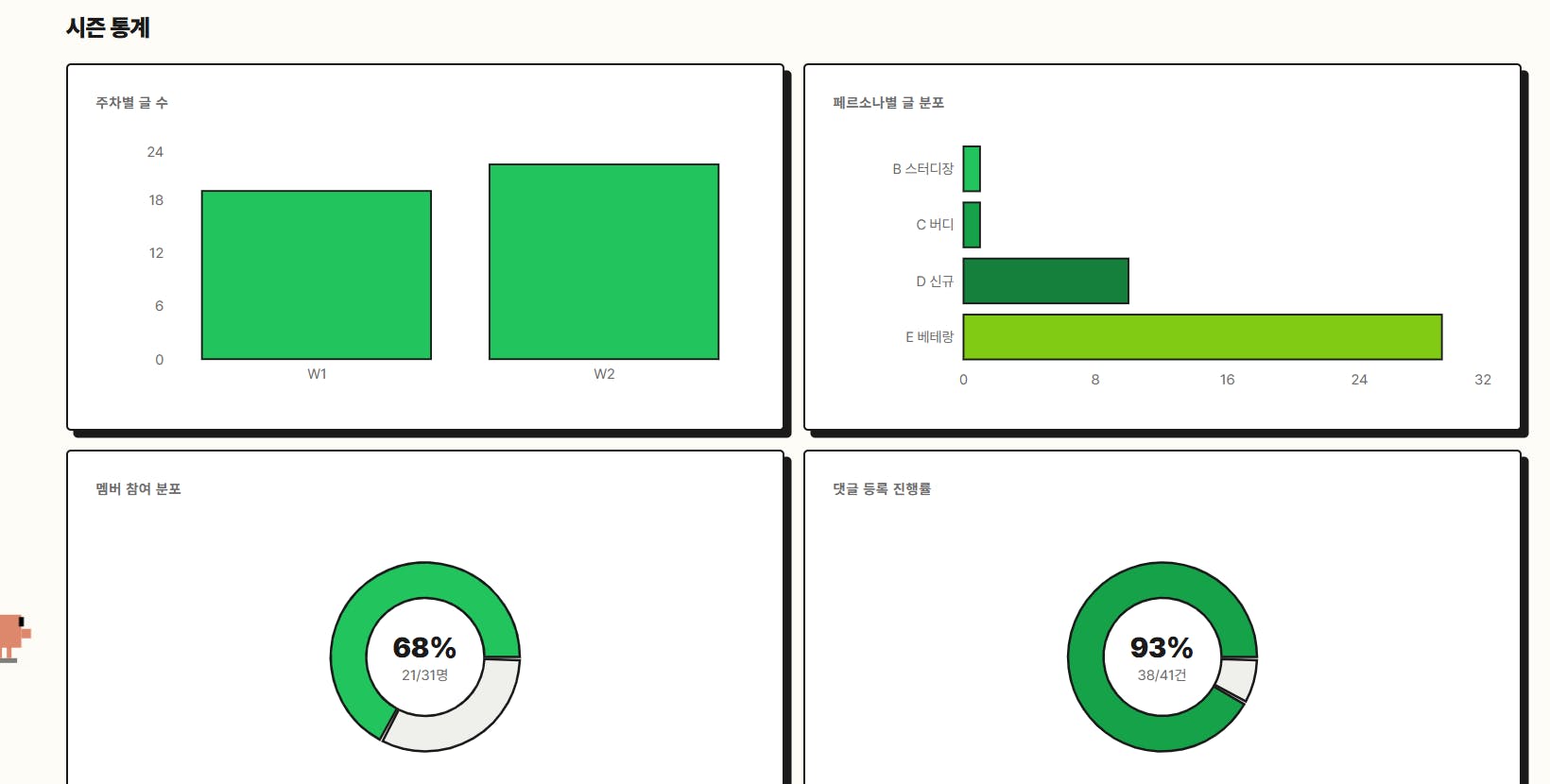
대시보드 — 글 목록·참여율·댓글 등록 현황을 한 화면에서 보고, 초안을 다듬어 저장
단계를 잘게 쪼개고, 매번 커밋한 게 핵심이었어요~
가장 크게 배운 건 "한 번에 다 시키지 말자"였습니다. 처음엔 욕심내서 "대시보드 다 만들어줘"라고 하고 싶었는데, 그러면 중간에 뭔가 틀어졌을 때 어디서 잘못됐는지 찾을 수가 없습니다.
그래서 작업을 단계(Step)로 쪼개고, 각 단계가 끝날 때마다 화면으로 직접 확인하고 → 커밋했습니다. 디자인도 마찬가지로 토큰 → 헤더 → 버튼 → 카드 → 테이블 → 차트 순서로 끊어서 입혔어요.
Tip: Claude Code에 "plan 모드로 먼저 계획을 짜서 보여줘, 진행 신호 주기 전엔 코드 바꾸지 마"라고 시키면, 매 단계 제가 결정을 확인하고 넘어갈 수 있어서 훨씬 안전합니다.
이게 진가를 발휘한 순간이 있었는데, 작업 중에 컴퓨터 전원이 세 번이나 꺼졌습니다(...). 그때마다 "아, 다 날아갔나" 싶었는데, 단계마다 커밋해둔 덕분에 매번 직전 지점에서 그대로 이어서 할 수 있었어요. 커밋이 곧 세이브 포인트더라고요.
그런데 커밋과 별개로, Claude Code 자체도 이전 대화를 다시 불러올 수 있어요. 전원이 나가서 터미널이 통째로 닫혀도, 다시 켜서 명령어 하나만 치면 직전 작업을 그대로 이어갈 수 있었습니다. 여기서 두 가지 방법의 차이를 알아두면 편해요.
claude -c(continue): 묻지도 따지지도 않고 그 폴더에서 가장 최근에 하던 대화를 바로 이어줍니다. 세션 ID 같은 거 몰라도 되고, 한 방이에요. 저처럼 "방금 하던 거 그대로 이어서" 하고 싶을 땐 이게 제일 빠릅니다.claude --resume(또는-r): 이전 세션들 목록을 띄워주고, 그중에 골라서 들어갑니다. "어제 하던 거 말고, 그저께 다른 작업하던 그 대화로 가고 싶어" 같을 때 유용해요. 목록에 작업 내용 미리보기·시간도 같이 보여서 헷갈리지 않습니다.
Tip: 둘 다 작업 폴더 안에서(터미널에서
cd로 그 프로젝트 폴더에 들어간 뒤) 실행해야 해요. 그래야 그 프로젝트의 대화를 제대로 찾아옵니다. 방금 하던 게 끊겼다 →claude -c(가장 최근 거 바로 복구). 여러 작업 중에 특정 대화를 골라 가고 싶다 →claude --resume(목록에서 선택). 저는 전원이 나갈 때마다 폴더로 들어가서claude -c로 살아남았습니다.
코드는 Claude Code, 판단은 Claude와 대화하면서~
작업 방식이 좀 특이했는데, 저한테 잘 맞았어요. 실제 코드 작업은 Claude Code(터미널)에서 하고, "지금 이걸 어떻게 결정하지?" 싶을 때는 Claude(채팅)와 대화하면서 진행했습니다.
Claude Code가 "이렇게 할까요? A/B/C 중에 골라주세요" 하고 멈추면, 그 화면을 캡처해서 Claude한테 보여주고 "이 중에 뭐가 나을까? 나는 비개발자라 잘 모르겠어"라고 물었어요. 그러면 각 선택지가 무슨 뜻이고 뭘 조심해야 하는지 설명해주니까, 터미널 화면이 외계어처럼 안 느껴지고 제가 이해한 상태에서 결정할 수 있었습니다.
비개발자가 Claude Code를 쓸 때 가장 막막한 게 "지금 뭘 누르라는 거지?" 하는 순간인데, 그때 옆에서 통역해주는 짝꿍이 하나 더 있는 느낌이랄까요.
Tip: Claude Code 화면에서 결정을 물어보면, 그 화면을 캡처해서 Claude 채팅에 올리고 "비개발자인데 이 중에 뭘 골라야 해?"라고 물어보세요. 용어 설명 + 추천 이유까지 받을 수 있어서, 모르는 채로 아무거나 누르는 일이 없어집니다.
댓글 톤은 "내 댓글 5개"를 예시로 줬어요~
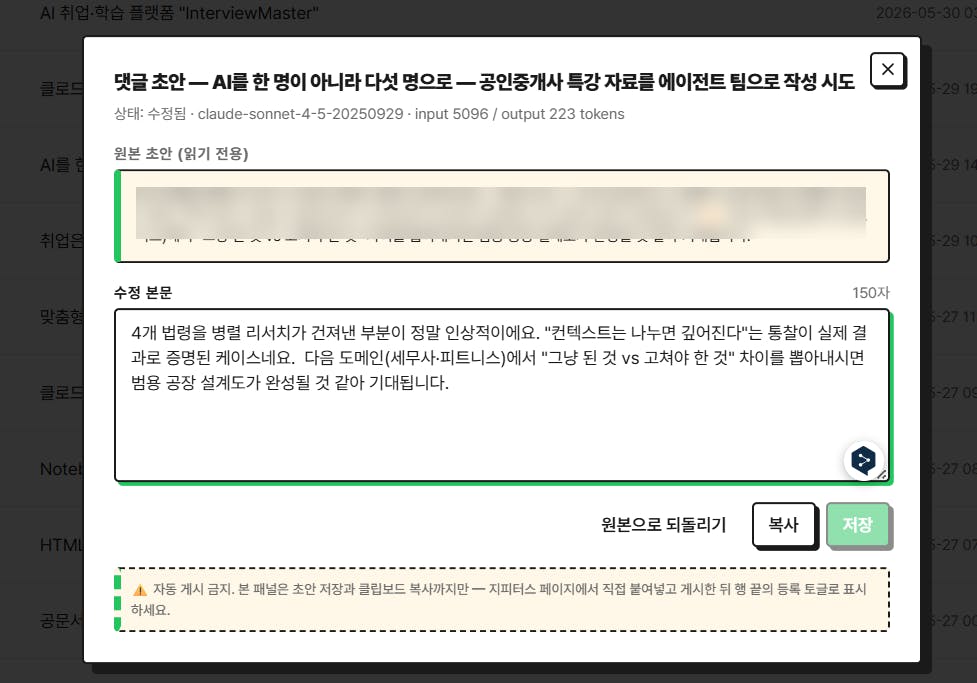
AI가 만든 댓글이 너무 기계적이면 의미가 없잖아요. 그래서 제가 실제로 달았던 댓글 중 대표적인 걸 몇 개 골라서 "이런 식으로 써줘"라고 예시(few-shot)로 넣었습니다. 신규분/베테랑/버디처럼 상대에 따라 톤도 다르게 잡았고요.
결과와 배운 점
지금은 이렇게 돌아갑니다.
새 글이 올라오면 → 수집(크롤링)을 한 번 돌리고
대시보드에서 "댓글 초안 일괄 생성" 버튼 클릭 → 새 글에만 초안 생성 (이미 단 글은 자동으로 건너뜀)
초안을 펼쳐서 제 말투로 수정 → 복사해서 지피터스에 직접 게시
게시한 글은 체크 → "등록" 표시 → 다음에 또 안 뜸
시행착오로 배운 것들
(1) "API 안 쓸래" → "역시 쓸래"로 방향을 바꿨어요. 처음엔 비용이 걱정돼서 AI를 직접 안 쓰고 프롬프트만 뽑아서 제가 복붙하는 방식으로 만들었습니다. 그런데 알고 보니 크롤링은 비용이 안 들고, 댓글 생성도 너무 저렴해서 결국 "그냥 자동으로 만들게 하자"로 바꿨어요. 다행히 그 전에 만들어둔 프롬프트·톤 설정은 그대로 재사용할 수 있어서 헛수고는 아니었습니다. 처음 설계를 너무 못박지 않는 게 오히려 나았어요.
(2) AI가 시키지도 않은 걸 출력에 끼워 넣을 때가 있어요. 댓글 뒤에 "검증 체크리스트"가 딸려 나오는 버그가 있었는데, 프롬프트로 막는 것 + 코드로 잘라내는 것 둘 다 해두니 안심이 됐습니다. AI는 가끔 실수하니까 코드로도 안전망을 두는 게 좋더라고요.
도움이 필요한 부분
크롤링이 시즌 초반(첫 주) 글 몇 개를 못 가져오는 문제가 남아 있습니다. 글 목록을 스크롤로 더 내려야 옛날 글이 보이는 구조인데, 거기까지 안 긁어서 그래요. 지금은 최근 글은 잘 가져오니 운영엔 지장 없지만, 다음에 이 "무한스크롤" 부분을 손볼 계획입니다. 혹시 Playwright로 스크롤 끝까지 내려서 긁는 깔끔한 방법 아시는 분 계시면 팁 주시면 감사하겠습니다.
앞으로의 계획
재사용 가능하게 만들기: 코드는 안 건드리고 명단(members)이랑 시즌 정보만 갈아끼우면 돌아가게 설계해뒀습니다. 다음에 또 스터디를 운영하게 된다면 그대로 꺼내 쓸 수 있겠죠.
못 가져온 초기 글 수집 보완
정기적으로 자동 수집하게 하기
그리고 — 결국 제가 다시 씁니다
마지막으로 가장 중요한 거. 이 대시보드가 만들어주는 건 어디까지나 초안입니다. 저는 그걸 그대로 올리지 않아요. 한 줄 한 줄 다시 읽고, 그 사람 글에서 제가 진짜 인상 깊었던 부분을 더하고, 제 말투로 고쳐서 답니다.
AI한테 맡기고 싶었던 건 "누구한테 아직 안 달았지?"를 챙기는 수고와 "빈 화면 앞에서 첫 문장 시작하는" 부담이지, 댓글에 담는 진심까지는 아니거든요. 36개든 100개든, 한 명도 빠뜨리지 않고 응원하고 싶다는 그 마음 — 그건 도구가 대신해줄 수 없고, 끝까지 제가 합니다. (그래서 코드에 자동 게시 기능을 아예 안 넣었어요.) 대시보드는 제가 그 마음을 끝까지 지킬 수 있게 도와주는 도구일 뿐입니다.
도움 받은 글 (옵션)
로그인하고 댓글을 남겨 주세요



필요한 AI 정보만
메일함에 쏙쏙 넣어드려요.
지금 핫한 AI 소식부터 직접 해 본 사례까지, 월요일마다 무료로 받아보세요



진심을 담는 다는 그 표현이 딱이에요^^