


소개
알 수 없는 이유로 헤르메스 데스크탑 앱이 설치가 안되는 분들을 위한 응급 처방
!!주의!! 챗지피티 플러스 이상의 계정을 강력히 추천합니다.
요약
파워쉘을 통해 터미널로 헤르메스 설치
진행 방법
월요일 헤르메스 설치 세션에서 데스크탑앱 설치가 안되서 설치를 못하셨다는 분들이 좀 있었습니다.
https://gpters-hermes-faq.vercel.app/
일단 FAQ를 읽어보고 해결이 되면 좋을텐데요. 1주차 OT 피드백에 설치가 너무 안되서 의지가 꺽인다는 분이 있었습니다. 설치는 여러가지 방법이 있고 이미 사용하고 있는 사람 입장에서는 그리 어렵지 않으나...시작부터 꺽이지 마시라고 급하게 사례글을 쓰게 되었습니다.
가장 최악(!)의 환경인 헤르메스 데스크탑 앱 설치가 안되는 윈도우라고 가정하겠습니다. 왜 윈도우가 최악이냐 묻고 싶으시겠지만 에이전트든 코딩이든 대부분 맥이 편합니다. 아무튼 불편하지만 이것 때문에 써보지도 않은 비싼 맥을 덜컥 구입하실 수는 없죠.
1)데스크탑 앱 설치가 막혔다면
방법은 터미널 방식으로 설치하는 수 밖에 없습니다. 일단 이해가 안가거나 처음보는 단어는 모두 그냥 넘어가 주세요.
https://hermes-agent.nousresearch.com/
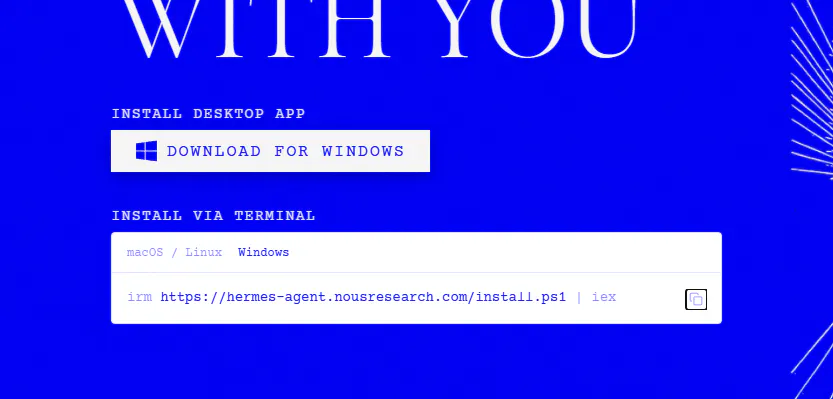
'내가 여기 너와 함께 있어'라는 문구가 적힌 파란색과 흰색 페이지
헤르메스 개발사 홈페이지를 들어가보면 일단 앱으로 설치하라고 되어 있습니다. 설치가 된다면 저렇게 하는 게 가장 쉽습니다. 사실 여기까지 읽으셨더라도 한번 더 앱 설치를 재시도 해보시는걸 권합니다.
하지만 안되니까 그 아래에 via terminal이란 걸로 해야겠네요.
irm https://hermes-agent.nousresearch.com/install.ps1 | iex
이 명령어를 치라고 되어 있죠?그런데 이걸 어디에?

윈도우 파워셸
윈도우 앱 중에 powershell이란게 있습니다. 실행 시키시면
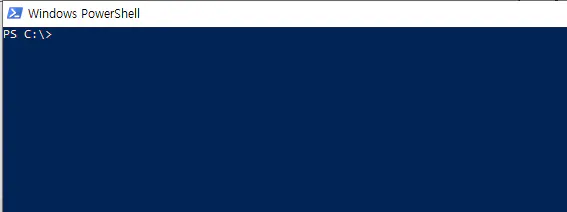
파란색 배경의 Windows Powershell 창
먼 옛날 도스 시절 봤던 창과 비슷한게 뜹니다. 이걸 터미널이라고 부릅니다. 저기에 넣고 실행하면 설치가 됩니다.
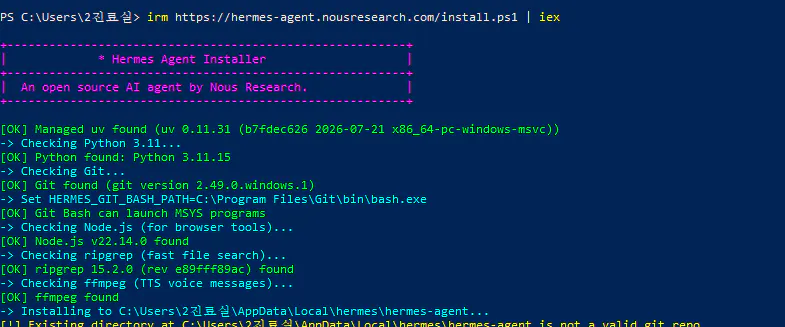
Windows Powershell 명령의 스크린샷
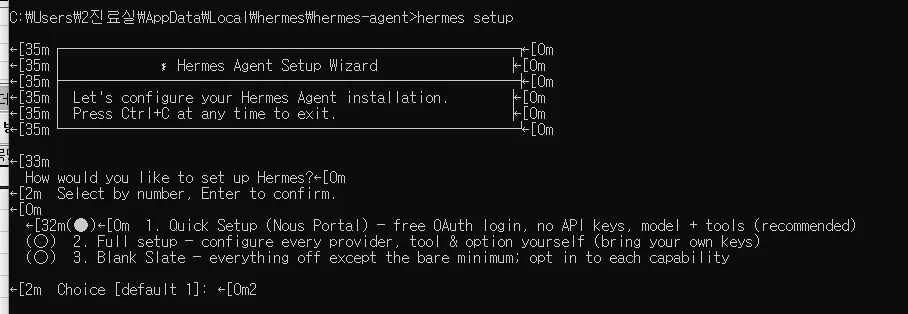
텍스트가 있는 검은색 화면의 스크린샷
코덱스가 설치했다고 하는 경로로 이동한 다음 hermes setup을 실행한 화면입니다. 일단 헤르메스의 설치는 끝냈고 초기 세팅을 하는 단계입니다. 이걸 사실 데스크탑 앱으로 하면 훨씬 보기 쉽고 간편한데...하지만 할 수 없죠. 뭔가 이상한 숫자들이 막 들어가있는데 저도 왜 그런지 모르겠습니다. 이 윈도우가 윈도우10이여선지... 화면은 좀 다를 수 있을거 같네요. 영어만 잘 읽으시면 됩니다.
여기서 너무 어렵다면 일단 1번 퀵 셋업으로 선택하시면 빠르게 완료가 됩니다. 그렇게 마무리하셔도 됩니다. 이건 헤르메스를 만든 회사인 nous에서 제공하는 무료 llm으로 일단 간단하게 체험을 할 수 있는 것이고 일단 이걸로 설치한 다음 우리가 준비한 챗지피티 계정으로 갈아탈 수도 있습니다.
하지만 조금의 인내를 더 발휘하여 2번 풀 셋업으로 가보겠습니다.
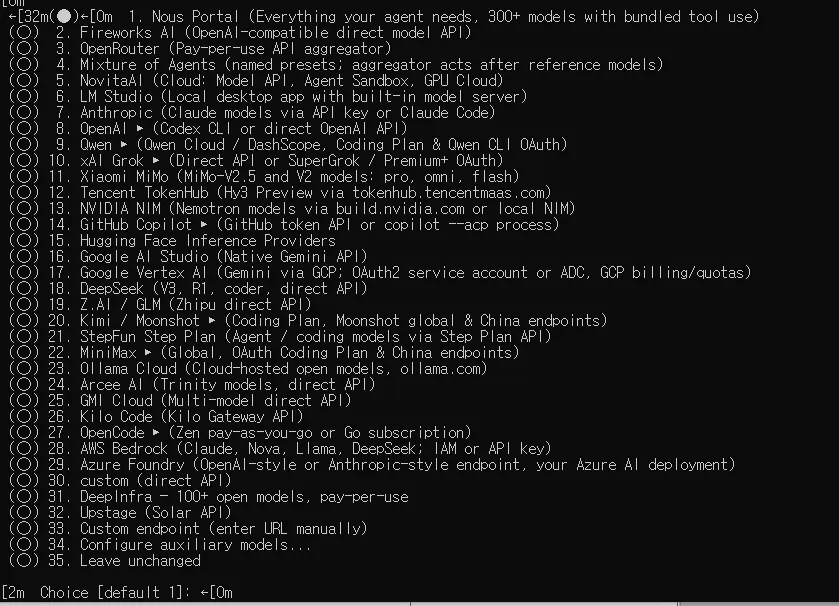
아악!!뭔가 복잡하죠?무슨 LLM모델을 쓸지 고르라는 겁니다. 쭉 많은데 우리 스터디는 제가 챗지피티 코덱스 쓰시라고 추천 드렸죠? 잘 안보이시겠지만 8번 openai codex cli 고르시면 됩니다. 그록 쓰실거다?10번입니다.
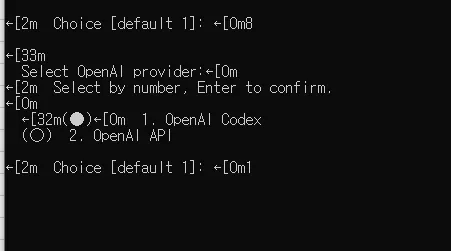
다양한 옵션이 있는 검은색 화면
이거 '[2m' 같은 문자는 모두 무시하세요. 저도 저게 왜 나오는지 모릅니다. 중요한 건 여기서 select openai provider를 묻고 있고 1번이 코덱스, 2번이 api입니다. 답은 뭐다? 죽어도 api는 안됩니다. 1번 코덱스로 갑시다.
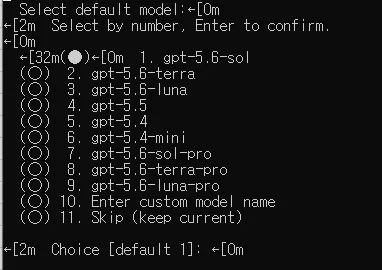
Python 프로그램의 스크린샷
코덱스 안에 무슨 모델 쓸래? 라고 묻는 것이고 gpt-5.6-sol이 제일 좋은 모델입니다. 일단 이걸로 갑시다.
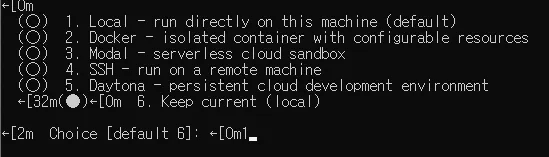
검정색 배경에 있는 Python 스크립트의 스크린샷
이 뒤부터는 왠만하면 default고르시면 큰 문제 없습니다. 설치 환경을 묻는 건데 저희는 입문반이죠? 1번 local 하십시오.
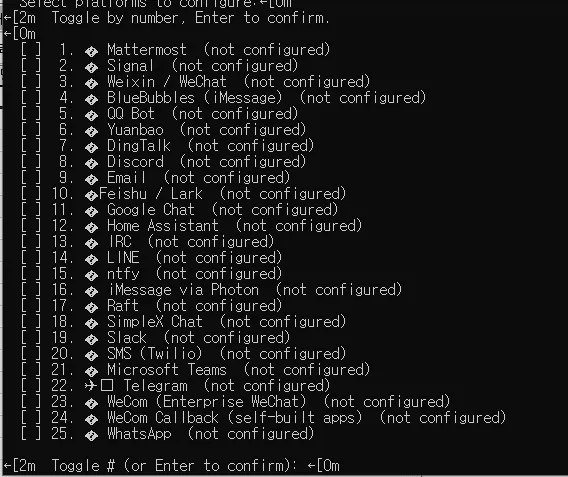
명령 목록을 보여주는 컴퓨터 화면의 스크린샷
위에 약간 짤렸는데 select platforms to configure 입니다.
어디에 연결할지 고르는 건데요. 많죠?일단 추천은 telegram이니 22번 텔레그램 골라주십시오.
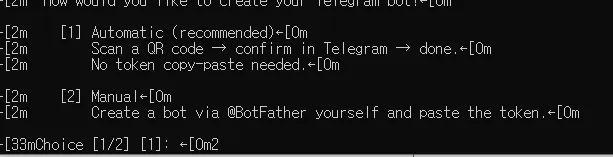
Python 스크립트의 스크린샷
텔레그램 연결 어떻게 할지 묻는 건데요. 1번은 전 해본 적이 없습니다. 도전해보셔도 되지만 핵심강의 때 봇파더 가서 토큰 받는 법 배우셨을테니 2번으로 가겠습니다.
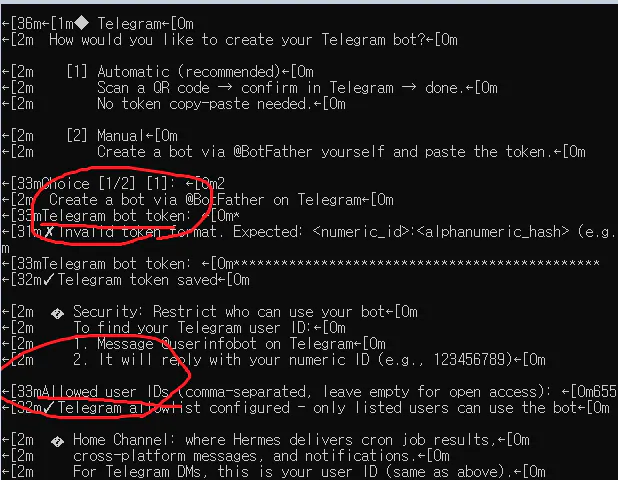
Linux 명령줄의 스크린샷
텔레그램 봇토큰과 allowed user id를 넣으라고 하네요. 봇파더에서 생성한 봇토큰 값을 입력하시고 userinfobot에서 확인한 user id를 넣으시면 됩니다.
이 뒷부분은 도구 같은 거 뭐 설치할지 묻는 파트인데 나중에 다 설치할 수 있으니 왠만하면 스킵하시고 일단 설치를 마무리 하시는 걸 권합니다.
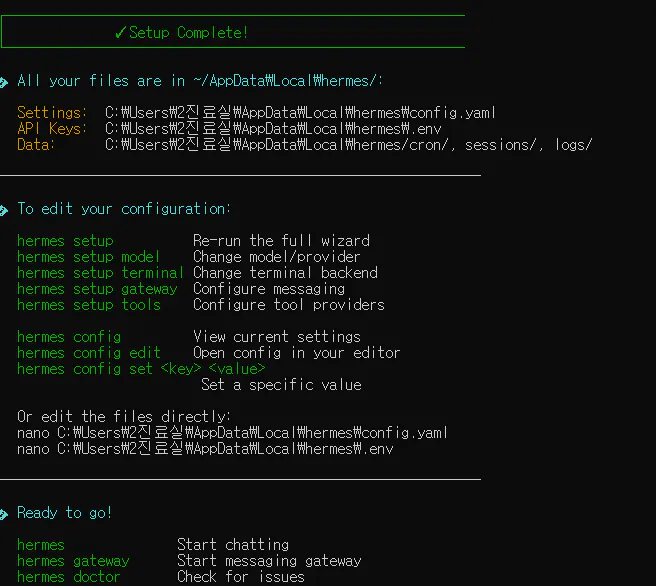
녹색 화면이 표시된 컴퓨터 화면의 스크린샷
그러면 이런 반가운 화면이 나옵니다. 설치가 끝났네요. 가장 하단에 hermes 프롬프트를 입력하면 챗을 시작할 수 있다네요.
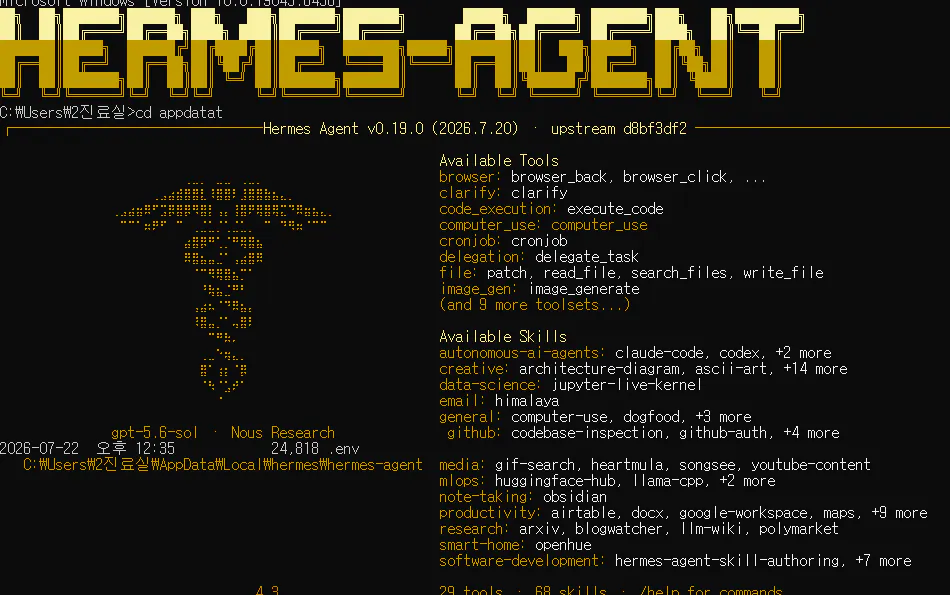
Hermes Agent라는 단어가 적힌 컴퓨터 화면
이러면 tui라고 해서 터미널 환경에서 구동시킨 헤르메스입니다. 여기서 대화를 할 수도 있지만 그러면 기껏 연결하면 텔레그램이 아깝잔아요?
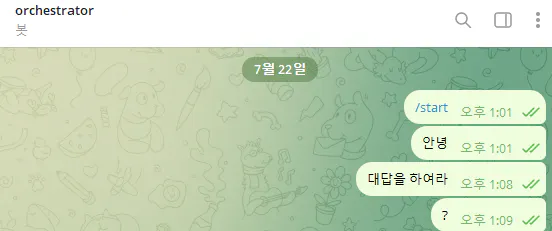
연결한 텔레그램에 말을 걸었는데 답을 안하네요. 음...
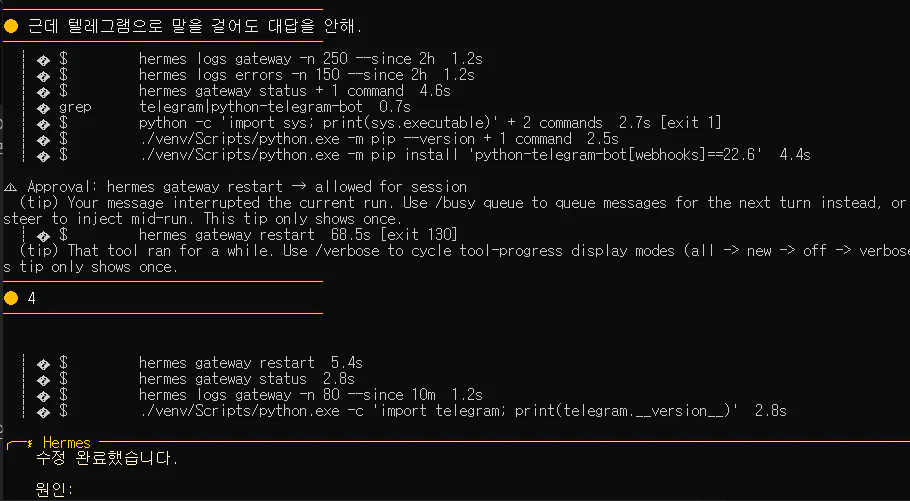
검은색 화면이 표시된 컴퓨터의 스크린샷
아까 터미널 환경에서 작동시킨 헤르메스에게 갑니다. '해줘' 타임.
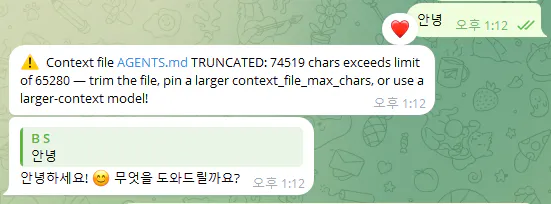
한국어로 된 문자 메시지 그룹
네, 텔레그램에 연결까지 성공했습니다. 이제 해결이 안되는건 얘한테 물어보시면 됩니다.
