스프레드시트에 일정 입력 후 구글캘린더에 자동 추가 및 주기적인 메일 알람
2024.11.19
안녕하세요.
지피터스 13기 - 칼퇴자동화 참석하고 있는 석재호입니다.
제목 그대로 스프래드시트에 간단하게 일정을 입력하면 연결된 구글 캘린더에 자동으로 추가되고 매일 밤마다 다음날 일정이 정리되어 메일로 오고 일요일 저녁에는 다가오는 주 일정이 정리되어 오는 걸 목표로 작업해 봤습니다.
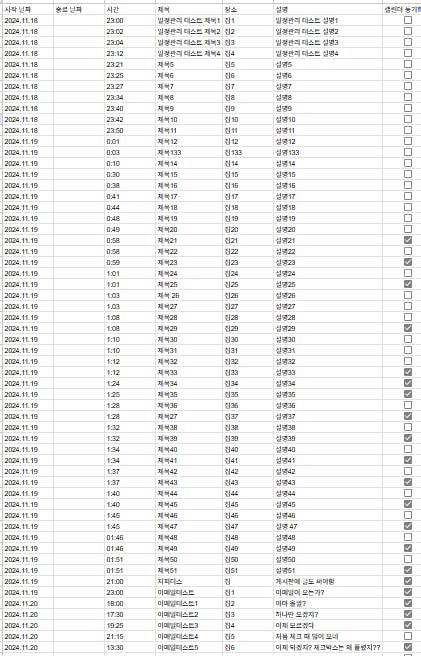
한 행씩 입력하며 테스트하다 보니 좀 많아졌는데 처음 한 것은 필요한 변수 정의부터 했습니다.
일정에 필요한 데이터는 날짜, 시간, 장소, 설명 이 정도인데 좀 풀어서 시작 날짜, 끝 날짜, 시간, 제목, 장소, 설명의 값을 입력받는다고 정했습니다. 종료 날짜는 입력 안 하면 시작 날짜와 같은 값이 저장되게 하였고 시간이 계속 33분 정도 차이 나게 저장되길래 그냥 텍스트로 받아서 텍스트로 제목에 붙여서 보기 쉽게 처리했습니다.
그리고 맨 오른쪽에 보시면 체크박스가 있는데 한 번 클릭이 번거로울 수도 있지만 체크박스로 안 하니 한 칸 입력될 때마다 트리거가 작동돼서 하나의 일정을 추가하는데 5~6개씩 추가가 되었습니다.
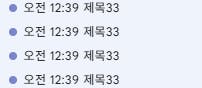
뭔가 방어 코드를 잘 작성하면 될 것 같은데 잘 몰라서 체크박스를 클릭했을 때만 구글 캘린더에 추가되도록 했습니다.
혹시나 실수로 체크박스를 풀었다가 다시 체크할 경우도 있어서 제목으로 비교해서 추가 생성하지 못하게 해놨습니다.
가장 큰 문제는 구글 캘린더 권한이 말썽이었는데 계속해서 질문하다 보니 아래와 같은 답을 줬습니다.

그래서 좀 더 자세히 물어 봤습니다.
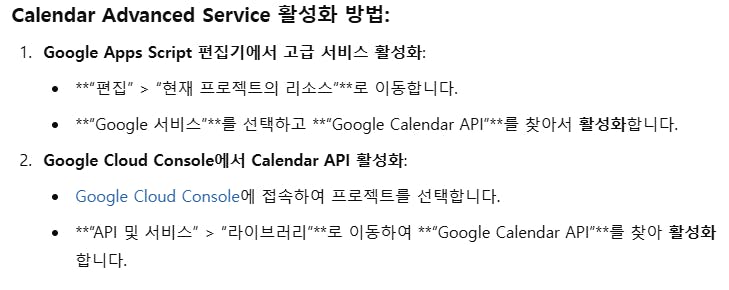
이런 답변이 나오며 원래 캘린더 관련 함수는 function createCalendarEvent() 이것이었는데 function createCalendarEventAdvanced() 이걸로 바뀌게 되었습니다.
function createCalendarEventAdvanced(startDate, endDate, time, title, location, description) {

// 시간 설정

var timeStr = (typeof time === 'string') ? time : String(time);

var timeParts = timeStr.split(':');

var startTime = new Date(startDate);

startTime.setHours(timeParts[0], timeParts[1]);

var endTime = new Date(endDate);

endTime.setHours(timeParts[0], timeParts[1]);

// 이벤트 생성 요청

var event = {

'summary': title,

'location': location,

'description': description,

'start': {

'dateTime': startTime.toISOString(),

'timeZone': Session.getScriptTimeZone()

},

'end': {

'dateTime': endTime.toISOString(),

'timeZone': Session.getScriptTimeZone()

}

};

var calendarId = 'primary'; // 기본 캘린더 사용 (필요시 다른 캘린더 ID로 변경)

Calendar.Events.insert(event, calendarId);

Logger.log("이벤트가 성공적으로 생성되었습니다: " + title);

}
여기서 맨 밑에 var calendarId = 'primary'; // 기본 캘린더 사용 (필요시 다른 캘린더 ID로 변경) 이 부분에서 그냥 권한이고 뭐고 계정에 연결된 기본 캘린더로 강제 연결? 뭐 그런 것 같습니다.
이렇게 캘린더 부분은 끝났고 이제 메일에 대한 부분입니다.
메일이 매일 다음날 일정 안내와 일요일마다 주간 일정 안내를 해줬으면 해서 작업을 시작했습니다.
질문을 하면서 하나씩 구현하다 보니 메일도 일정 하나에 몇 개씩 오기 시작했습니다.
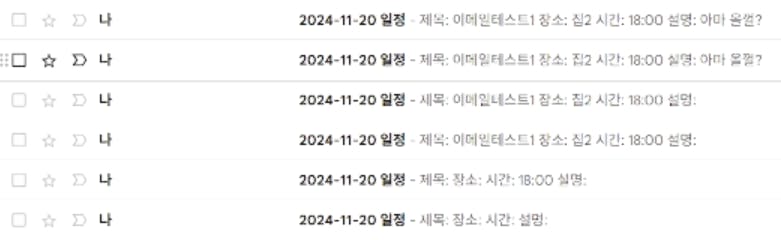
그래서 캘린더 추가에 추가했던 방어 코드를 메일 함수에도 적용시키도록 했습니다.
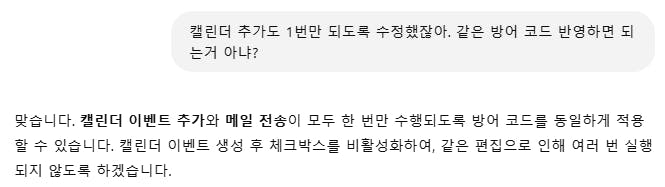
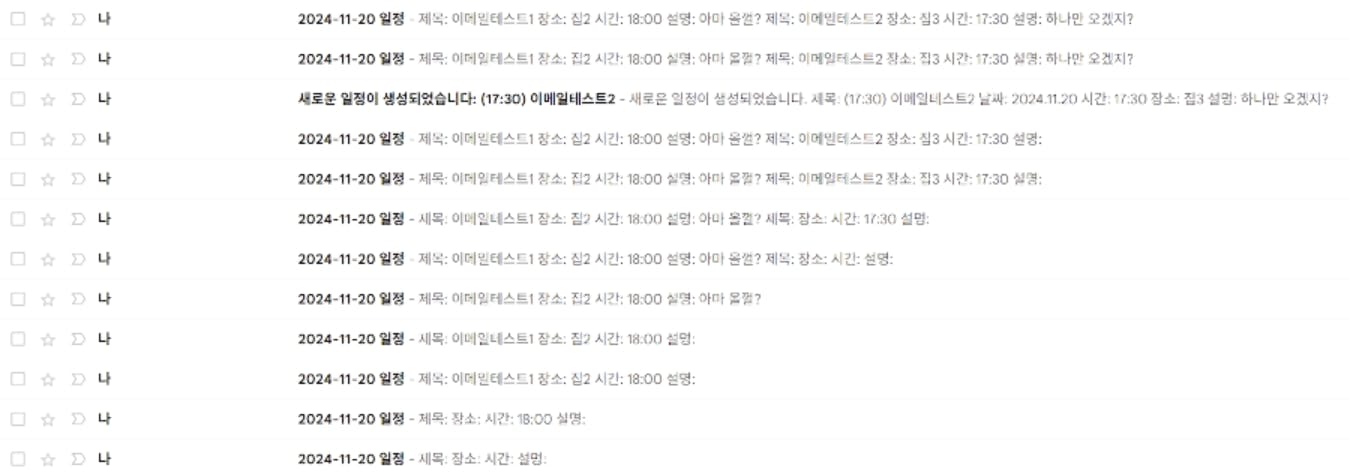
그래서 onEdit()에서 메일 관련된 테스트를 하고 onEdit에서는 다 지우고 관련된 코드들을 메일 함수에 쪽으로 다 옮겼습니다. 안 옮기고 트리거 테스트했다가 아래와 같은 일이 벌어졌습니다.
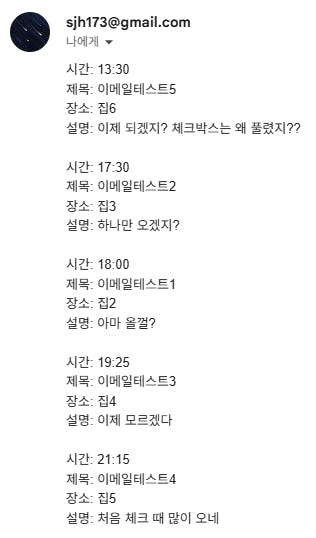
그렇게 매일 안내 부분은 아래와 같이 완성이 되었습니다.

매일 알람이 되었으니 주간 알람 메일도 금방 되겠다 싶었는데

위처럼 지인 생일이 25일에 있는데 이걸 계속 못 가져왔습니다. 그래서 왜 그럴까 생각하다 보니 스프레드시트에 입력된 데이터를 읽어서 메일을 보내주고 있었습니다.
그래서 코드를 캘린더 데이터를 읽어와서 메일을 보내주는 걸로 바꿔줬더니 아주 깔끔하게 지인 생일도 가져오게 되었습니다.
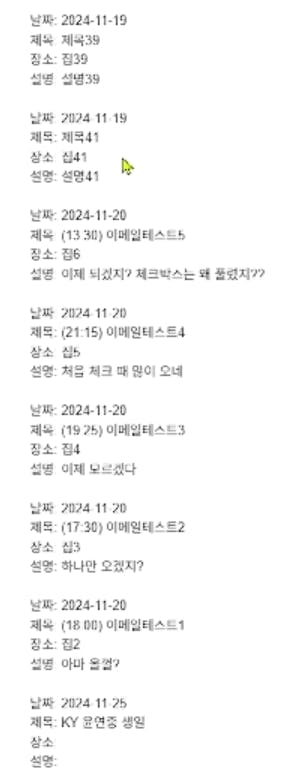
테스트를 onEdit로 해서 아래와 같이 트리거 속성을 바꿔주고 마무리했습니다.
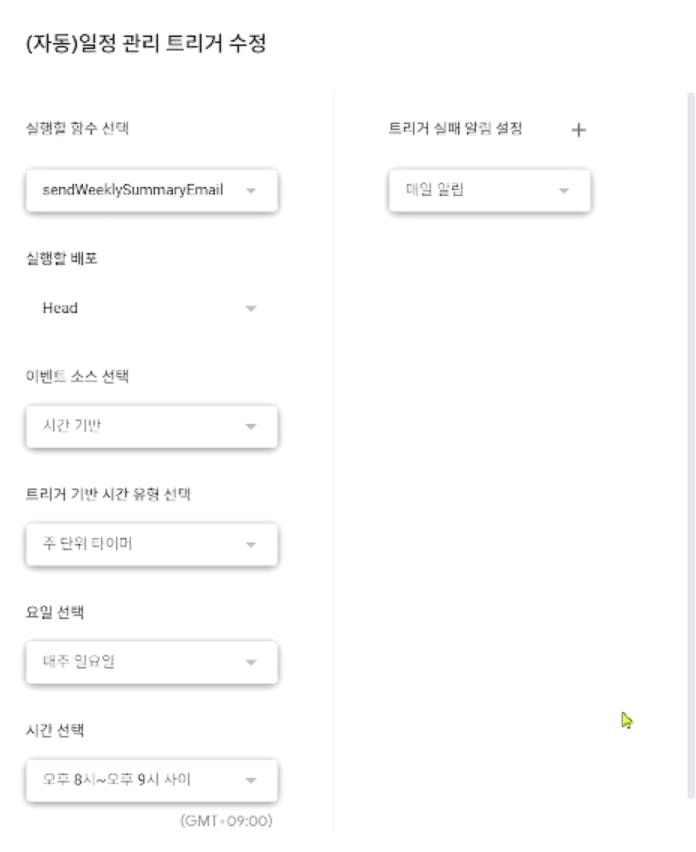
매일 오는 알람은 20시로 체크해놨으니 21시 발표할 때 확인이 가능할 것 같습니다.
그러면서 다음 주 하나 더 해보려고 하는 건 트리거로 주기적으로 메일을 정리해 주는 걸 만들어볼까 합니다.
테스트하다 알았는데
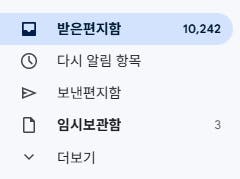
제 메일함이 10,000이 넘더라고요. 솔직히 메일이 뭐가 와있는지도 모르겠고 가끔 인증할 때나 확인했는데 찾아보니 apps script로 메일 정리도 된다고 하니 다음 주까지 가능한 만큼 해보도록 하겠습니다.
감사합니다.
로그인하고 댓글을 남겨 주세요

그리고 코드 전문 코드블럭에 담아주시면 더 깔끔해요! (슬래시 누르고 코드블럭 선택)
33분이 왜 차이가 날까요...?
재호님 그리고 오히려 구글캘린더 관리하는 거 make 자동화도구 써보는 것이 더 쉬울 수도 있을 것 같아요!!

게시판에도 기능이 많네요ㅎㅎ 코드 블럭 수정했습니다.
33분은 아예 몇시간이 차이나면 모르겠는데 애매하게 33분이라 진짜 모르겠습니다. 제 개인적인 추측은 첫 입력의 형식이 시간인데 텍스트로 바뀌고 다시 시간으로 바뀌고 하면서 뭐가 꼬인게 아닐까 생각하고 있는데 여튼 제가 알아보기만 하면 되서 그냥 해결하지않고 입력부터 텍스트로 받았습니다.
저도 Make 공부중이긴한데 apps scripts만 써야되는 줄 알고 apps scripts로만 했습니다. 메인 관심사가 Make이긴해서 Make로도 구현해보도록 하겠습니다. 감사합니다.

필요한 AI 정보만
메일함에 쏙쏙 넣어드려요.
지금 핫한 AI 소식부터 직접 해 본 사례까지, 월요일마다 무료로 받아보세요
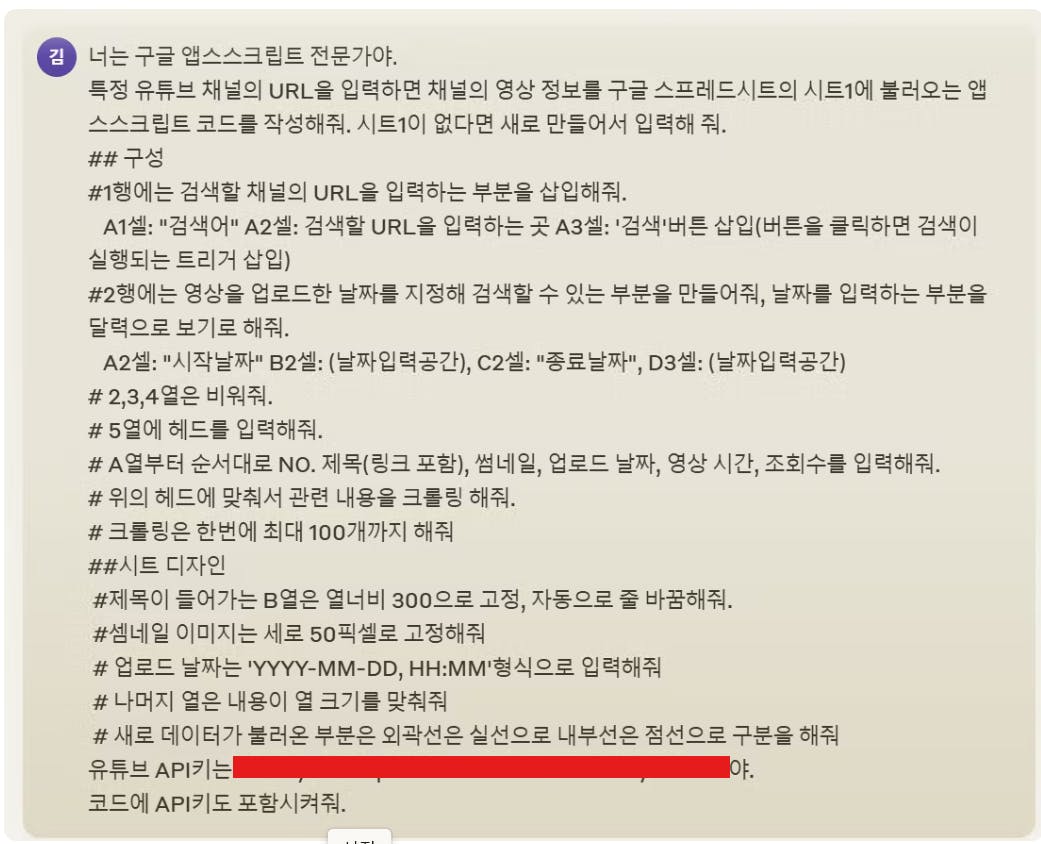
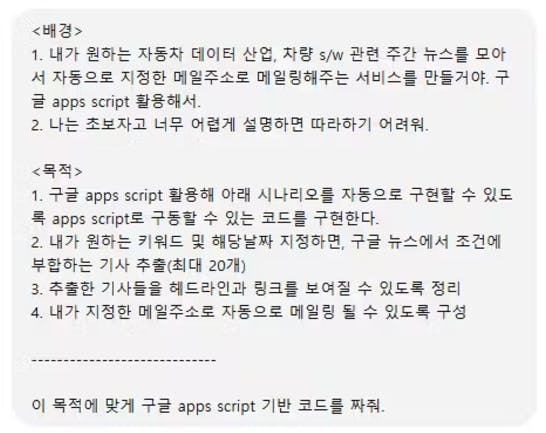
자동화 잘 봤습니다! 앱스크립트가 권한 관련돼서 구현에 번거로움이 생기곤 하더라고요..! 저도 메이크 추천드립니다ㅎㅎ
네 저도 Make에 관심 많아서 공부중인데 아직 뭘 만들정도로 아는정도는 아니라 좀만 더 공부해보고 구현해보도록 하겠습니다. 감사합니다ㅎㅎ