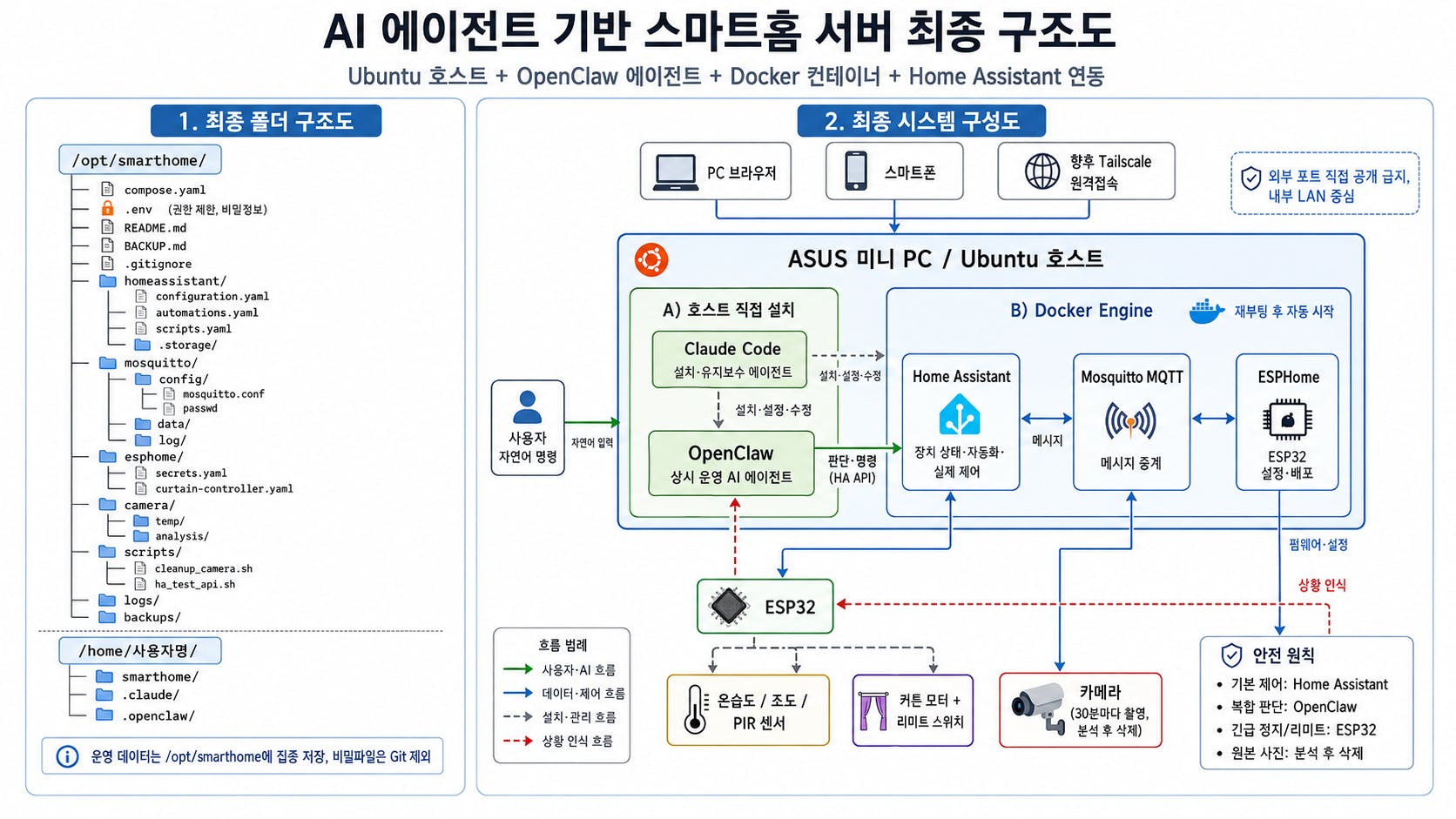
물리적인 환경 조절해본 경험 (스위치 on off )
2026.07.29
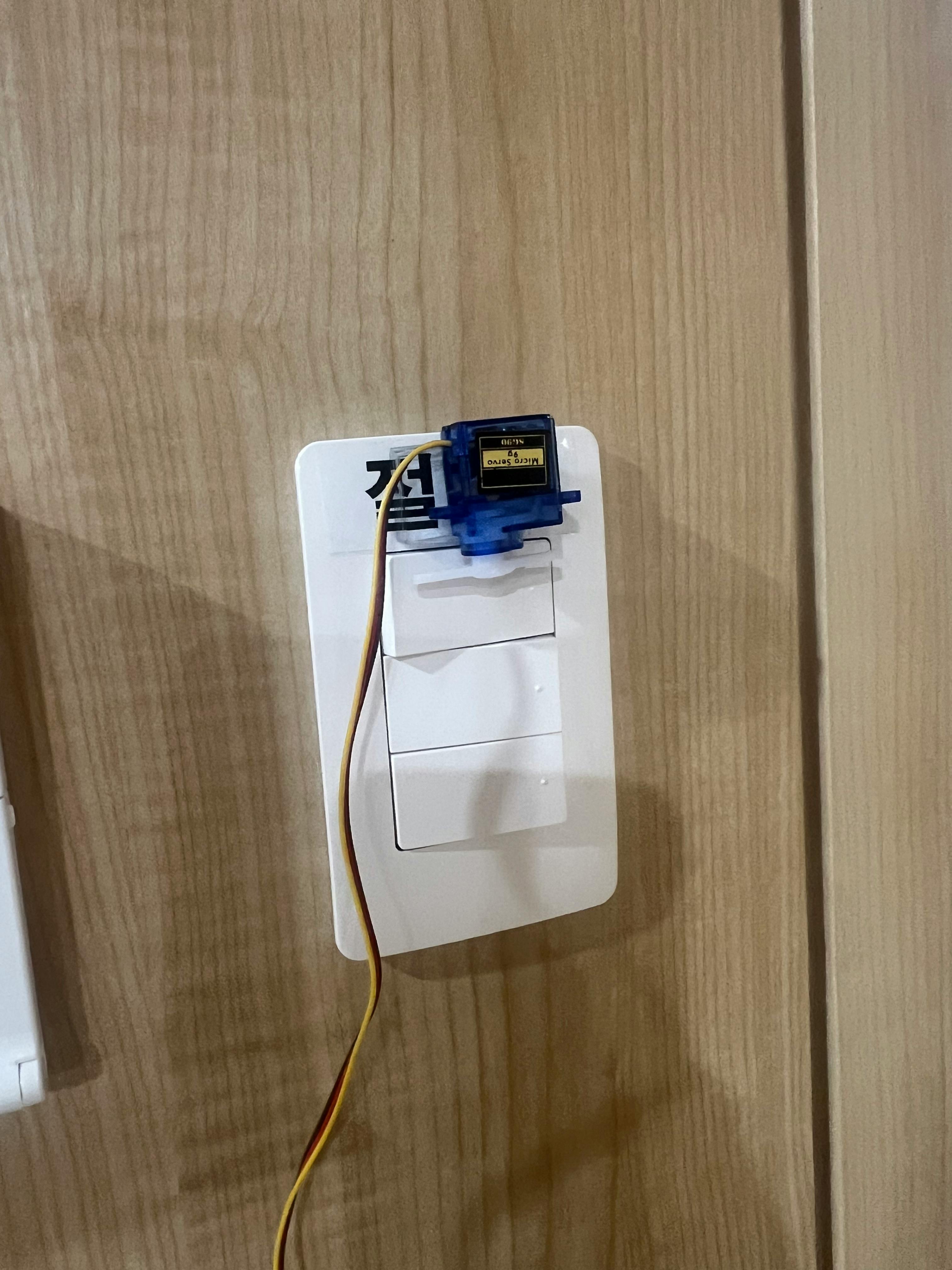
📷 [벽 스위치 위에 붙은 서보모터]
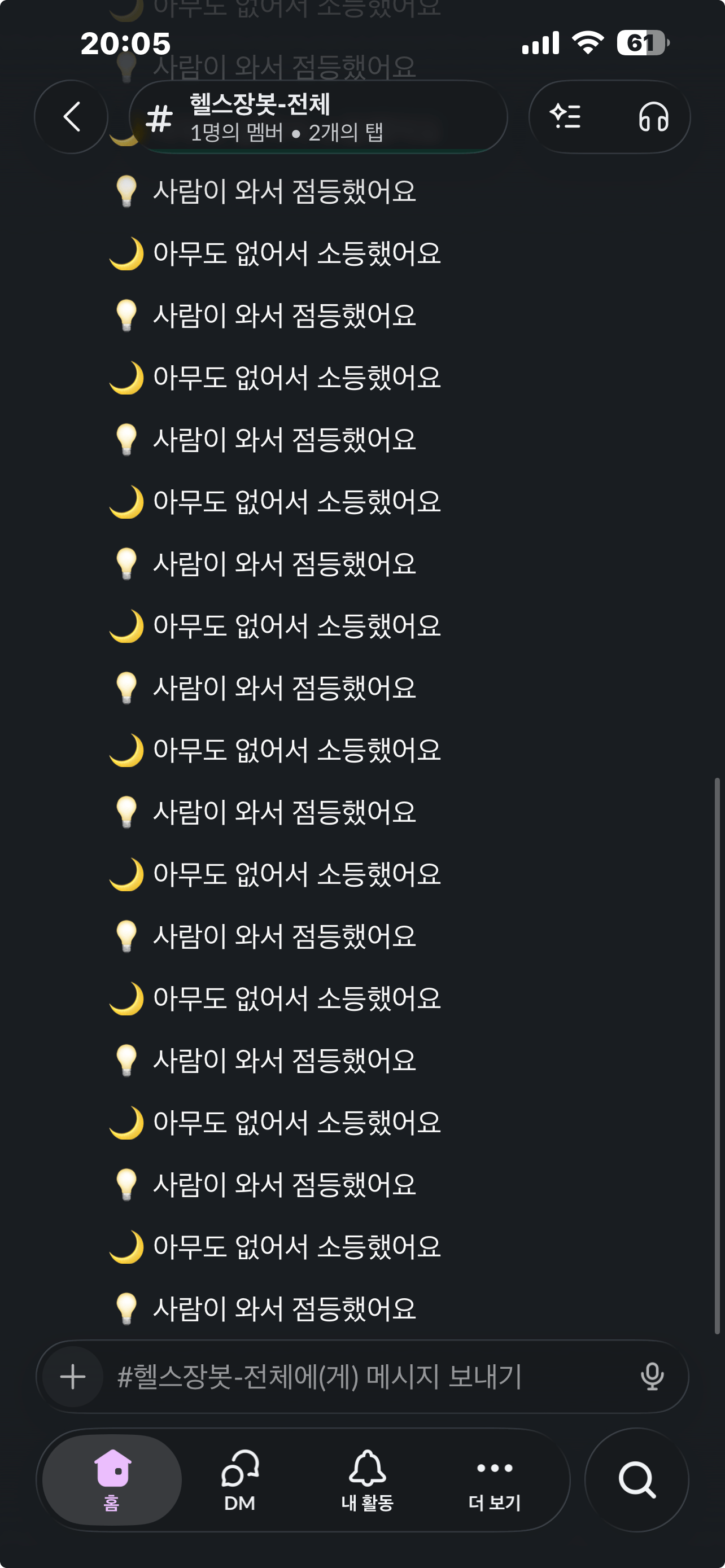
📷 [mmwave 사람 인식시 슬랙으로 전송 ]
📷 [실제 시연 ]
한 줄 요약
사람이 없으면 서보모터 팔이 벽 스위치를 물리적으로 눌러서 불을 끄고,
사람이 인지되면 불을 켭니다
부품
📷 [브레드보드에 꽂힌 ESP32 + 센서 + 서보]
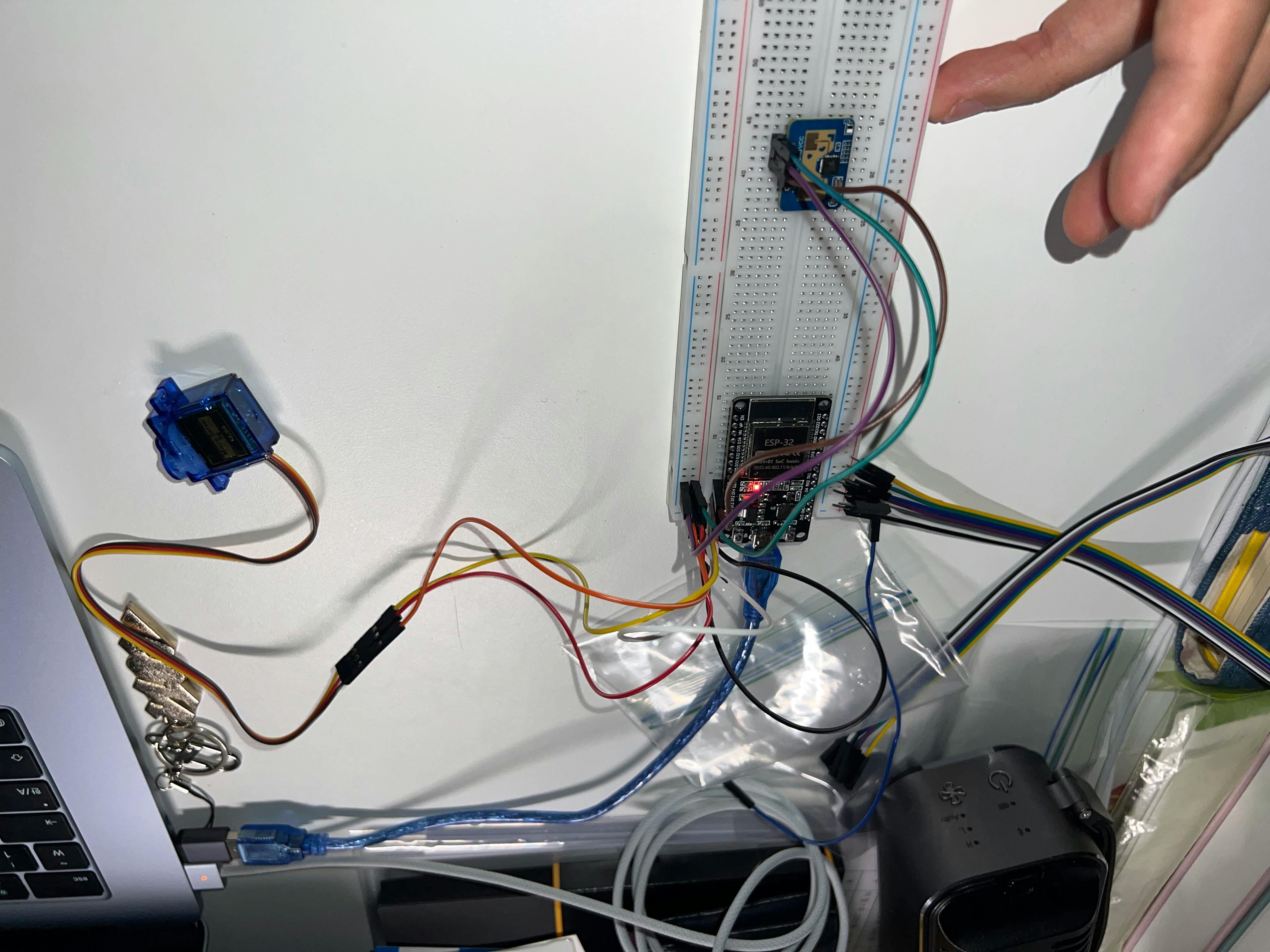
부품 | 역할 | 비고 |
|---|---|---|
ESP32 | 두뇌 | 아두이노 우노보다 싸고 강력. 스타터 키트에 흔히 들어있음 |
mmWave 인체감지 센서 | 사람이 있나 없나 | 파란 모듈. PIR과 다릅니다(아래 설명) |
SG90 서보모터 | 스위치 누르는 팔 | 파란색 작은 모터. 팔(뿔) 여러 개가 같이 옴 |
PIR 말고 mmWave를 쓴 이유
흔한 인체감지 센서(PIR)는 움직여야만 감지합니다. 사람이 가만히 앉아 있으면 "없음"으로 판단해서 불이 꺼집니다. 사무실 화장실에서 팔을 흔들어본 경험, 다들 있으실 겁니다.
mmWave는 전파를 쏴서 반사를 봅니다. 숨 쉬는 미세한 움직임까지 잡습니다. 가만히 있어도 "사람 있음"입니다.
배선 (3줄이면 끝)
mmWave OUT  →  GPIO 14      (VCC → 5V, GND → GND)
서보 주황선  →  GPIO 13      (빨강 → 5V, 갈색 → GND)
실패 1. 케이블을 꽂았는데 컴퓨터가 보드를 못 찾음
가장 먼저, 가장 허무하게 막힌 지점입니다.
A fatal error occurred: Could not open /dev/cu.usbserial-0001,
the port is busy or doesn't exist.
원인은 코드가 아니라 케이블이었습니다. 길이가 짧아서 다른 USB 선으로 바꿔 꽂았는데, 그게 충전 전용 케이블이었습니다.
충전 전용 케이블: 전원선만 연결돼 있고 데이터선이 빠져 있는 선. 보드에 불은 들어오는데 컴퓨터는 "아무것도 안 꽂혔다"고 봅니다.
구분법: 보드의 빨간 전원 LED는 켜지는데 포트 목록에 안 뜨면 이 경우입니다. 보드 살 때 같이 온 짧은 케이블을 버리지 마세요.
실패 2. 보드가 1초에 4번씩 무한 재부팅
업로드는 됐는데, 시리얼 창에 부팅 메시지가 폭포처럼 쏟아졌습니다. 8초 동안 29번 재부팅됐습니다.
원인은 전압 강하(브라운아웃) 였습니다.
SG90 서보는 움직이는 순간 최대 700mA를 당깁니다. 그런데 USB는 보통 500mA까지만 줍니다. 부팅하자마자 서보를 움직이니까 → 전압이 훅 떨어짐 → 보드가 "위험!" 하고 재부팅 → 다시 부팅하며 서보 움직임 → 무한 반복.
해결 두 가지:
① 부팅할 때 서보를 건드리지 않습니다.
void setup() {
  pinMode(PIN_SERVO, INPUT);   // ★ 신호를 아예 안 보냄
  ...
}
② 움직일 때만 전원을 붙였다가 바로 뗍니다.
void servoGo(int angle, int holdMs) {
  ledcAttach(PIN_SERVO, 50, 16);   // 붙이고
  servoWriteAngle(angle);
  delay(holdMs);                   // 움직이는 동안만
  ledcDetach(PIN_SERVO);           // 떼고
  pinMode(PIN_SERVO, INPUT);       // 신호선 완전히 놓아줌
}
이렇게 하면 평소 대기 전류가 0입니다. 서보를 손으로 돌리면 헐렁하게 돌아가는데, 그게 정상입니다.
부수 효과로 소음도 사라졌습니다. 서보에 계속 신호를 주면 미세하게 "지잉" 하고 떱니다.
실패 3. 서보 라이브러리를 못 찾음
ESP32Servo.h: No such file or directory
라이브러리 설치 문제로 30분을 썼습니다. 결론은 라이브러리를 안 쓰는 것이었습니다.
ESP32에는 LEDC라는 PWM 기능이 내장돼 있습니다. 서보 제어는 사실 계산 두 줄입니다.
void servoWriteAngle(int angle) {
  int us = 500 + (angle * 2000) / 180;                 // 0도=500us, 180도=2500us
  uint32_t duty = ((uint32_t)us * 65536UL) / 20000UL;  // 20ms 주기 대비 비율
  ledcWrite(PIN_SERVO, duty);
}
서보는 20밀리초마다 한 번씩 펄스를 받는데, 펄스 길이로 각도를 정합니다. 0.5ms면 0도, 2.5ms면 180도. 그 사이는 비례. 그게 전부입니다.
라이브러리 설치 실패로 막히면, 그 라이브러리가 대신 해주는 계산이 뭔지 찾아보세요. 의외로 짧습니다.
실패 4. 1도씩 움직였는데 아무 일도 안 일어남
이게 가장 오래 헤맨 지점입니다.
저는 이렇게 생각했습니다.
"기준이 135도니까, 136도로 가면 오른쪽으로 1도, 134도로 가면 왼쪽으로 1도 가겠지."
안 갑니다.
134도, 135도, 136도를 차례로 보냈는데 팔이 전부 같은 자리에 있었습니다. 반면 145도 → 134도(11도 차이)는 확실히 움직였습니다.
원인은 데드밴드(deadband) 입니다.
데드밴드: 서보가 "이 정도 차이는 무시한다"고 정해둔 폭. SG90 같은 저가 서보는 보통 1~2도입니다. 게다가 플라스틱 기어 사이에 미세한 유격(백래시)이 있어서, 명령이 축까지 전달되지 않습니다.
결론: 저가 서보로 미세 조정은 불가능합니다. 최소 10도 단위로 움직이세요.
이걸 모르고 "코드가 잘못됐나?", "선이 빠졌나?"를 한참 뒤졌습니다.
실패 5. 서보 기어가 갈려서 헛돎
"드드득" 소리가 나더니 팔이 축에서 헛돌기 시작했습니다. 서보 하나를 버렸습니다.
원인은 제가 팔 끝을 스위치 면에 닿은 채로 고정한 것이었습니다. 서보는 명령받은 각도로 가려는데 벽이 막고 있으니, 힘이 갈 곳이 없어 플라스틱 기어 이빨로 갑니다.
대책 3가지:
팔 끝과 스위치 사이를 2~3mm 띄운다 — 이게 제일 중요합니다
누르는 시간을 짧게 — 저는 350밀리초로 줄였습니다
"드드득" 소리가 나면 즉시 중단 — 그건 기어가 갈리는 소리입니다. 몇 초 더 두면 끝납니다
#define PUSH_MS  350   // 누르고 있는 시간(ms) — 막혔을 때 손상 방지

// 안전 범위: 누르기 동작은 이 밖으로 절대 안 나갑니다
#define ANGLE_MIN  40
#define ANGLE_MAX  140
실패 6. 업로드가 "포트가 사용 중"이라며 실패
the port is busy or doesn't exist
아두이노 IDE의 시리얼 모니터가 포트를 잡고 있어서였습니다. 시리얼 모니터를 닫으면 해결됩니다.
한 포트는 한 프로그램만 씁니다. 업로드 전에 시리얼 창을 닫는 걸 습관으로 만드세요.
실패 7. 사람이 나갔는데 불이 안 꺼짐
다 됐다고 생각하고 설치한 다음, 방을 나왔습니다. 불이 안 꺼졌습니다.
이건 눈으로 봐서는 절대 알 수 없었습니다. 그래서 보드가 뭘 보고 있는지 2초마다 출력하게 만들고 그대로 받아봤습니다.
[상태] 센서=사람있음 | 조명=켜짐 | 무인경과=0초    ← 아무도 없는데 '사람있음'
움직임 없음 → 소등 대기 시작
움직임 감지됨                                      ← 3초 만에 다시 '있음'
[상태] 센서=사람있음 | 조명=켜짐 | 무인경과=0초    ← 카운트가 0으로 리셋
mmWave 센서는 아무도 없어도 순간적으로 "있음"으로 튑니다.
문제는 제 코드였습니다. 저는 이렇게 짰습니다.
if (present) {
  lastPresentMs = millis();   // 사람 보이면 카운트 초기화
}
단 한 번의 순간적인 튐이 유예 카운트를 통째로 0으로 되돌립니다. 센서가 30초에 한 번만 튀어도 카운트는 영원히 안 채워집니다. 불은 절대 안 꺼집니다.
해결: 잠깐 튄 건 사람으로 안 칩니다.
// 'HIGH가 2초 넘게 연속으로' 이어져야 진짜 사람으로 인정
const unsigned long PRESENCE_CONFIRM_MS = 2000;

bool raw = (digitalRead(PIN_PRESENCE) == HIGH);   // 센서가 하는 말 (날것)
bool present = false;                             // 튐을 걸러낸 판단

if (raw) {
  if (highSinceMs == 0) highSinceMs = millis();   // '있음'이 시작된 시각
  present = (millis() - highSinceMs >= PRESENCE_CONFIRM_MS);
} else {
  highSinceMs = 0;                                // 한 번이라도 끊기면 처음부터
}
고치고 나니 이렇게 나왔습니다.
[상태] 센서=없음(튐-무시) | 조명=꺼짐        ← 튐을 잡아냄
움직임 감지됨
사람 감지 → 점등
움직임 없음 → 소등 대기 시작
... 무인경과=13초
아무도 없음 → 소등! (무인 자동)              ← 제대로 꺼짐
센서는 거짓말을 합니다. 정확히는, 센서가 주는 건 "사실"이 아니라 "신호"입니다. 사람인지 아닌지는 내 코드가 판단해야 합니다. 저는 센서 출력을 그대로 믿었고, 그게 틀렸습니다.
이걸 디바운싱(debouncing) 이라고 합니다. 버튼에서도 똑같은 문제가 생깁니다 — 한 번 눌렀는데 3번 눌린 걸로 인식되는 그거요.
진단 요령: 하드웨어가 이상하게 굴면 "보드가 지금 뭘 보고 있는지"를 출력하게 만드세요. 저는 이 한 줄로 이틀 걸릴 뻔한 걸 10분에 찾았습니다.
Serial.printf("[상태] 센서=%s | 조명=%s | 무인경과=%lu초\n", ...);
같은 이유로 유예 시간도 정리했습니다.
// 시연·집: 15초 / 헬스장 존: 600초(10분)
const unsigned long GRACE_MS = 15UL * 1000;
각도를 찾은 방법
각도 탐색이 이 프로젝트에서 제일 오래 걸립니다. 저는 이렇게 했습니다.
시리얼 창에 숫자를 하나씩 쳐서, 눈으로 보고, 되는 숫자를 기록합니다.
void handleSerial() {
  String cmd = Serial.readStringUntil('\n');
  cmd.trim();

  if (cmd == "c") {                      // 중립 복귀
    servoGo(SERVO_CENTER, 700);
  } else if (cmd == "l") {               // 왼쪽 한 번 누르기
    pressSide(SERVO_LEFT);
  } else if (cmd == "r") {               // 오른쪽 한 번 누르기
    pressSide(SERVO_RIGHT);
  } else {
    int ang = cmd.toInt();               // 숫자를 치면 그 각도로
    if (ang >= 0 && ang <= 180) servoGo(ang, 700);
  }
}
순서가 중요합니다:
먼저
c를 쳐서 팔을 수직(90도)으로 세웁니다그 상태에서 서보를 스위치 가로 정중앙에 붙입니다 ← 이렇게 해야 좌우가 대칭
l쳐보고,r쳐보고안 되면 숫자를 10도씩 키워가며 (
45,135,140…)되는 숫자를 코드에 박습니다
한 번에 여러 각도를 훑지 마세요. 저는 그러다 고정해둔 서보를 망가뜨릴 뻔했습니다. 하나 보내고 → 눈으로 확인 → 다음. 이게 제일 빠릅니다.
시소 스위치의 뜻밖의 장점
만들고 나서 알게 된 건데, 이 방식은 상태가 어긋나도 저절로 복구됩니다.
보드는 전원이 나갔다 들어오면 "불이 켜져 있나 꺼져 있나"를 모릅니다. 보통 이런 시스템에선 골칫거리입니다.
그런데 시소 스위치는 이미 왼쪽으로 넘어가 있는데 또 왼쪽을 눌러도 아무 일도 안 일어납니다. 이미 그 자리니까요.
즉 "켜라"를 몇 번을 보내도 결과는 항상 "켜짐" 입니다. 어긋난 상태가 다음 동작 한 번으로 알아서 맞춰집니다.
전기적으로 상태를 읽는 회로를 붙일 필요가 없어졌습니다.
전체 흐름
mmWave 센서가 계속 지켜봄
   ↓ '있음'이 2초 넘게 이어짐 (짧은 튐은 무시)
서보가 왼쪽(55도)으로 딸깍 → 불 켜짐 → 중립 복귀 → 힘 빼기
   ↓ 사람 사라짐
15초 카운트 시작
   ↓ 15초 경과
서보가 오른쪽(135도)으로 딸깍 → 불 꺼짐 → 중립 복귀 → 힘 빼기
시리얼 창에는 2초마다 상태가 찍힙니다.
[상태] 센서=없음(튐-무시) | 조명=꺼짐 | 무인경과=0초
사람 감지 → 점등
[상태] 센서=사람있음 | 조명=켜짐 | 무인경과=0초
움직임 없음 → 소등 대기 시작
[상태] 센서=없음 | 조명=켜짐 | 무인경과=13초
아무도 없음 → 소등! (무인 자동)
배운 점
1. 소프트웨어 직관이 하드웨어에서 안 통합니다.
"1을 더하면 1만큼 움직인다"는 코드에서는 당연하지만, 서보에서는 아무 일도 안 일어납니다. 물리 부품에는 유격, 데드밴드, 마찰, 관성이 있습니다. 처음엔 큰 값으로 움직여서 되는 걸 확인한 다음 좁혀 들어가야 합니다.
2. 안 될 때 코드를 먼저 의심하면 시간을 버립니다. 단, 예외가 있습니다.
제 실패의 많은부분은 코드 밖이었습니다 — 케이블, 전류, 물리적 위치, 나사, 스위치 구조. 안 되면 눈으로 볼 수 있는 것부터 확인하세요. 불은 들어오는가, 선은 꽂혔는가, 팔은 닿는가.
예외는 "센서가 주는 값을 그대로 믿은 코드"입니다(실패 10). 이건 눈으로 못 봅니다. 하드웨어에서 나오는 값은 노이즈가 섞여 있고, 그걸 걸러내는 건 코드의 일입니다.
3. 보드가 뭘 보고 있는지 출력하게 만드세요.
가장 오래 걸린 문제(실패 10)를 10분 만에 잡은 건 이 한 줄 덕분이었습니다.
Serial.printf("[상태] 센서=%s | 조명=%s | 무인경과=%lu초\n", ...);
머릿속으로 "왜 안 되지"를 추측하는 시간보다, 기계가 직접 말하게 만드는 시간이 훨씬 쌉니다.
4. 실측값은 반드시 날짜와 함께 주석으로 남기세요.
SERVO_RIGHT = 135 라는 숫자만 있으면, 두 달 뒤의 저는 왜 135인지 모릅니다. "125로는 안 닿았음. 서보가 왼쪽에 치우쳐 붙어서 비대칭"이라고 써두면 다음에 서보를 옮길 때 바로 압니다.
5. 테스트 환경과 설치 환경을 처음부터 구분하세요.
GRACE_MS = 10초, auto는 시리얼로만 — 둘 다 개발할 땐 편하고 설치하면 망가지는 설정이었습니다. 처음부터 "이거 벽에 꽂으면 어떻게 되지?"를 물었으면 안 겪었을 일입니다.
6. 부수는 것도 배움입니다. 단, 예산 안에서.
서보 하나(2천 원)를 태웠습니다. 아깝지 않았습니다. "드드득 = 기어 갈림" 을 몸으로 알게 됐으니까요. 다만 비싼 부품에서는 이러면 안 되니, 저가 부품으로 먼저 배우는 게 맞습니다.
이렇게 시작하시면 됩니다
처음부터 벽에 붙이지 마세요. 순서가 있습니다.
1. ESP32에 서보만 연결하고, 손에 든 채로 각도 명령을 보내본다
   → 데드밴드를 몸으로 확인한다 (1도는 안 움직인다)

2. 서보 팔에 종이 조각을 붙이고, 어느 방향으로 도는지 눈으로 확인한다

3. 스위치를 손가락으로 눌러보며 "어느 쪽 절반을 눌러야 하는지" 확인한다
   (위아래인지 좌우인지 — 저는 이걸 틀렸습니다)

4. 서보를 90도(중립)에 세운 상태에서 팔을 끼운다

5. 테이프로 임시 고정 → 각도 찾기 → 되면 그때 제대로 고정

6. 마지막에 유예 시간과 자동 시작 설정을 '실제 설치용'으로 바꾼다
전체 코드는 200줄이 안 됩니다. 라이브러리도 필요 없습니다.
마무리
이 프로젝트에서 실제 코딩 시간은 1시간이 안 됩니다. 나머지는 전부 물리 세계와의 씨름이었습니다.
케이블이 데이터를 안 보내고, 전류가 모자라 보드가 죽고, 1도는 움직이지 않고, 스위치는 제가 생각한 방향으로 안 눌리고, 기어가 갈렸습니다.
그런데 그게 재밌었습니다. 화면 안에서만 돌던 코드가 실제로 불을 껐습니다.
무엇보다, 실패할 지점이 전부 배울 만한 것들입니다.

필요한 AI 정보만
메일함에 쏙쏙 넣어드려요.
지금 핫한 AI 소식부터 직접 해 본 사례까지, 월요일마다 무료로 받아보세요