Longform을 원고 작성과 Pandoc을 이용해 Export!
2025.07.30
소개
시도하고자 했던 것과 그 이유를 알려주세요.
이제 구조화된 것을 바탕으로 주제별로 내용을 적으려 하는데 새로 배원 Longform을 활용하였습니다.
진행 방법
어떤 도구를 사용했고, 어떻게 활용하셨나요?
Tip: 사용한 프롬프트 전문을 꼭 포함하고, 내용을 짧게 소개해 주세요.
Tip: 활용 이미지나 캡처 화면을 꼭 남겨주세요.
Tip: 코드 전문은 코드블록에 감싸서 작성해주세요. ( / 을 눌러 '코드 블록'을 선택)
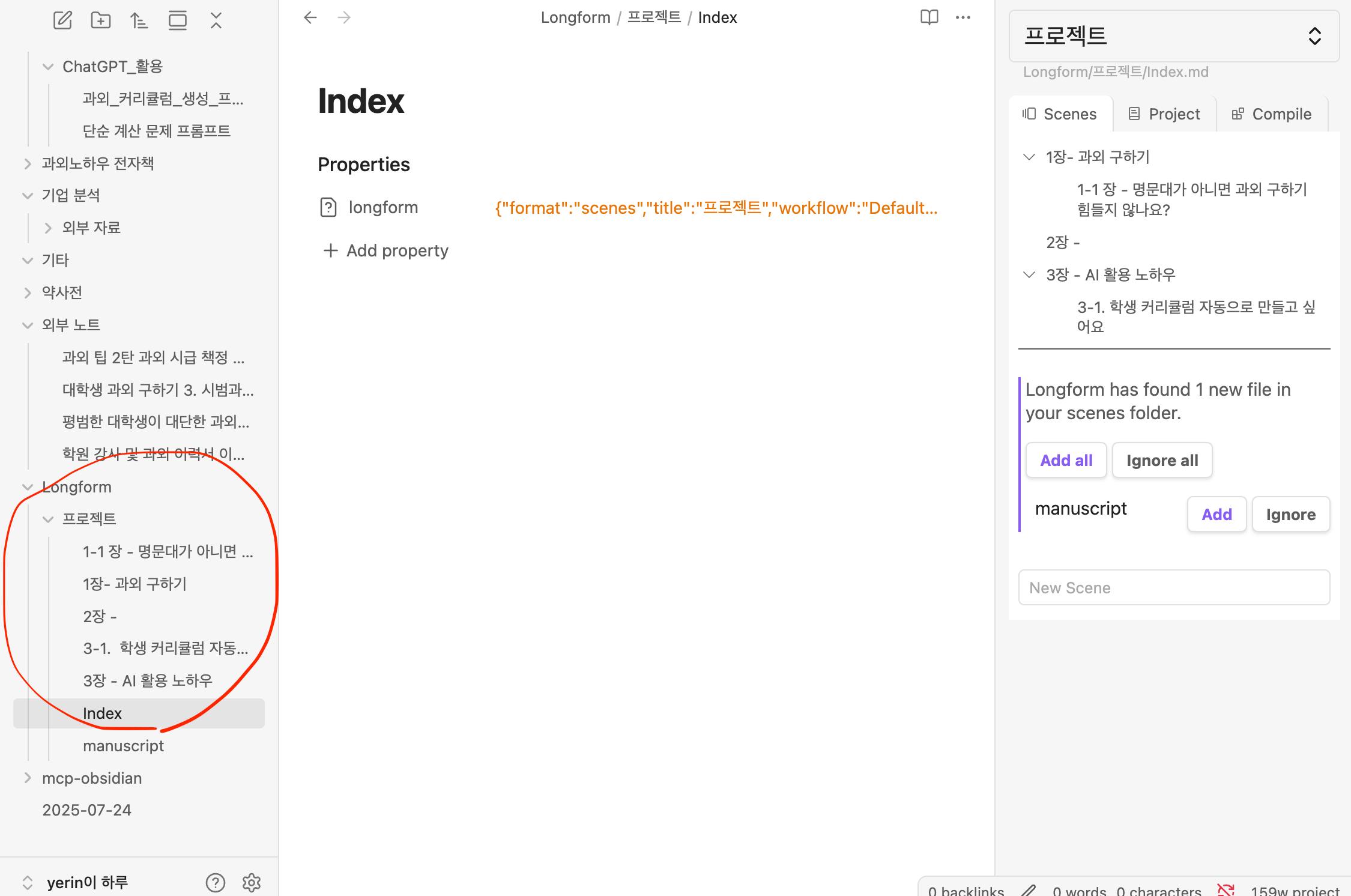
Longform 플러그인 설치
설정 -> Community plugin -> browser에 들어가서 "Longform"을 찾아서 설치
(사실 여기서부터 못해서 다시 녹화본 봤습니다;;^^)
장점: Scene이라는 기능을 활용해서 목차별로 적어놓니, 주제별로 글을 쓰기 좋았습니다.
Claude 활용하여 글 작성
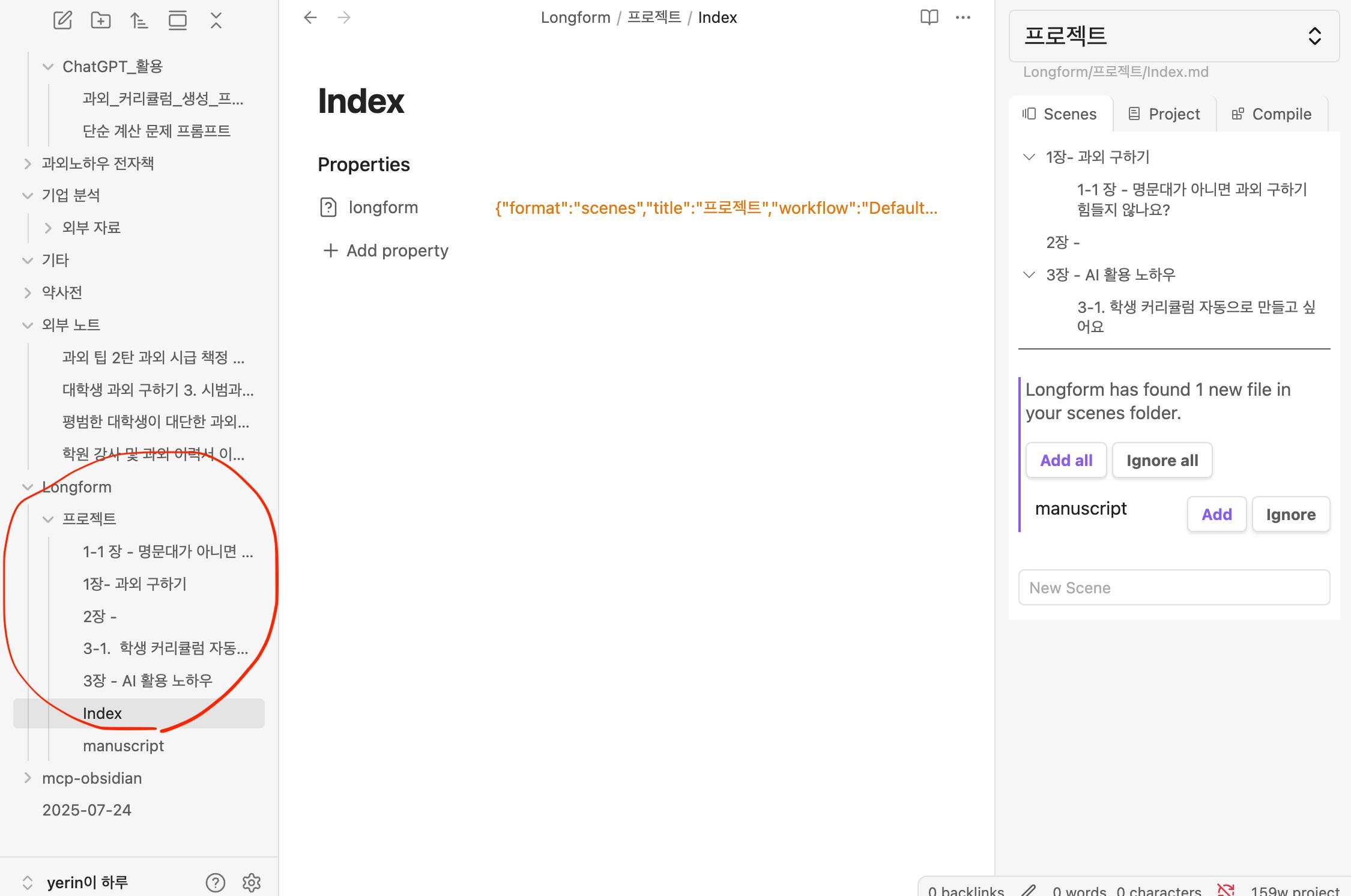
미리 선별한 주제를 가지고 주제, 소주제별로 글을 한번 써보았습니다.
여기서! ("AI 2025"라는 책에서 프롬프트 작성할 때에 "앞에 예시를 쓰고 이어서 써줘~"하면 더 퀄리티가 올라간다고 해서 적용해서 써보았습니다.)
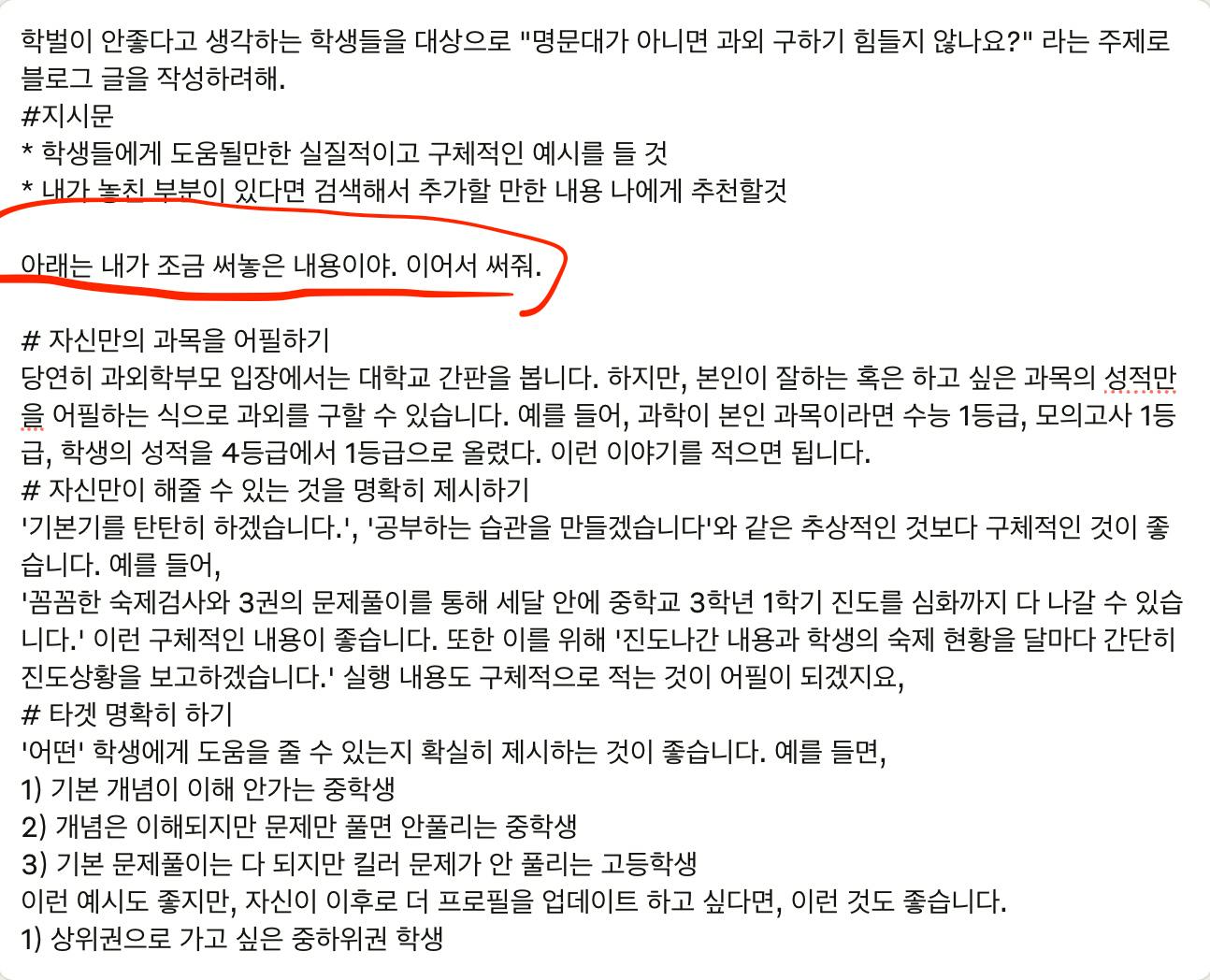
장점: 마크다운 형식으로 작성해주니, Claude로 옮길 때 편했습니다.
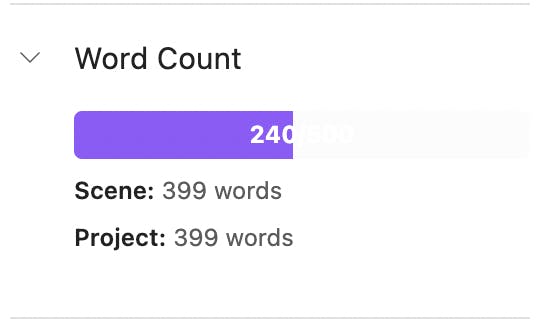
또 글자수도 세주는 점도 좋았습니다.
Typewriter를 이용해 나에게 맞는 writermode 설정하기
내가 글을 재미있게 잘 쓸 수 있는 최적의 환경을 만들어줄 수 있는 tool Typerwriter Mode 플러그인을 설치했습니다.
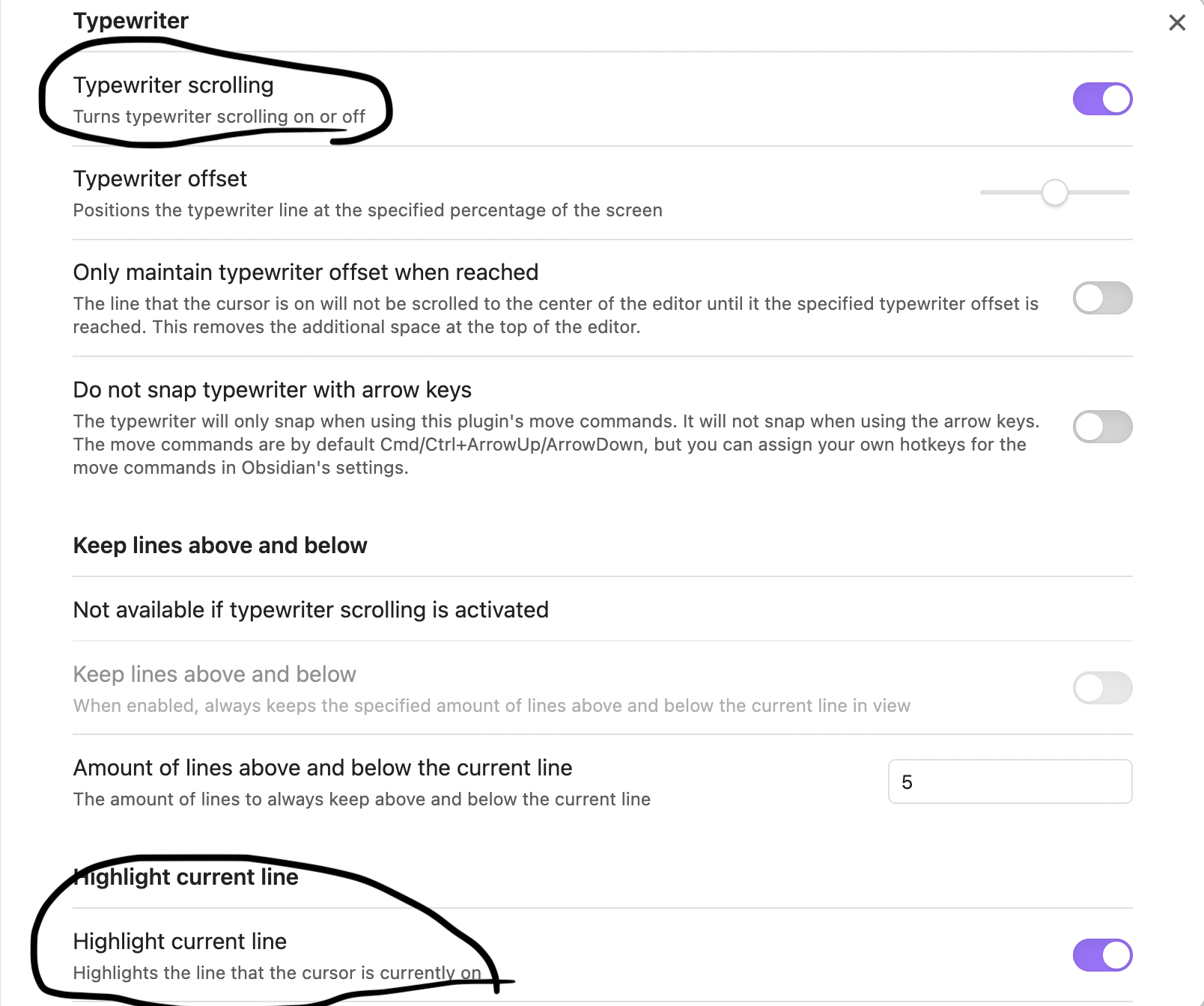
단축기도 설정했습니다. 설정 -> Hotkey -> Typewriter mode: Toggle typewriter plugin
command t로!

pandoc 설치 후 파일 내보내기 (doc, html 등)
결과와 배운 점
배운 점과 나만의 꿀팁을 알려주세요.
과정 중에 어떤 시행착오를 겪었나요?
도움이 필요한 부분이 있나요?
앞으로의 계획이 있다면 들려주세요.
(내용 입력)
지금까지는 구조화까지만 하고 글쓰는게 막연히 어려웠습니다. 블로그글과 같이 한 주제만 가지고 글을 쓰는건 많이 해서, 이 Longform 기능을 활용해서 단원별로 글을 쉽게 쓸수 있다는 점이 매력있었습니다.
앞으로 Longform을 이용해서 전자책 잘 완성해보겠습니다.
도움 받은 글 (옵션)
참고한 지피터스 글이나 외부 사례를 알려주세요.
(내용 입력)

필요한 AI 정보만
메일함에 쏙쏙 넣어드려요.
지금 핫한 AI 소식부터 직접 해 본 사례까지, 월요일마다 무료로 받아보세요
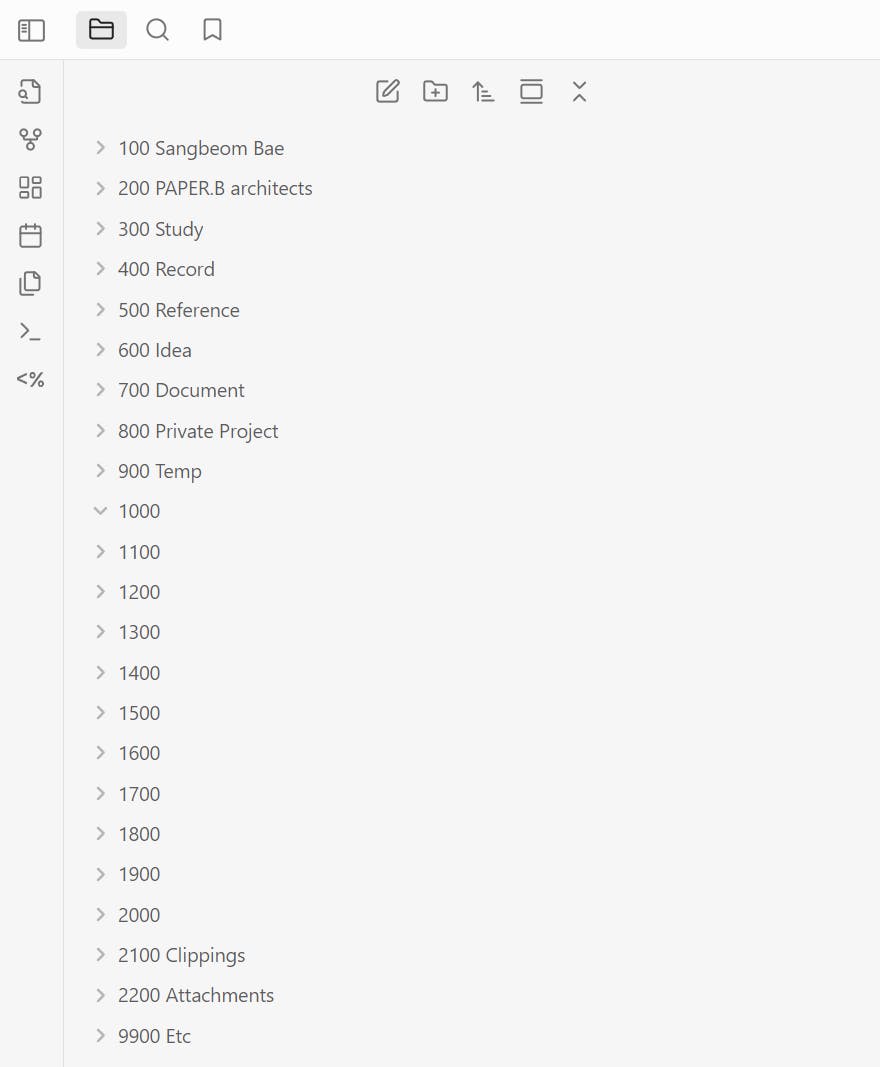
예린님. 많이 힘들어하셨던 것 같은데... 제가 많이 못 도와드려 죄송합니다!
우선 성공했다고 하시니.. 다행입니다! 좋은 스타트 입니다!
안 되시는 부분 또 질문 주세요!
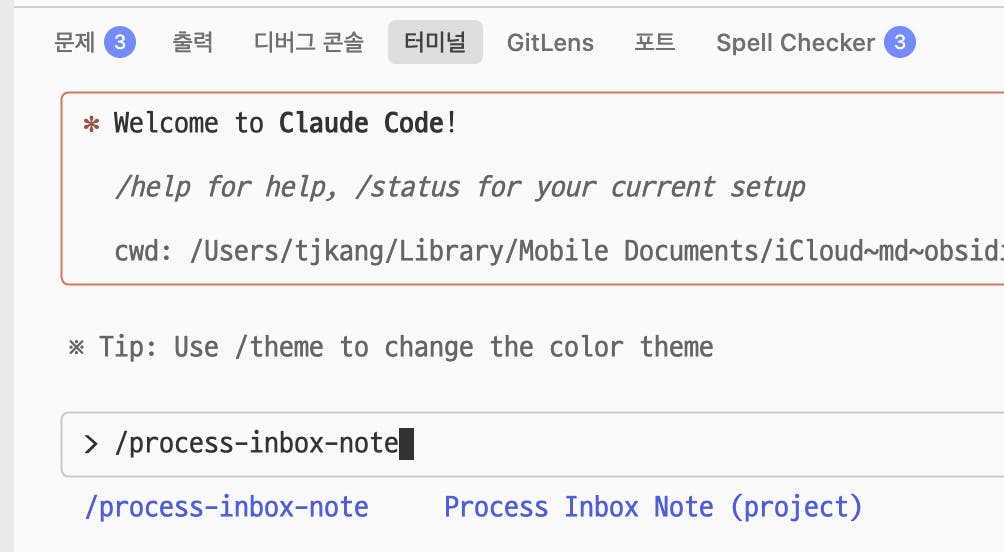
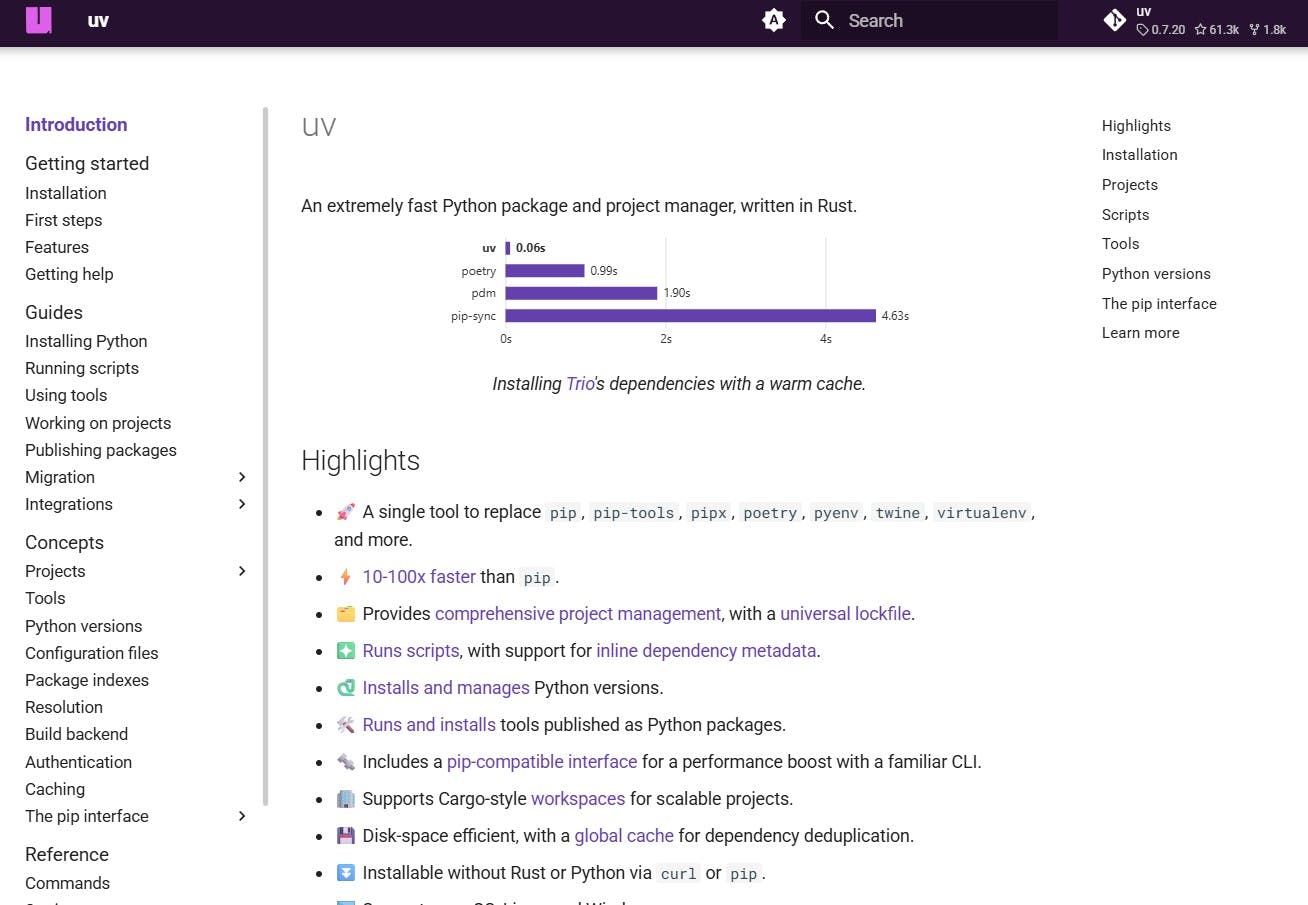
오늘 claude code이나 gemini cli 까지 연결시켜서 활용하는 방법도 알아보겠습니다!