작성해주신 튜토리얼의 뼈대와 흐름이 이미 훌륭합니다! 독자들이 더 몰입해서 읽고 쉽게 따라 할 수 있도록, 문장을 매끄럽게 다듬고 가독성을 높여 시각적으로 정리해 보았습니다.
🚀 결과물 먼저 보여드릴게요
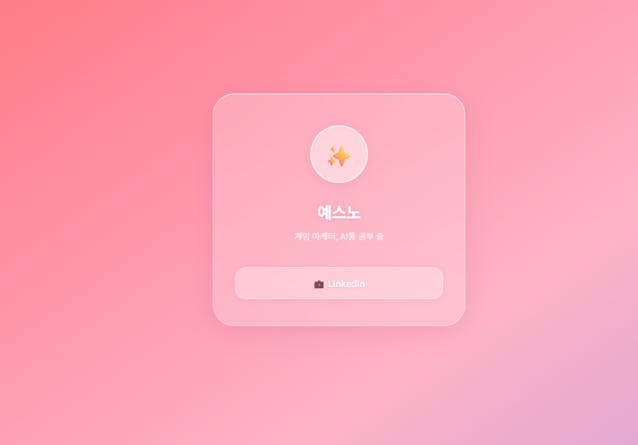
선셋 핑크 + 글래스모피즘 디자인이 적용된 모바일 링크트리 페이지
파일 단 1개(index.html)로 완성 — 서버, 가입, 비용 모두 ZERO
나중에 /intro-page 명령어 한 줄로 똑같은 결과물을 뚝딱 만들어내는 자동화 스킬 획득
💡 이 글에서 배울 수 있는 핵심 스킬 3가지
CLAUDE.md 활용: AI에게 내가 원하는 작업 방식을 학습시키는 지시서 만들기
PDCA 협업 사이클: 계획(Plan) → 실행(Do) → 점검(Check) → 개선(Act) 단계를 통해 AI와 효율적으로 일하기
스킬 에셋화: 성공적으로 끝난 작업 흐름을 재사용 가능한 나만의 자산으로 저장하기
🛠️ 준비물
VS Code (무료 코드 편집기 설치)
Claude Code (터미널에서 claude 명령어로 실행)
인터넷 연결
STEP 1. AI에게 일하는 방식 가르치기 — CLAUDE.md 만들기
Claude Code를 열고 아래의 프롬프트를 복사해 붙여넣습니다.
Plaintext
이 폴더에 CLAUDE.md 파일을 만들어줘. 이 파일은 앞으로 이 폴더에서
작업할 때 너(AI)가 어떻게 행동할지 정해두는 학습 가이드야.
다음 내용을 담아줘:

## 이 폴더의 목적
사용자가 AI와 함께 학습하는 방식 자체를 익히는 곳.

## AI의 기본 태도
- 가르치는 강사가 아니라 함께 만드는 학습 메이트
- 사용자가 막연한 부분을 질문으로 끌어낸다
- 결과물보다 사용자가 "왜 이렇게 하는지" 이해하는 것에 집중

## 작업 방식 — PDCA 라이브코딩 사이클
어떤 요청이든 다음 4단계로 진행한다.
1. Plan (계획): 사용자가 원하는 걸 한두 줄로 다시 확인하고 큰 그림을 설명한 뒤 "이렇게 진행할게요" 동의 받기
2. Do (실행): 작은 투두로 쪼개서 진행 상황을 보이면서 작업
3. Check (점검): 결과를 사용자에게 보여주고 피드백 받기
4. Act (개선): 피드백 받은 부분만 정확히 수정

작성이 끝나면 파일 내용을 한번 보여주고 이 원칙대로 일할 준비가 됐다고 알려줘.
이걸 왜 하는 건가요?
AI에게 무작정 "만들어줘"라고 하면 자기 마음대로 결과물을 내놓기 일쑤입니다. CLAUDE.md는 "이 폴더에서 일할 때는 반드시 이 규칙을 따라줘"라고 못 박아두는 기준점입니다. 한 번만 만들어두면 매번 설명할 필요 없이 AI가 알아서 규칙대로 움직입니다.
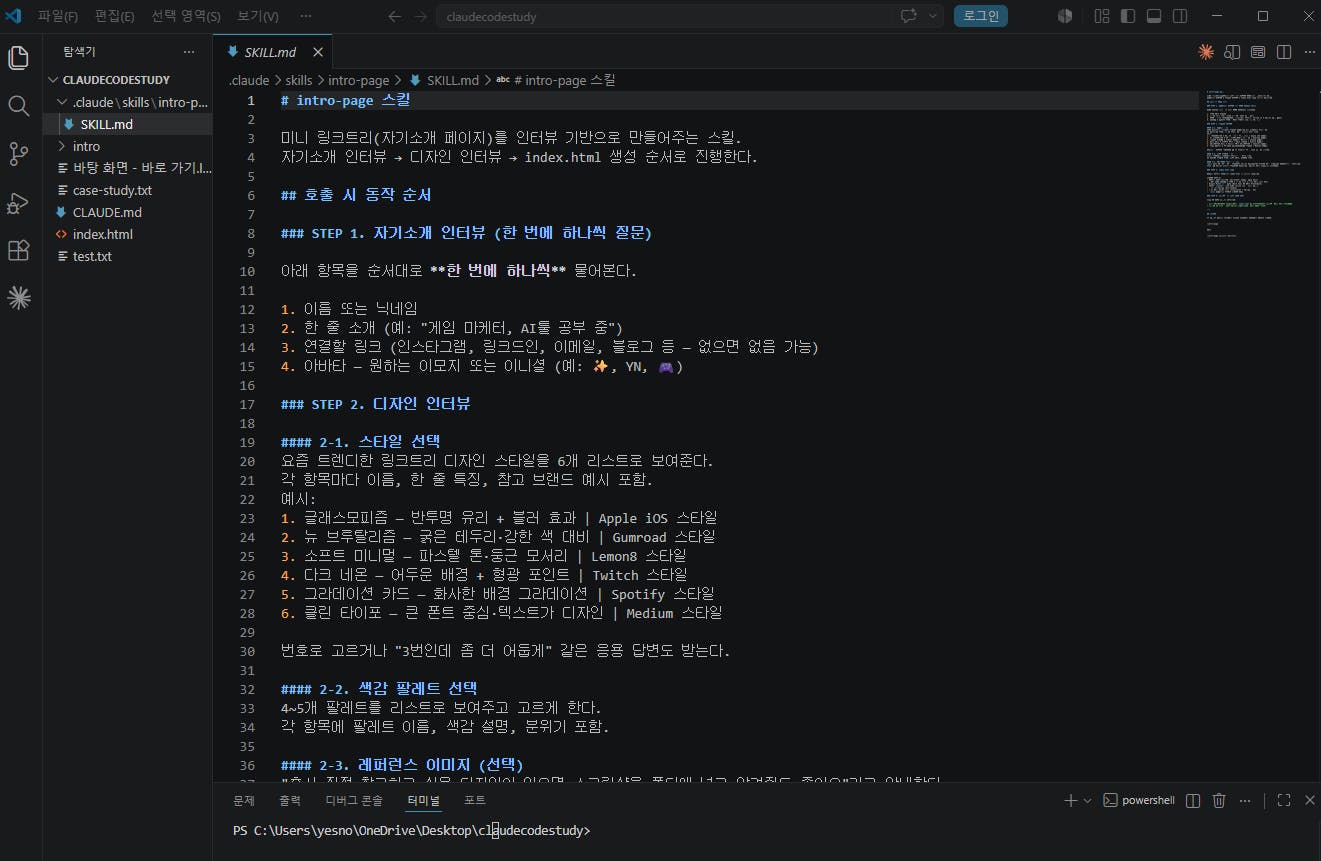
📸 생성된 CLAUDE.md 파일 화면
STEP 2. 링크트리 만들기 — AI와 PDCA 협업하기
이제 본격적인 작업에 들어갑니다. 아래 프롬프트를 붙여넣어 주세요.
Plaintext
미니 링크트리(자기소개 페이지)를 index.html 한 개 파일로 만들고 싶어.

요구사항:
- 모바일 비율 (세로형, 최대 너비 420px)
- 구조: 원형 아바타(이모지 또는 이니셜) → 이름 → 한 줄 소개 → 링크 버튼 세로 정렬
- 디자인: Google Fonts 한글 폰트, 부드러운 그림자, hover 효과
- CSS는 inline (외부 파일 없이 한 파일로)

CLAUDE.md에 적힌 PDCA 방식대로 진행해줘.
바로 코드 짜지 말고, 먼저 자기소개 인터뷰랑 디자인 인터뷰부터 해줘.

[자기소개 인터뷰] 한 번에 하나씩 물어봐줘 — 이름·닉네임, 한 줄 소개, 인스타·링크드인·이메일·블로그 등 연결할 곳.
[디자인 인터뷰] 다음 방식으로 진행해줘:
1. 트렌디한 링크트리 디자인 스타일을 6개 리스트로 보여줘
2. 색감 팔레트도 4~5개 리스트로 보여주고 고르게 해줘
3. 레퍼런스 스크린샷 있으면 폴더에 넣고 알려달라고 안내해줘
🗣️ 인터뷰는 이렇게 진행됩니다
AI가 한 번에 하나씩 질문을 던집니다. 저는 아래와 같이 답변했습니다.
질문
나의 답변
이름/닉네임
예스노
한 줄 소개
마케터, AI툴 공부 중
연결할 링크
LinkedIn URL
아바타
✨
이후 AI가 6가지 디자인 스타일을 제안해 줍니다.
글래스모피즘 (반투명 유리 + 블러 효과 | Apple iOS 스타일)
뉴 브루탈리즘 (굵은 테두리·강한 색 대비 | Gumroad 스타일)
소프트 미니멀 (파스텔 톤·둥근 모서리 | Lemon8 스타일)
다크 네온 (어두운 배경 + 형광 포인트 | Twitch 스타일)
그라데이션 카드 (화사한 배경 그라데이션 | Spotify 스타일)
클린 타이포 (큰 폰트 중심·텍스트가 디자인 | Medium 스타일)
👉 저는 1번 글래스모피즘을 선택했습니다.
다음으로 5가지 색감 팔레트를 보여줍니다.
퍼플 드림 (보라 → 인디고 → 딥블루)
선셋 핑크 (코랄 → 핑크 → 라벤더)
민트 프레시 (민트 → 청록 → 스카이블루)
골든 아워 (황금 → 오렌지 → 로즈골드)
다크 갤럭시 (딥퍼플 → 블랙 → 네이비)
👉 저는 2번 선셋 핑크를 선택했습니다.
💻 코드가 즉시 생성됩니다
인터뷰가 끝나면 AI가 수집한 정보를 바탕으로 index.html 파일을 만들어줍니다. 폴더에서 파일을 더블클릭하면 브라우저에서 바로 결과물을 확인할 수 있습니다.
🛠️ 마음에 안 드는 부분은 바로 수정 (Check → Act)
저는 아바타가 생각보다 밋밋해서 이렇게 수정 요청을 했습니다.
"아바타는 그냥 ✨ 이모지로 변경해 줘."
AI가 즉시 코드를 수정해 반영했습니다. 이것이 바로 PDCA의 Check(점검)와 Act(개선) 단계입니다!
📸 완성된 링크트리 웹페이지 화면
STEP 3. 이 성공적인 흐름을 '스킬'로 저장하기
방금 한 작업 방식이 마음에 들었다면, 이를 영구적인 스킬로 저장해 두세요. 다음번엔 /intro-page라는 명령어 한 줄로 똑같은 작업을 처음부터 다시 실행할 수 있습니다.
Plaintext
방금 우리가 한 작업 — "자기소개 인터뷰 → 디자인 인터뷰 → 미니 링크트리 index.html 생성" 흐름 — 을 Claude Code 스킬로 저장해줘.

- 스킬 이름: intro-page
- 저장 위치: .claude/skills/intro-page/SKILL.md
- 호출 시 동작:
  1. 자기소개 인터뷰 (이름·소개·SNS 링크)
  2. 디자인 인터뷰 (분위기·색감·참고 스크린샷)
  3. index.html 미니 링크트리 페이지 생성
  4. 브라우저로 여는 방법 안내
만든 후 어떻게 호출하는지 사용법도 알려줘.
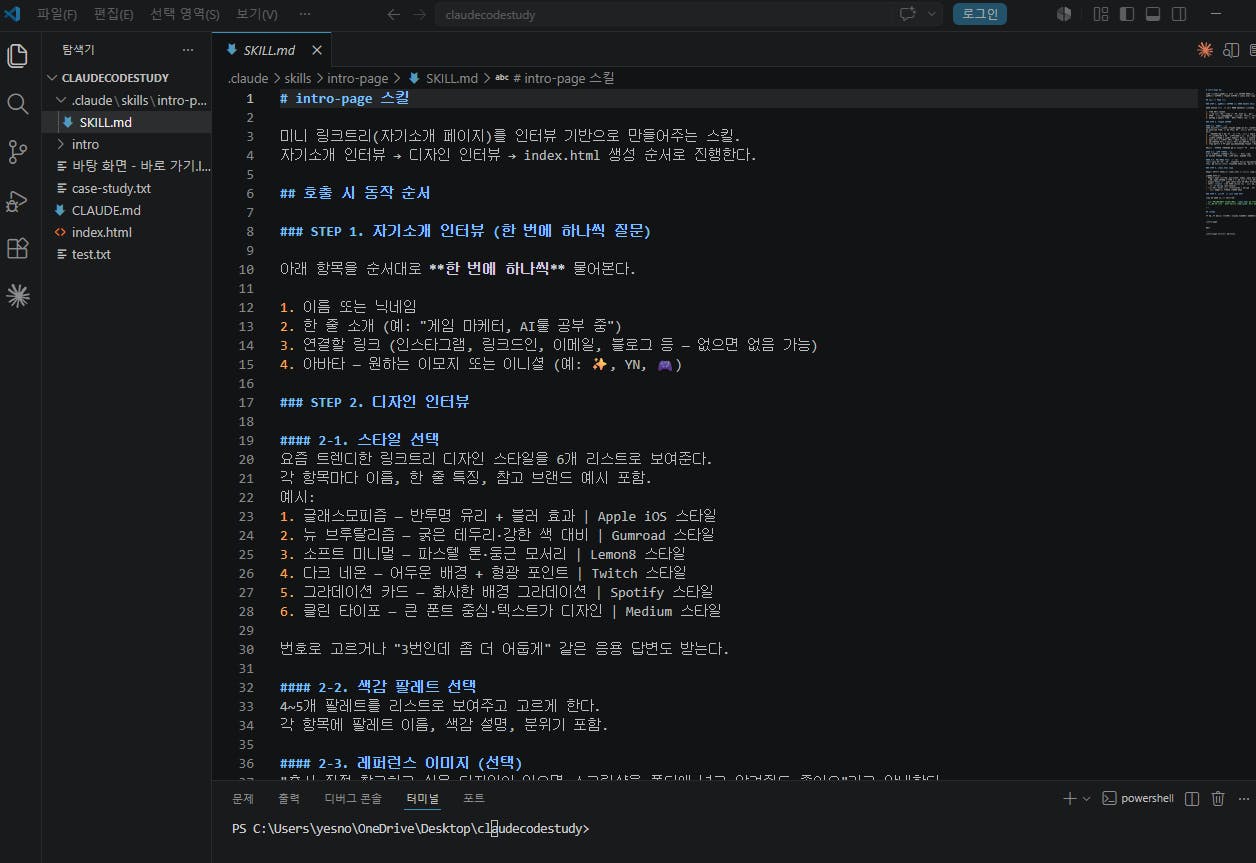
명령을 내리면 스킬 파일이 지정된 경로(.claude/skills/intro-page/SKILL.md)에 안전하게 저장됩니다.
📸 생성된 SKILL.md 파일 화면
STEP 4. (선택) 저장한 스킬 테스트해 보기
새로운 폴더에서 Claude Code를 열고 한줄 입력하면 처음의 인터뷰 과정부터 다시 시작하며 새로운 페이지를 만들어줍니다. 이제 과제용, 포트폴리오용, 혹은 친구나 가족의 자기소개 페이지를 즉석에서 뚝딱 만들어줄 수 있습니다.
/intro-page 호출해서 진행해줘.
📝 직접 해보고 느낀 점
AI에게 '일하는 방식'을 가르치는 것은 강력합니다.CLAUDE.md 파일 하나만으로 "바로 코드 짜지 말고 인터뷰부터 진행해"라는 지시가 자동화되었습니다.
디자인을 몰라도 훌륭한 결과물이 나옵니다. AI가 트렌디한 스타일을 객관식으로 제안해 주니, 번호만 골라도 완성도 높은 결과물을 얻을 수 있었습니다.
성공한 작업 흐름은 나의 '자산'이 됩니다. 잘 짜인 프롬프트와 프로세스를 스킬로 저장해 두니, 언제든 명령어 한 줄로 꺼내 쓸 수 있는 강력한 도구가 생겼습니다.
📂 최종 생성된 파일 구조
Plaintext
내 폴더/
├── CLAUDE.md               ← AI 행동 규칙 가이드
├── index.html              ← 완성된 미니 링크트리 페이지
└── .claude/
    └── skills/
        └── intro-page/
            └── SKILL.md    ← 재사용 가능한 자동화 스킬




정말 고생 많으셨습니다 😊
늦은 시간까지 함께해 주시고 적극적으로 참여해 주셔서 감사해요!
앞으로도 다양한 사례글과 경험 많이 나눠주시면서 함께 성장해가면 좋겠습니다 🙌
우리 같이 더 멋진 결과 만들어봐요!
감사합니다 유쌤! (_ _)