코덱스로 Git 실습: 자연어로 커밋부터 되돌리기

2026.10.08
1. 소개
코덱스(Codex)와 자연어 대화로 Git 저장소 초기화부터 커밋, 되돌리기, GitHub 푸시 까지
Git 명령어를 외우는 대신 하고 싶은 일을 자연어(우리말)로 설명했습니다.
작업 전에 상태를 확인해 달라고 했고, 실행 결과를 읽은 뒤 다음 요청을 이어 갔습니다.
2. Git 명령어 없이 실습한 이유
Git은 파일의 변경 이력을 남기고 이전 상태로 돌아갈 수 있게 해 주지만, 처음 접하면 add, commit, revert, push 같은 명령어부터 부담스러워요.
그래서 명령어를 직접 입력하지 않고 자연어만으로 어디까지 진행할 수 있는지 확인해 봤습니다.
AI 입문자도 Git의 핵심 흐름을 경험할 수 있는 실습 방법을 찾고 싶었습니다.
첫 요청은 아주 짧았어요.
현재 폴더의 Git 상태를 확인해줘.
첫 확인 결과, 현재 폴더는 Git 저장소가 아니었습니다.
곧바로 저장소를 만들지 않고 현재 상태부터 확인한 뒤 다음 작업을 요청했습니다.
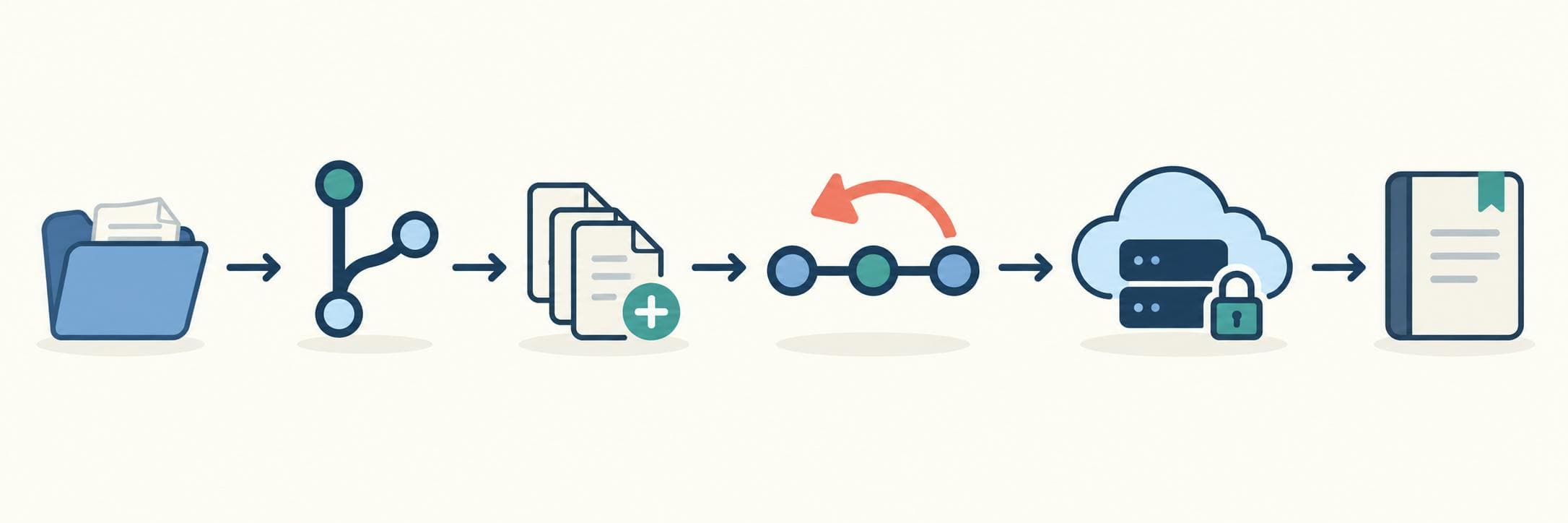
git 으로 관리하고 싶어. 진행해줘.▲ 폴더에서 Git 저장소, 파일 추가, 되돌리기, 비공개 원격 저장소, 회고로 이어지는 흐름
3. Codex로 Git 저장소와 커밋 만들기
제가 관리를 요청하자 기본 브랜치가 main인 Git 저장소가 만들어졌습니다.
작업 환경에서만 쓰이는 폴더는 .gitignore에 넣고, 추적할 파일에 비밀정보로 보이는 내용이 없는지도 확인한 뒤 첫 커밋을 만들었어요.
이번 실습에 사용한 도구는 세 가지입니다.
- 코덱스(Codex): 자연어 요청 해석과 파일, Git 상태 확인
- Git: 파일 추가, 변경 기록, 커밋과 되돌리기
- GitHub: 로컬 Git 이력을 비공개 원격 저장소에 보관
이후 test.txt를 확인해 달라고 요청했습니다.
파일은 존재했지만 Git이 아직 추적하지 않는 상태였습니다.
test.txt 파일을 git 으로 관리하고 싶어. 진행이 요청으로 다른 파일은 건드리지 않고 test.txt만 별도의 커밋으로 남겼어요.
이어서 파일 마지막 줄에 문장을 추가하고 커밋했습니다.
test.txt 파일 마지막 줄에 "Git 실습 add 실습"이라고 추가해줘.방금 진행한 내용을 커밋해줘.그 결과 일반 폴더가 Git 저장소가 되고, 새 파일과 파일 수정이 각각 독립된 기록으로 남았습니다. 저는 명령어를 고르는 대신 원하는 결과를 설명하고, 매 단계의 작업 대상과 결과를 확인했어요.
4. Git revert로 변경 이력 보존하기
이번 실습에서 가장 이해가 잘 된 부분은 되돌리기였습니다.
이미 커밋한 변경을 취소하고 싶어서 다음과 같이 요청했습니다.
"Git 실습 add 실습" 이라고 추가한 이전 상태로 되돌려줘.기존 커밋을 삭제하지 않는 git revert가 실행됐어요. 추가했던 문장을 제거하는 새 커밋을 만들었기 때문에, 변경한 기록과 되돌린 기록이 모두 남았습니다.
> 제거된 줄: Git 실습 add 실습
> 되돌리기 커밋 생성
> 기존 커밋 이력 보존
> 작업 폴더 상태 확인 완료
실습이 끝난 뒤 Git 기록에는 첫 커밋, test.txt 추가, 한 줄 추가, 되돌리기까지 총 4개 커밋이 남았습니다. 파일 내용은 이전 상태로 돌아갔지만, 작업 과정은 그대로 남았어요.
이 경험으로 revert는 과거를 지우는 기능이 아니라 취소한 사실까지 새 기록으로 남기는 방식이라는 점을 이해했습니다. 이미 공유한 변경을 안전하게 되돌릴 때 왜 이 방법을 쓰는지도 자연스럽게 연결됐어요.
5. 코덱스로 오류를 자연어로 풀어낸 과정
저장소 초기화 직후에는 코덱스의 기본 실행 환경에서 상태 확인이 실패했습니다. Git 명령의 문제가 아니라 작업공간 새로고침 단계에서 생긴 오류였고, 다시 실행해도 같은 현상이 이어졌어요.
저는 오류 문구를 해석하거나 해결 명령을 찾는 대신 이렇게 요청했습니다.
오류 수정해서 다시 진행실행 경로를 바꿔 확인하자 Git이 저장소 소유자를 신뢰하지 않아 발생한 별도의 안전 소유권 문제도 드러났습니다. 현재 프로젝트 폴더만 신뢰 대상으로 등록한 뒤 작업을 이어갔어요.
여기서 배운 점은 오류가 하나처럼 보여도 원인이 여러 개일 수 있다는 것입니다. 실행 환경의 새로고침 오류와 Git의 소유권 검사를 구분했기 때문에 필요한 부분만 고치고 실습을 계속했어요.
다만 기본 실행 환경의 새로고침 오류 자체를 근본적으로 해결한 것은 아닙니다. 안전한 다른 실행 경로로 우회해 Git 실습을 완료했어요. 이것이 이번 작업에서 아직 안 된 것입니다.
6. 코덱스와 GitHub 비공개 저장소 푸시 결과
로컬 실습을 마친 뒤 GitHub와 연결해 달라고 요청했습니다.
처음에는 외부 서비스로 파일을 전송하는 작업이라 대상과 범위를 확인하는 단계에서 멈췄어요. 저장소 위치를 확인한 뒤 푸시를 명시적으로 요청했습니다.
github로 연동해서 사용하고 싶어. 어떻게 해야해? 진행해줘.푸시해줘. github 저장소는 어디로 하는거야?제 승인을 받은 뒤 로그인된 GitHub 계정 아래에 비공개 저장소가 만들어졌고, 로컬 main 브랜치가 origin/main과 연결됐어요. .omx 폴더는 제외됐고, Git으로 추적하던 파일과 커밋 이력만 올라갔습니다. 비공개 저장소이므로 공개 글에는 실제 주소를 넣지 않았어요.
- 전: 일반 폴더라서 파일 변경 이력과 원격 백업이 없었습니다.
- 후: 로컬에 4개 커밋이 남고 GitHub 비공개 저장소와 동기화됐어요.
- 제가 잰 작업 시간: 첫 상태 확인부터 GitHub 푸시 완료까지 대화 시각 기준 약 23분이었습니다.
명령어를 외우지 않았지만 Git의 핵심 흐름은 직접 확인했어요. 상태 확인, 저장소 초기화, 파일 추적, 커밋, 되돌리기, 원격 푸시가 하나의 대화로 이어졌습니다.
7. 다시 써먹는 자연어 Git 프롬프트
자연어로 Git을 연습할 때는 한 번에 전부 시키기보다 상태를 확인하면서 단계별로 요청하는 편이 이해하기 쉬웠습니다.
1) 현재 폴더가 Git 저장소인지 확인합니다.
2) 추적하면 안 되는 환경 파일을 먼저 구분합니다.
3) 파일 추가와 내용 수정을 다른 커밋으로 나눕니다.
4) 이미 커밋한 변경은 이력을 보존하는 방식으로 되돌립니다.
5) 외부 저장소로 보내기 전에는 계정, 공개 범위, 대상 파일을 확인합니다.
다른 폴더에서도 아래 프롬프트의 대괄호만 바꿔 쓰면 돼요.
[작업 폴더]의 Git 상태를 확인해줘.환경 파일과 민감정보는 제외하고 Git으로 관리해줘.[파일 이름]의 변경을 별도 커밋으로 남겨줘.마지막 변경을 이력을 보존하는 방식으로 되돌려줘.GitHub 비공개 저장소로 연결하기 전에 대상을 알려줘.처음부터 Git 명령어를 모두 외우지 않아도 됩니다. 하고 싶은 일을 자연어로 요청하고, 실행 전후의 상태와 커밋 차이를 함께 읽으면 Git의 구조를 실습으로 익힐 수 있어요.
지금까지 정리한 내용 "자연어 대화로 Git 저장소 초기화부터 커밋, 되돌리기, GitHub 푸시 까지"는 Codex 뿐만 아니라 Claude Code(클로드코드) 에서도 동일하게 가능합니다.
---
최학곤 · 챗GPT강사/AI강사

필요한 AI 정보만
메일함에 쏙쏙 넣어드려요.
지금 핫한 AI 소식부터 직접 해 본 사례까지, 월요일마다 무료로 받아보세요



캬 이거 보고 GIT에 대해서 제대로 복습해야겠네요~!!!