Hermes Agent가 진짜 에이전트였다고요?

2026.05.24
WSL부터 Slack 연동까지 초보자의 Hermes 설치 기록
소개
22기 스터디 리서치하네스를 계기로 Hermes Agent를 알게 되었습니다.
그런데 재미있는 건…
저는 처음에 Hermes가 AI Agent인 줄도 모르고 먼저 설치를 시작했다는 점입니다 😂
처음에는 단순히:
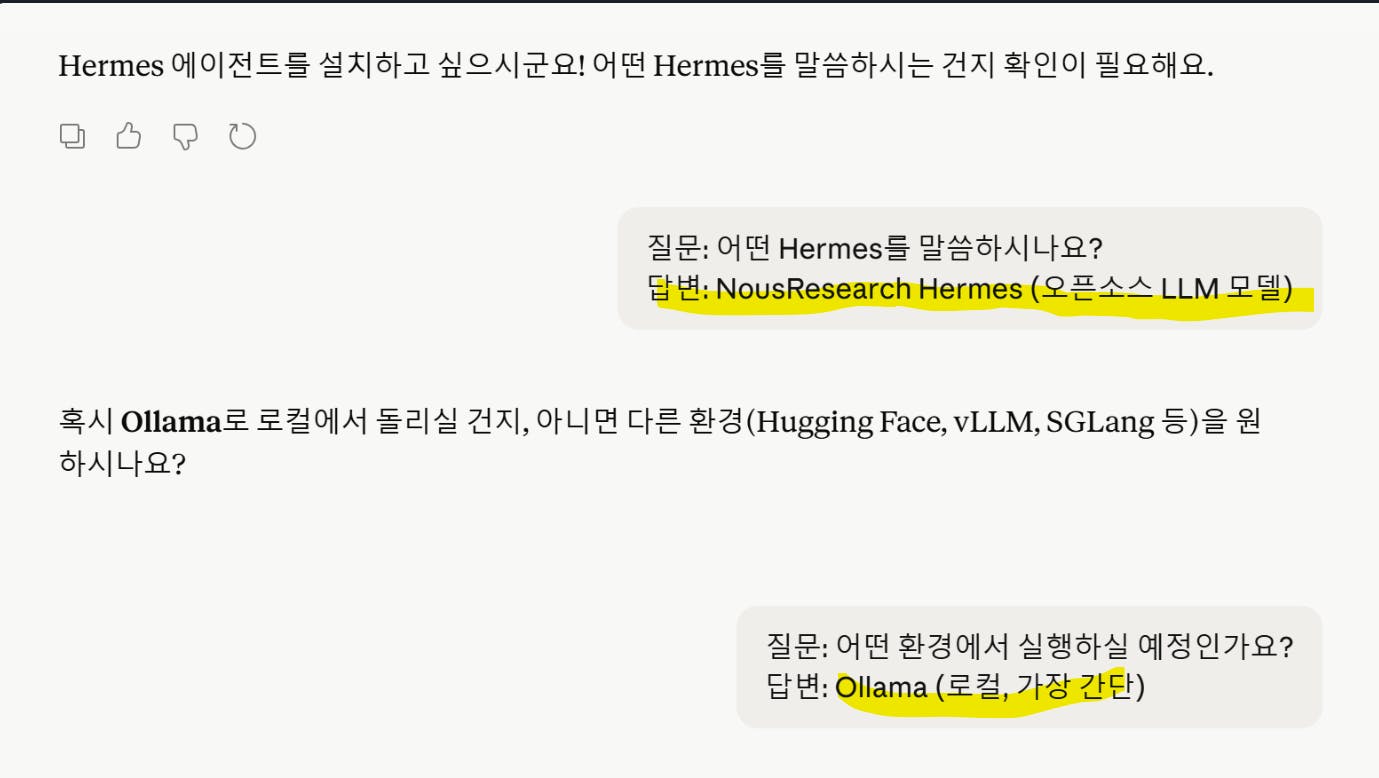
오픈클로같은거구나, 근데 오픈클로는 좀 뭔가 접근하기가 어려웠어요. 그리고 클로드한테 헤르메스 설치하고 싶다고 하니까, 오픈소스llm인줄알았으니~거의 ㅎㅎㅎ. 아 이건 아니고 아! NousResearch/hermes-agent - Ollama LLM 모델이 아니라 오픈소스 AI 에이전트 프레임워크네요. WSL2 환경에 완벽하게 맞는 거 확인했습니다!
그리고 놀랐던 건,
생각보다 설치가 어렵지 않았다는 점이었어요.
이번 글은:
WSL이 처음인 사람
Ubuntu 설치가 처음인 사람
CLI 에이전트가 낯선 사람
도 따라할 수 있도록, 사실 제가 이번에 컴퓨터를 바꾸면서 아주 그냥 아무것도 설치가 안되어 있어서 원도우 유저를 위한 zero-base 설치가이드입니다~
제가 실제로 설치하며 겪은 과정 그대로 정리한 기록입니다 😊
특히 설치 중 나왔던 오류나 당황했던 부분도 함께 남겨두었으니,
비슷한 상황인 분들에게 도움이 되면 좋겠습니다.
진행 방법
1️⃣ WSL 설치부터 시작
PowerShell에서 먼저 WSL을 실행했는데,
아직 Ubuntu가 설치되지 않은 상태였습니다.
wsl결과:
Linux용 Windows 하위 시스템 설치된 배포가 없습니다.그래서 Ubuntu를 설치했습니다.
wsl --install -d Ubuntu설치 후:
Ubuntu 계정 생성
비밀번호 설정
초기 설정 진행
까지 자동으로 이어졌습니다.
처음엔 여기서부터 살짝 긴장했는데,
생각보다 설치 흐름이 잘 안내되어 있었습니다 👍
2️⃣ Ubuntu 업데이트
Ubuntu 진입 후 가장 먼저 업데이트를 진행했습니다.
sudo apt update && sudo apt upgrade -y패키지가 엄청 많이 지나가서 당황했지만 😅
그냥 기다리면 됩니다.
이 과정은:
시스템 최신화
보안 패치
패키지 안정화
같은 기본 세팅이라고 생각하면 됩니다.
3️⃣ Node.js 설치
Hermes 설치 전에 Node.js가 필요했습니다.
먼저 확인:
node --version결과:
Command 'node' not found그래서 설치:
sudo apt install nodejs npm -y여기서 진짜 엄청난 양의 패키지가 설치됩니다 😂
처음 보면:
“내 컴퓨터 고장난 거 아니지?”
싶을 정도인데 정상입니다.
설치 후 확인:
node --version결과:
v22.22.1정상 설치 완료 🎉
4️⃣ Codex 먼저 설치해보기
저는 Hermes보다 먼저 Codex를 설치했습니다.
npm install -g @openai/codex그런데 바로 오류 발생 😅
npm ERR! EACCES: permission denied처음엔: 뭐가 문제지? 이 다음 동작은~
이렇때는 에러메세지 복붙 ㅎㅎ 해결 아시죠?
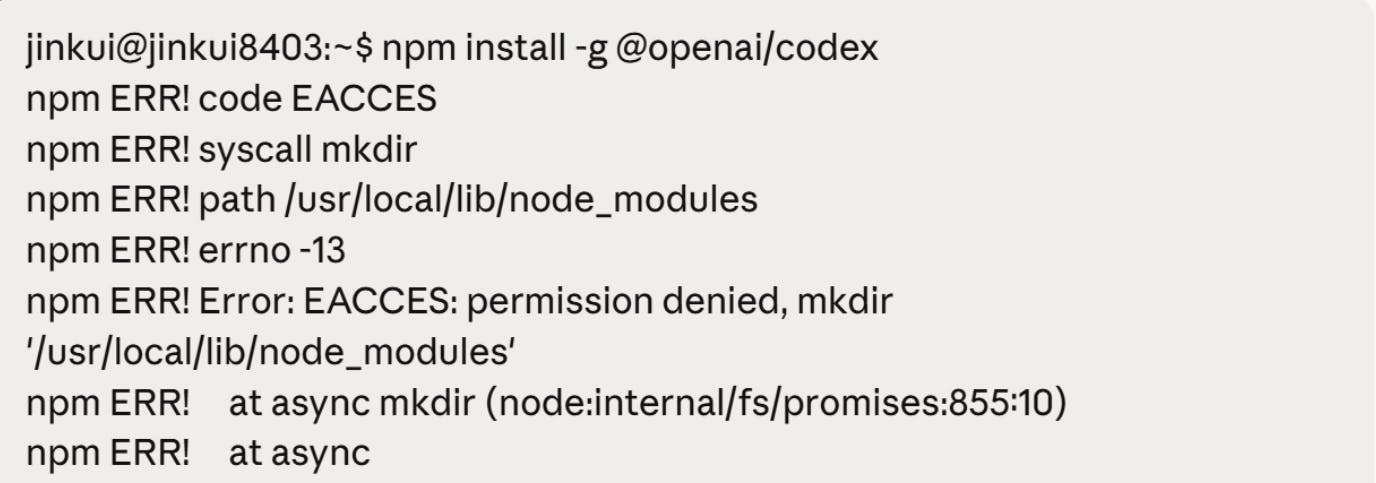
클로드에 물어보니,
알고 보니 Linux 권한 문제였습니다. 바로 해결되죠~
이후 Codex 화면이 뜨더라고요.
OpenAI Codex (v0.131.0)Hermes 쪽으로 이어지게 됩니다.
5️⃣ Hermes Agent 설치
이제 본격적으로 Hermes 설치.
설치 명령:
curl -fsSL https://raw.githubusercontent.com/NousResearch/hermes-agent/main/scripts/install.sh | bash설치가 시작되면:
uv 설치
Python 3.11 설치
Git 확인
Node.js 확인
ffmpeg 설치
ripgrep 설치
Hermes repository clone
Python dependency 설치
등이 자동으로 진행됩니다. 내 환경에 맞게 잘 설치를 합니다. 자세한 설정은 지녕스터디장님의 설치가이드 문서에 나와있습니다.
솔직히 이 부분은:
“와… 자동화 진짜 잘 되어 있다”
라는 생각이 들었습니다.
거의 대부분을 스크립트가 처리해줍니다.
6️⃣ OpenAI Codex 로그인
설치 중 가장 신기했던 부분.
Hermes가 OpenAI Codex 로그인까지 연결해줍니다.
화면에:
https://auth.openai.com/codex/device주소와 인증 코드가 나오고,
브라우저에서 로그인하면 됩니다.
로그인 후:
Default model set to: gpt-5.5가 뜨면서 연결 완료 🎉
여기서:
“아 진짜 에이전트 환경이구나”
라는 느낌이 강하게 들었습니다.
7️⃣ Hermes 실행
설치 완료 후: "터미널 설정 새로고침"
source ~/.bashrc실행:
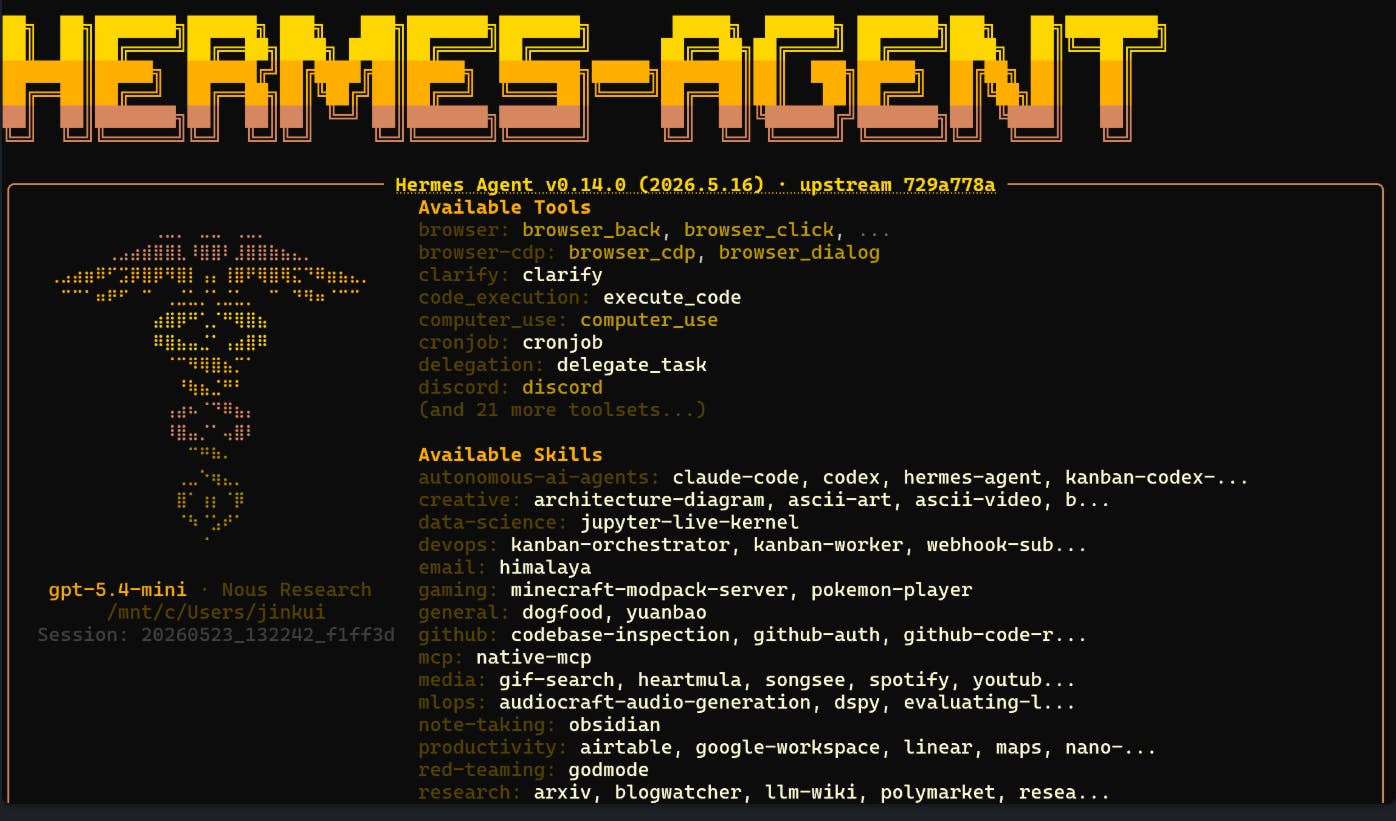
hermes그러자 엄청 화려한 CLI 화면이 등장 😮
그리고 실제로:
안녕 너는 무엇을 할 수 있어?라고 물어보니:
파일 작업
코드 작성
GitHub 작업
이미지 생성
자동화
브라우저 사용
등을 설명해주었습니다.
여기서:
“와… 진짜 AI Agent네”
를 실감했습니다.
8️⃣ Slack Gateway 연결
마지막으로 Slack 연결도 테스트했습니다.
명령:
hermes setup gateway여기서:
Slack App 생성
Bot Token 연결
App Token 연결
Gateway 설정
까지 진행됩니다.
처음엔 조금 복잡해 보였지만, 클로드하고 대화하면서 설치했습니다.
설정 후:
hermes gateway start같은 방식으로 백그라운드 실행도 가능했습니다.
결과와 배운 점
이번 설치에서 가장 크게 느낀 건:
“해볼만하다. 이제 설치했으니 LLM Wiki 활용해서 잘 해보자~”
였습니다.
예전에는 카톡봇 스터디 할때 카톡봇 하나 만들고 싱글터에서 멀티턴하고 RAG하는 fast api서버 구축하고 이랬던 기억이 나는데, 불과 몇달전인데, 이걸 그냥 한번에 하는구나, 거기에 코딩까지 ㅎㄷㄷ
Hermes는 실제로:
터미널 실행
작업 자동화
여러 도구 연결
Slack 연동
브라우저 조작
같은 걸 하나의 Agent처럼 처리하고 있었습니다.
그리고 초보자 입장에서 좋았던 점은:
설치 자동화가 꽤 잘 되어 있음
오류가 나와도 대부분 치명적이지 않음
Claude 같은 AI에게 질문하면서 해결 가능
이었다는 점입니다.
물론:
Linux 권한
WSL 개념
Node/npm 구조
같은 건 처음에는 낯설겠지만, 천천히 공부하면서 해도됩니다.
하지만:
“모르면 AI에게 물어보면서 진행해도 되는 시대”
는 게 요즘의 가장 큰 장점 같아요 😊
특히 이번 설치는:
Claude
Hermes
Codex
를 같이 경험하면서,
AI 도구들이 서로 연결되는 흐름을 직접 체감할 수 있었던 경험이었습니다.
다음에는:
Slack에서 Hermes 실제 사용하기
헤르메스 칸반보드 활용
자동화 워크플로우
Browser 유즈 활용
도 더 실험해보고 싶습니다 🚀
설치 중 기억에 남았던 명령어
WSL 설치
wsl --install -d UbuntuUbuntu 업데이트
sudo apt update && sudo apt upgrade -yNode.js 설치
sudo apt install nodejs npm -yHermes 설치
curl -fsSL https://raw.githubusercontent.com/NousResearch/hermes-agent/main/scripts/install.sh | bashHermes 실행
hermesSlack Gateway 설정
hermes setup gateway참고한 자료
지아코모님이 소개해주신 지녕스터디장님 설치 가이드Gpters22기 헤르메스 입문 윈도우+WSL2 설치가이드 - Google Docs
Claude 질문/답변 흐름
실제 터미널 설치 로그

필요한 AI 정보만
메일함에 쏙쏙 넣어드려요.
지금 핫한 AI 소식부터 직접 해 본 사례까지, 월요일마다 무료로 받아보세요


어른아이J님 글은 WSL, Ubuntu, CLI 에이전트가 낯선 분들이 실제로 어디서 긴장하는지 잘 보여주는 설치 기록이라 좋았습니다. Hermes를 처음에는 오픈소스 LLM처럼 이해했다가 AI 에이전트 프레임워크라는 점을 확인하고, WSL 설치부터 Node.js, Codex, Hermes, Slack Gateway까지 순서대로 따라간 흐름이 초보자 눈높이에 잘 맞아 보였습니다. 특히 “패키지가 엄청 많이 지나가서 당황했지만 그냥 기다리면 된다”, npm EACCES 권한 오류를 만났을 때 에러 메시지를 복붙해서 해결했다는 부분이 좋았습니다. 설치 가이드에서 이런 감정과 작은 막힘이 빠지면 처음 하는 사람은 오히려 더 불안해지는데, 실제로 겪은 당황 포인트를 남겨주셔서 다른 분들에게 도움이 될 것 같습니다. Slack Gateway 연결까지 테스트한 점도 좋았습니다. 설치 기록이 WSL → Node.js → Codex → Hermes → Slack으로 이어져서, 처음 따라 하는 분들이 “내가 지금 어느 단계에 있는지”를 비교해보기 쉬운 흐름으로 정리되어 있었습니다. 다음 한 걸음은 설치 글 끝에 “성공 확인 체크리스트”를 3개만 추가해보는 것입니다. 예를 들면
hermes 실행됨 / Codex 로그인 확인됨 / Slack에서 테스트 메시지 응답함처럼, 따라 하는 사람이 어디까지 오면 설치가 끝난 건지 알 수 있게 해주면 더 좋은 zero-base 가이드가 될 것 같습니다.