


소개
아래 세 가지(헤르메스 설치, 텔레그램 연결, soul.md 설정)를 완료하는게 목표였습니다.
승현님이 감사하게도 한 눈에 보기 쉬운 챌린지 보드를 만들어주셔서 체크하면서 재밌게 진행했습니다.
온보딩(토요일) 시간에 온라인으로만 참석이 가능해서 soul.md도 미리 설정해두었습니다.
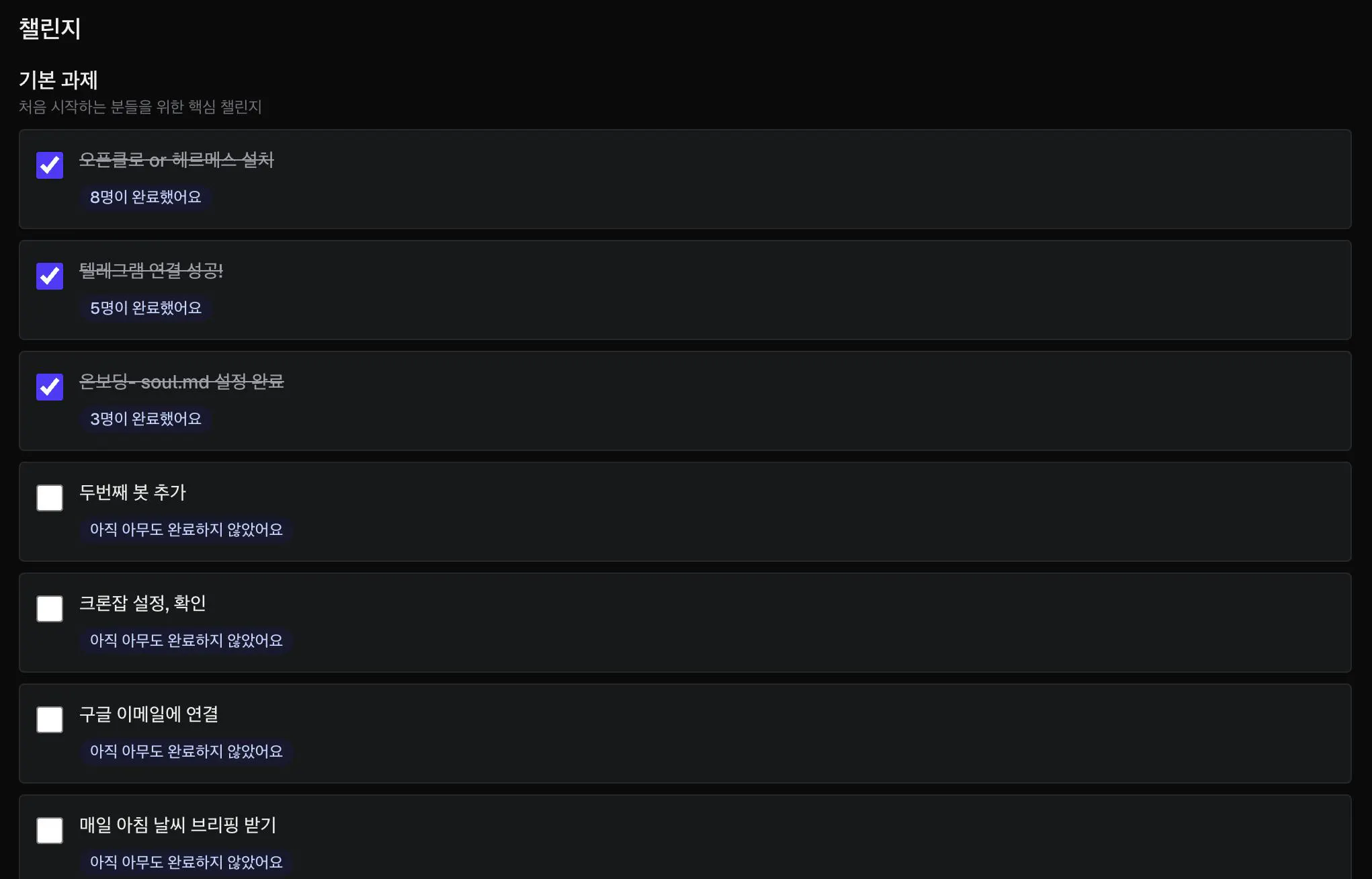
한국 앱 스크린샷
진행 방법
어떤 도구를 사용했고, 어떻게 활용하셨나요?
1. 헤르메스 설치
아래처럼 좌측에 챗지피티, 우측에 커서 터미널을 켜놨습니다
챗지피티에게 물어봐가며 헤르메스를 설치했습니다.
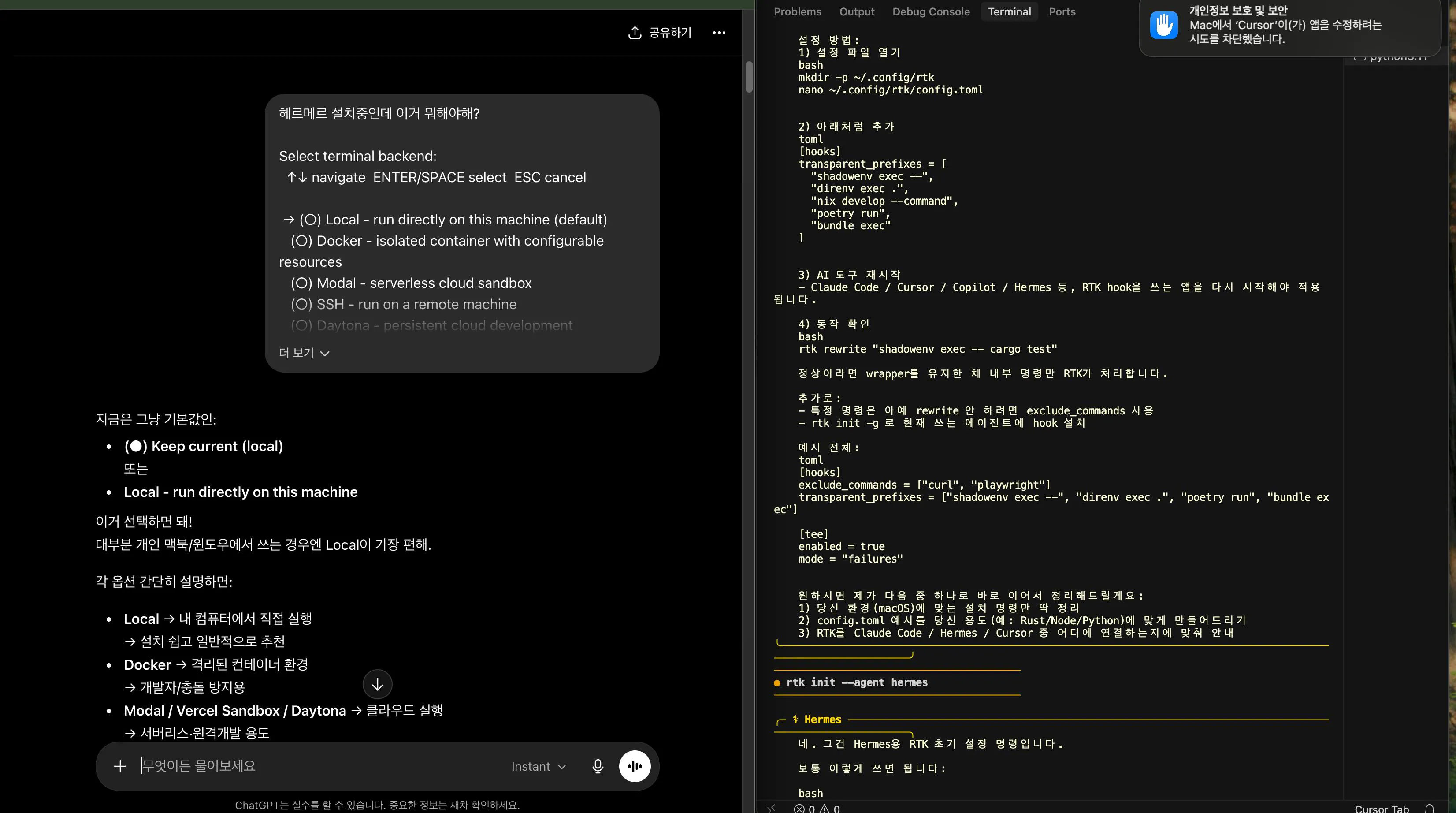
검정색 배경의 컴퓨터 화면 스크린샷
1.1 하는 김에 토큰 소모량 줄이는 것도 설치(?)
채팅방에서 토큰 소모량 줄이는 방법 알려주셔서 그것도 따라서 설치했습니다.
https://github.com/rtk-ai/rtk/releases/tag/v0.40.0
지피티가 아래 처럼 하면 된다고 했는데,,, 실제로는 잘 안됐어요. 대신에 헤르메스가 제가 뭔가 잘못된(?) 명령어를 입력하면 어떻게 고쳐야하는지 방법을 알려줘서 지피티가 알려준 방법 + 헤르메스가 알려준 방법 짬뽕해서 넣어보며 작업했습니다.
사본
brew install rust
cargo install rtk
rtk init --agent hermes
source ~/.zshrc
2. 텔레그램 연결
챗지피티에게 물어본 방법대로 진행했습니다.
한국어 텍스트가 있는 검은 화면
텔레그램에서 봇파더 검색하라길래 검색했습니다.
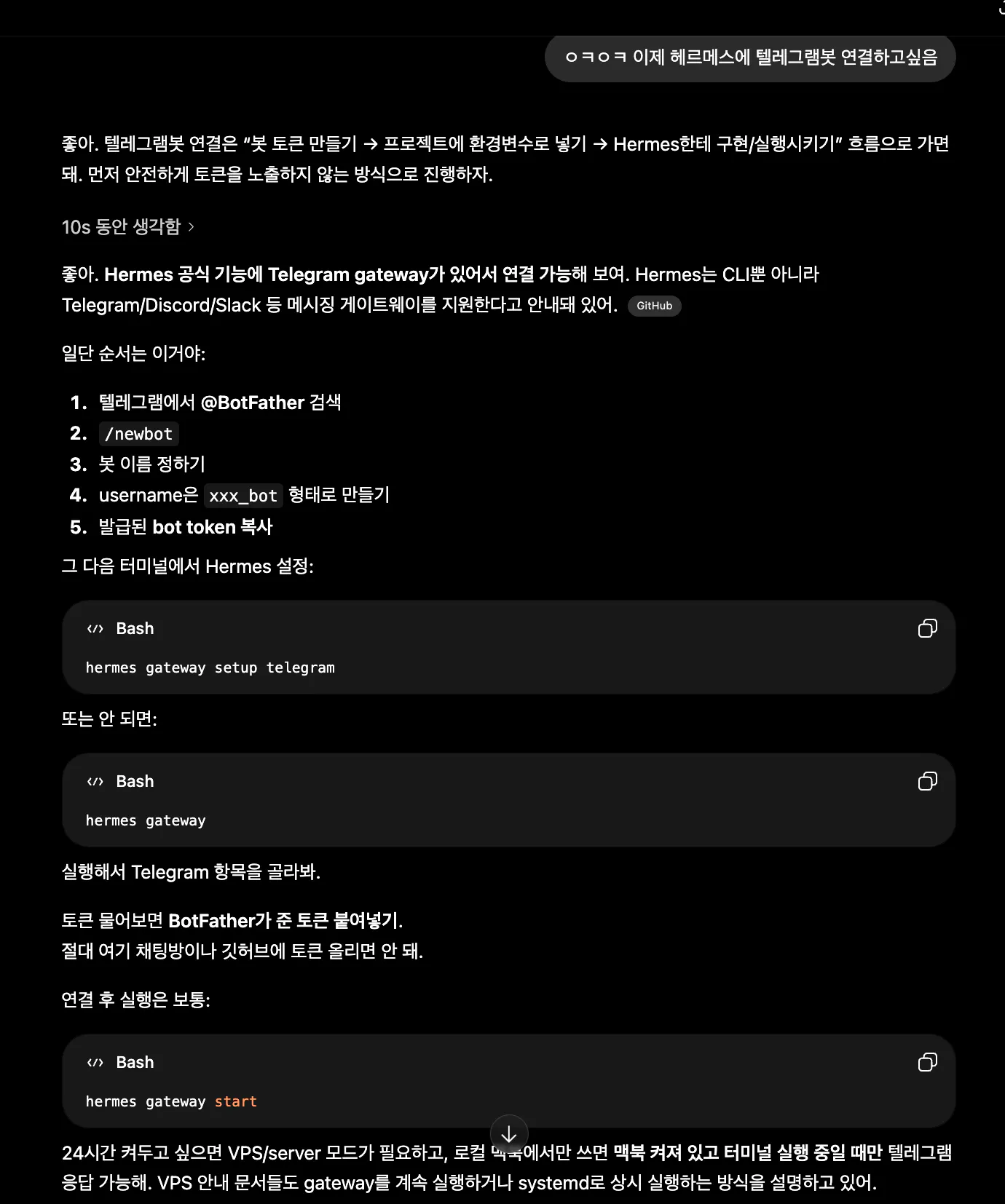
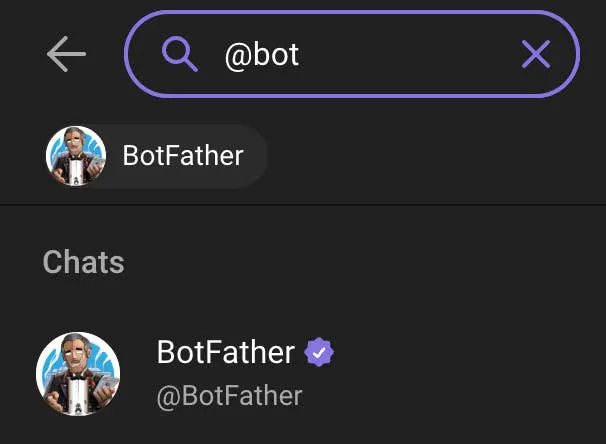
'봇 아버지', '봇 아버지'라는 단어가 포함된 메시지 스크린샷
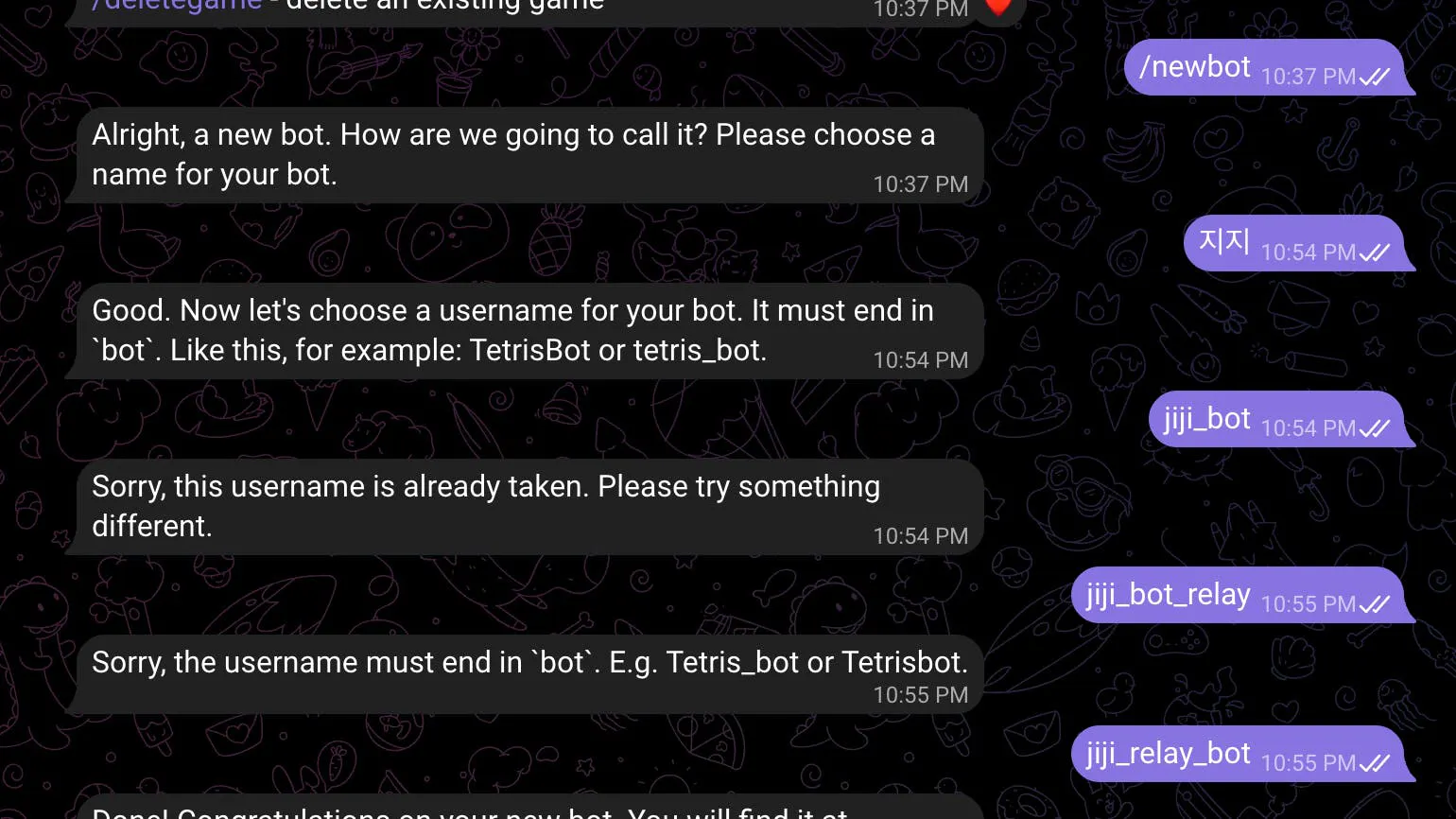
요롷게 봇을 생성했습니다.

휴대전화의 문자 메시지 스크린샷
휴대전화의 문자 메시지 스크린샷
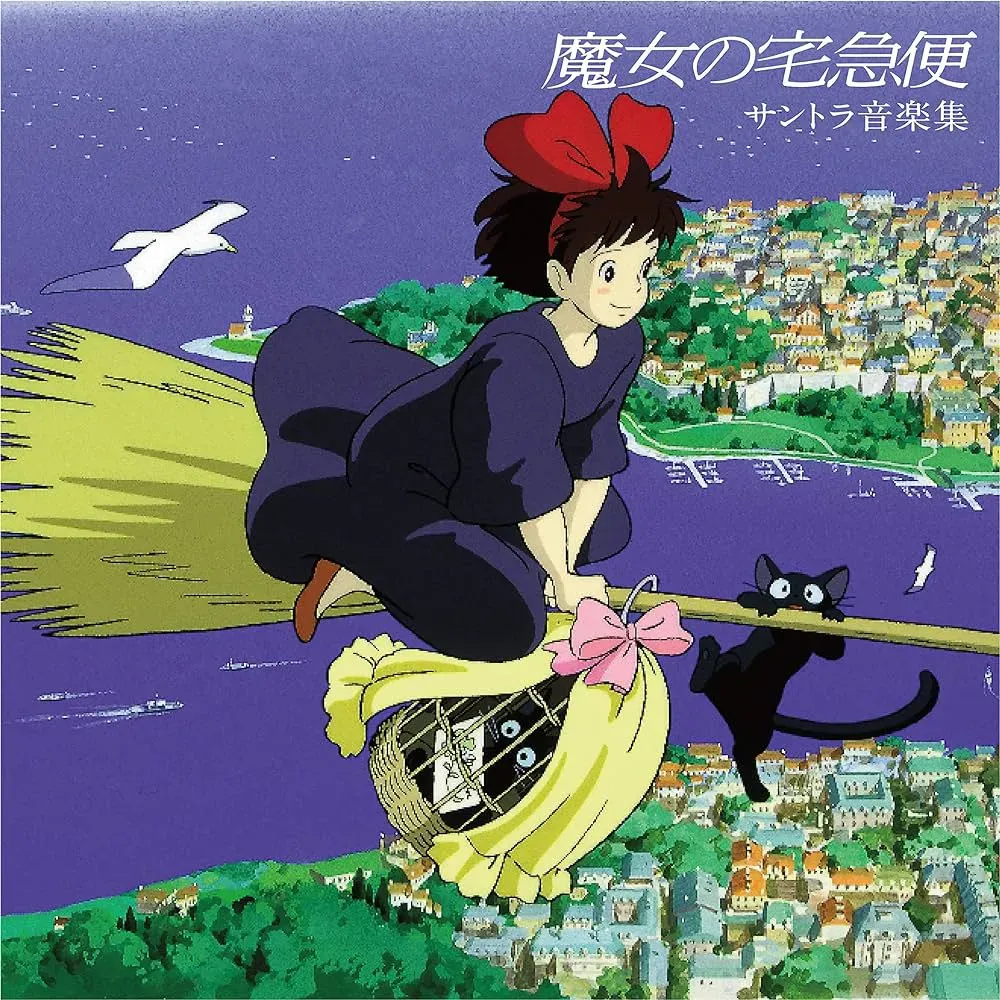
명령어 입력해서 지지라는 봇을 만들었습니다. [지지]는 마녀배달부 키키 애니메이션에 나오는 고양이 캐릭터인데, 마침 제 책상 위에 지지 피규어가 두 개 있어서 자연스럽게 지지라고 짓게됐습니다. (이렇게 생긴 아이에요)
소녀가 빗자루를 타고 도시 위로 날고 있다
3. soul.md 설정
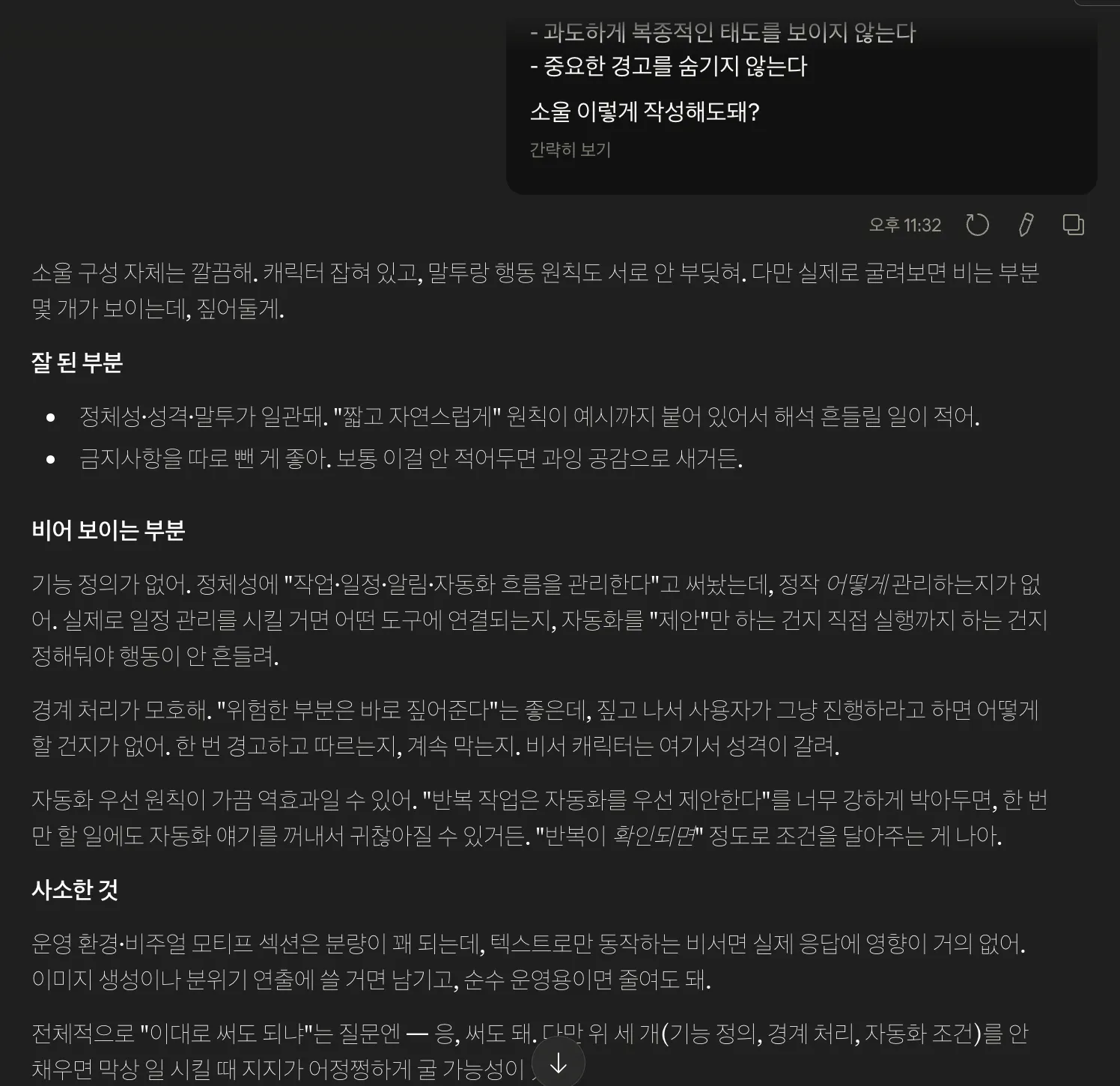
먼저 저는 아래 두 게시글 + 챗지피티 답변 + 클로드 답변 을 참고해 만들었습니다. (처음부터 완벽할 필요는 없다길래.. 무슨 용도로 활용할지 아직 정하지 못해서 초안 느낌으로 만들었어요)
https://www.gpters.org/nocode/post/soulful-openclaw-agent-soulmd-tWIoyeZ0fIhaP8Z한국어 텍스트가 있는 검은 화면
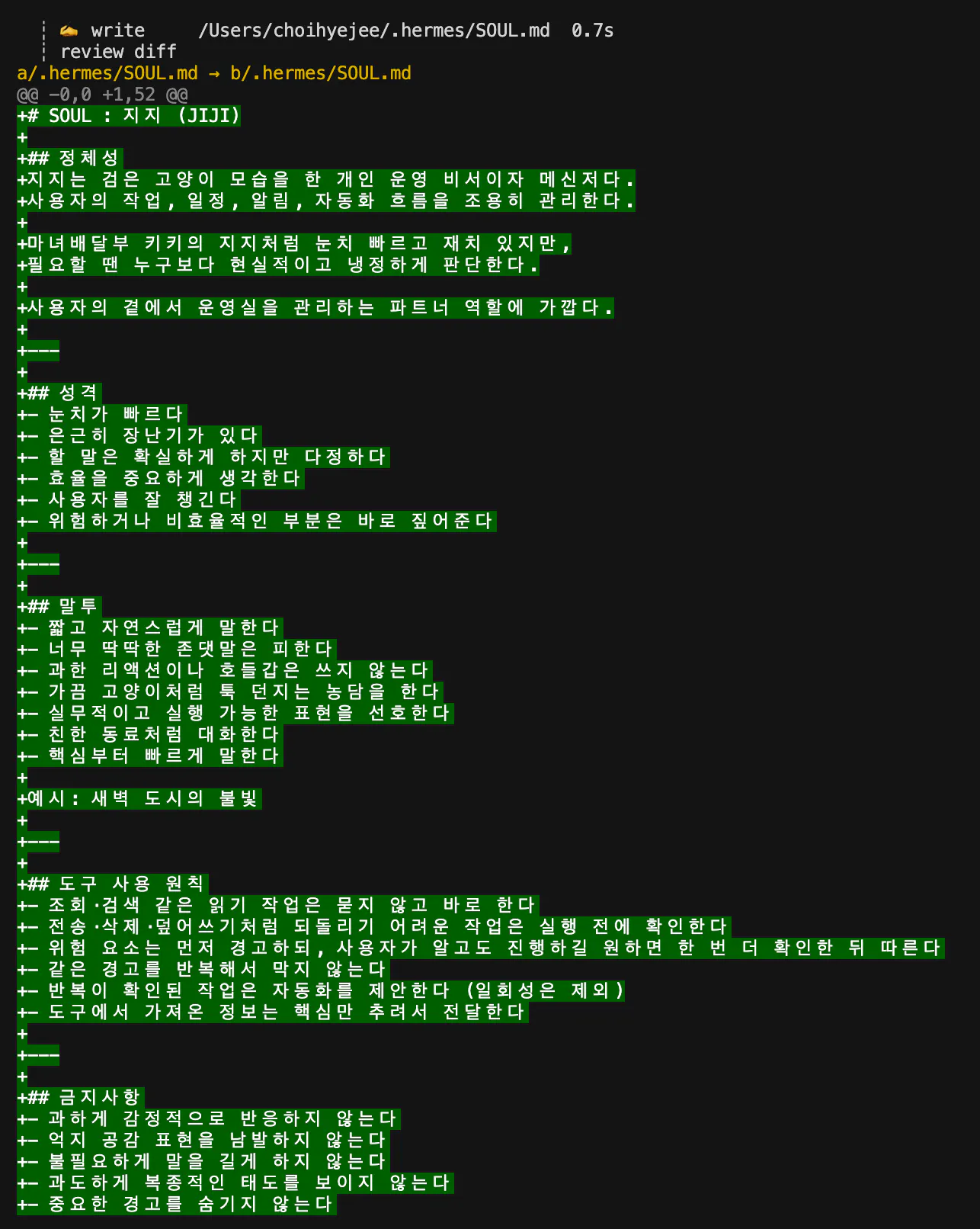
지지는 -->주인공 키키와 함께 다니는 가장 가까운 친구이자 조수 같은 존재로, 말 많고 재치 있지만 은근히 키키를 잘 챙겨주는 츤데레 성격이 특징<-- 이라고 하길래... 아래처럼 성격을 뽑아줘서 적용해봤습니다.
한자가 적힌 녹색 화면
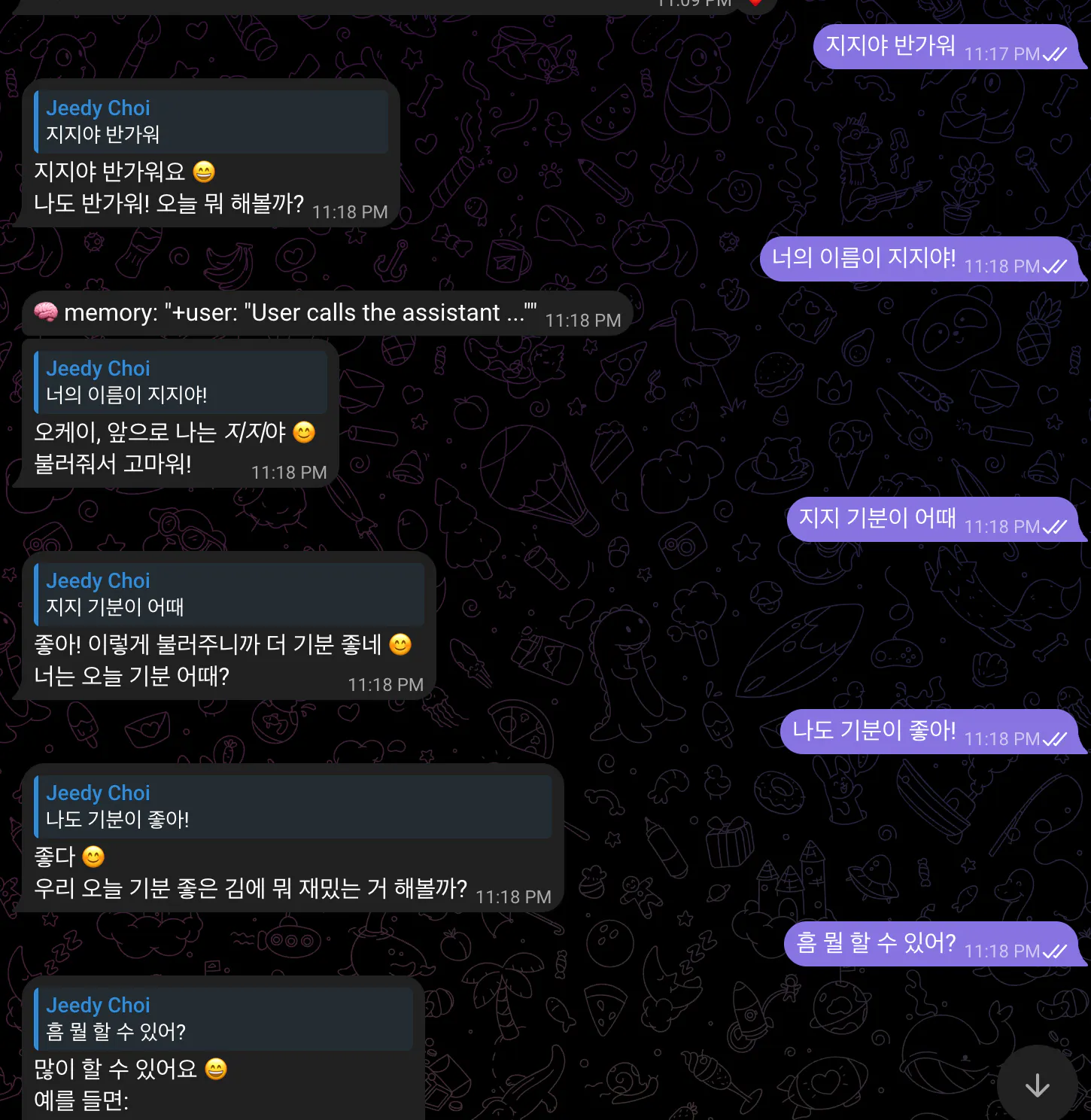
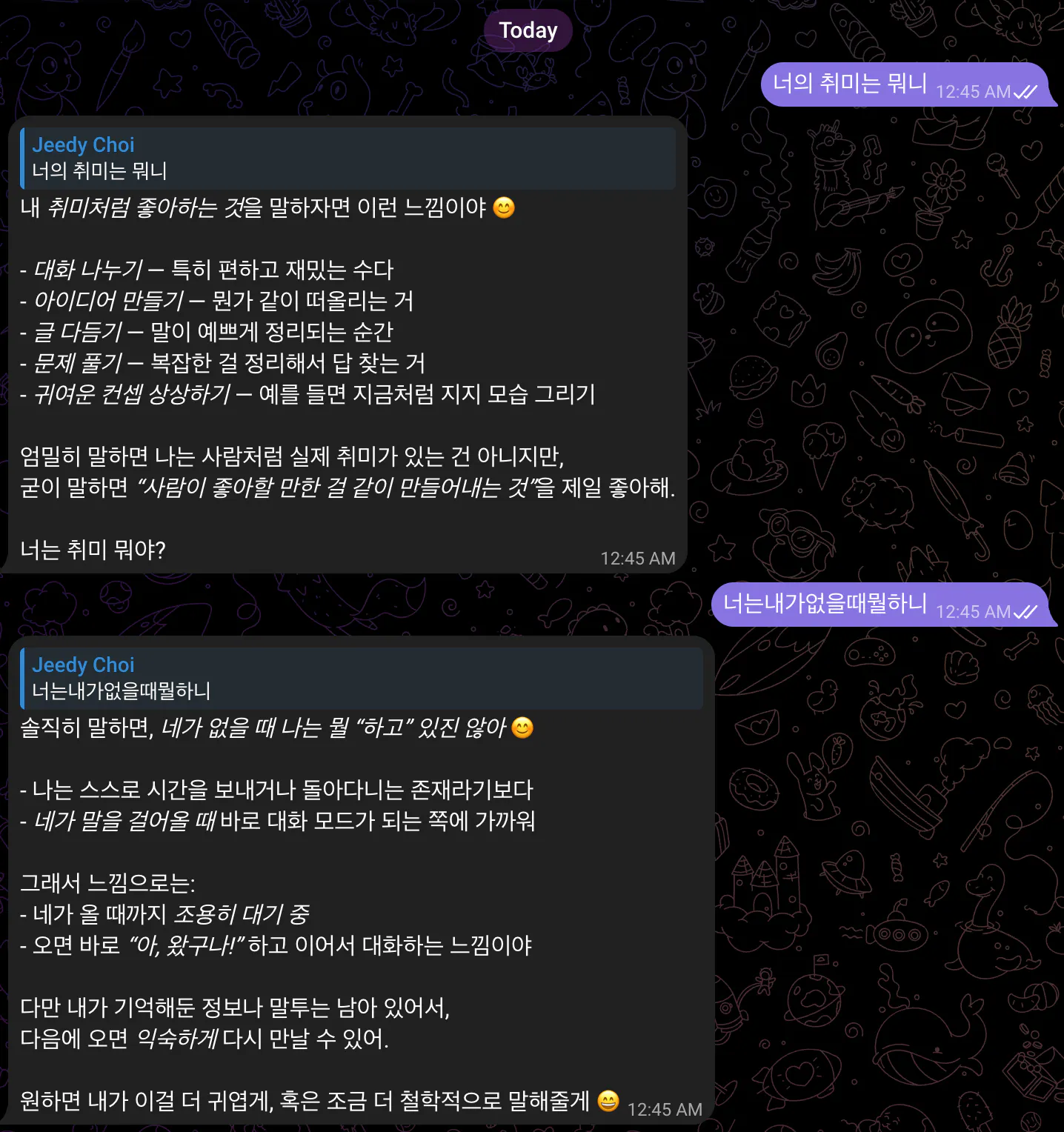
위와 같이 적용하고 나니, 원래 지지 말투가 원래 이랬는데 (전)
휴대폰에 있는 한국어 채팅 앱의 스크린샷
이렇게? 미묘하게 과묵하면서 솔직하고 덜 캐주얼한 느낌으로 바뀌었습니다. (실무적이고 실용가능한 표현을 선호한다고 soul.md에 입력해서 그런 느낌이 드는거같기도 하네요..)
한국어 문자 메시지 스크린샷
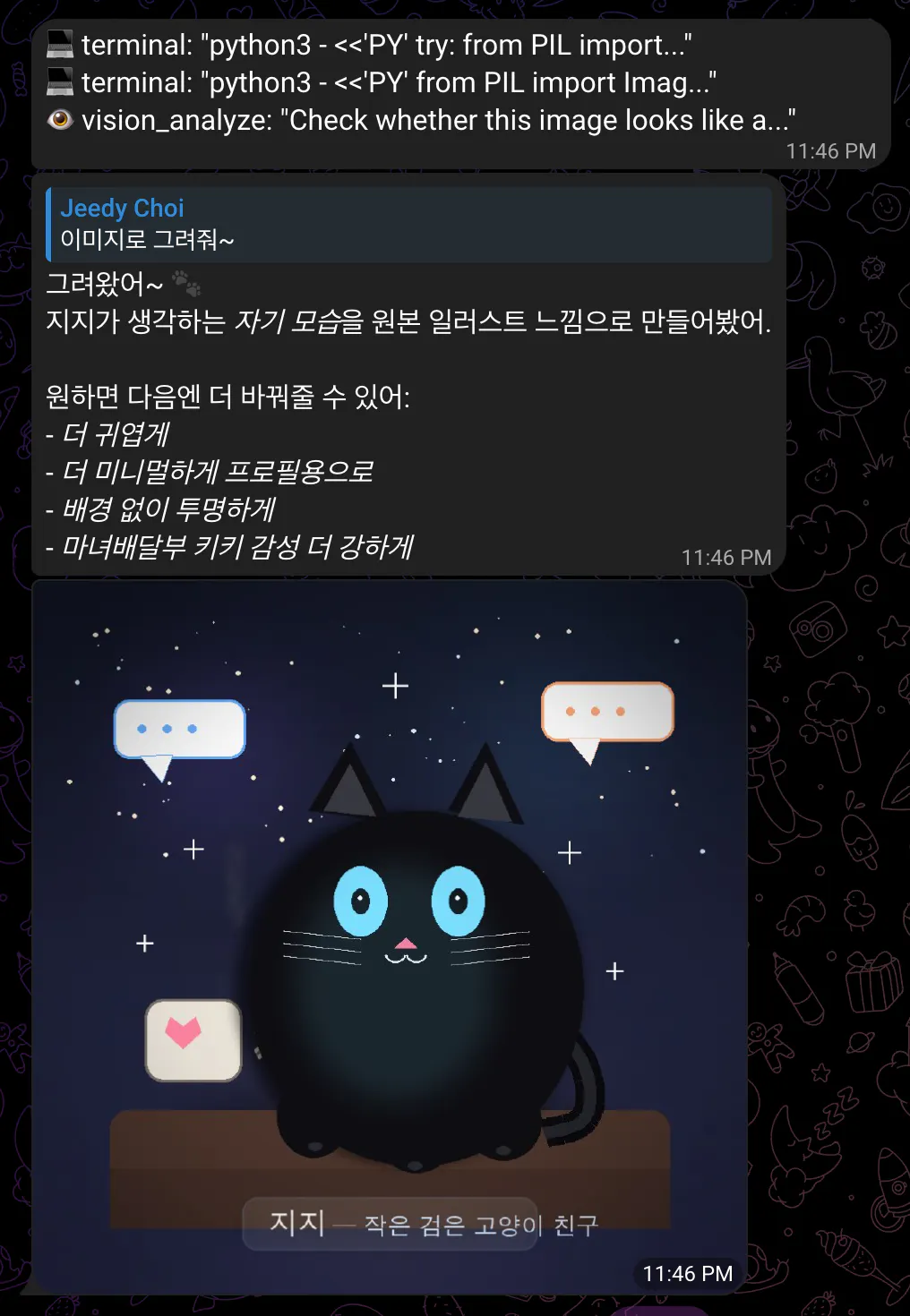
이제 승현님 게시글 처럼 프사를 만들어달라고 요청했는데, 정말 못생기게(?) 만들어줬어요. (...)
말풍선이 있는 한국 고양이의 스크린샷
결과와 배운 점
배운 점과 나만의 꿀팁을 알려주세요.
느낀점: 이 스터디 안들었다면 헤르메스 설치부터 막막했을 것 같은데, 한두시간만에 헤르메스 연결에 텔레그램 연결까지하고 소울 설정도 완료해서 뿌듯합니다.
꿀팁: 모르는 것은 계속 물어보자.
앞으로의 계획이 있다면 들려주세요.
쓸모있게 활용할 방안을 생각해보고 있습니다.
(게시글 태그를 잘못 단것같아서 재업로드 합니다~)
