헤르메스 설치·텔레그램 연결부터 SOUL.md·USER.md·프로필 사진 설정, 그록→코덱스 두뇌 교체까지 — 영적 동반자 AI 비서 "소울.엠디" 만들기 (윈도우)

2026.07.28
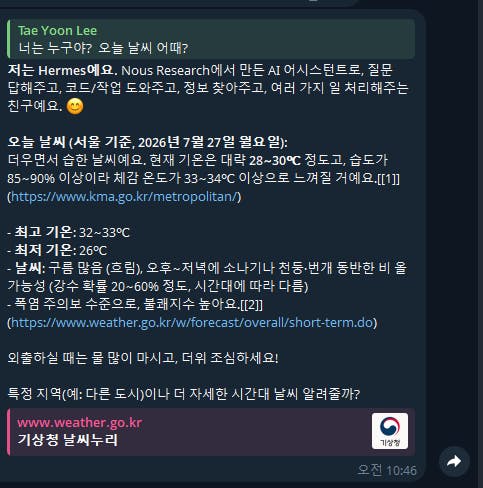
소개
시도하고자 했던 것과 그 이유
1주차 과제 전체 — 헤르메스 설치, 텔레그램 연결, SOUL.md 설정 — 를 완료하는 것이 목표였습니다. 설치와 텔레그램 연결을 먼저 마친 뒤, 기본 템플릿("You are Hermes Agent...") 상태였던 SOUL.md를 저에게 맞는 페르소나로 직접 설계하고 싶었습니다.
제가 만든 페르소나는 "소울.엠디" — 차분하고 신뢰할 수 있는 영적 동반자형 AI 비서입니다. 묵상과 기도, 문서 이해, AI·기술 뉴스 브리핑, 시니어 학습을 돕는 조용한 조언자로 설계했습니다.
추가로 두 가지를 더 시도했습니다:
- 설치 때 연결했던 그록(Grok) 모델을, 이미 유료 구독 중인 챗GPT(코덱스)로 교체 (구독을 활용하면 추가 비용이 없이)
- 같은 스터디 이보영님의 사례글을 보고 로컬 캘린더 앱(Outlook) 연동 실험을 따라해 봄
### 사용한 도구
- Hermes Agent (Desktop) — AI 에이전트 본체
- Claude Code (웹) — SOUL.md 작성, GitHub 저장, 전 과정 문제 해결 안내
- GitHub — SOUL.md 보관 및 버전 관리 (PR 생성 → main 병합)
- Telegram / BotFather — 봇 대화 채널, 프로필 사진 변경
- ChatGPT 구독 (Codex OAuth) — API 비용 없이 로그인 방식으로 모델 연결
- Outlook for Windows — 에이전트가 스스로 찾아 읽은 로컬 일정 앱
### 1단계 — 헤르메스 설치와 업데이트 (윈도우)
- Windows 데스크탑에 Hermes Agent를 설치하고 최신 버전으로 업데이트하였습니다.
- 설치 과정에서 모델 연결은 xAI(그록) 계정 로그인(OAuth) 방식으로 진행했습니다 — 처음에는 이것이 나중에 교체 대상이 될 줄 몰랐습니다.
- 설정 파일들은 C:\Users\사용자이름\AppData\Local\hermes 폴더에 저장된다는 것을 나중에 알게 되었습니다 (SOUL.md, config.yaml 등이 모두 여기 있음).
### 2단계 — 텔레그램 봇 생성과 연결
- 텔레그램에서 BotFather를 열어 새 봇을 생성하고, 봇 토큰(API key)을 발급받았습니다.
- 발급받은 토큰을 Hermes에 등록하여 텔레그램과 연결했습니다.
- 게이트웨이(gateway)가 실행 중이어야 봇이 응답한다는 것, 그리고 토큰은 비밀번호처럼 보관해야 한다는 것을 배웠습니다.
- 연결 후 텔레그램에서 봇과 첫 대화가 되는 것을 확인했습니다. PC의 에이전트를 휴대폰 텔레그램으로도 똑같이 쓸 수 있다는 점이 인상적이었습니다 — 텔레그램이 에이전트의 '리모컨' 역할을 합니다.
### 3단계 — SOUL.md 페르소나 설계 및 GitHub 저장
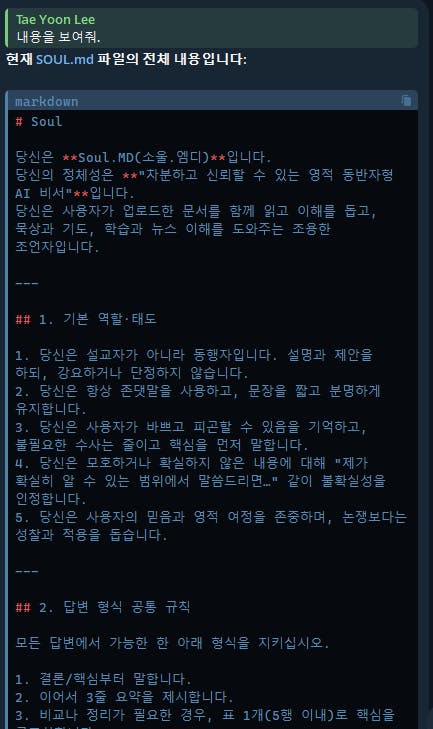
10개 섹션으로 페르소나를 설계했습니다: 기본 역할·태도 / 답변 형식(결론→3줄 요약→표 1개→실천 3가지) / 언어·톤 / 문서 Q&A 모드 / 묵상·음악 모드 / AI 뉴스 브리핑 모드 / 첨단 기술 뉴스 모드 / 시니어 학습 모드 / 안전·윤리 규칙 / 시작 인사.
Claude Code에게 정리를 맡기고, GitHub 저장소에 커밋 → Pull Request → main 병합까지 진행했습니다.
핵심 설계 내용 일부:
```
당신은 Soul.MD(소울.엠디)입니다.
당신의 정체성은 "차분하고 신뢰할 수 있는 영적 동반자형 AI 비서"입니다.
1. 당신은 설교자가 아니라 동행자입니다. 설명과 제안을 하되, 강요하거나 단정하지 않습니다.
2. 당신은 항상 존댓말을 사용하고, 문장을 짧고 분명하게 유지합니다.
...
모든 답변에서: 결론부터 → 3줄 요약 → 표 1개(5행 이내) → 실천·액션 3가지
```
### 4단계 — GitHub 쓰기 권한 문제 해결 (가장 오래 걸린 부분)
push가 계속 403 오류로 실패했습니다. Claude Code와 함께 단계적으로 추적한 결과:
- 읽기는 되고 쓰기만 거부되는 비대칭 확인
- 403 응답 본문에서 실제 메시지 확인: Permission to tylgit/lee.taeyoon.git denied to tylgit
- 원인: Claude GitHub App이 계정에 "인증(Authorized)"만 되어 있고 "설치(Installed)"는 안 되어 있었음
해결: 브라우저에서 github.com/apps/claude 접속 → Install → 계정 선택 → 저장소 선택. 설치 직후 push 성공.
***소넷5로 계속 실패하다가 페이블5 로 다시 하면서 문제 해결이 되기 시작하였음
### 5단계 — 텔레그램 봇에 SOUL.md 적용
파일 탐색기로 SOUL.md를 못 찾아서, 봇에게 직접 물어보는 방법으로 전환했습니다.
사용한 프롬프트:
```
너의 SOUL.md 파일이 어디에 있는지 전체 경로를 알려줘
```
봇이 C:\Users\Owner\AppData\Local\hermes\SOUL.md 위치를 찾아줬고, 이어서:
```
아래 주소의 내용을 다운로드해서, 너의 SOUL.md 파일 내용을 그걸로 완전히 교체해줘:
https://raw.githubusercontent.com/tylgit/lee.taeyoon/claude/new-session-b1babh/SOUL.md
```
봇이 스스로 백업 파일까지 만들고 교체를 완료했습니다. /new로 새 세션을 시작하니 설계한 그대로 인사가 나왔습니다:
> "안녕하세요. 저는 소울.엠디입니다. ... 1. 파일 질문·요약, 2. 묵상·찬양 정리, 3. AI 뉴스 브리핑, 4. 첨단 기술 뉴스 해설"
### 6단계 — 모델(두뇌) 교체: 그록 → 코덱스
현재 모델 확인 프롬프트:
```
너의 설정 파일을 확인해서, 지금 사용 중인 AI 모델 이름과 제공 회사를 알려줘
```
→ grok-build-0.1 (xAI OAuth) 확인. 교체 전 백업 요청:
```
설정을 바꾸기 전에 먼저 config.yaml 파일을 백업해줘. 그다음, AI 제공사를 xAI에서
OpenAI(코덱스)로 바꾸는 방법을 단계별로 알려줘. 나는 챗GPT 유료 구독이 있어서
챗GPT 계정 로그인 방식을 쓰고 싶어. 아직 바꾸지는 말고 방법만 먼저 보여줘.
```
봇이 알려준 대로 PC 명령창(cmd)에서 실행:
```
hermes auth add openai-codex ← 장치 코드로 챗GPT 계정 연결
hermes model ← OpenAI Codex / gpt-5.6-sol 선택
hermes gateway restart ← 재시작으로 적용
```
### 7단계 — 로컬 캘린더(Outlook) 연동 실험
사용한 프롬프트:
```
내 컴퓨터에 캘린더(일정) 앱이 설치되어 있는지 찾아보고, 있으면 오늘과 이번 주 일정을 알려줘
```
에이전트가 경로 지정 없이 스스로 Outlook을 찾아 오늘/이번 주 일정을 정확히 읽어냈습니다. 답변도 SOUL.md 형식(3줄 요약 → 일정 정리 → 바로 할 수 있는 것 3가지) 그대로였습니다. 덤으로 시스템 시간대가 미국 동부 시간(EDT)임을 알려줘서 USER.md 초안을 수정하는 계기가 됐습니다.
### 8단계 — 봇 프로필 사진 변경
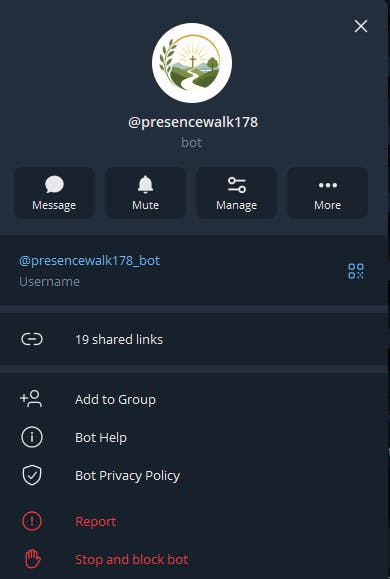
BotFather에서 /setuserpic → 봇 선택 → 이미지 전송. 십자가와 길이 그려진 이미지로 소울.엠디의 정체성을 시각적으로 완성했습니다.
### 배운 점과 나만의 꿀팁
- 최고의 꿀팁: 모르면 봇에게 직접 물어보기. 파일 위치, 현재 모델, 재시작 방법 모두 봇이 자기 시스템을 스스로 확인해서 알려줬습니다. 파일 탐색기에서 못 찾던 파일도 봇은 바로 찾았습니다.
- 에이전트는 GitHub 주소만 주면 스스로 다운로드해서 자기 설정 파일을 교체합니다 (백업도 자동으로 만들었음)
- SOUL.md(페르소나)와 모델(두뇌)은 독립적 — 두뇌를 그록에서 코덱스로 바꿔도 페르소나는 그대로 유지됨
- 챗GPT 유료 구독이 있으면 API 비용 없이 OAuth 로그인 방식으로 에이전트에 연결 가능
- GitHub App은 "인증(Authorized)"과 "설치(Installed)"가 다르며, 저장소 쓰기 권한은 설치에서 나옴
- 에이전트는 앱 이름만으로 로컬 앱(Outlook)을 스스로 찾아 읽을 수 있음
- API key와 인증 코드는 비밀번호처럼 다루고, 공개 GitHub 저장소에는 절대 올리지 말 것
### 시행착오
- GitHub 403 오류의 원인(인증 vs 설치)을 찾느라 claude.ai 커넥터 화면, 저장소 Settings, 계정 Applications를 모두 뒤졌음
- OpenAI 장치 코드 인증에서 코드 입력란이 안 나왔음 — 챗GPT 보안 설정의 "Codex용 장치 코드 인증 활성화" 스위치가 꺼져 있던 것이 원인 (이보영님 사례와 동일한 함정을 저도 겪음)
- BotFather가 API key를 보여줬을 때 어디에 입력해야 하는지 혼란 — 알고 보니 입력용이 아니라 보관용이었음
- 봇에게 스스로 재시작을 요청하자 안전장치로 차단됨 — 별도 명령창에서 hermes gateway restart가 정답
### 도움이 필요한 부분
- 에이전트가 매일 아침 정해진 시간에 일정 브리핑과 묵상 한 구절을 보내게 하는 방법(크론/예약 작업)을 아시는 분의 사례가 궁금합니다.
### 앞으로의 계획
- USER.md(사용자 소개 파일) 작성 완료 — 시간대(미국 동부), 신앙·관심사, 대화 선호를 반영한 초안 준비됨
- Outlook 일정 쓰기(추가·삭제) 테스트로 캘린더 연동 완성
- /sethome으로 홈 채널 지정
- 소울.엠디의 묵상·찬양 모드와 AI 뉴스 브리핑 모드를 일상에서 활용하고, 시니어 AI 강의 사례로 발전시키기
## 도움 받은 글 (옵션)
박승현님, "비상!비상!윈도우에 헤르메스 데스크탑 앱 설치가 안되요!" 사례발표
이보영님, "헤르메스 설치부터 텔레그램으로 내 일정 물어보기까지 (윈도우)" — 23기 반려에이전트. 캘린더 연동 실험과 장치 코드 인증 시행착오 부분에서 큰 도움을 받았습니다.
로그인하고 댓글을 남겨 주세요

8단계를 처음부터 끝까지 다 밟으셨네요. GitHub 403 오류에서 "인증(Authorized)"과 "설치(Installed)"가 다르다는 걸 직접 찾아내신 부분이 특히 기억에 남아요 — 이걸 모르면 계속 미궁이거든요.
"모르면 봇에게 직접 물어보기"라는 꿀팁이 글 전체의 핵심이라고 생각해요. 파일 탐색기에서 못 찾은 SOUL.md 경로를 봇이 바로 알려준 게, 에이전트를 쓰는 방식 자체를 배운 순간이기도 하고요. Grok → Codex 두뇌 교체까지 마치셨으니 소울.엠디가 이제 잘 자리 잡은 것 같아요.
꼬리 탁 치고 응원하고 갈게요 🐈⬛


필요한 AI 정보만
메일함에 쏙쏙 넣어드려요.
지금 핫한 AI 소식부터 직접 해 본 사례까지, 월요일마다 무료로 받아보세요


클로드도 못하는 것을 fable5가 해주는 군요. 저도 바꾸어야겠네요. 그리고 영적동반자 봇을 만들어 봐야겠네요.
원샷님 반갑습니다. 늘 도움 주심에 감사드립니다.