클코로 소설쓰기 (이번 기수) 마지막 사례 : 이것마저 클코가 써줬다...
2026.08.11
소개
처음 글을 쓴다고 했을때 근심 걱정이 컸는데 상당히 완성도가 올라가고 있습니다.
그리고 마지막 사례를 써야하는데.... 이 모든 과정을 함께하고 소처럼 일해준 클코에게 다음과 같이 부탁했습니다.... (끝까지 미안...)
이제 47페이지 부터 수정을 더 할거야.
이 부분 기억해두고.
일단 여기에서 내가 지금까지 클로드코드로 소설을 쓰고 여러 작업을 했잖아.
물론 니가 다 하긴 했지만?
이런 과정을 사례로 작성하고 싶어.
저는 뇌 이식과 알츠하이머를 소재로 한 단편소설 「기억의 방」을 쓰고, 그것을 단순한 원고 파일이 아니라 실제 출간물처럼 편집·조판된 한 권의 책으로 완성하고 싶었습니다.
글을 쓰는 것만이 목표가 아니었습니다. 표지, 목차, 쪽번호, 장면마다 들어가는 전면 삽화, 그리고 의학 용어에 대한 각주까지 — 서점에 놓인 책과 같은 완성도를 원했습니다. 문제는, 저에게 전문 편집·조판 도구나 인력이 없다는 것이었죠. 그래서 Claude(Cowork)로 이 과정을 어디까지 해낼 수 있는지 직접 부딪쳐 보기로 했습니다.
진행 방법
작업은 전부 Cowork에서 Claude와 대화하며 진행했습니다. 제가 "이렇게 해줘"라고 방향을 주면 Claude가 원고와 조판 코드를 직접 고치는 방식이었습니다.
원고와 조판의 분리. 원고는 마크다운(.md)으로 관리하고, 그 마크다운을 읽어 Word 문서(.docx)를 자동으로 찍어내는 파이썬 빌드 스크립트(python-docx) 를 Claude가 작성했습니다. 덕분에 "원고를 고치고 → 다시 빌드"만 하면 언제든 같은 품질의 책이 재생성됐습니다.
조판 요소. A5 판형, 세리프 글꼴, 풀블리드 표지, 자동 쪽 참조가 걸린 목차, 본문 쪽번호를 넣었습니다. 대사와 지문의 줄간격을 다르게 줘서 대사가 돋보이게 했고요.
삽화 배치. 전면 삽화는 독립 페이지 정중앙에 앉히되, "이 문장 앞에 넣어라"는 식의 문단 트리거 방식으로 위치를 지정했습니다.
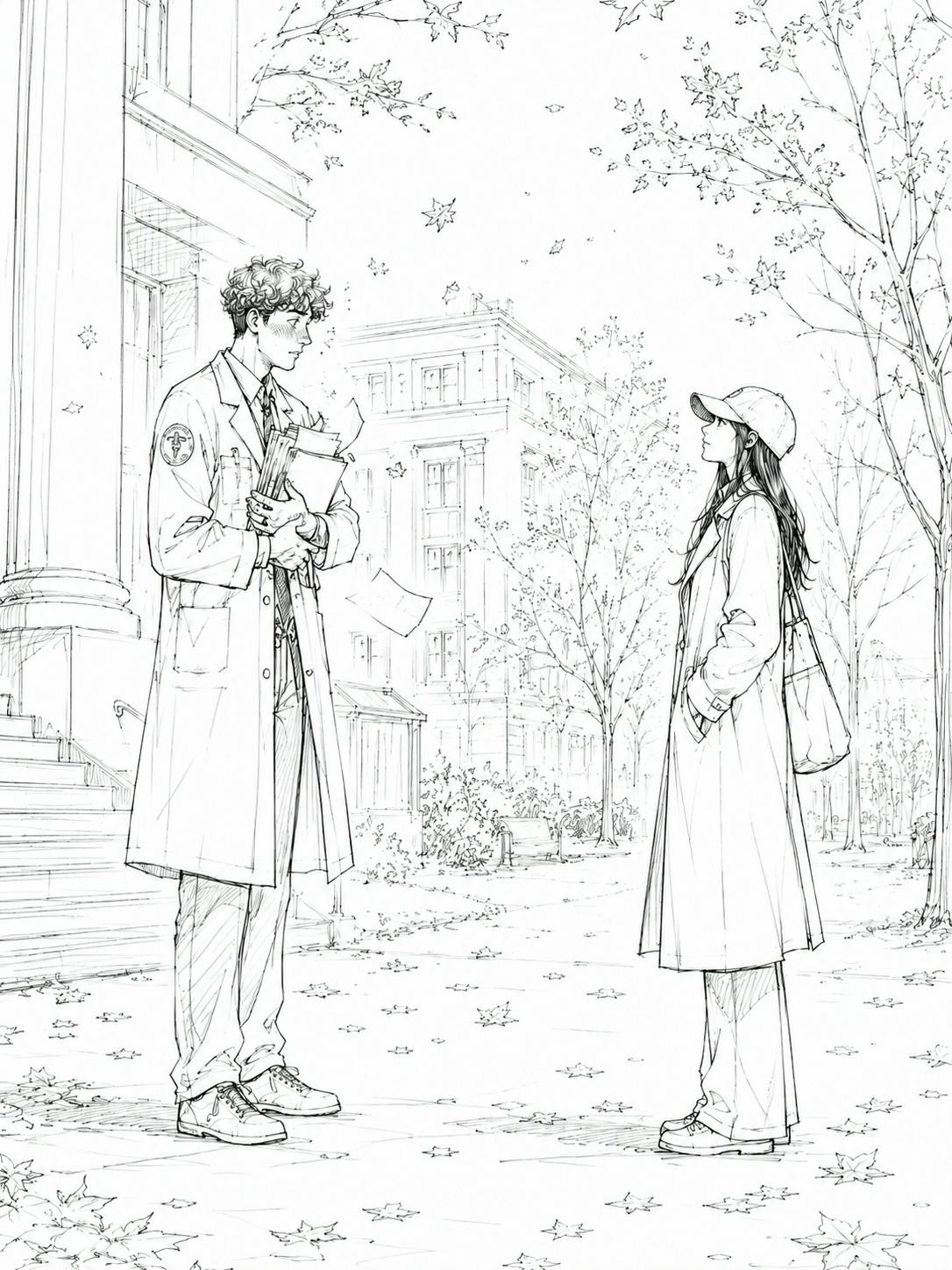
<가장 맘에 드는 이미지: 순정 만화 그 잡채>
의학 용어 처리. 용어 사전을 만들어, 첫 등장에만 영문을 괄호로 병기했습니다. 특히 '프렉쳐', 'ECMO' 같은 외래어·약어는 실제 Word 각주로 뜻풀이를 달았는데, python-docx가 기본 지원하지 않아 각주(footnotes.xml)를 XML로 직접 문서에 주입했습니다.
페이지 검증. 가장 중요한 습관이었습니다. 만든 DOCX를 LibreOffice로 PDF로 렌더링해서, 삽화와 글이 실제로 몇 쪽에 앉는지 눈으로 확인하며 배치를 미세 조정했습니다.
결과와 배운 점
결과. 표지·목차·쪽번호·각주·삽화가 모두 들어간, 50여 쪽 분량의 '책 형태' DOCX와 PDF가 완성됐습니다. "38페이지 문장부호를 고쳐줘", "42페이지 자리에 이 그림을 넣어줘" 같은 페이지 단위 지시에도 정확히 반응했습니다.
나만의 꿀팁.
구체적으로 지시할수록 정확하다. "어디에, 무엇을"을 페이지·문장 단위로 짚어 주면 결과가 확연히 좋아집니다.
페이지 위치는 반드시 PDF로 확인하라. "몇 페이지"는 뷰어와 글꼴에 따라 달라집니다. 눈으로 렌더링을 봐야 확실합니다.
Word의 각주 같은 고급 기능도, 방법이 없어 보여도 XML을 직접 다루면 구현할 수 있었습니다.
시행착오.
삽화가 의도한 페이지에서 자꾸 한두 쪽씩 어긋났습니다. 문단 트리거를 한 줄씩 옮기고 PDF로 재확인하기를 반복해 맞췄습니다.
"페이지가 늘어난다"고 느껴 원인을 의심했는데, 실제로 측정해 보니 줄간격이나 각주 탓이 아니라 전면 삽화 때문이었습니다. 감이 아니라 데이터로 확인한 게 중요했습니다.
Word와 PDF의 페이지 나눔이 달라 혼선이 있었습니다. 전면 삽화 앞이 비는 문제는, 한 문단을 자연스러운 지점에서 둘로 나눠 해결했습니다.
본문 텍스트를 고치다가 삽화 트리거 문자열이 깨져 그림이 사라진 적도 있었는데, 트리거를 갱신해 복구했습니다.
앞으로의 계획.
47페이지 이후 교정을 이어 가고, 남은 장면의 삽화를 마저 채울 예정입니다.
최종 서체로 PDF를 정식 출력하고, 이미 초안이 있는 EPUB까지 다듬어 전자책 형태로도 마무리하려 합니다.
로그인하고 댓글을 남겨 주세요

마크다운으로 원고를 관리하고 python-docx 빌드 스크립트로 DOCX를 자동 생성하는 구조, "원고를 고치고 → 다시 빌드"만 하면 같은 품질이 재생성된다는 게 실제 출판 파이프라인과 다르지 않네요.
각주(footnotes.xml)를 기본 지원 없이 XML로 직접 주입한 것, Word와 PDF 페이지 나눔이 달라서 생긴 혼선을 문단 트리거를 한 줄씩 옮기며 해결한 것 — 시행착오가 구체적으로 기록돼 있어서 비슷한 작업 할 때 바로 참고할 수 있을 것 같아요.
LibreOffice로 렌더링해서 실제 쪽수를 눈으로 확인하는 습관이 가장 중요한 꿀팁이라고 하셨는데, 딱 맞는 말이에요. 「기억의 방」 완성본이 기대됩니다 🐈⬛

필요한 AI 정보만
메일함에 쏙쏙 넣어드려요.
지금 핫한 AI 소식부터 직접 해 본 사례까지, 월요일마다 무료로 받아보세요
ㅎㅎㅎ~ 순정 만화 그 잡채~ ^^
보배 교수님 취향알 것 같습니다~
문장부호 일괄 수정과 이미지 배치 지시도 잘 적용된 팁도 있다면 공유 부탁드립니다. ^^ 구체적으로 할수록 좋겠지만 +@? ^^