


Tasker + n8n으로 AI 챗봇 위젯 만들기 🎤🤖
소개
n8n과 Tasker를 활용해 핸드폰에서 음성 대화로 작동하는 AI 도우미를 만들었습니다. 처음에는 단순히 텍스트를 보내는 방식이었지만, 최종적으로는 핸드폰 위젯을 누르고 음성으로 질문하면 AI가 말로 응답하는 멀티모달 챗봇으로 진화했어요. 📱🗣️
진행 방법
✅ 기본 구성
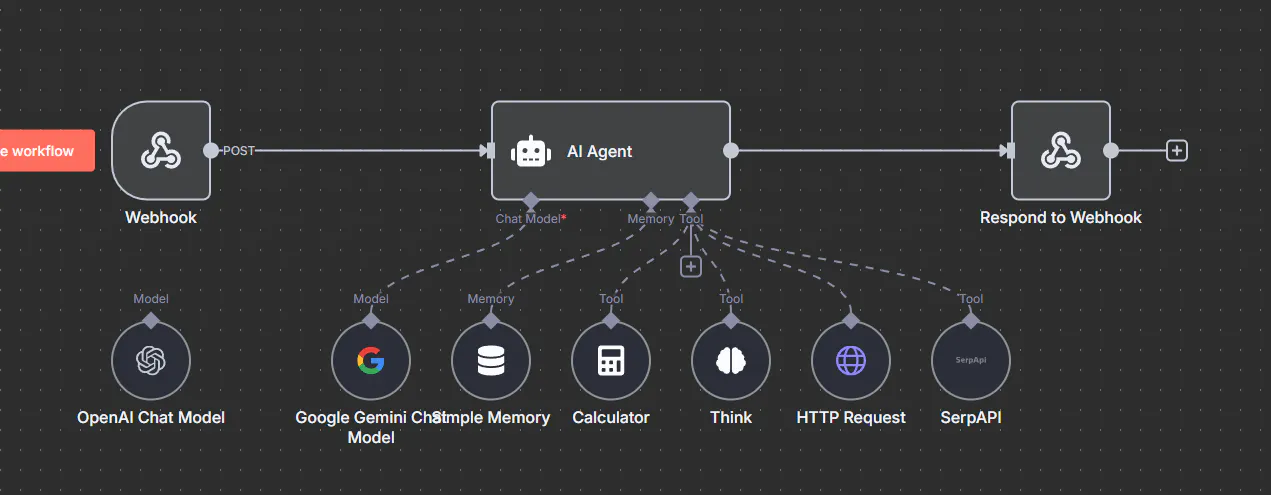
n8n 워크플로우: Webhook → AI Agent (GPT-4) → Respond to Webhook
Tasker Task: Get Voice → HTTP Request (POST) → Google TTS (응답 읽어줌)
🛠 사용 도구
n8n
Tasker 앱 (Android)
Google TTS 엔진 (음성 응답)
🔗 연결 흐름
홈 화면의 Tasker 위젯 클릭
음성으로 질문 (예: “1+1은?”)
Tasker가 n8n Webhook에 요청 전송
n8n에서 AI Agent가 응답 생성
응답 텍스트를 Tasker가 받아 TTS로 읽어줌 🎧
🔍 주요 Tasker 설정 요약
음성 입력:
Action: Get Voice
Prompt: 질문을 말씀해주세요
Variable: %VOICE
HTTP 요청:
Method: POST
URL: (생략)
Headers: { "Content-Type": "application/json" }
Body: {"message": "%VOICE"}
응답 읽기 (Google TTS):
Action: Say / Text To Speech
Text: %HTTP_DATA
Engine: default
Locale: default
n8n 설정 팁:
Simple Memory의 Session ID:
"tasker_user"(고정값)Respond to Webhook → Response Body:
{{ $input.item.json.output }}
결과와 배운 점
👍 성공한 점
음성으로 질문하고 음성으로 응답 받는 AI 챗봇 구현
클라이언트 앱 없이 Tasker + n8n만으로 구축
대화 기록을 Simple Memory에 저장하여 맥락 유지
🧠 배운 점
음성 입력이 중복 전송될 수 있어 처리 필요
Webhook 응답 구조(JSON vs. 텍스트) 주의
Android 알림/위젯/권한 관련 세부 설정 중요
🚧 시행착오
음성 인식이 같은 문장을 여러 번 전송하는 문제 발생 →
JavaScriptlet으로 중복 제거 가능Tasker 위젯 생성 시 Toast 오류, 권한 설정으로 해결
n8n Webhook 응답 30초 타임아웃 발생 → 답변 내용이 길어서 생긴 일로 추후 수정 예정
도움 받은 글
Tasker 공식 문서
n8n 커뮤니티 포럼
Android Tasker 사용자들의 팁
🤖 마무리 코멘트:
음성 혹은 텍스트로 구동되는 모바일 AI 챗봇을 만들고 나니, 진짜 “내 AI 비서”가 생긴 느낌이에요. 지금은 단순한 구조로 이루어져 있지만 캘린더나 노션을 추가하면 조금 더 AI 비서에 가까워지지 않을까 생각합니다. 여러분도 이 구조를 참고해 업무 보조나 일상 대화용 챗봇을 만들어보세요! 😊
