


소개
과정이 너무 많아서 다 따라하기는 힘들고 3주차 과정만 정리 해봤습니다.
공감댓글 서로이웃 프로그램도 사용해 봤습니다
진행 방법
어떤 도구를 사용했고, 어떻게 활용하셨나요?
안티그래비티(Anti-Gravity)**와 AI 프롬프트를 활용하여, 기존의 '마케팅 캡틴' 프로그램에 네이버 블로그 자동 로그인, 글쓰기, 이미지 업로드 기능을 통합하는 고난도 실습을 진행했습니다.
2.1. 자동 로그인 및 글쓰기 로직 구현
🛠️ 주요 구현 로직
자동 로그인 (파이퍼클립 방식): 네이버의 자동화 차단을 피하기 위해 클립보드 복사 후 붙여넣기 방식을 채택했습니다.
아이프레임(iframe) 돌파: 블로그 글쓰기 창의 특수한 프레임 구조를 AI와 함께 분석하여 제목과 본문 입력 칸을 정확히 찾아냈습니다.
이미지 업로드 자동화: F12 개발자 도구로 사진 버튼의 위치를 찾아 AI에게 학습시키고, 로컬 경로의 이미지를 자동으로 선택하도록 구현했습니다.
자동 로그인 기능 구현 (프롬프트 1)
셀레니움을 사용하여 크롬을 제어하고 네이버 로그인 페이지 주소로 이동하도록 요청했다.
아이디와 비밀번호 입력 시 네이버 자동화에서 막히지 않는 파이퍼클립 방식(클립보드 복사 후 붙여넣기)을 사용하도록 지정했다.
로그인이 완료되면 글쓰기 페이지 주소로 바로 이동하도록 했다.
글쓰기 로직 구현 및 아이프레임 처리 (프롬프트 2)
글쓰기 페이지에서 제목과 본문을 클릭하기 위해 네이버에 내장된 아이프레임(메인 프레임)을 뚫고 가야 한다.
프롬프트 2를 통해 아이프레임 전환, 팝업 닫기, 제목 및 본문 입력 로직을 추가했다.
자동 로그인 테스트
구현된 기능을 테스트하기 위해 '마케팅 캡틴 자동 로그인 파이썬 파일'을 실행해야 한다.
실행 시 크롬 창이 열리고, 아이디/비밀번호 입력 후 글쓰기 창으로 넘어가 제목과 본문이 입력되고 임시 저장이 완료되면 성공이다.
주의사항: 네이버 자동화는 고정된 IP로 테스트해야 하며, 와이파이보다는 데이터 연결이 권장된다.
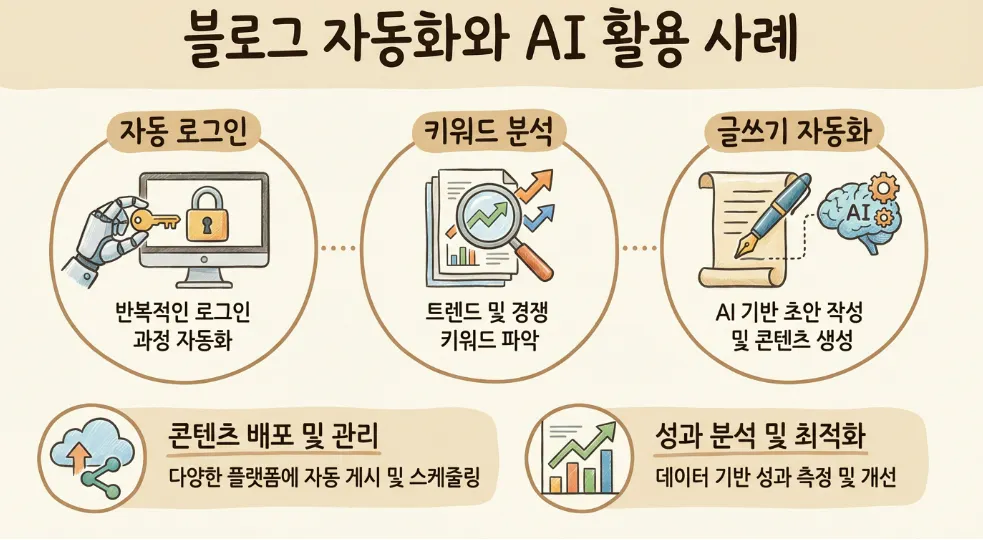
2.2. 마케팅 캡틴에 기능 합치기 및 이미지 업로드 로직 추가
기능 합치기 (프롬프트 3 & 4)
마케팅 캡틴 미완성 버전 파일에 자동 로그인 파이썬 파일의 기능을 합치도록 요청했다.
최종 원고 완성 후 엑셀 저장, 네이버 자동 로그인, 글쓰기 창 이동, 제목/본문 입력, 이미지 파일 찾아 삽입까지 진행하도록 했다.
이미지 삽입을 위해 사진 버튼의 정확한 위치(요소 복사)를 F12 개발자 도구를 통해 찾아 AI에게 알려주었다.
수동 시작 버튼 및 돋보기 위치 지정 (프롬프트 5 & 7)
최종 원고 부분에 '수동으로 자동 포스팅' 버튼을 만들어, 이 버튼을 누르면 로그인, 글쓰기, 이미지 삽입, 저장 과정이 진행되도록 했다.
이미지 업로드를 위해 돋보기 버튼의 위치를 정확히 알려주어 다운로드 받은 이미지를 선택하도록 했다.
글 및 이미지 생성 후 자동 포스팅 테스트
마케팅 캡틴을 실행하여 키워드 채굴(스텝 0)부터 최종 완성(스텝 5)까지 글과 이미지를 생성한다.
'네이버 블로그 자동 포스팅 실행' 버튼을 눌러 자동화 기능을 테스트한다.
오류 수정 및 이미지 업로드 최종 로직
권한 요청 팝업 등 오류 발생 시, 윈도우+Shift+S 키로 화면을 캡처하여 AI에게 첨부하고 자연어로 수정 요청한다.
링크 입력 창에 본문 내용이 작성되는 오류 등 예상치 못한 오류가 발생하면 즉시 AI에게 상황을 설명하고 수정 요청해야 한다.
이미지 업로드 시 '사진 첨부 방식 선택' 팝업이 뜨는 경우, 개별 사진 클릭 위치를 AI에게 알려주어야 한다. (프롬프트 8)
이미지가 일부만 업로드되는 오류(4장 중 3장) 발생 시, 저장된 이미지 파일의 정확한 경로를 AI에게 지정해 주어야 완벽한 자동화가 구현된다. (프롬프트 9 & 10)
최종적으로 자동화가 완료되면, 임시 저장까지 이미지 4장과 글이 모두 업로드된다.
Tip: 사용한 프롬프트 전문을 꼭 포함하고, 내용을 짧게 소개해 주세요.
# 활용 예시: 네이버 로그인 및 프레임 전환 (핵심 로직 일부)
import pyperclip
from selenium import webdriver
from selenium.webdriver.common.keys import Keys
# 클립보드 복사 방식을 이용한 로그인 예시
def naver_login(user_id, user_pw):
driver.get("https://nid.naver.com/nidlogin.login")
pyperclip.copy(user_id)
driver.find_element(By.ID, "id").send_keys(Keys.CONTROL, 'v')
# ... 중략 ...
driver.switch_to.frame("mainFrame") # 블로그 글쓰기 아이프레임 전환 필수!
Tip: 활용 이미지나 캡처 화면을 꼭 남겨주세요.
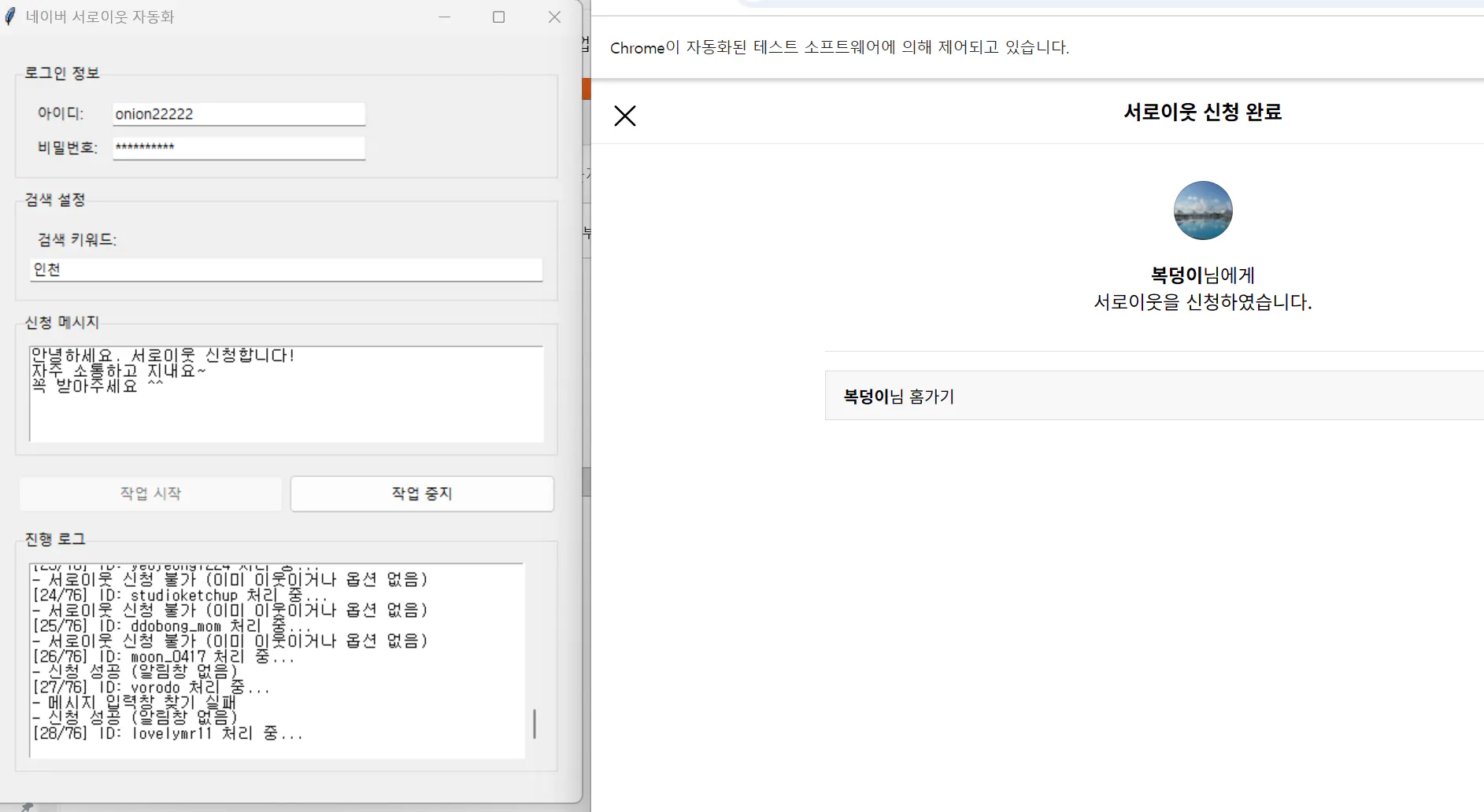
서로이웃 프로그램 속도가 너무 빠르고 76명이나 해주는데 재사용 했을떄 중복으로 나와서 단시간에 자주 할건 아닌거 같습니다.
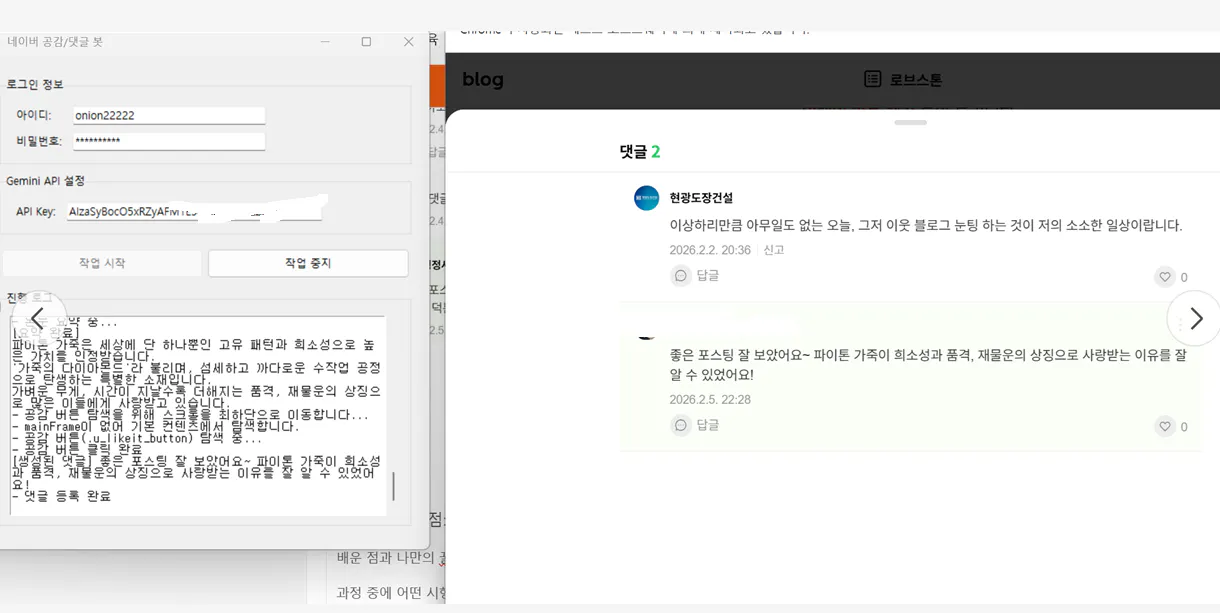
공감댓글 프로그램 속도가 아주 빠르고 글을 읽고 글에 맞는 댓글을 입력해 줍니다
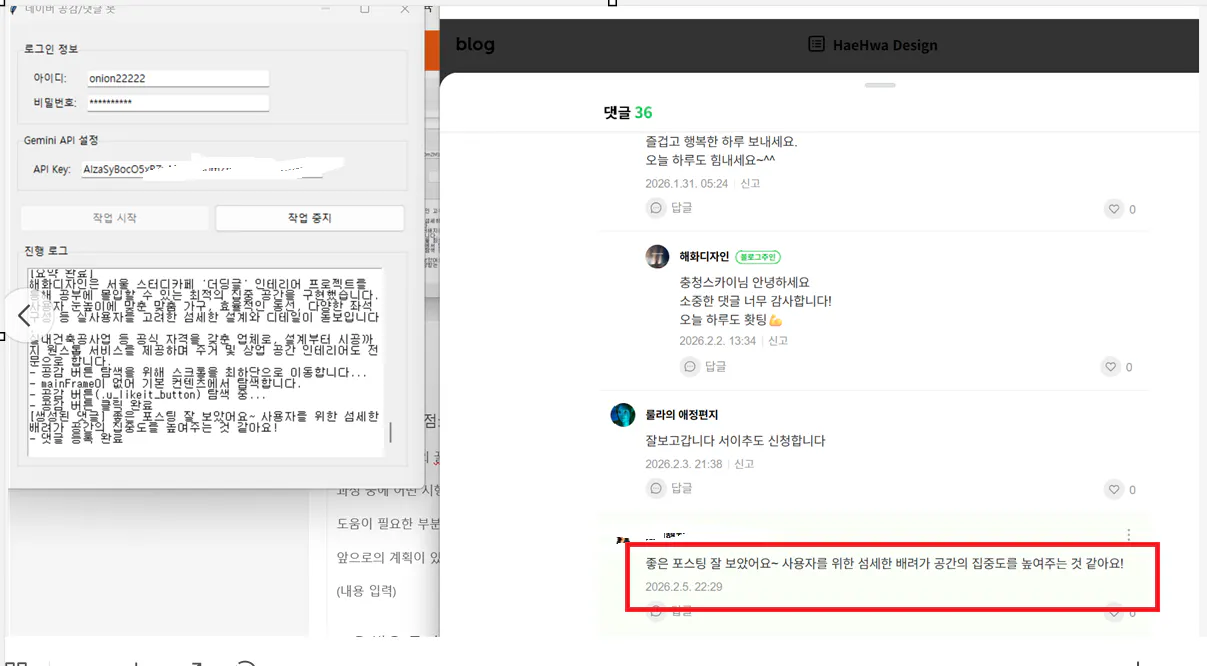
보너스: 자동화 프로그램 사용 후기
서로이웃 프로그램: 속도가 굉장히 빠릅니다! 한 번에 76명이나 신청해주어 놀랐지만, 재사용 시 중복 타겟이 발생하는 경우가 있어 단시간에 너무 자주 사용하는 것은 지양해야 할 것 같습니다.
공감 댓글 프로그램: 단순히 댓글만 다는 게 아니라, 글의 맥락을 읽고 맞춤형 댓글을 작성해 주는 점이 아주 인상적이었습니다. 속도와 퀄리티 모두 만족스러웠습니다.
결과와 배운 점
✅ 시행착오와 꿀팁
IP 환경의 중요성: 네이버 자동화 테스트 시에는 와이파이보다는 안정적인 데이터 테더링(고정 IP) 환경이 성공률이 훨씬 높았습니다.
이미지 경로 오류: 이미지가 일부만 올라갈 때는 AI에게 이미지 저장 절대 경로를 정확히 다시 지정해 주니 해결되었습니다.
✅ 솔직한 심정 사실 초보자가 소화하기에는 과정이 너무 어렵고 시간이 많이 소요되었습니다. "이게 될까?" 싶은 순간이 많아 힘들었지만, 실제로 이미지가 업로드되고 임시 저장까지 완료되는 모습을 보니 뿌듯하긴 하네요.
📅 앞으로의 계획 내용이 워낙 방대해서 지금은 100% 이해하기 벅차지만, 시간이 날 때마다 조금씩 복습하며 제 것으로 만들어볼 계획입니다.
도움 받은 글 (옵션)
3주차 스터디
