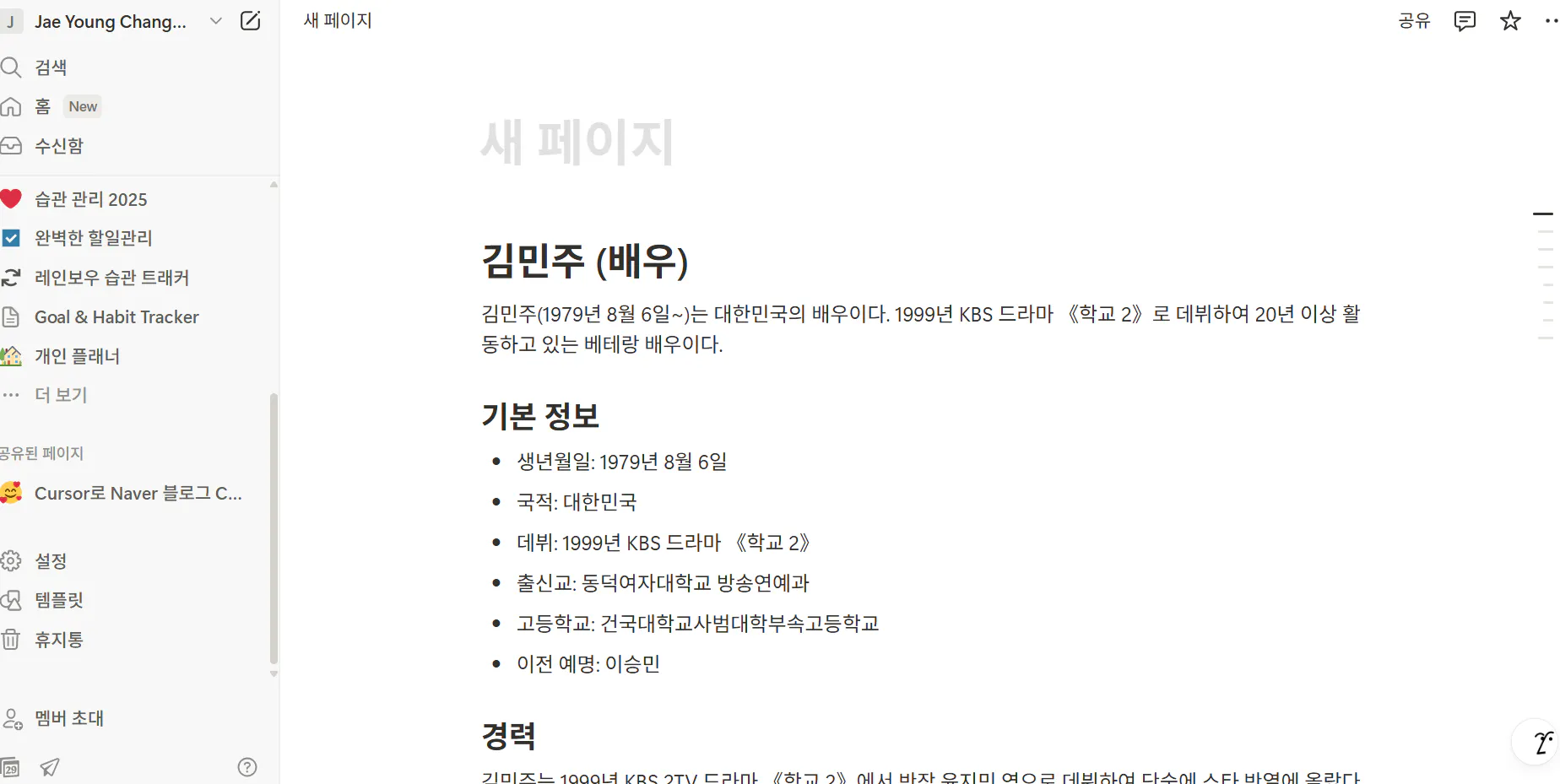
MCP가 hot해진 지 좀 지나서야 MCP를 배우고 익힐 수 있게 됐습니다.
엄청난 뒷북이라고 할 수 있죠, 둥둥둥~ ㅎㅎ
관련된 Gpters 글과 youtube 영상을 뒤져보다가
초보 수준에는 이게 딱이더군요.
https://www.youtube.com/watch?v=eEtZENgCux4
개발자의 언어를 싹 걷어내고 그냥 문과생 AI 초보가 이해할 수 있게 잘 설명되어 있습니다.
MCP를 usb-c라고 설명하는 것은 개발자의 표현이고,
일반인은 그렇게 설명해도 쉽다고 생각하지 않고, 이건 또 무슨 소리야?합니다.
(개발자 분들은 일반인 눈높이에서 설명을 잘 못하는 것 같다는 개인적인 생각입니다.)
그런데 이 분은 MCP는 LLM과 AI tool간의 bridge라고 설명해주면서
일반인도 그냥 바로 쉽게 직관적으로 이해할 수 있게 해주네요. 최고다!
또한, 알려주는 MCP 이론은
MCP는 서버다. 그러므로 어딘선가 돌아가고 있다.
Smithery AI:
Smithery cloud에 MCP 서버를 돌리고 있는 것.
따라서 그냥 우리가 가져다 쓰면 된다.
일반인 AI 초보가 사용하기 좋은 편
github:
돌아가는 서버가 아니다. 그냥 소스 코드를 제공해 주는 것
따라서 사용자가 가져다가 가공을 하든 적당히 알아서 써야 한다.
커스터마이제이션도 하고 디버깅도 하고 등등
개발자가 사용하기 좋은 편
나는 누구인가? 당근 AI 초보
결론은 Smithery AI를 이용해서 MCP 실습!!!
MCP로 Notion 연결해서 사용하기
Smithery AI에 회원 가입,
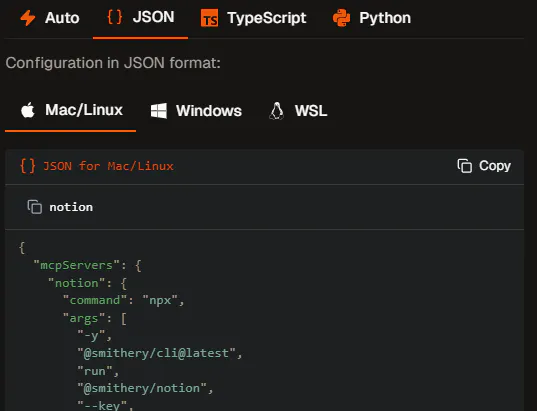
Smithery AI에서 Notion을 검색해서 가장 사용 회수가 많은 것을 선택
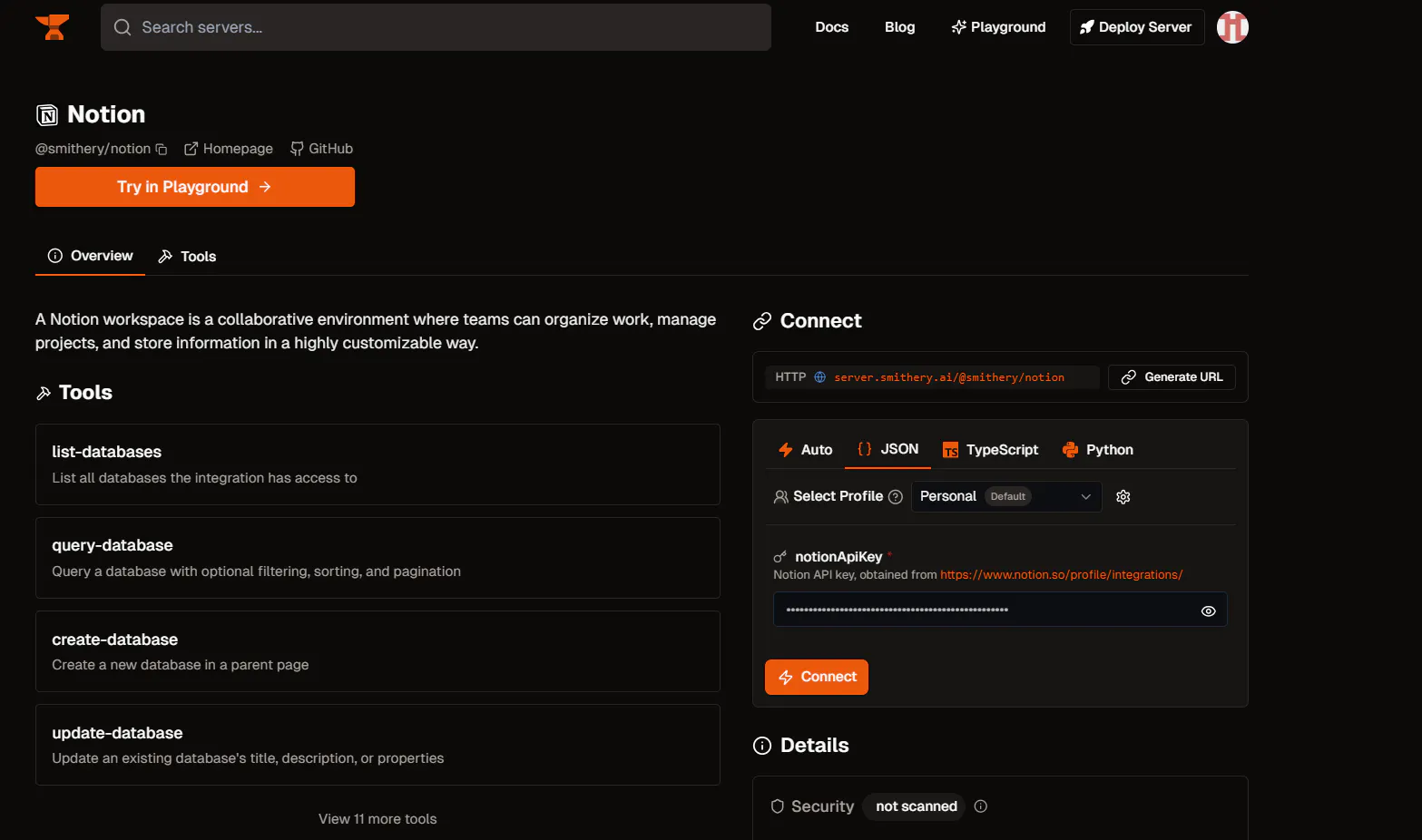
(개인들이 만든 것들이 많아서 그 중 잘 만든 것을 선택하는 개념)JSON을 선택하면 Notion API Key를 달라고 요청함
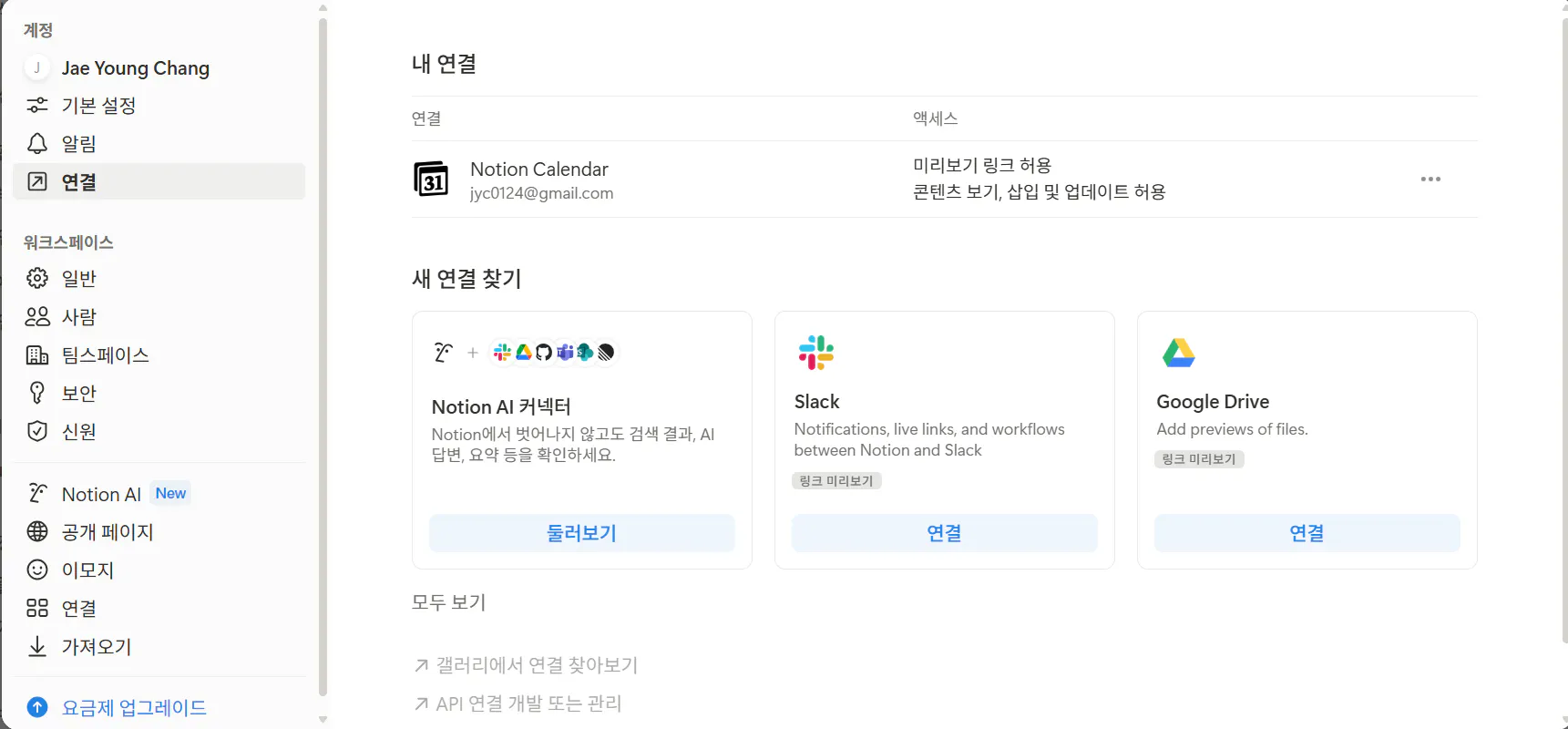
(나의 Notion id와 사용 허가 같은 것이라고 이해하면 쉬움)Notion의 '설정' 영역으로 가서 연결을 클릭하고 API 연결개발 또는 관리를 클릭!
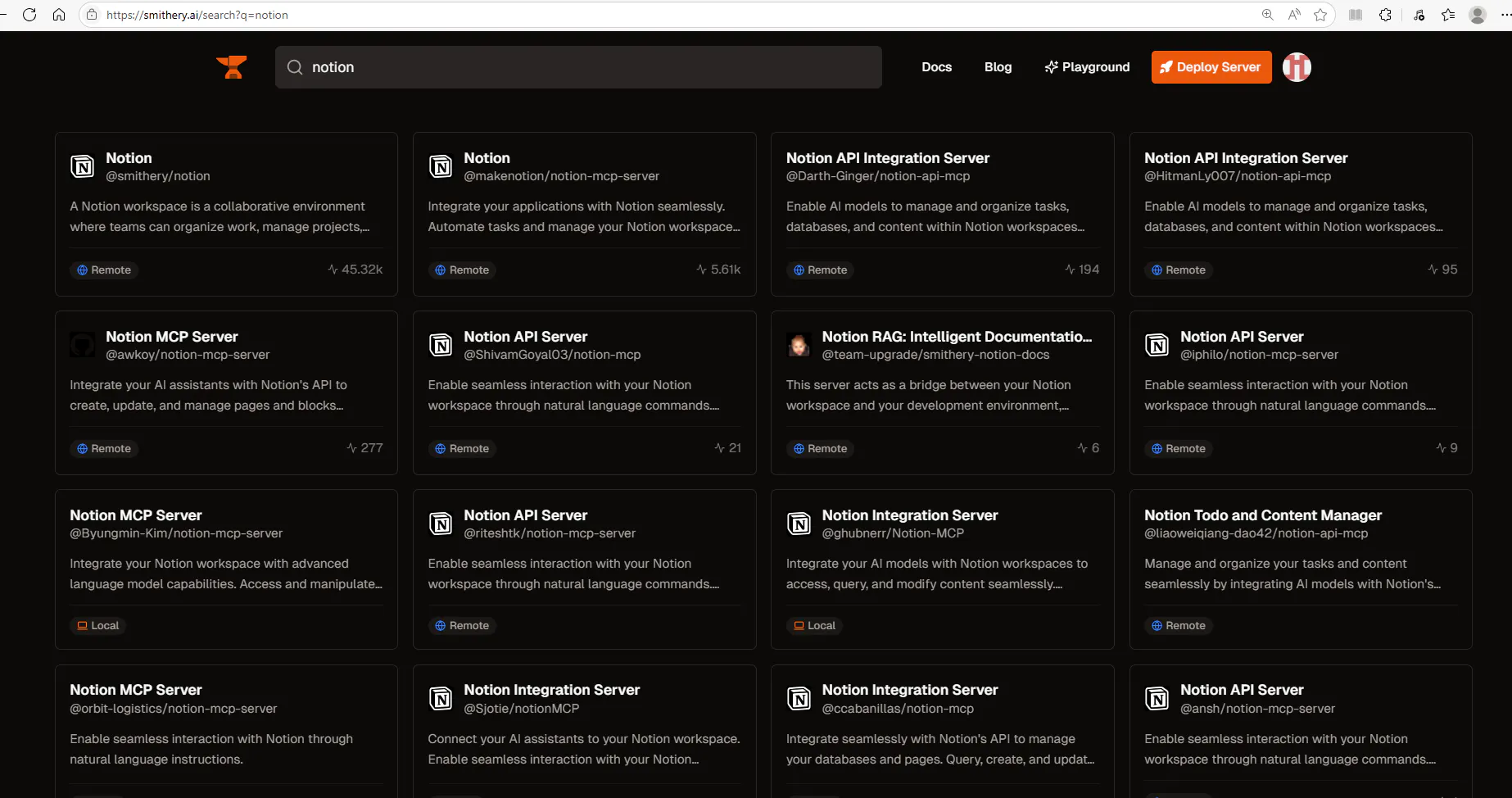
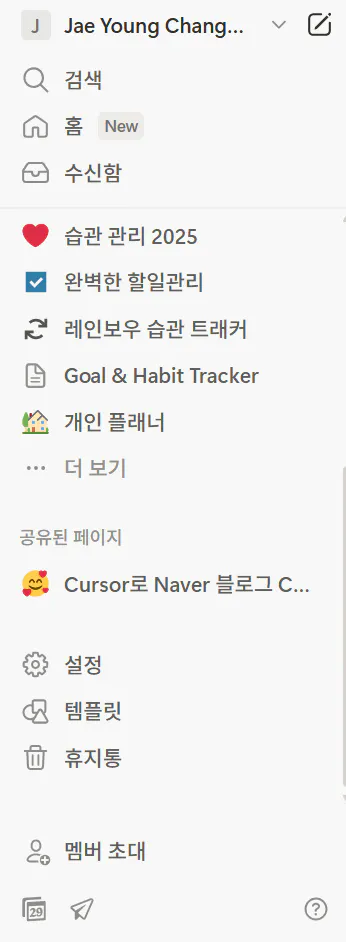
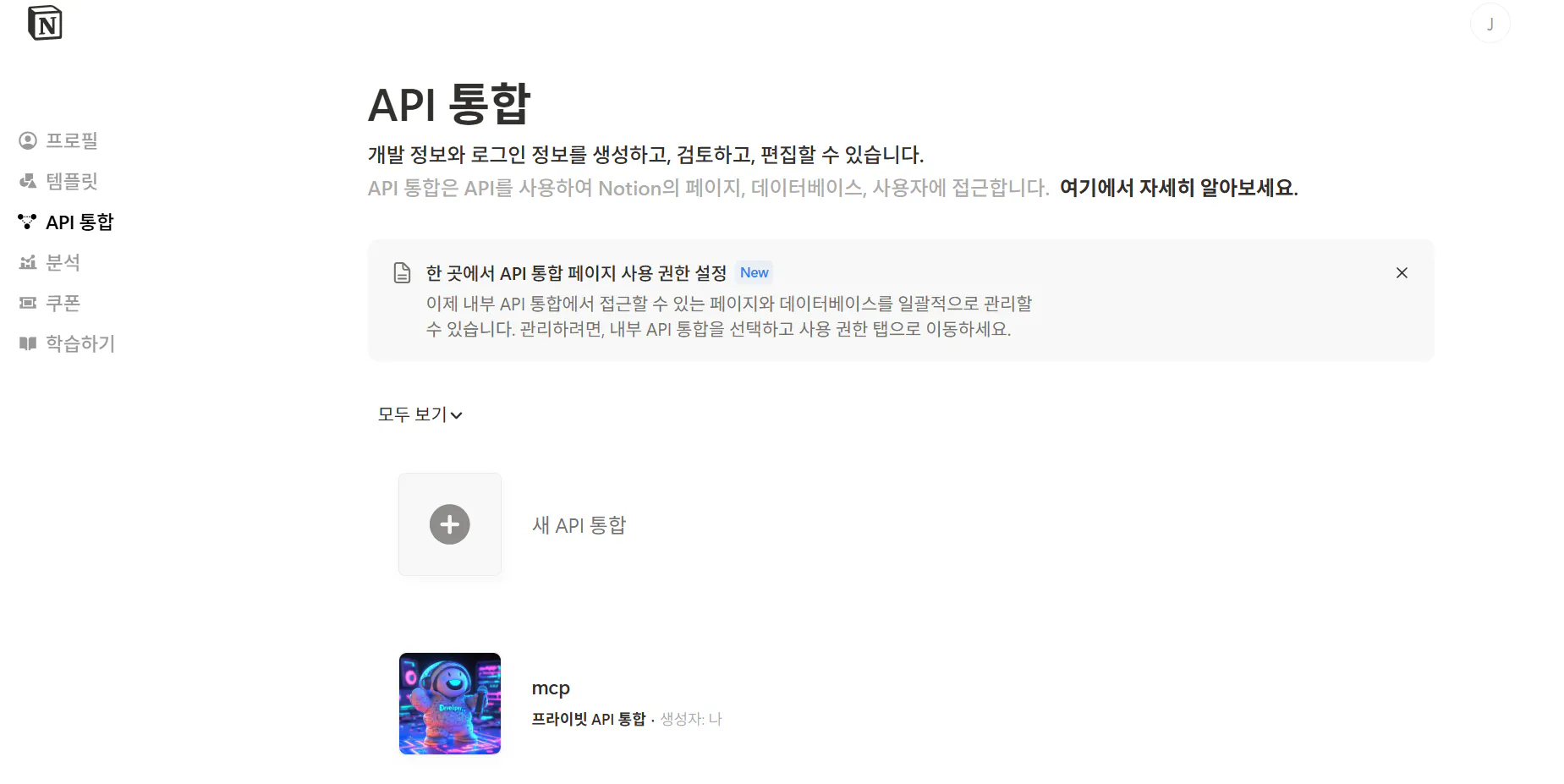
새 API 통합을 눌러서 API key를 생성하고 복사!
이 때, MCP의 권한 설정은 둘러보면서 선택
다시 Smithery AI에 가서 JSON에서 API key를 붙이고 connect 클릭!
그러면 생성되는 JSON 내용을 복사해서
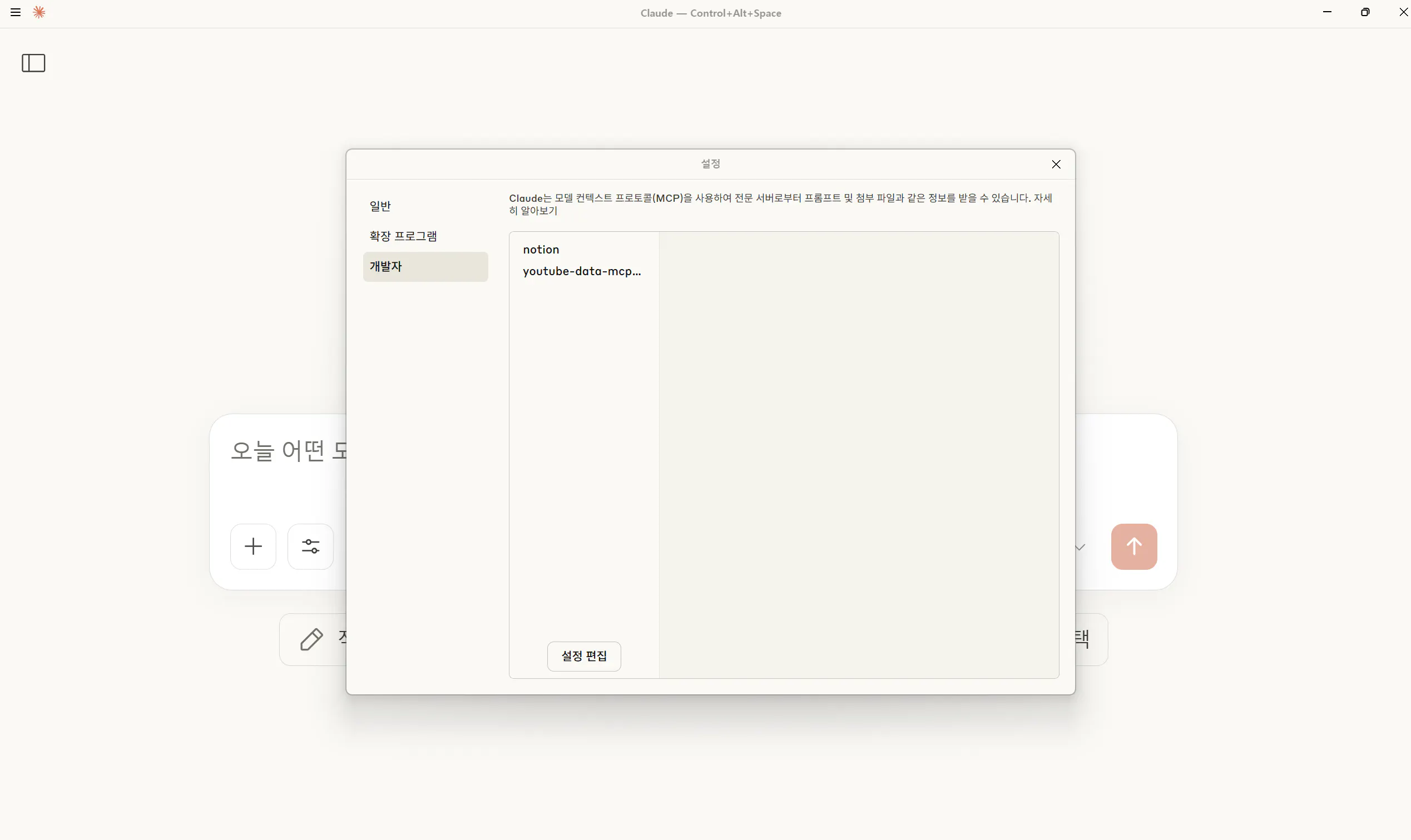
Claude desktop을 열고 파일의 설정을 누르고 개발자로 들어가면 설정 편집을 누름
그러면 claude_desktop_config 파일이 뜸
이 파일을 VScode 편집기로 열어서 그대로 붙여넣음
저장 후, 파일 종료Claude desktop을 종료!
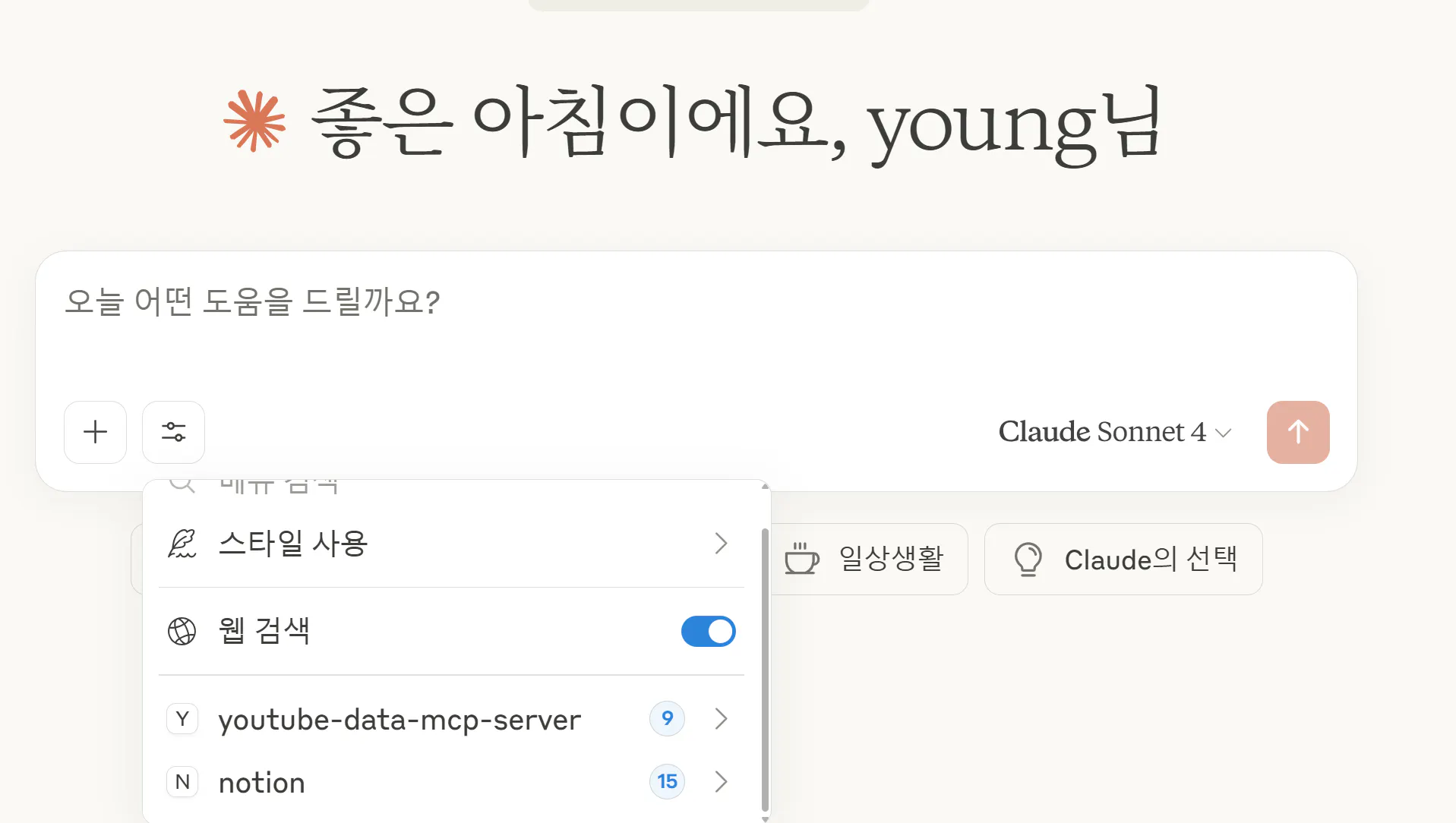
Claude desktop을 다시 시작!
그러면 검색 및 도구에 MCP가 연결된 tool이 보이게 됨
다시 Notion으로 가서 새페이지를 열어서 작성할 페이지를 마련하고
그 페이지의 id를 복사
https://www.notion.so/22136b51356480009228ffa820ecc136 에서
22136b51356480009228ffa820ecc136 이 부분!!!
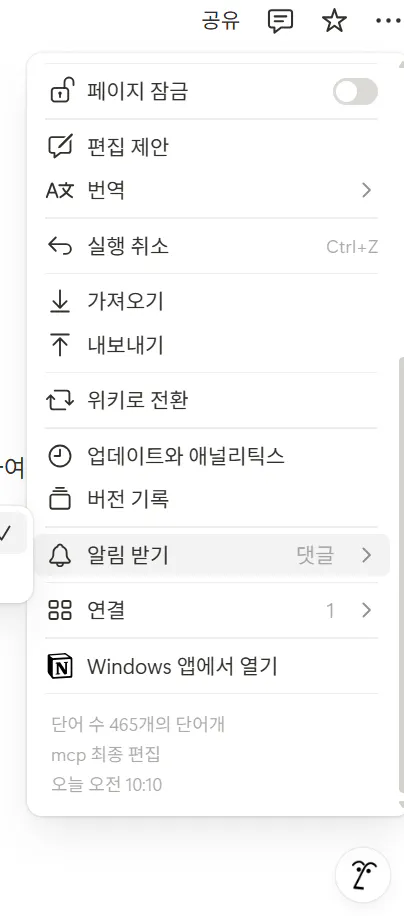
그리고, 연결 부분을 눌러서 연결할 MCP를 선택!그러면 AI가 여기에다가 글을 쓰게 됨
이 부분을 Claude에게 알려주고, 작업을 시킨다.
'한국 여배우 김민주에 대해서 정리해서 노션 22136b51356480009228ffa820ecc136 여기에 글을 써줘.'
그러면 열심히 작업을 시작하고, 이 내용을 나의 Notion의 22136b51356480009228ffa820ecc136 이 부분에다가 작업 결과를 정리해 줌
Wow! 이렇게 되는 거였구나!!!
MCP라는 것이 이런 것이었군요. 바로 이해 완료 및 효능에 감탄!!!
앞으로 MCP 더 많이 배우고 활용할 것 같네요
그리고 이 누나 유투브 영상 더 보면서 몇 가지 더 MCP에 관해서 배웠습니다.
관심있는 분들은 더 보시면 도움 많이 받으실 듯!!!Cursor와 Figma 또는 Cursor와 github 연결이 되네요.
매우 유용합니다.
https://www.youtube.com/watch?v=qNH9rbBB7G8