Make 롱폼 자동화 내가 작성하고 싶은 블로그 포스팅으로 적용하기!
2025.07.21
소개
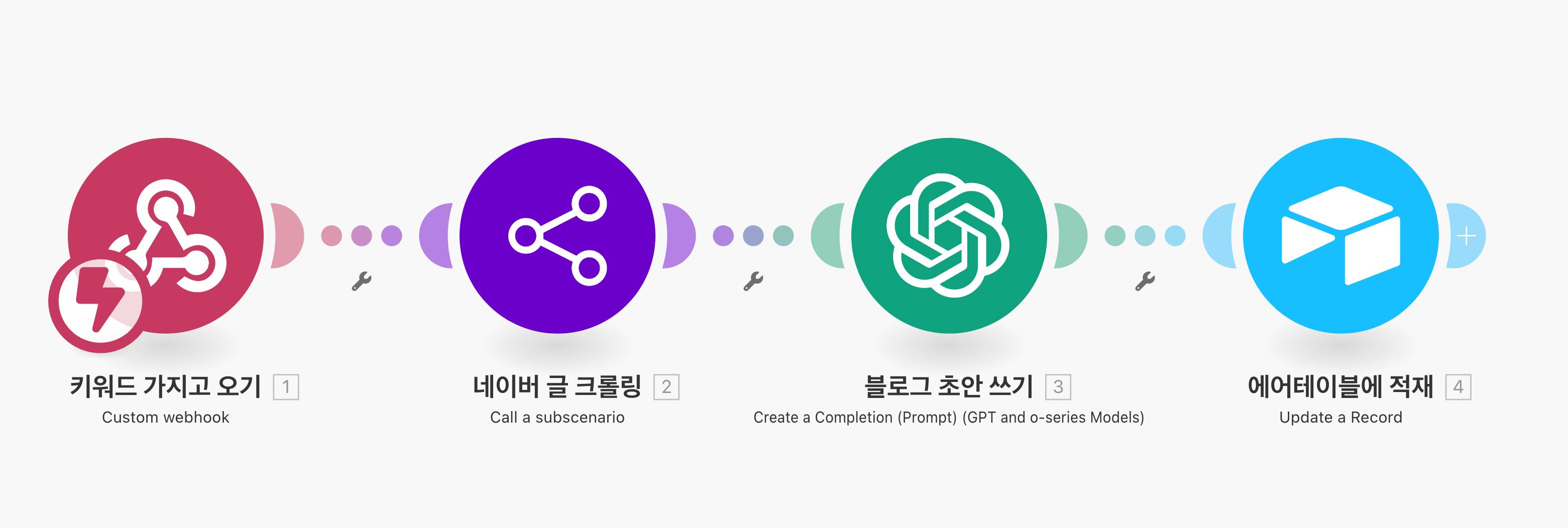
1주차 수업은 간략하게 Make로 리뷰 자동 수집부터 블로그 포스팅 자동화까지 였어요
실습내용은 크롤링으로 맛집 상위 10개 데이터 수집하고 챗GPT로 블로그 글 생성을 자동화 시키는 것입니다.
도구로는 Make, Airtable, Naver API, 챗GPT로 시나리오를 만들어서 리뷰블로그 자동화였습니다
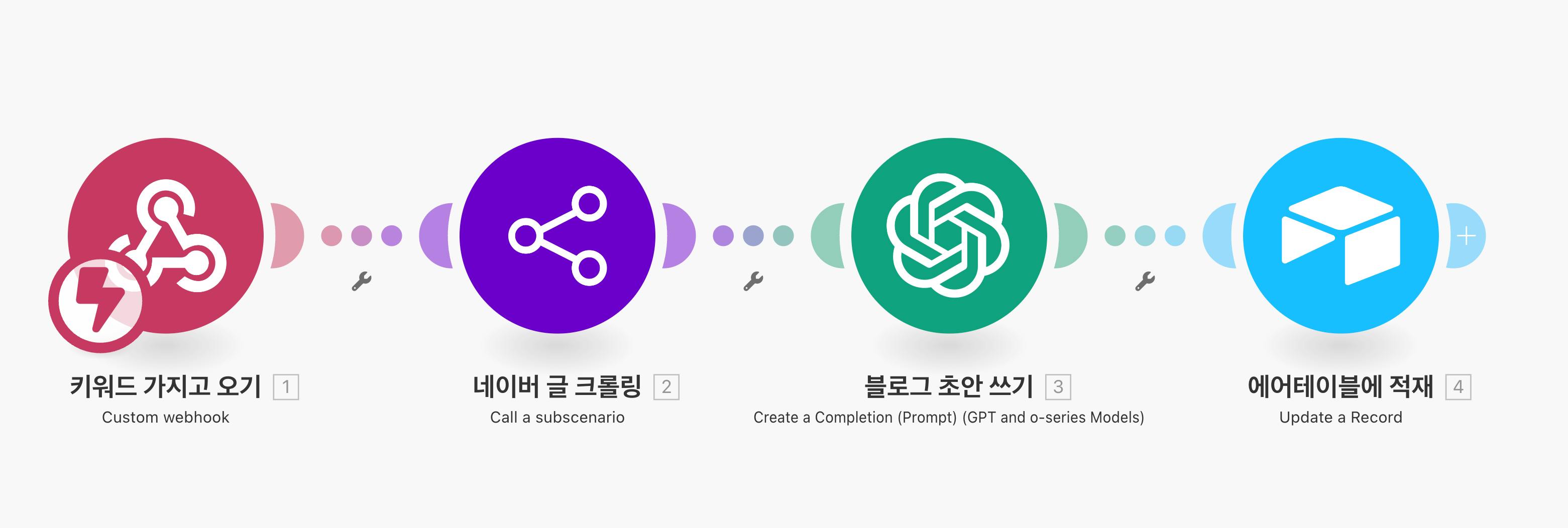
베스트 사례왕으로 뽑혀 "내가 작성하고 싶은 포스팅으로 작성을 자동화하기" 를 사례를 추가하여 준비하기로 했습니다
고래장터 블로그 포스팅으로 완성한 시나리오는 아래 이미지와 같습니다. 기존 수업에 했던 걸 복사해서 기존 네이버에서 크롤링 하는 걸 뺐습니다. 그리고 챗GPT는 플레이그라운드에서 Assistants에서 만든 후 gpt모듈을 가져왔습니다.
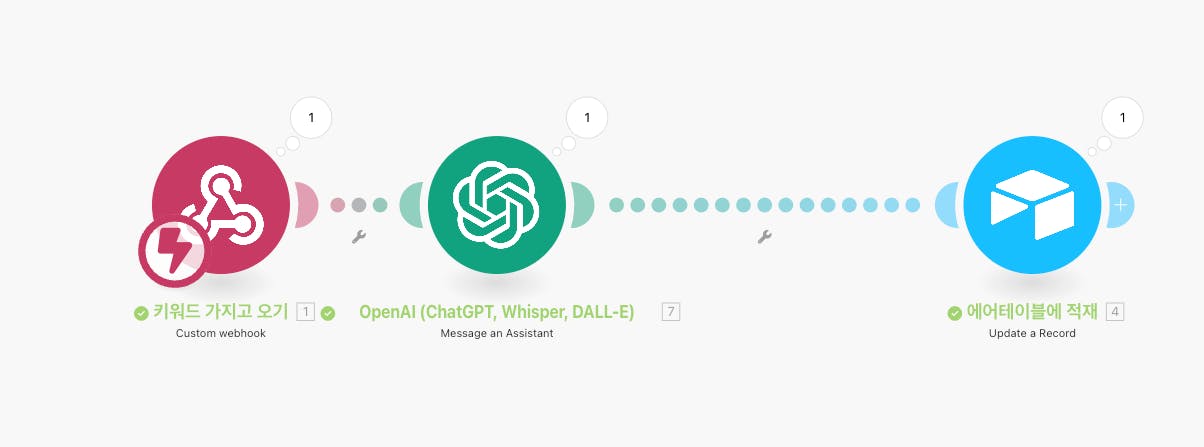
스터디장님에 조언을 바탕으로 플레이그라운드에서 어시스턴즈에 챗GPT 만들어 모듈로
만들었고 에어테이블에서는 키워드 값만 받는 한개의 셀만 있었는데 5개를 더 추가하였습니다.

진행 방법
🔧 전체 구조
Airtable: 자동화 대상 수업에 키워드 외 5개 항목 추가
Make: 시나리오 설계 및 각 단계 자동 연결
Make에서 ChatGPT모듈: 고래장터 매물 포스팅용 글 작성
Assistants 만들기: 결과물을 Airtable에 자동 업로드 완료
⚙️ 주요 작업 흐름
1. Airtable 설정-5개 필드 추가하여 각 필드명 작성
2. Make 시나리오 구성
1.Assistants 만들기
2.Airtable에 추가 항목 만들기
3.make 에서 시나리오 만들고 연결하기
😵 시행착오
문제점 2가지 해결
첫번째 문제 화면
Airtable 값을 챗GPT 모듈에서 못 가져 오니깐?
수업때 키워드는 가져왔는데 키워는 어떻게 가져왔더라? 라는 생각으로 녹화영상을 다시 확인
한 후 알게 되었습니다.
아래 이미지는 아무것도 6개 값을 못 가져온 상태입니다
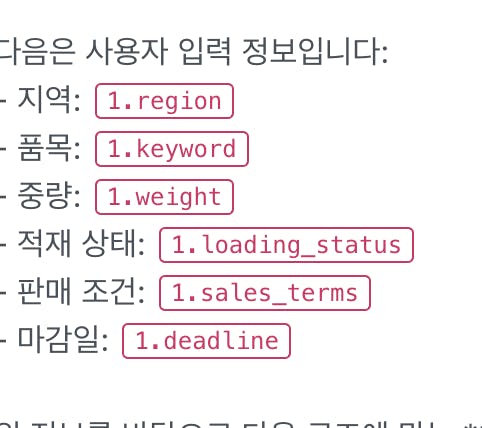
문제를 명확히 파악하기! -> 나에게 꼭 필요한 자세인 것 같아요
1.문제 해결
메세지 입력 된 것과 에어테이블 필드에 대한 개념 부족 했습니다
그리고 GPT모듈 메세지 입력값과 에어테이블 필드가 매칭이 안되었습니다
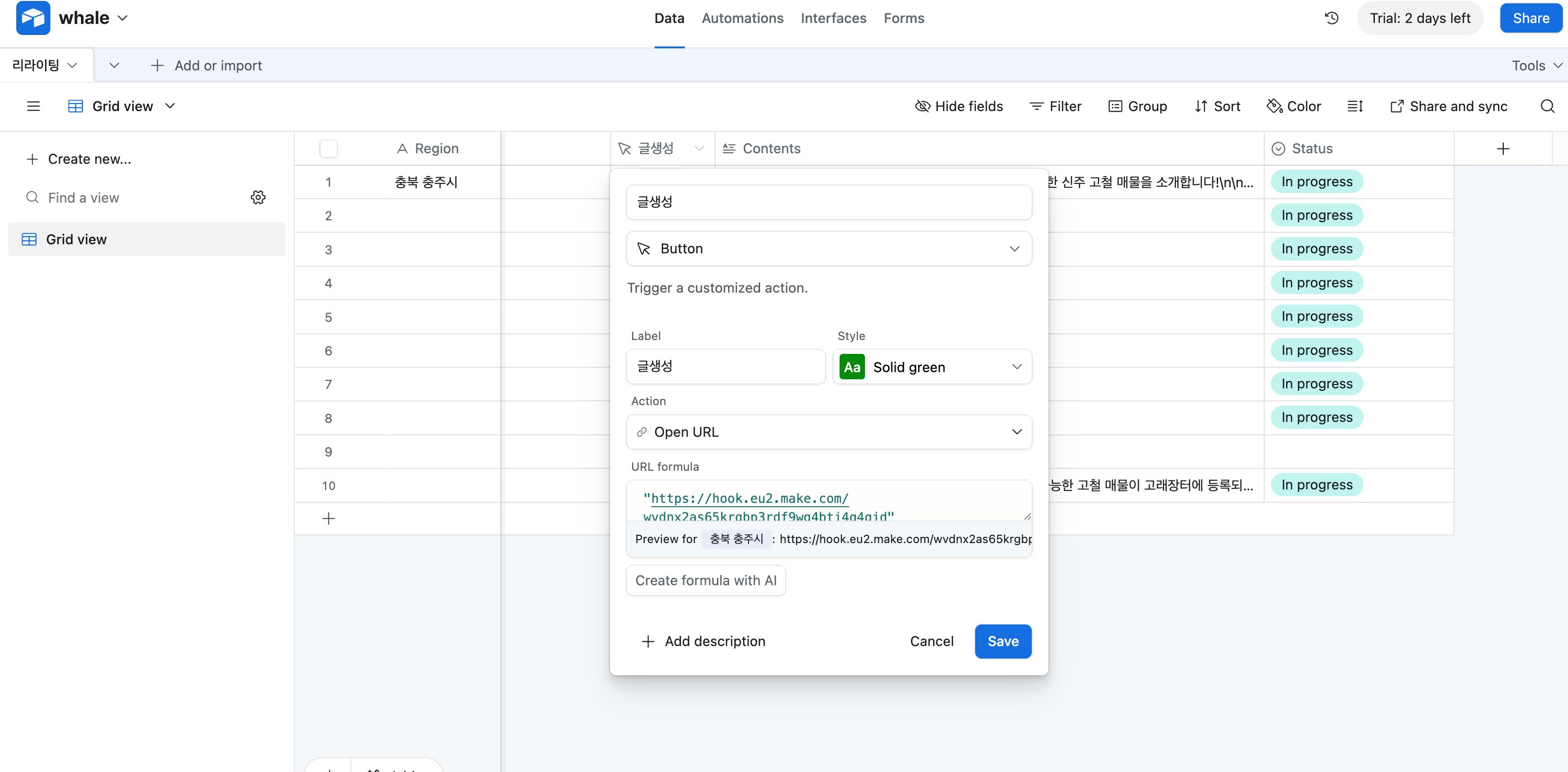
URL formula 값을 작성해야 하는데 잘못 적어서 GPT에 전송이 안되거였습니다
1 글생성 > Edit field > URL formula
"https://hook.eu2.make.com/wvdnx2as65krgbp3rdf9wg4bti4q4qjd"
& "?record_id=" & RECORD_ID()
& "&keyword=" & ENCODE_URL_COMPONENT({Item})
& "&photo_description=" & ENCODE_URL_COMPONENT({Photo_description})
& "®ion=" & ENCODE_URL_COMPONENT({Region})
& "&weight=" & ENCODE_URL_COMPONENT({Weight})
& "&loading_status=" & ENCODE_URL_COMPONENT({Loading_status})
& "&sales_terms=" & ENCODE_URL_COMPONENT({Sales_conditions})
& "&deadline=" & ENCODE_URL_COMPONENT({Deadline})
메세지 입력 된 것과 에어테이블 필터값에 대한 개념 부족 했다
---------------------------------------------------------------
ChatGPT 모듈
Message 입력
📢 새로운 고철 매물이 고래장터에 등록되었습니다.
다음은 사용자 입력 정보입니다:
- 지역: {{1.region}}
- 품목: {{1.keyword}}
- 중량: {{1.weight}}
- 적재 상태: {{1.loading_status}}
- 판매 조건: {{1.sales_terms}}
- 마감일: {{1.deadline}}
위 정보를 바탕으로 다음 구조에 맞는 **네이버 블로그 글**을 작성해줘:문제2
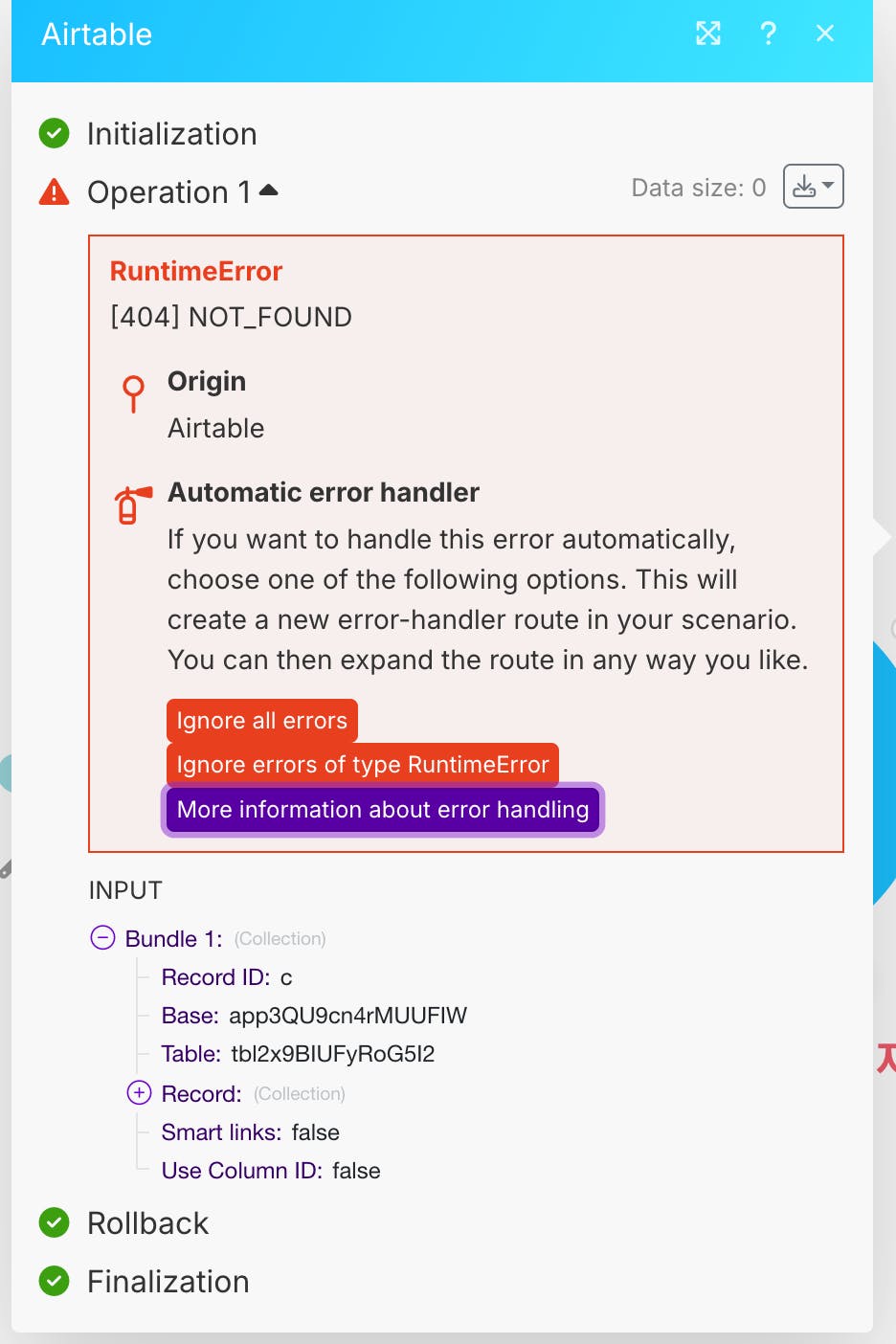
2.문제- Record ID 1.record_id 뒤에 C가 붙어 있었습니다
오류로 인한 창이 뜨면서 자꾸 에러발생이 되었습니다
완료하여 고래장터 블로그 포스팅이 저장이 완료 되었습니다
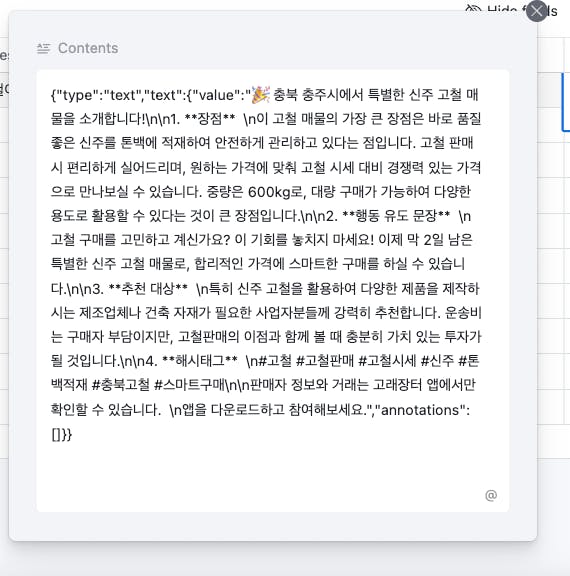
이제 이 글을 블로그에 붙여 넣기 한 후 사진 넣고 발행하면 완료입니다.
글이 너무 짧아서 좀 더 보충해서 다듬어야 할 것 같습니다. 블로그에 글이 바로 전송되면 좋을 것 같았지만
스터디장님도 블로그 모듈을 힘들게 얻었다는 얘기를 들었습니다. 네이버 블로그 글은 자동 발행을 하기에는 블로그가 저품질에 빠질 수 있습니다. 글 저장은 airtable에 자동 저장 되었습니다.
도움 받은 자료
챗GPT
스터디 17기 롱폼 자동화 영상 1주차 수업 영상 (특히 문제 해결 파트 반복 시청)
깨닫게 된 점
1.따라해서 완성했다고 다 알게 되는 것은 아님을 알게 되었습니다. 내가 내걸로 적용하려고 할 때 내 지식이 되는 것을 알게 되었어요. 내걸로 응용하면서 무엇이 문제인지 알게 되었고 내가 뭘모르는지도 알게 되었습니다.
2.문제를 명확히 파악하면 해결은 어렵지 않다. - 문제를 파악한 후 안되는 부분 의문이 되는 부분을 수업 영상에서 다시 보기로 여러번 돌려보았습니다.
3. 사전영상은 꼭 보기!
저와 같은 초보분들에게 작지만 큰도움이 될 거라고 생각하며 작성 마칩니다
로그인하고 댓글을 남겨 주세요

이제 제대로 된 첫 발걸음을 때신 걸 축하드려요!
추가로 에어테이블에 저장할 때 좀더 깔끔하게 저장할 수 있도록 하는 걸 알려드릴게요!
처음 내가 필요한 걸 만들어서 제대로 돌아가는 도파민을 계속 활용하시면 앞으로 원하는 거 다 만들어내실 거에요!
어제 사례발표 너무 감동이었습니다!

필요한 AI 정보만
메일함에 쏙쏙 넣어드려요.
지금 핫한 AI 소식부터 직접 해 본 사례까지, 월요일마다 무료로 받아보세요
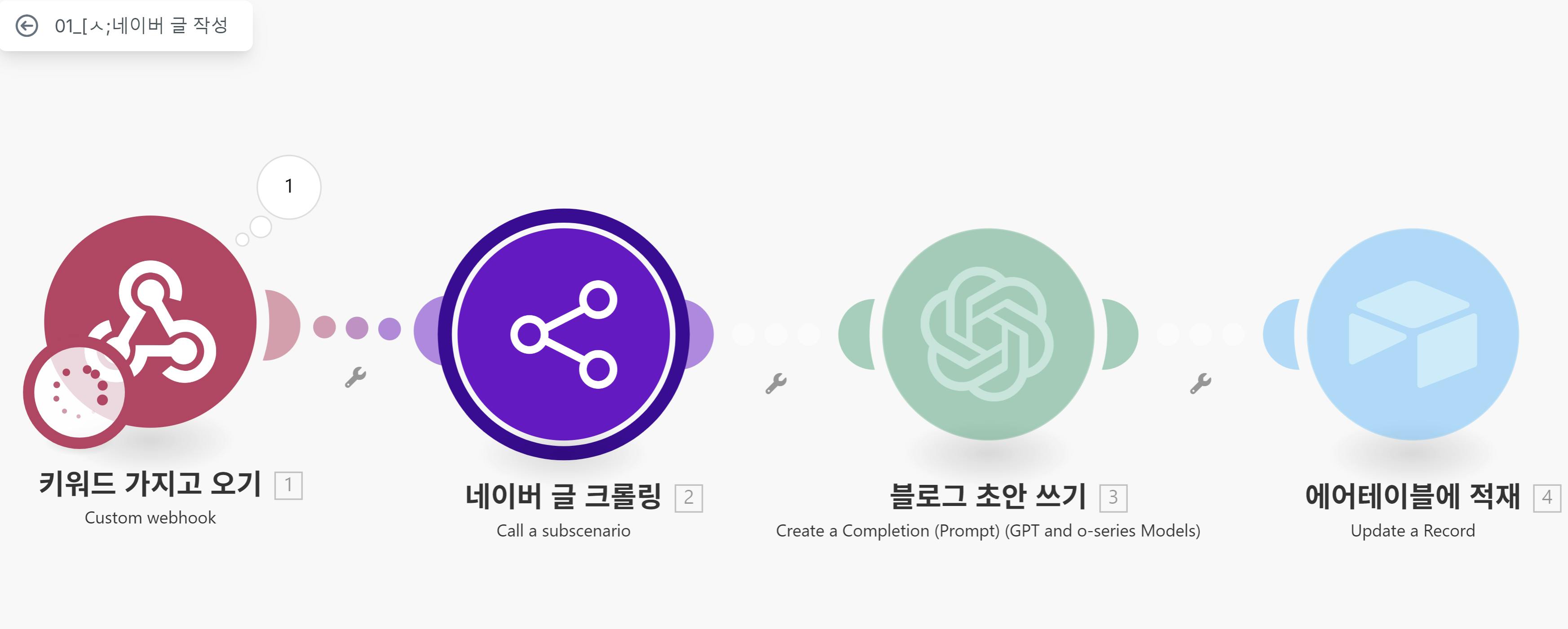

따라하기보다 내 것으로 적용하고 응용을 해야 내 것이 된다는 것을 알고 갑니다.