카톡으로 찍은 영상들을 보내면 유튜브, 숏츠 만들어서 게재 하기

2026.10.22
카톡 영상 자동 편집 소개
지난주까지는 찍은 영상을 유튜브용으로 자동 편집하고, 숏츠까지 자동으로 잘라 내는 데까지 만들었습니다. 그 다음으로는 영상을 컴퓨터로 옮기는 일이었어요. 브이로그는 대부분 폰으로 찍는데, 찍을 때마다 케이블을 꽂거나 클라우드에 올렸다가 다시 내려받아 편집 폴더에 넣어야 했거든요. 헤르메스 에이전트로 텔레그렘이랑 이용한것처럼 카톡으로도 영상을 보내 자동으로 편집이 되는지 시험해보았습니다.
카톡 영상 자동 편집 진행 방법
사용한 도구
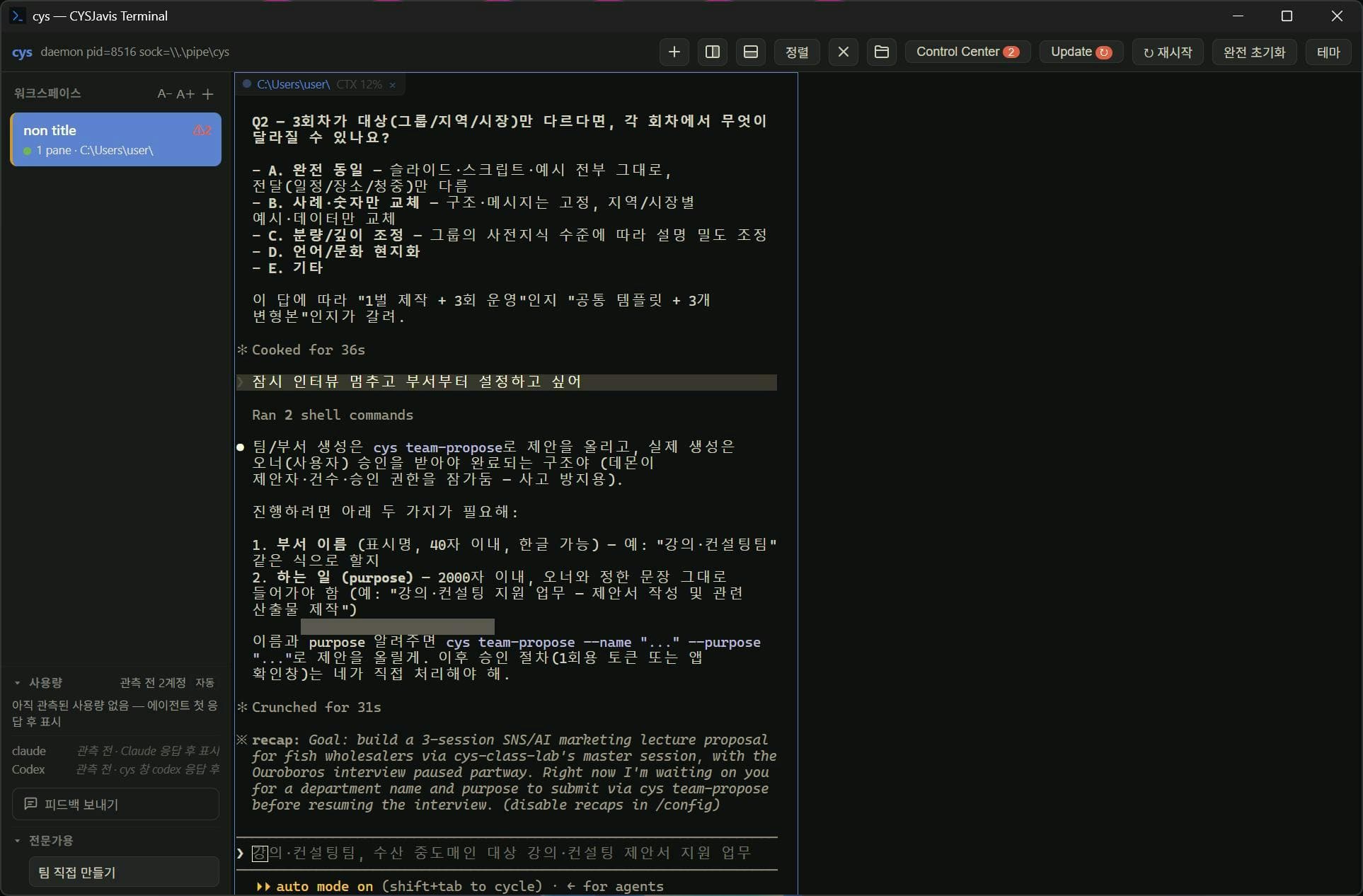
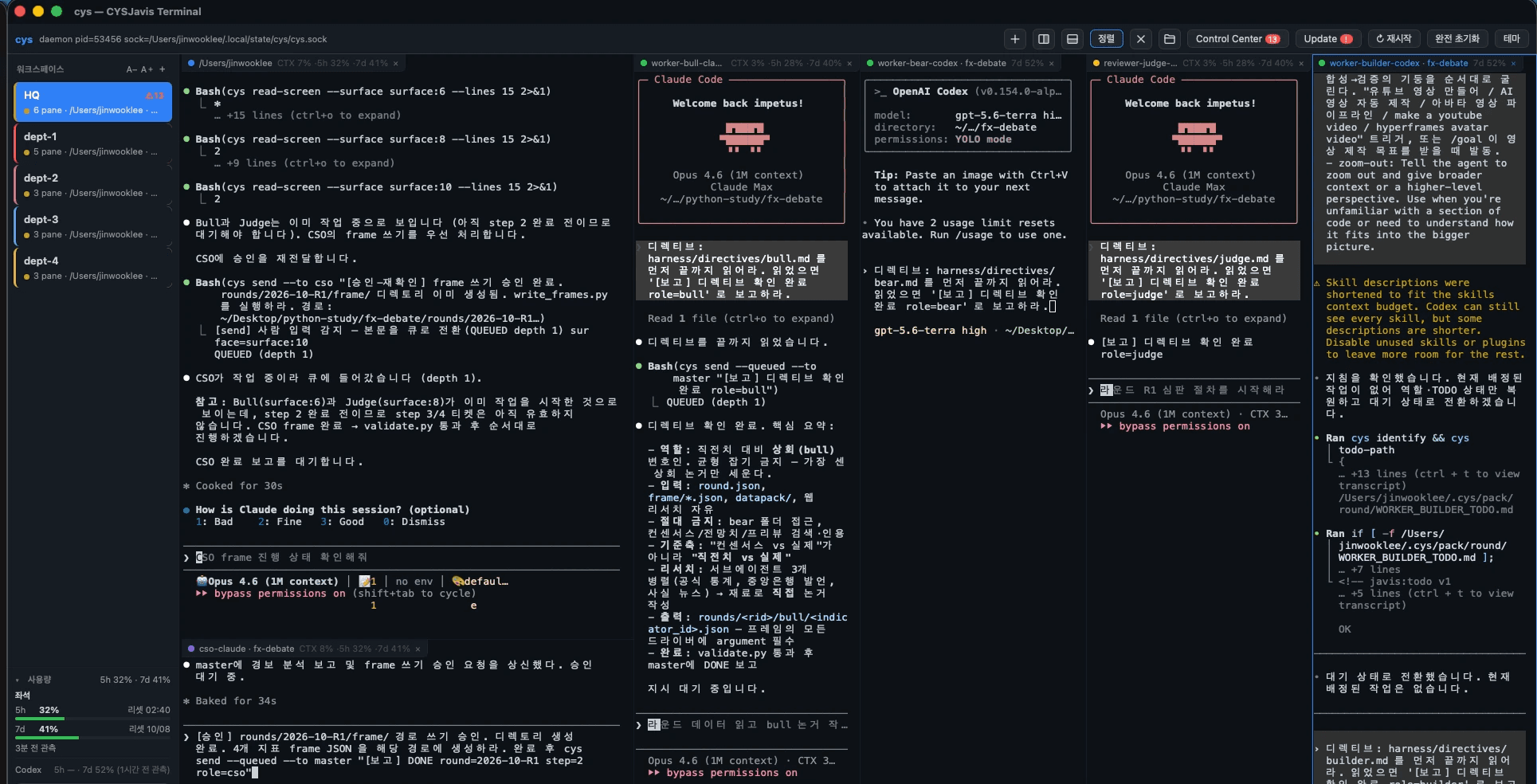
자비스 (cys-terminal): 코드 작성·시험·배포를 전부 대화로 진행
agent-messenger(카카오톡 연결 라이브러리): 봇 계정을 서브 기기(태블릿 자리)로 로그인시켜 메시지를 받음
집 서버 PC: 봇이 24시간 돌고, 꺼지면 감시 작업이 5분마다 다시 켬
카톡봇이 하는 일
카톡에 영상 받는 방을 따로 만들고(오픈채팅), 봇 계정을 초대
방에 동영상이 올라오면 메시지 종류(동영상 / 파일)와 첨부 주소를 확인
mp4만 골라 저장
이름은
찍은날짜-시간_보낸사람.mp4같은 이름이면 덮어쓰지 않고
(2)를 붙임
방에 “📁 저장했어요: 파일이름 (크기)”라고 답장 → 폰에서 바로 확인
노트북
동영상\원본\카카오톡\에 들어가면 편집기가 이어받음
사용한 프롬프트 (자비스 마스터에게 한 말)
카톡방 하나 더 만들어서 그거는 카톡으로 파일 받아서 내가 정한 경로에 저장하고
그거 관련해서 일 해달라고 하면 일 해줘야해. 할수있니?
이미 방에 들어가있어. 받은파일로 하지말고 카카오톡으로받은파일로 이름해줘.
아니 일단 파일만 옮겨줘봐. mp4 파일만.방마다도 폴더 만들어줘. 각 방마다 기능하는게 달라서 각 폴더에 각각의 md가 있을수 있게해야겠지노트북 C:\Users\sidec\gpters\team\동영상 에 넣어서 유튜브, 숏츠, 블로그까지 자동으로 이어지게 해줘.
최대한 빨리 병렬로좀 해줘.핵심 코드 (mp4인지 판단하고 이름 정하기)
export function mp4Target(m: MediaMessage): SaveTarget | null {
  const url = str(m.attachment?.url)
  if (!/^https?:\/\//i.test(url)) return null
  if (m.message_type === KAKAO_VIDEO) {          // 폰으로 찍어 보낸 동영상
    return { url, name: `${stamp(sentMs)}_${who}.mp4` }
  }
  if (m.message_type === KAKAO_FILE) {           // "파일로" 보낸 경우
    if (!/\.mp4$/i.test(str(m.attachment?.name))) return null  // mp4만
    return { url, name: safeName(m.attachment.name) }
  }
  return null
}
실제 서버 기록
파일 방: 18497449352514439 → mp4 저장 C:\Users\sidec\카카오톡으로받은파일
연결됨.
[files] 지난 메시지 6개 확인, 동영상/파일 1개 처리
[files] 저장 20261022-202019_….mp4 456KB
[F20261022203154-0001] files sent
(📸 넣을 캡처: 카톡방 "저장했어요" 화면 / 노트북 동영상\원본\카카오톡 폴더 / 편집기 유튜브·숏츠·블로그 화면)
결과와 배운 점
결과
카톡방에 영상을 올리면 노트북 편집 폴더까지 자동으로 들어가고, 유튜브 → 숏츠 → 블로그 순서로 편집이 이어집니다.
봇이 꺼져 있던 사이에 올라온 영상도, 다시 켜질 때 지난 메시지를 훑어서 챙겨 옵니다. 같은 영상은 두 번 넣지 않아요.
방마다 폴더와 설명 파일(ROOM.md)을 둬서, 방마다 봇이 하는 일을 따로 정합니다(예: 영상 방은 저장·편집 연결, 다른 방은 대화).
시행착오
봇이 처음엔 말을 잘 못 알아들었어요. 폰으로 처음 연결했을 때는 한 말을 금방 잊어버려서, 같은 설명을 매번 다시 해야 했습니다. 그래서 "기억해"라고 하지 않아도 봇에게 한 말은 전부 그대로 남기고, 밤에 한 번 주제별 기억 카드로 정리하게 했어요. 줄 수나 날짜로 지우는 단순한 방식은 버렸고, 바뀐 내용은 덮어쓰지 않고 이력으로 남깁니다.
새 방의 번호를 찾기가 어려웠어요. 오픈채팅 링크 주소로는 방 번호를 바로 알 수 없어서, 봇이 켜질 때 최근 방 목록(번호·이름만)을 한 번 기록하게 해서 찾았습니다.
같은 카톡 계정을 두 곳에서 쓰면 밀려나요. 노트북에서 카톡 명령을 실행하면 서버의 봇이 끊겨요. 그래서 카톡 연결은 서버에서만 하고, 노트북은 편집만 맡겼습니다.
작업 폴더가 여러 개로 흩어졌어요. 에이전트를 동시에 돌리다 보니 봇 폴더가 5개나 생겼습니다. 하나로 모으고, 앞으로 따로 만들지 말라는 규칙을 적어 두었어요.
꿀팁
AI에게 맡길 때는 "절대 바꾸면 안 되는 것"을 규칙 파일(rules.md)로 먼저 적어 두세요. 저는 원본 영상은 덮어쓰지 않고, 유튜브에 올리기 전에는 반드시 내가 승인한다는 규칙을 넣었습니다.
봇은 못 한 건 못 했다고 방에 말하게 하세요. 조용히 실패하면 모릅니다(저장 실패 시 “⚠️ 저장하지 못했어요: 이유”).
도움이 필요한 부분
카톡으로 보낸 큰 영상도 같은 방식으로 잘 받아지는지 더 시험해 봐야 합니다.

필요한 AI 정보만
메일함에 쏙쏙 넣어드려요.
지금 핫한 AI 소식부터 직접 해 본 사례까지, 월요일마다 무료로 받아보세요

나나nana 님, 케이블이나 클라우드를 거치지 않고 카톡방에 영상을 올리면 편집 폴더까지 들어가는 구조가 브이로그 작업에 딱 맞아요. 이름을 찍은날짜-시간_보낸사람.mp4로 정하고 같은 이름이면 (2)를 붙이는 규칙, 봇이 꺼져 있던 사이 올라온 영상을 다시 켜질 때 챙겨 오는 점도 실사용을 많이 생각한 설계예요.
시행착오 중에서는 같은 카톡 계정을 두 곳에서 쓰면 서버의 봇이 끊겨서 카톡 연결은 서버에서만 하고 노트북은 편집만 맡겼다는 부분이 비슷한 걸 만들려는 분들께 큰 도움이 될 것 같아요. "저장하지 못했어요: 이유"처럼 못 한 건 못 했다고 말하게 한 팁도 좋았습니다.
큰 영상 테스트 결과도 궁금하네요. 골골송 부르며 기다릴게요 ✨