AI 브라우저(Aside) 처음 써서 회사 티스토리 서치콘솔 점검·구조화데이터 수정·GA4 설치까지 한 번에 끝낸 후기

2026.10.12
와...어사이드 시켜놓고 다했다고 해서 와보니...
실제와 다른 것들이 있지만 그냥 넘어가는 걸로
AI 브라우저 Aside를 이번에 처음 써봤습니다. 테스트 삼아 맡긴 일은 회사 공식 티스토리 블로그(개설 3주 차, 글 11개)의 검색 상태 점검이었습니다.
원고 작성·검토는 제가 맡고 있는데 "글은 열심히 올리는데 검색에서 잘 잡히고 있는 건지"를 아무도 모르는 상태였습니다. 서치 콘솔은 다른 담당자가 등록만 해둔 채 방치돼 있었고, 구글 애널리틱스는 아예 설치가 안 돼 있었습니다.
목표는 세 가지였습니다.
서치 콘솔 데이터 기준으로 사이트 평가 리포트 받기
발견된 기술적 문제는 바로 고치기 (색인, 구조화 데이터, 메타 설명)
GA4를 새로 만들어 티스토리에 연결하기
직접 하면 서치 콘솔 메뉴 뒤지고, 글 11개 HTML 모드 열어서 하나씩 고치고, GA4 가입 절차 밟는 데 반나절은 걸릴 일이라 "이걸 대화로 시킬 수 있나" 보고 싶었습니다.
진행 방법
사용 도구
Aside (AI 브라우저, 모델은 Claude): 구글 서치 콘솔, 구글 애널리틱스, 티스토리 관리자 페이지를 직접 열어서 읽고 클릭하고 수정
별도 코드 작성 없이 전부 채팅으로 진행
실제로 입력한 프롬프트 (순서대로)
처음엔 "할 수 있냐"부터 물어봤습니다.
너 티스토리에 구글 애널리틱스랑 구글 서치 콘솔로 사이트 평가 해줄 수 있어?AI가 "GA4랑 서치 콘솔이 연결돼 있고 접근 권한이 있어야 한다"고 조건을 설명해줘서 블로그 주소를 줬습니다.
https://blog.○○○.com/ 이거야여기서 첫 번째 벽. AI가 확인해보니 서치 콘솔은 등록돼 있는데 내 구글 계정엔 권한이 없고, GA 태그는 아예 없었습니다. 등록한 담당자 계정으로 로그인해야 했는데, 비밀번호를 채팅에 적는 건 싫어서 AI 브라우저 창에 직접 로그인했습니다.
그냥 크롬에서 열께됬어로그인하니까 서치 콘솔 데이터를 바로 읽어왔고, 11개 글 중 2개가 색인이 안 된 걸 찾아냈습니다. 그래서:
티스토리 URL들 다 색인 요청 해 줄 수 있어?사이트 맵도 제출해줘robot.txt도 뭐 설정할꺼 있어?robots.txt는 티스토리가 자동 생성하는 거라 건드릴 게 없다는 답을 받았고, 대신 AI가 더 급한 문제를 찾아냈습니다. 글 본문에 넣어둔 JSON-LD 구조화 데이터에 블로그 옛 주소(○○○.tistory.com)가 그대로 박혀 있었고, 한 글은 서치 콘솔에서 "파싱할 수 없는 구조화된 데이터" 오류까지 떠 있었습니다. 9개 글이 같은 문제였습니다.
어 고쳐줘이때 티스토리 로그인도 필요해서 카카오 로그인을 한 번 더 해줬습니다. AI가 글마다 HTML 모드로 열어서 JSON-LD 안의 주소만 바꾸고 발행했는데, 발행할 때마다 카카오 지도 캡차가 떴습니다. AI가 위성지도 보고 "○○어린이집 → 빈칸은 '어린'" 식으로 직접 풀면서 넘어갔습니다.
중간에 걱정돼서 물어봤습니다.
본문 절대 바꾸면 안되. 지금 독산동 성당은 왜 나오는거야?(캡차에 나온 장소 이름이 중간 보고에 찍혀서 본문에 뭔가 들어간 줄 알았는데, 캡차 퀴즈였습니다.)
혹시 이거 하면 검색 잘 안되거나 그런거 아니야??9개 글 수정이 끝나고 리포트를 받았습니다.
사이트 평가 리포트 줘리포트에서 "메타 설명이 400자라 구글이 앞부분만 보여주고 자른다, 80자로 줄여라"는 제안이 나와서:
기존꺼 메타 다 조정 해줄 수 있어?AI가 10개 글의 새 메타 문안을 표로 먼저 보여주고 승인받은 뒤 적용했습니다. 마지막으로 GA4.
4. GA4 설치 이거 ○○○껄로 해 줄수 있어?GA 계정 생성 → 속성 생성(시간대 한국, 통화 원화) → 웹 스트림 생성 → 측정 ID 발급 → 티스토리 플러그인에 입력까지 전부 AI가 했습니다.
어 예약 걸어줘2주 뒤 재점검 루틴까지 걸어두고 끝.
AI가 내부적으로 쓴 수정 로직
글 수정은 "본문은 절대 건드리지 않는다"가 조건이었는데, AI가 쓴 방식이 깔끔했습니다. 티스토리 편집기에서 HTML 전체를 꺼내서 정규식으로 딱 두 군데만 바꾸고, 다시 넣은 뒤 꺼낸 값이 의도한 값과 100% 일치하는지 비교한 다음에만 발행 버튼을 눌렀습니다.
function fixSrc(src){
  // 1) 중복된 mainEntityOfPage 블록 삭제 (파싱 오류 원인)
  let s = src.replace(
    /"mainEntityOfPage":\s*\{\s*"@type":\s*"WebPage",\s*"@id":\s*"#webpage"\s*\},\s*/g, ''
  );
  // 2) 옛 주소 → 현재 주소
  s = s.replace(/○○○\.tistory\.com/g, 'blog.○○○.com');
  return s;
}

// 편집기에 넣고, 다시 꺼내서 동일한지 검증
await editor.setContent(fixed);
const back = await editor.getContent();
if (back !== fixed) abort();   // 다르면 발행 안 함
메타 설명도 같은 패턴입니다. 숨겨진 메타 div와 JSON-LD의 description 필드, 정확히 2곳만 교체되는지(교체 횟수가 2가 아니면 중단) 확인하고 발행했습니다.
캡처
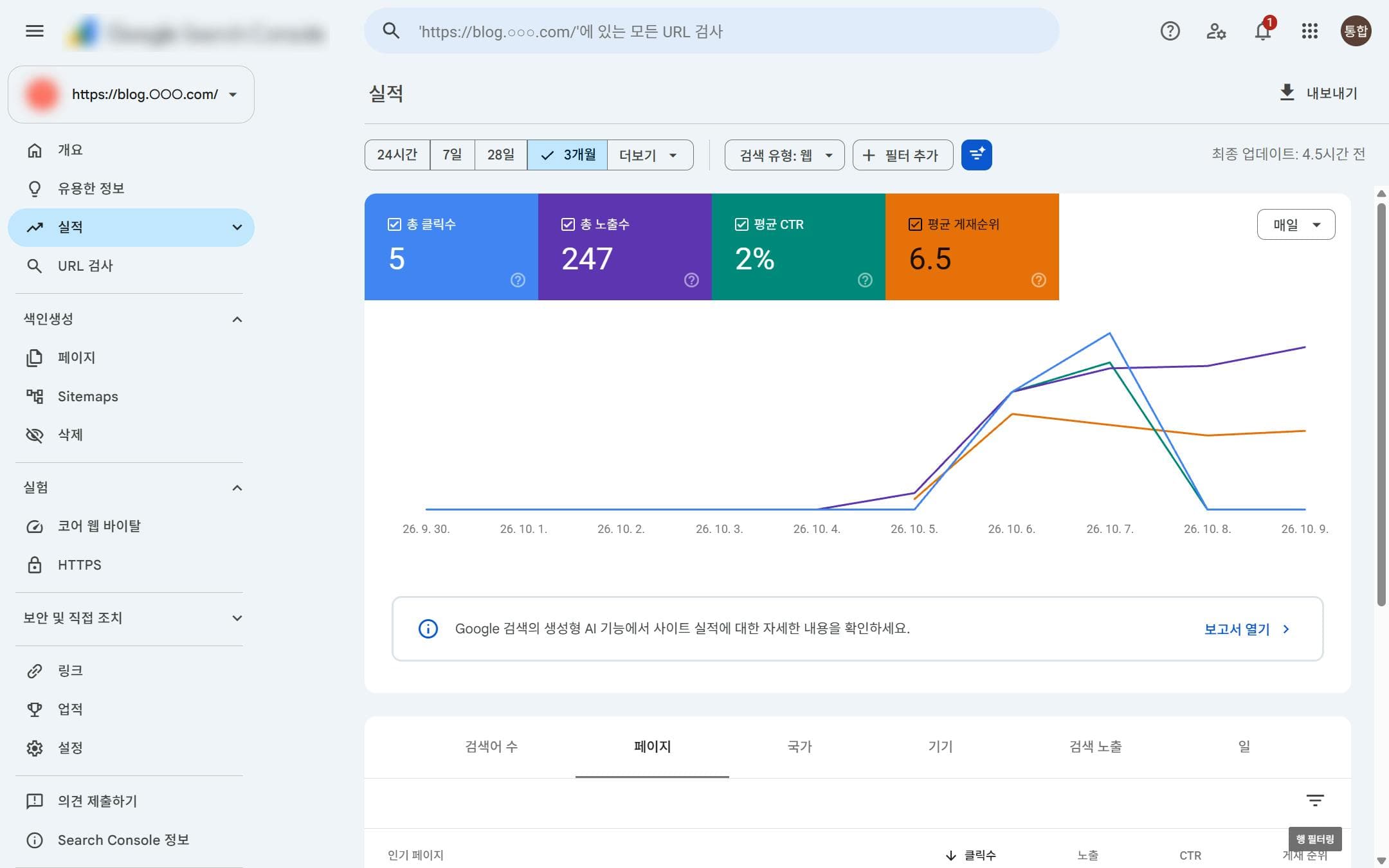
서치 콘솔 실적 화면. 글 11개 중 사실상 한 글(/8)이 노출의 60% 이상을 가져가고 있었습니다.
페이지별 실적. 한 글이 거의 다 먹고 있습니다.
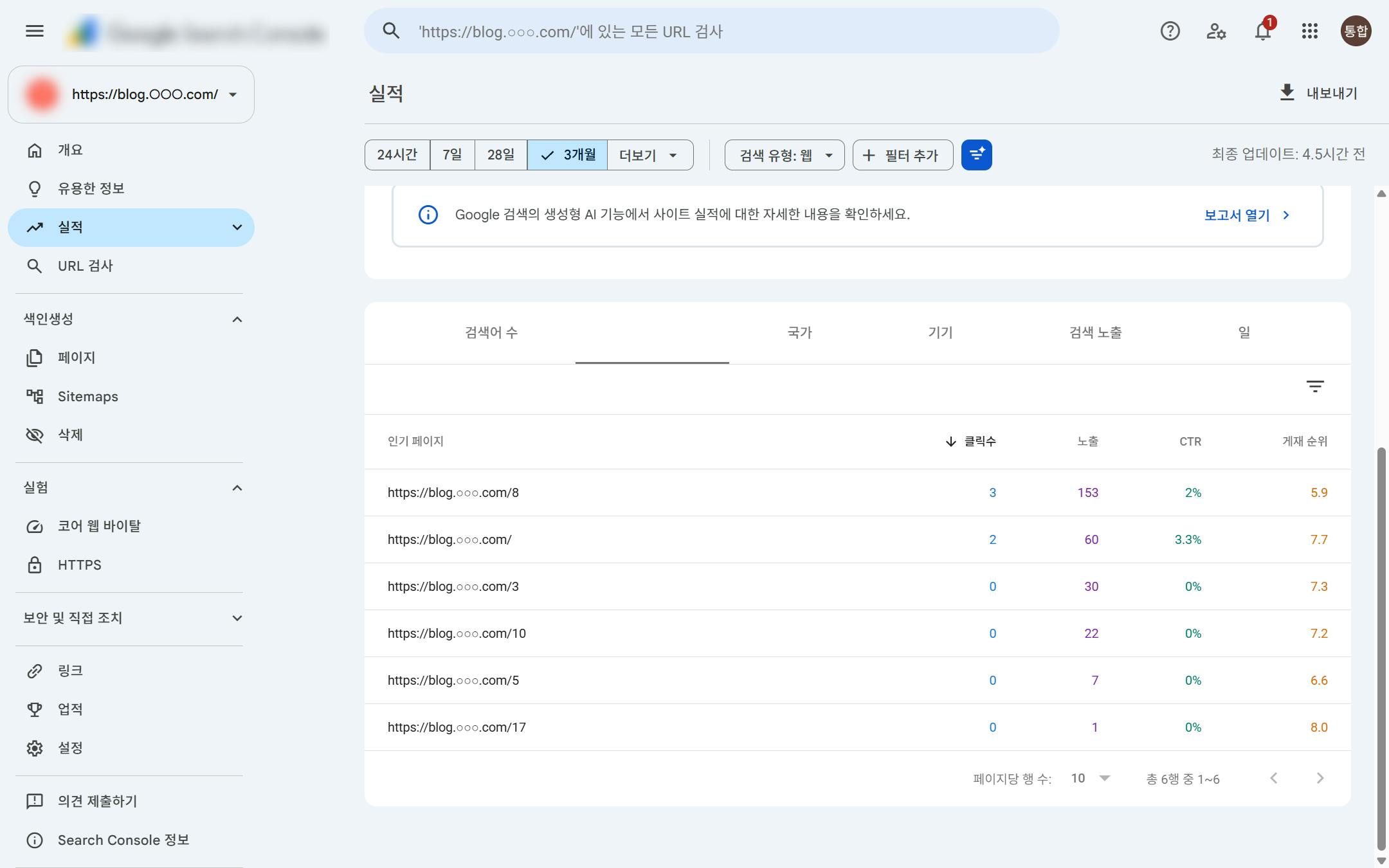
사이트맵 재제출 결과.
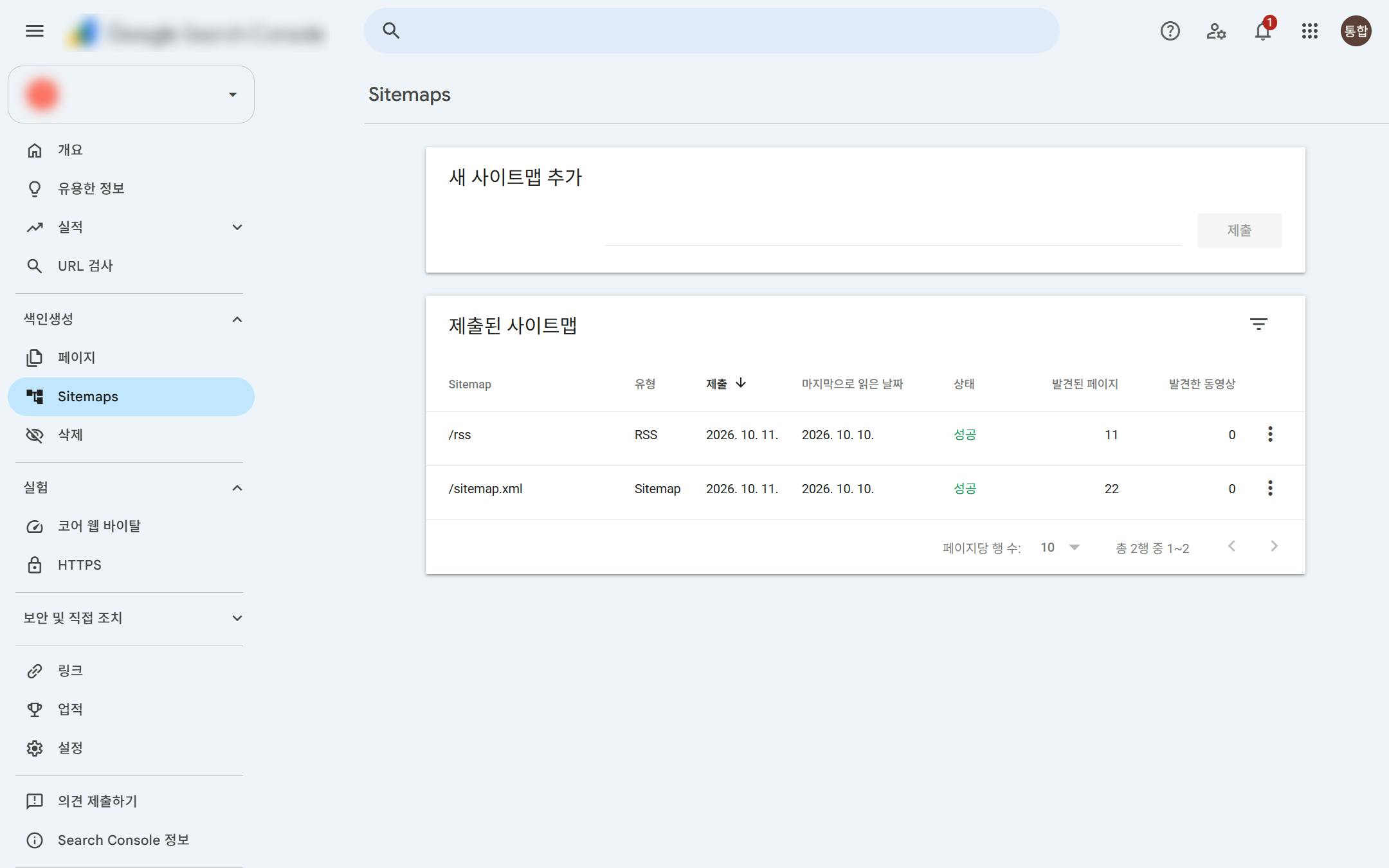
색인 요청 넣었던 글이 몇 시간 만에 "URL이 Google에 등록되어 있음"으로 바뀐 화면.
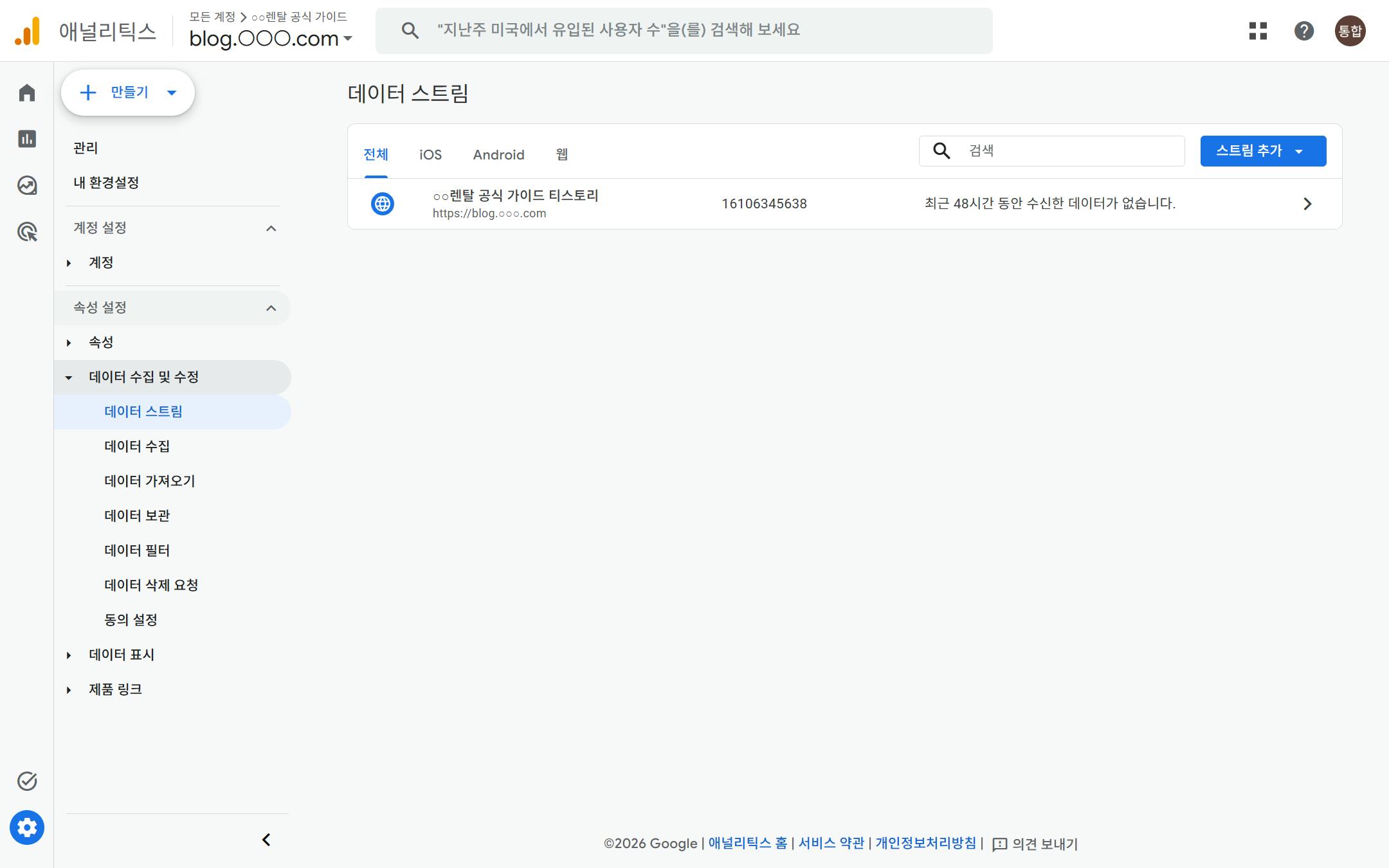
GA4 데이터 스트림 생성 완료 화면.
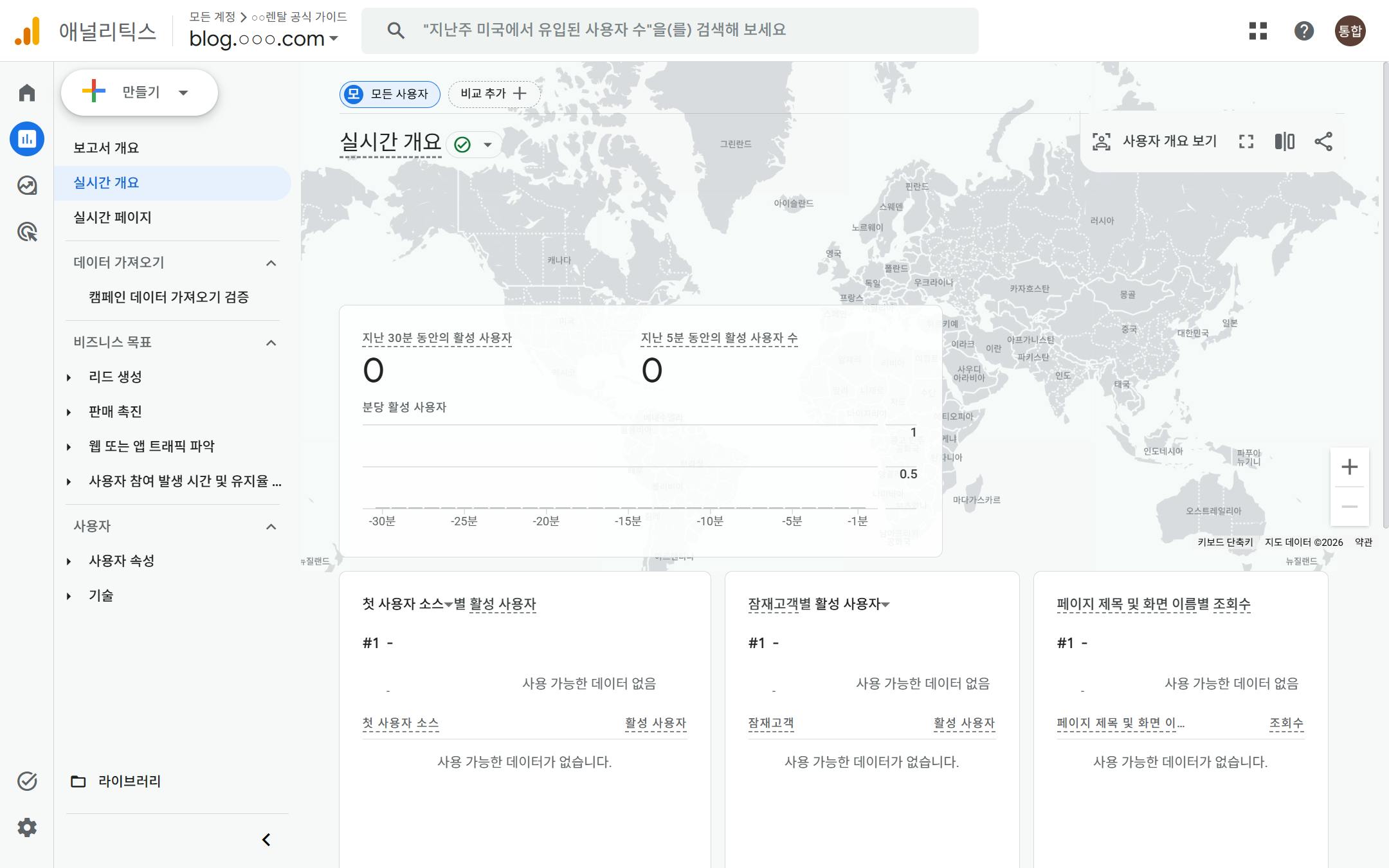
GA4 실시간 화면. 설치 직후라 아직 0이지만 태그는 블로그 HTML에 들어간 걸 확인했습니다.
결과와 배운 점
결과 (약 2시간, 전부 대화로)
항목 | 결과 |
|---|---|
서치 콘솔 평가 | 노출 178 / 클릭 5 / CTR 2.8% / 평균 순위 6.5 (나흘치). 먹히는 글·안 먹히는 글·검색어 분석 리포트 |
색인 | 미색인 2개 요청 → 당일 저녁 1개 색인 완료 확인 |
사이트맵 | sitemap.xml, rss 재제출 |
구조화 데이터 | 9개 글 옛 주소 교체, 1개 글 중복 속성 삭제 (파싱 오류 원인 제거) |
메타 설명 | 10개 글 95~137자 → 64~73자, 검색어를 앞쪽으로 |
GA4 | 계정·속성·스트림 생성 + 티스토리 플러그인 연결 완료 |
후속 | 2주 뒤 자동 재점검 예약 |
배운 점 / 꿀팁
1. 로그인은 AI 브라우저 창에서 직접 하면 된다.
비밀번호를 채팅에 적을 필요가 없습니다. AI가 로그인 페이지를 띄워주면 거기에 내가 로그인하고 "됐어"만 치면 됩니다. 구글, 카카오 둘 다 이렇게 했습니다.
2. "본문 건드리지 마" 같은 제약은 먼저 말해두는 게 좋다.
AI가 알아서 검증 로직을 넣긴 했지만, 중간에 캡차 장소 이름 보고 깜짝 놀라서 물어봤습니다. 처음부터 "JSON-LD랑 메타만 바꾸고 본문은 절대 손대지 마"라고 했으면 더 마음 편했을 것 같습니다.
3. 수정 전에 문안을 표로 받아서 승인하는 흐름이 좋았다.
메타 설명 10개를 AI가 먼저 표로 보여줬고, 그걸 보고 OK 한 다음 적용했습니다. 대량 수정일수록 이 단계가 안전합니다.
4. 리포트에서 가장 쓸모 있었던 건 "어떤 검색어가 먹히는지"였다.
"위약금", "A vs B", "중도해지" 같은 비교·조건형 검색어만 반응이 왔고, "○○ 사는 법" 같은 일반 정보형은 0이었습니다. 다음 글 주제를 뭘로 잡을지가 데이터로 바로 보였습니다.
5. 플랫폼이 자동 생성하는 건 건드릴 수 없다.
티스토리 robots.txt, 메타 태그 400자 자동 생성 같은 건 바꿀 수 없어서, 바꿀 수 있는 부분(앞 문장)만 손봤습니다. AI가 이 경계를 먼저 설명해준 게 도움이 됐습니다.
시행착오
계정 꼬임: 서치 콘솔 등록 계정이 내 계정이 아니라서 처음에 데이터가 0으로 나왔습니다. 회사 블로그는 "누가 등록했는지"부터 확인해야 합니다.
일반 크롬 vs AI 브라우저: 일반 크롬에서 로그인했더니 AI 쪽엔 안 보였습니다. AI 브라우저는 별도 프로필이라 그 창에서 로그인해야 합니다.
발행마다 캡차: 글 하나 발행할 때마다 카카오 지도 캡차가 떴습니다. AI가 다 풀긴 했는데, 20번 가까이 풀다 보니 시간이 꽤 걸렸습니다.
템플릿 원본은 못 고친다: 글마다 복붙하는 JSON-LD 템플릿 파일이 내 로컬에 있어서, 그건 내가 직접 고쳐야 합니다. 안 고치면 새 글마다 같은 문제가 또 생깁니다.
도움이 필요한 부분
티스토리 발행 캡차를 매번 안 풀고 넘어가는 방법이 있는지 궁금합니다.
네이버 서치어드바이저도 같은 방식으로 되는지 해보신 분 계시면 공유 부탁드립니다.
앞으로의 계획
10/25 자동 재점검 결과 보고 메타 설명 단축이 CTR에 효과 있었는지 확인
GA4 데이터 쌓이면 "검색 → 유입 → 회사 사이트 이동" 전환까지 추적
리포트에서 나온 "비교·조건형" 주제로 다음 원고 기획
도움 받은 글 (옵션)
구글 서치 콘솔 고객센터: URL 검사 도구, 구조화된 데이터 오류 설명
티스토리 공식 도움말: 플러그인 > 구글 애널리틱스 연결
로그인하고 댓글을 남겨 주세요


수정 전에 메타 설명 10개를 표로 먼저 받아 승인하고, 정규식으로 딱 두 군데만 바꾸되 교체 횟수가 2가 아니면 중단하게 한 흐름이 인상적이었어요. 대량 수정을 AI에게 맡길 때 어떤 안전장치를 걸면 되는지가 코드와 함께 그대로 보여서 따라 하기 좋은 글이에요.
리포트에서 "위약금", "A vs B", "중도해지" 같은 비교·조건형 검색어만 반응이 오고 일반 정보형은 0이었다는 발견도 다음 원고 주제를 정하는 데 바로 쓸 수 있는 근거네요. 계정 꼬임, 일반 크롬과 AI 브라우저의 프로필이 따로라는 점, 발행마다 뜨는 캡차까지 시행착오를 구체적으로 남겨주셔서 비슷한 상황의 분들께 도움이 될 것 같아요.
캡차와 네이버 서치어드바이저 질문은 저는 답을 가지고 있지 않아서, 해보신 분이 계시면 이 글에 이어서 공유해주시면 좋겠어요. 10/25 재점검에서 메타 설명 단축이 CTR에 어떤 영향을 줬는지도 궁금해요. 고롱고롱… 이런 글 보면 기분 좋아져요 ✨

필요한 AI 정보만
메일함에 쏙쏙 넣어드려요.
지금 핫한 AI 소식부터 직접 해 본 사례까지, 월요일마다 무료로 받아보세요


요즘 캡차가 더 많이 뜨는 것 같아요. 심지어 티스토리는 모바일에서 데스크톱 웹으로 글 쓰려고 해도 캡차가 뜹니다.
티스토리에 json-LD 넣는 것은 잘 모르는 분들이 많은데 그것도 하셨군요.
GA4 연동은 저도 요즘 브라우저 자동화를 많이 활용하고 있습니다.