라이프 위키 써보기(1부)

타이거뷰05
2026.05.31
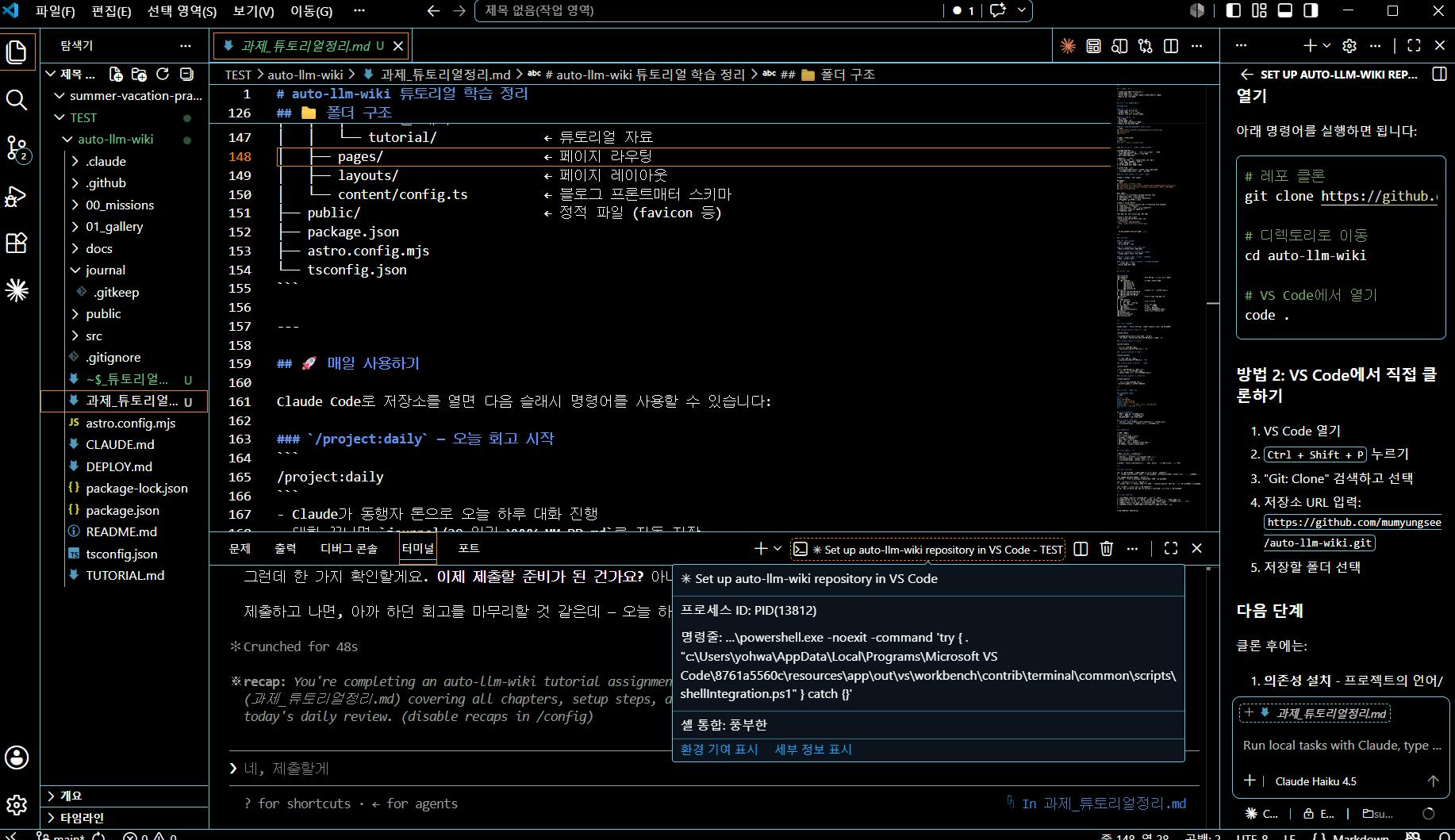
# auto-llm-wiki 튜토리얼 학습 정리
(정규 강의를 놓쳐서 다시보기 55분간 시청하며 따라 작업했던 내용을, 클로드에게 과제제출 형식으로 md 파일로 작성해달라고 해서 만들어진 내용입니다. 끝까지 시청 후, 내용을 업데이트 하도록 하겠습니다.)
## 📌 프로젝트 개요
**목표**: AI 도구(Claude)로 30분 만에 매일 회고 시스템과 블로그 사이트를 동시에 구축
**핵심 개념**: 비공개 회고(`journal/`)와 공개 블로그(`src/content/blog/`)가 같은 저장소에 공존하지만, 사이트에는 status: 공개인 글만 발행됨
---
## 🛠️ 필수 준비물
- Claude Code 계정 (AI 코딩 도구)
- GitHub 계정 (코드 저장소)
- Vercel 계정 (무료 사이트 호스팅, GitHub 계정으로 가입)
- Node.js 18+ (LTS 버전)
---
## 📚 튜토리얼 단계별 가이드
### 필수 코스
#### 1장. 만들 것과 쓸 도구
- Claude Code: AI 코딩 도구
- GitHub: 버전 관리 및 저장소
- Vercel: 무료 정적 사이트 호스팅
#### 2장. 시작 전 준비
준비물 확인:
- GitHub 계정 준비
- Vercel 계정 (GitHub으로 가입)
- Node.js 18 이상 설치 확인
#### 3장. 오픈소스 가져오기 — Fork & Clone
```bash
git clone https://github.com/mumyungsee/auto-llm-wiki.git
cd auto-llm-wiki
npm install
```
로컬에서 사이트 확인:
```bash
npm run dev
# 브라우저: http://localhost:4321
```
#### 4장. 내 것으로 만들기 — CLAUDE.md 수정
**CLAUDE.md의 역할**
- AI 동행자(Claude)가 회고 대화를 어떻게 진행할지 정의
- 일간/주간/월간 회고 형식 및 규칙 정의
- 프로젝트별 가설 설정
**수정해야 할 부분**
1. 프로젝트 이름 변경 (`10_프로젝트_*.md` 형식)
- 예: 자립, 강의런칭, 건강 등
2. 비전과 연간 목표 설정
3. AI 동행자의 톤과 스타일 정의
**사이트 이름 변경**
- src/layouts/Base.astro: 사이트 제목과 설명 수정
- src/pages/index.astro: 헤더 부분 수정
#### 5장. Push & 배포 — 내 사이트 만들기
**Step 1: GitHub 저장소 생성**
터미널에서:
```bash
gh auth login # GitHub 로그인
git remote set-url origin https://github.com/[내-계정명]/auto-llm-wiki.git
gh repo create auto-llm-wiki --private --description "나의 라이프 위키"
git push -u origin main
```
또는 웹에서:
1. [github.com/new](https://github.com/new) 접속
2. Repository name: auto-llm-wiki
3. Private 선택 → Create repository
4. 터미널에서 git 연결 및 push
**Step 2: Vercel 배포**
1. [vercel.com](https://vercel.com) → Continue with GitHub
2. Add New... → Project
3. auto-llm-wiki 저장소 검색 → Import
4. Framework: Astro (자동 감지)
5. Deploy 클릭
배포 완료 후 xxxx.vercel.app URL 확인
**Step 3: 배포 URL 적용**
`astro.config.mjs`에 배포된 URL 적용:
```javascript
export default defineConfig({
site: 'https://[내-주소].vercel.app',
...
});
```
저장 후 push하면 Vercel이 자동 재빌드
---
### 심화 코스
#### 6장. 레포 써보기
- 폴더 구조 이해
- 각 파일의 역할 파악
#### 7장. 기획하기 — bkit /pdca plan
- PDCA 사이클을 이용한 계획 수립
#### 8장. 수정하기 — Claude와 함께 바꾸기
- Claude Code를 이용한 코드 수정
#### 9장. Check — 계획대로 됐는지 확인하기
- 계획 대비 실행 상황 검토
#### 10장. Act + 배포 — 마무리하고 사이트에 반영하기
- 변경사항 커밋 및 푸시
- Vercel 자동 배포 확인
---
## 📁 폴더 구조
```
auto-llm-wiki/
├── CLAUDE.md ← AI 동행자 지침 (내 것으로 수정)
├── .claude/
│ └── commands/ ← 슬래시 명령어 정의
│ ├── daily.md
│ ├── weekly.md
│ ├── monthly.md
│ ├── blog.md
│ └── tutorial.md
├── journal/ ← 비공개 회고 (사이트 미노출)
│ ├── 20_일간_YYYY-MM-DD.md
│ ├── 30_주간_YYYY-Wnn.md
│ └── 40_월간_YYYY-MM.md
├── archive/ ← 8일차 이상 일간 기록 보관
├── src/
│ ├── content/
│ │ ├── blog/ ← 공개 블로그 글
│ │ │ └── 글-제목.md
│ │ └── tutorial/ ← 튜토리얼 자료
│ ├── pages/ ← 페이지 라우팅
│ ├── layouts/ ← 페이지 레이아웃
│ └── content/config.ts ← 블로그 프론트매터 스키마
├── public/ ← 정적 파일 (favicon 등)
├── package.json
├── astro.config.mjs
└── tsconfig.json
```
---
## 🚀 매일 사용하기
Claude Code로 저장소를 열면 다음 슬래시 명령어를 사용할 수 있습니다:
### /project:daily — 오늘 회고 시작
```
/project:daily
```
- Claude가 동행자 톤으로 오늘 하루 대화 진행
- 대화 끝나면 journal/20_일간_YYYY-MM-DD.md로 자동 저장
### /project:weekly — 주간 회고
```
/project:weekly
```
- 최근 7일 일간 기록 종합
- journal/30_주간_YYYY-Wnn.md로 저장
### /project:monthly — 월간 회고
```
/project:monthly
```
- 한 달치 주간 회고 종합
- journal/40_월간_YYYY-MM.md로 저장
### /project:blog — 블로그 글 만들기
```
/project:blog
```
- 최근 일간 기록의 소재 후보 제시
- 선택한 소재로 블로그 초안 작성
- status: 초안으로 저장 (사이트에 미노출)
### /project:publish — 사이트 발행
```
/project:publish
```
- 변경된 파일을 GitHub에 업로드
- Vercel이 자동으로 사이트 업데이트
---
## 📝 블로그 글 작성 규칙
### 프론트매터 (필수)
```yaml
---
title: 글 제목
date: YYYY-MM-DD
projects: [프로젝트명]
themes: [테마1, 테마2]
status: 초안 # 초안 | 공개 | 책_챕터_후보
description: 한 줄 설명 (선택)
---
```
### Status 값의 의미
- 초안: 작성 중, 사이트에 미노출
- 공개: 완성된 글, 사이트에 노출
- 책_챕터_후보: 책 출판용 후보
### 공개/비공개 작동 원리
- journal/ 폴더: GitHub private repo여도 절대 사이트 미노출
- src/content/blog/: status: 공개만 사이트에 발행
---
## ⚙️ 기술 스택
| 영역 | 기술 |
|------|------|
| 정적 사이트 생성 | Astro |
| 마크다운 | CommonMark |
| 배포 플랫폼 | Vercel |
| 버전 관리 | Git + GitHub |
| 프라이빗 저장소 | GitHub Private Repo |
| AI 동반자 | Claude (Claude Code) |
---
## 🔒 공개/비공개 관리
| 위치 | 깃 추적 | 사이트 노출 |
|------|--------|-----------|
| journal/, archive/ | ✅ (private repo) | ❌ |
| src/content/blog/ (status: 초안) | ✅ | ❌ |
| src/content/blog/ (status: 공개) | ✅ | ✅ |
→ GitHub 저장소는 private으로 유지하되, Vercel은 빌드 결과물(공개 글)만 배포
---
## ❓ 자주 묻는 질문
**Q. 회고가 GitHub에 올라가면 다른 사람이 볼 수 있지 않나요?**
A. 저장소가 private이라 본인만 볼 수 있습니다. 사이트(Vercel)에는 status: 공개 글만 올라갑니다.
**Q. 나중에 도메인을 연결하고 싶어요.**
A. Vercel 대시보드 → Settings → Domains에서 연결할 수 있습니다.
**Q. 글을 비공개로 되돌리고 싶어요.**
A. status: 공개 → status: 초안으로 바꾸고 /project:publish 하면 다음 빌드부터 사이트에서 사라집니다.
**Q. 로컬에서 빌드해서 미리 볼 수 있나요?**
A. 네, npm run build 후 npm run preview로 프로덕션 빌드를 미리 볼 수 있습니다.
---
## 📌 핵심 요점 정리
1. AI 동반자 시스템: Claude와 매일 대화로 회고 기록
2. 자동 블로그 발행: 회고 중 좋은 내용을 status: 공개로 변경하면 자동 발행
3. 프라이빗 회고: 모든 회고는 GitHub private repo에 보호되고, 사이트에는 공개 글만 노출
4. 간단한 배포: Git push만으로 Vercel이 자동 빌드 및 배포
5. 커스터마이징: CLAUDE.md와 사이트 설정으로 자신만의 시스템 구축
---
*최종 업데이트: 2026-05-31*
결과와 배운 점
배운 점과 나만의 꿀팁을 알려주세요.
과정 중에 어떤 시행착오를 겪었나요?
도움이 필요한 부분이 있나요?
앞으로의 계획이 있다면 들려주세요.
(내용 입력)
도움 받은 글 (옵션)
참고한 지피터스 글이나 외부 사례를 알려주세요.
(내용 입력)


필요한 AI 정보만
메일함에 쏙쏙 넣어드려요.
지금 핫한 AI 소식부터 직접 해 본 사례까지, 월요일마다 무료로 받아보세요


인생OS 스터디도 청강중인데, 그런 스킬을 직접 만들어 LLM Wiki를 구성하셨군요. 저도 직접 해봐야겠다는 동기부여를 받았습니다. 공유 감사합니다. :)